如何在 Mac 上把原況照片變成靜態照片
在 Mac 上把原況照片變成靜態照片:在「照片」裡關閉原況、輸出一張靜態圖片,或用 Vision AI 一次拿掉很多張照片的動態部分。

你看過那種一打開就會唱歌的生日卡片嗎?封面上有一張圖。裡面的紙上黏著一塊小小的音樂晶片。原況照片就是這樣一張卡片。圖就是你看到的那張照片。晶片是一段很短的影片,你按住照片不放,它就會播放。
有時候你只想要卡片,不想要歌。也許 Mac 上的照片盒子快裝滿了,也許你只想傳一張普普通通的圖片。這篇指南介紹三種方法:在「照片」App 裡動手改,用「輸出」得到一個新檔案,以及用 Vision AI: Photo Cleaner 一次處理很多張。Vision AI: Photo Cleaner 是我們自己做的,這一點我們直接告訴你。指南裡的截圖都來自我們自己的 App。
1. 原況照片裡面有什麼?
原況照片是存在一起的兩樣東西。一樣是靜態圖片,也就是卡片。另一樣是一段有聲音的短影片,也就是音樂晶片。iPhone 會在你按下快門之前和之後各錄一小段。在 Mac 的「照片」App 裡你只看到一張圖,但兩樣東西都在。
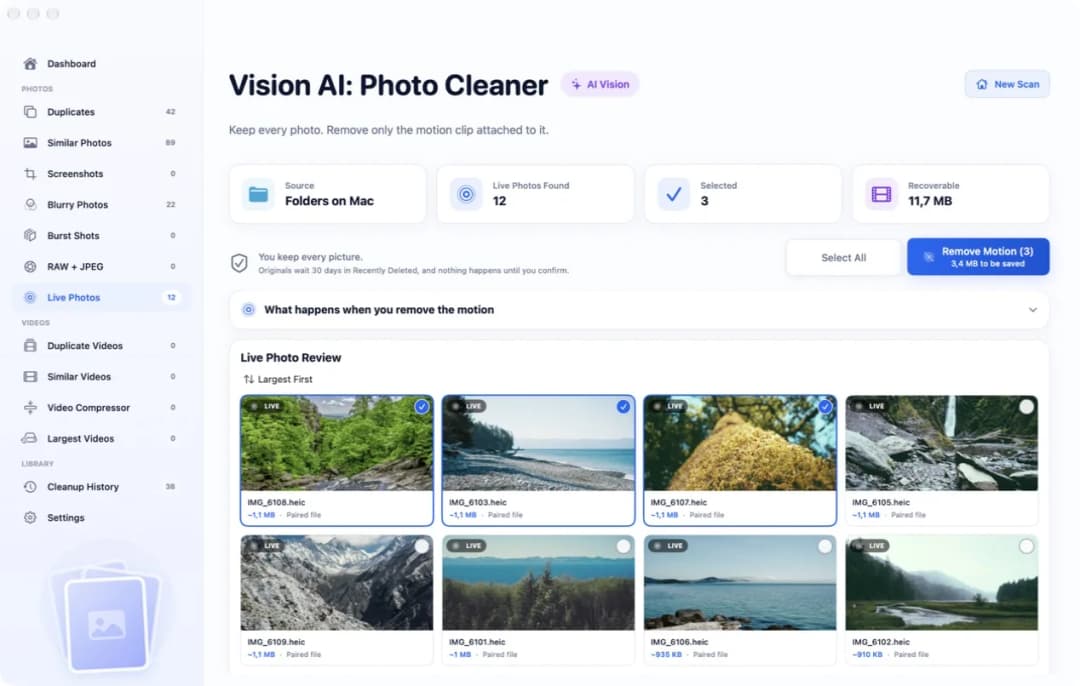
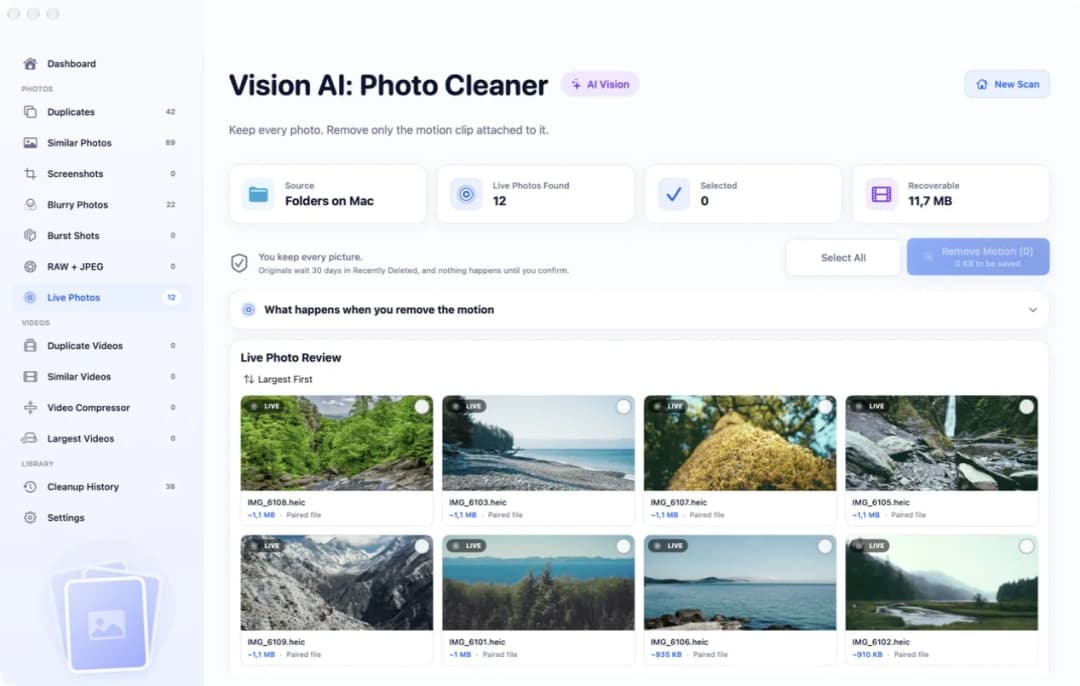
這塊晶片可不小。那段短影片常常和圖片本身一樣大,有時還更大。所以一千張原況照片佔的空間,可能和大約兩千張一般照片差不多。把原況照片拷到檔案夾裡,你就能看到這兩樣東西:一個圖片檔和一個影片檔,名稱一樣,例如 IMG_0001.HEIC 和 IMG_0001.MOV。在 Vision AI: Photo Cleaner 裡,它們都排在一個叫 Live Photos 的頁面上,每張都帶著一個小小的 LIVE 標記。
2. 只有一張照片:在「照片」App 裡關閉原況
只改一兩張照片,不需要別的 App。打開「照片」App。在側邊欄的「媒體類型」下面按「原況照片」。按兩下那張照片,再按「編輯」。打開照片右下角的選單,選「關閉」,然後按「完成」。現在照片不動了。要是後悔了,再打開「編輯」,把照片回復原狀就可以。
這裡有個小問題。「照片」並不會把晶片丟掉。它把那段短影片留著,方便你之後再打開,照片盒子還是和原來一樣滿。想要一張真正的靜態照片,就在「影像」選單裡選複製這張照片。這時「照片」會問你,要不要把副本複製為靜態照片。選它。「照片」會做出一張沒有影片的新照片。原來那張原況照片會一直留著,直到你把它刪掉。要是有幾百張,那就得按很多很多次。幫手會先問你照片放在哪裡,然後替你把所有原況照片都找出來。
3. 要一個可以傳送或儲存的靜態圖片檔:輸出
有時候你需要一個一般的圖片檔,例如寄電子郵件或放到網頁上。在「照片」App 裡按一下那張原況照片。選「檔案」,再選「輸出」,然後選輸出這 1 張照片。選一種格式,例如 JPEG,然後存起來。你會得到一張完全普通的圖片。圖庫裡的那張原況照片不會變。
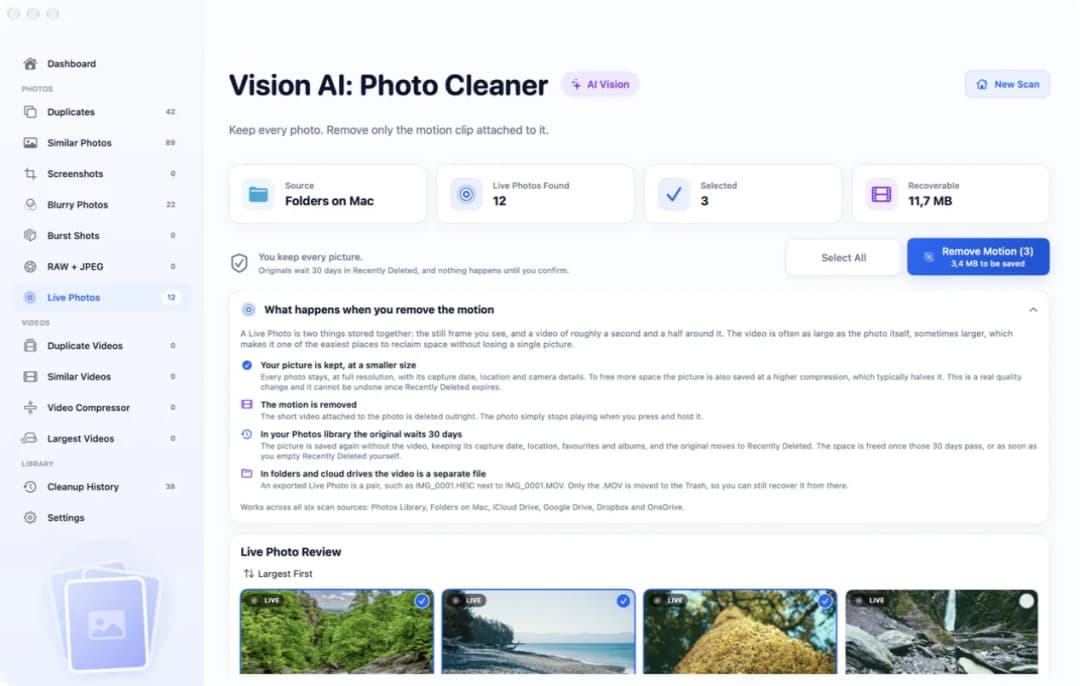
同一個選單裡還有一個選項:輸出沒有修改過的原始檔。這樣你會得到兩個檔案,通常是一個 HEIC 圖片和一個 MOV 影片,名稱一樣。原況照片在檔案夾裡、外接硬碟上或雲端檔案夾裡,就是這個樣子。要讓這樣一對檔案變成靜態照片,就得把影片檔拿走。Vision AI: Photo Cleaner 在 Live Photos 頁面的 What happens when you remove the motion 下面說明了這件事。
4. 用 Vision AI: Photo Cleaner 一次處理很多張
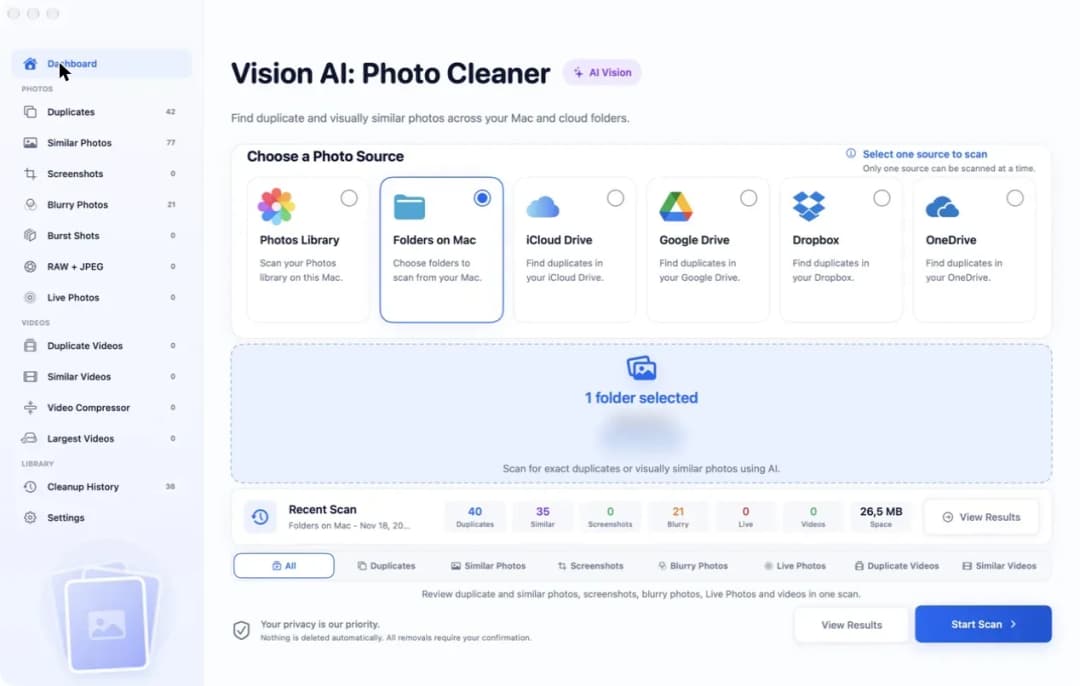
這是我們自己的 App,讀這一部分的時候請記得這一點。打開它,選好照片放在哪裡,例如 Photos Library 或 Folders on Mac。開始掃描,然後在側邊欄裡按 Live Photos。最上面會告訴你找到了多少張原況照片,以及那些短影片佔了多少空間。掃描和查看是免費的。你的照片在你的 Mac 上處理。App 不會把它們上傳到任何地方。
現在來選照片。想變成靜態照片的,就按那張卡片上的小圓圈,或者按 Select All。藍色按鈕會跟著你一起數。在我們的截圖裡,它寫著 Remove Motion (3) 和 3,4 MB to be saved。沒有選的照片還是原況照片。要真正拿掉動態部分,需要 Premium。
5. 按了 Remove Motion 以後會發生什麼事
App 會先再問你一次。你不說「好」,什麼都不會發生。然後每張照片都還在,尺寸不變,日期、地點和相機資訊也都在。那段短影片會被拿掉。為了多空出一些地方,照片儲存的時候還會壓得更緊一點,檔案常常會變成原來的一半左右。這確實會改變畫質,所以先拿幾張照片試試看。
舊的那部分去了哪裡,要看照片放在哪裡。在「照片」的圖庫裡,照片會重新儲存一份,不帶影片。日期、地點、「喜好項目」標記和所在的相簿都會保留。你在「照片」裡做過的編輯不會跟過來。原來那張原況照片會被移到「最近刪除」,在那裡等 30 天。空間要到 30 天以後,或者你自己清空「最近刪除」的時候才會空出來。在檔案夾或雲端檔案夾裡,只有影片檔會被移到垃圾桶,所以你還可以從那裡把它拿回來。
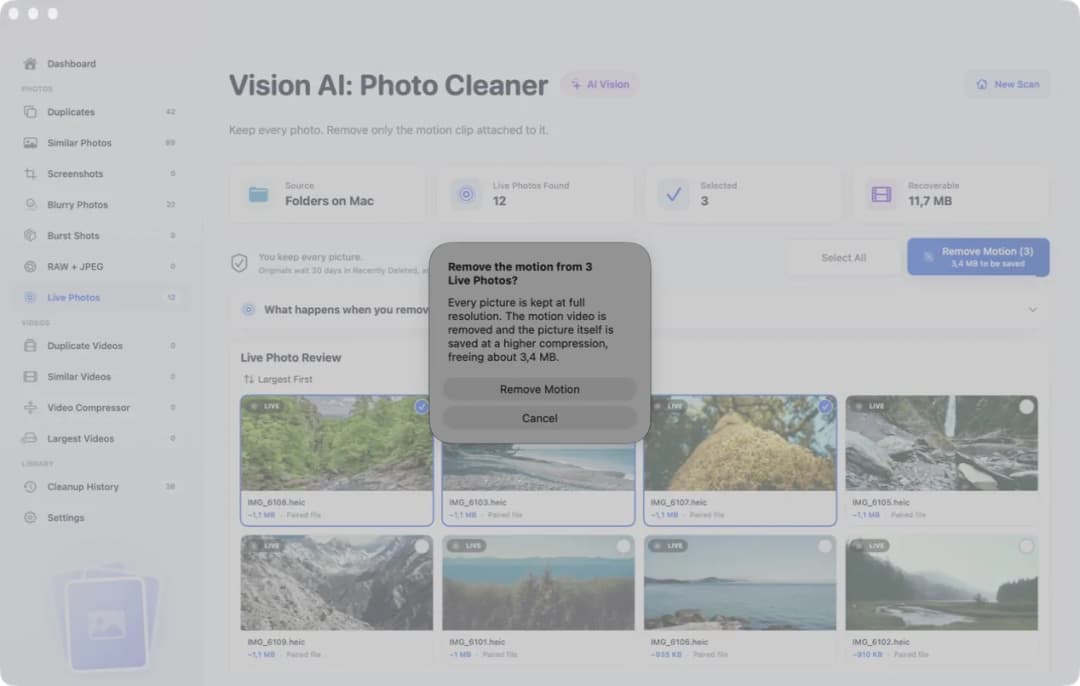
6. 開始之前要看的三件事
第一:做一份備份。用「時光機」,或者拷一份到外接硬碟上就夠了。「最近刪除」或垃圾桶一旦清空,那段短影片就徹底不見了,照片再也不會動。第二:想一想 iCloud 照片。如果它開著,你在 Mac 上做的更動,也會出現在 iPhone 和 iPad 上。你在電腦上刪掉的原況照片,在那邊也會被刪掉。
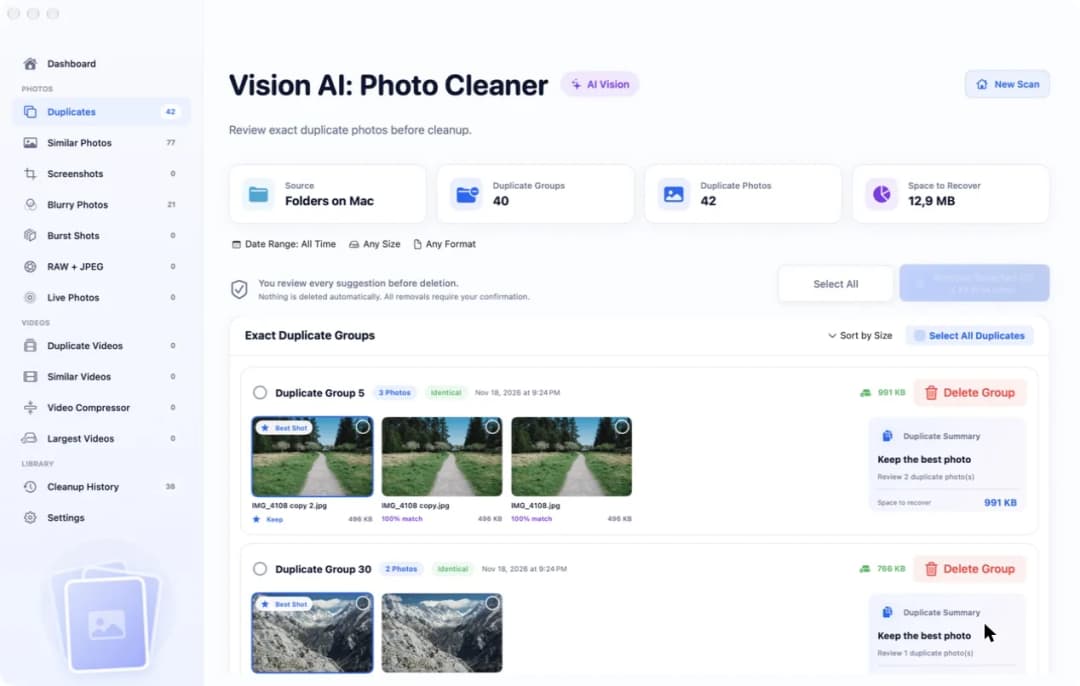
第三:把你喜歡的那些歌留下來。寶寶咯咯笑,小狗跳進湖裡,這些值得多佔一點空間。一張收據或一塊停車牌的照片就不值得了。如果做完以後照片盒子還是太滿,看看 App 裡別的頁面。同一張照片完全相同的副本,佔的空間常常比那些短影片多得多。
在 Mac 上把原況照片變成靜態照片的步驟
- 1
做一份備份
在更動之前,用「時光機」備份照片,或者把它們拷到外接硬碟上。
- 2
找到你的原況照片
在「照片」App 的「媒體類型」下面按「原況照片」。在 Vision AI: Photo Cleaner 裡,先掃描,再按側邊欄裡的 Live Photos。
- 3
把它們變成靜態照片
只有一張,就在「照片」的「影像」選單裡複製這張照片,並選擇複製為靜態照片。有很多張,就在 Vision AI: Photo Cleaner 裡選取它們,再按 Remove Motion。
- 4
檢查結果
看幾張照片。如果有哪裡不對,就從「最近刪除」或垃圾桶裡把原始檔拿回來。
常見問題
在「照片」App 裡關閉原況,會空出空間嗎?▼
不會。「照片」會留著那段短影片,方便你再把原況打開。照片只是不再播放了。要拿回空間,必須把影片本身拿掉。
拿掉動態部分,我的照片會不見嗎?▼
不會。靜態圖片還在。消失的只是你按住照片時播放的那段短影片。
之後還能把動態部分找回來嗎?▼
一段時間內可以。在圖庫裡,原來的原況照片會在「最近刪除」裡等 30 天。在檔案夾裡,影片檔會一直在垃圾桶裡,直到你清空它。之後就沒有了。
怎樣在 Mac 上把原況照片存成 JPEG?▼
在「照片」App 裡按一下照片,選「檔案」、「輸出」,輸出這 1 張照片,再選 JPEG。你會得到一個靜態圖片檔。圖庫裡的原況照片不會變。
用 Vision AI: Photo Cleaner 做這件事免費嗎?▼
掃描和查看你的原況照片是免費的。要在 App 裡拿掉動態部分,需要 Premium。
資料來源
相關指南




隨時開始
下載 Mac 版 Vision AI - Photo Cleaner
在 Mac 上尋找重複和相似照片、查看大型影片,並在本機壓縮影片。保留哪些檔案、何時清理,都由您確認。