如何刪除 Mac 上的重複照片(2026 指南)
在 macOS 上尋找並刪除重複與視覺相似的照片,涵蓋 Finder 資料夾、照片圖庫和雲端資料夾,同時保護原始照片。



60 秒決策指南
Mac 與 MacBook 重複相片清理全攻略 (2026 最新指南)
若您正在尋找如何在 Mac 上徹底刪除重複相片,主要有三種切實可行的方法:使用 Apple「相片」App 自帶的「重複項目」相簿(支援 macOS Ventura、Sonoma 及 Sequoia)、在 Finder 中手動檢索排查,或藉助專業的本機清理工具「Vision AI - Photo Cleaner」,在無需上傳雲端的前提下精準檢測完全相同、連拍及高度相似的相片。
選擇哪種方法取決於相片的存放位置。系統自帶的相片 App 僅能處理 Apple 相片圖庫內部的內容,無法掃描 MacBook Pro 的「下載」資料夾、桌面檔案,以及透過 iCloud Drive、Google Drive、Dropbox 和 OneDrive 同步的雲端資料夾。
本篇完整指南將向您演示如何在 Mac 和 MacBook 上尋找並安全清理重複相片、辨別近似連拍廢片,並在絕不誤刪珍貴回憶的前提下釋放數十 GB 磁碟空間。
您的重複相片存放在哪裡?
為什麼 Mac 和 MacBook Pro 會堆積大量重複相片
在日常使用中,Mac 會不知不覺地產生大量重複相片:
- 重複匯入:連接 iPhone 或相機 SD 卡時,誤點了「匯入所有項目」,導致已有相片被二次匯入。
- iCloud 與雲端硬碟同步複本:透過 iCloud 相片、AirDrop 及各類雲端備份時,同一相片被儲存至不同目錄。
- 多次編輯與轉存:一張原圖被分別另存為 IMG_1020.jpg、IMG_1020_修改.jpg 和 IMG_1020_最終版.jpg。
- 連拍快照與相似姿勢:抓拍同一瞬間連拍了 10 張,最後只挑選了 1 張,其餘 9 張一直未整理。
- 舊電腦資料移轉備份:曾臨時拷到 MacBook Pro 桌面的舊相片備份資料夾未曾徹底清理。
長此以往,重複相片不僅霸占數十甚至上百 GB 空間,還會導致相片圖庫檢索變得卡頓混亂。
完全重複與相似相片:為何必須嚴格區分
在開始清理前,理解這兩類重複的本質差異至關重要:
完全重複相片(Exact Duplicates)指二進位資料逐位元組完全一致的檔案。它們的畫面像素與中繼資料完全相同,確認保留所需版本後,即可批次刪除多餘複本。
視覺相似相片(Visually Similar Photos)指畫面極度接近但在技術上屬於不同檔案的相片,例如連續拍攝的不同影格、通訊軟體壓縮傳送的縮圖、裁切版等。這類相片絕不能盲目全自動刪除,必須保留清晰度最高、解析度最大的原圖。
普通清理軟體往往只比對檔案校驗碼,從而漏掉真正占用海量空間的相似廢片。現代清理工具會使用裝置端視覺 AI 將相似相片智慧歸類,由您親自預覽裁定。
方法一:使用 Mac「相片」內建功能刪除重複(重複項目相簿)
若您的 Mac 執行 macOS Ventura、Sonoma 或 Sequoia,可直接使用內建功能:
- 在 Mac 上打開「相片」App。
- 在左側側邊欄「工具程式」下方,點擊「重複項目」。
- 瀏覽識別出的重複分組,點擊「合併 [X] 個重複項目」,系統會自動整合中繼資料並保留畫質最高的複本。
優勢:免費、系統原生整合,合併時智慧保留最優質中繼資料。
需要注意的局限性:
- 僅支援掃描 Apple 相片圖庫內部,無法檢測 Finder 資料夾或外接行動硬碟中的散落檔案。
- 無法識別連拍快照、相似角度相片或焦點模糊的相片。
- 無法掃描 iCloud 雲碟及第三方雲端儲存資料夾。
- 對於大型相片庫,系統背景建立索引和顯示重複項可能需要數天時間。
方法二:在 Mac Finder中手動排查清理
對於 MacBook 本機資料夾或外接硬碟,可藉助 Finder 的排序功能手動尋找:
- 打開 Finder 並進入目標資料夾(如「下載」或「圖片」)。
- 切換為「列表」顯示方式(快速鍵 Command + 2),點擊「大小」或「名稱」直欄標題排序。
- 大小完全相同或檔案名稱帶有「IMG_1020 拷貝.jpg」的檔案會排列在一起,便於手動甄別刪除。
局限:手動方式無法識別被重新命名的檔案及視覺相似相片,面對海量相片費時費力且容易誤刪。
方法三:使用 Mac 專屬相片清理利器「Vision AI」
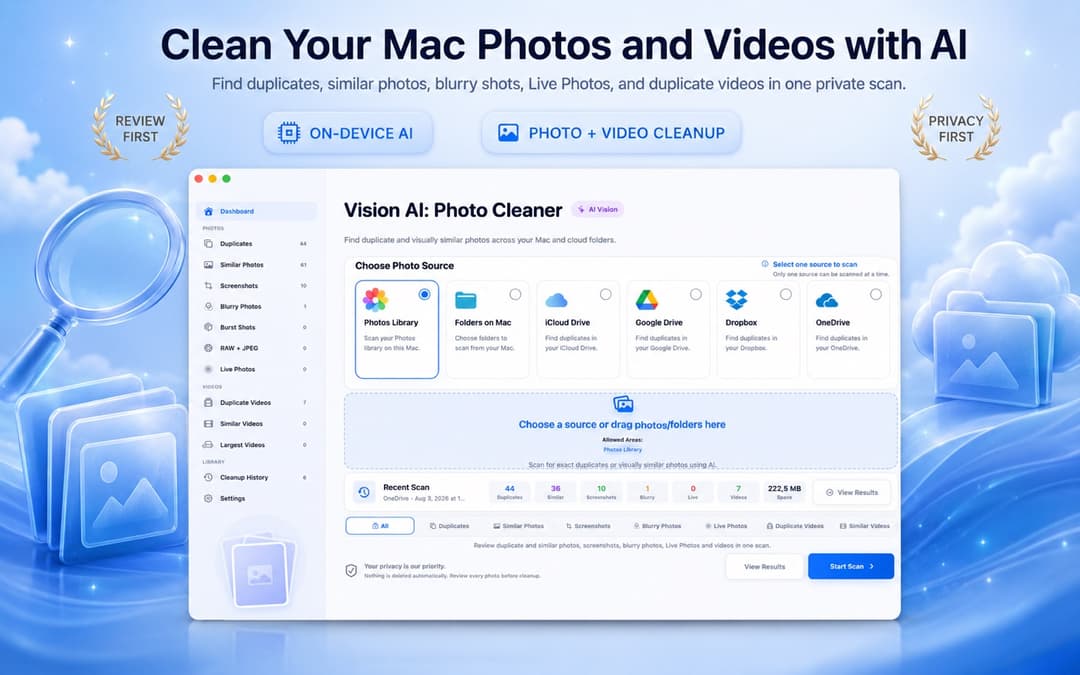
當您需要一次性掃描整理相片圖庫、Finder 資料夾、外接硬碟及雲端硬碟時,推薦使用「Vision AI - Photo Cleaner」。
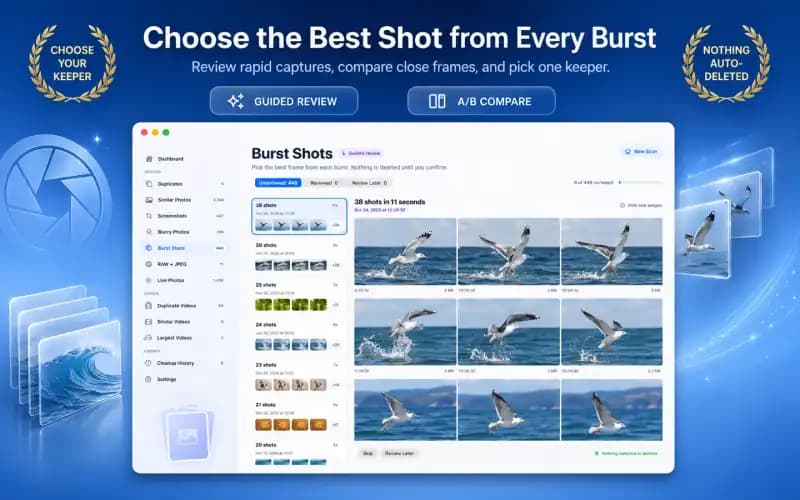
Vision AI 深度調用 Apple Vision 架構,在本機分析可存取的照片。它將完全相同檔案、連拍鏡頭、模糊廢片和重複影片並排分組,支援同步縮放比對,自動鎖定最佳保留版本,讓您審核後放心刪除。

Mac 刪除前如何科學審核重複分組
一款值得信賴的清理工具應當讓比對一目了然。並排觀察解析度、拍攝時間與銳利度評分:
通用準則:優先保留存放於主力「相片」圖庫或正式專案封存目錄中的檔案,將「下載」或臨時資料夾裡的多餘複本移入垃圾桶。

清理相似相片與連拍:釋放真正海量空間的突破口
相似相片和高速連拍所占用的空間通常是完全重複相片的數倍。在審核此類分組時:
- 放大檢查人物臉部與眼神的對焦銳利程度。
- 優先選擇相機直出的原始高解析度相片,剔除社交軟體壓縮過的小圖。
- 每個場景僅保留 1 張最佳抓拍,其餘廢片統一送入垃圾桶。

如何刪除 iCloud 及同步雲端硬碟中的重複相片
若您開啟了 iCloud 相片、iCloud 雲碟、Google Drive、Dropbox 或 OneDrive,重複相片可能會跨裝置蔓延:
- iCloud 相片同步機制:在 Mac 相片 App 中刪除重複項後,檔案會移至「最近刪除」,刪除狀態會自動同步至所有綁定 iCloud 的裝置。
- 雲端硬碟同步資料夾:在本機同步資料夾中刪除重複複本,所有相連裝置上的冗餘檔案也會同步被移除。請確保保留的一份位於正式封存目錄中。

切莫忽視 Mac 螢幕截圖的清理
macOS 截取的 Retina 螢幕截圖均為無損 PNG 格式,單張往往超過 5 MB。大量過期的收據截圖、臨時驗證碼截圖會堆滿桌面。優先清理無用截圖是無風險釋放數 GB 空間的極佳途徑。
安全刪除 Mac 重複相片防踩雷清單
遵循以下安全準則,避免在整理相片時誤刪原圖:
- 在大規模清理前,建議先執行一次 Time Machine 時光機備份。
- 將檔案移至「垃圾桶」,並在清空前確認是否仍需保留;垃圾桶並不保證保留 30 天。
- 切勿對相似相片使用全自動盲刪功能,務必經過預覽確認。
- 在徹底清空垃圾桶和「最近刪除」前,務必二次確認剩餘圖庫完好。
防止 Mac 重複相片死灰復燃的 4 個好習慣
保持 Mac 儲存長久清爽的簡單習慣:
- 以 Apple 相片 App 為唯一管理核心,切忌隨意在桌面新建散亂的備份資料夾。
- 避免將同一批相片同時重複同步給多個雲端硬碟服務商。
- 每月檢查 MacBook 的「下載」與「桌面」資料夾,只刪除不再需要的內容。
- 拍照當天即時精簡連拍快照,只留最佳單張。
三步驟安全刪除 Mac 上的重複相片
選擇掃描目標
在 Vision AI - Photo Cleaner 中選擇 Apple 相片圖庫、Finder 資料夾或已同步的 iCloud 雲碟。
執行本機 Vision AI 深度掃描
依託 Mac 本機 AI 演算法,安全找出完全重複、相似連拍及廢棄截圖。
雙圖同步比對並移至垃圾桶
核對系統推薦的最佳原圖,勾選多餘廢片並安全送入 macOS 垃圾桶。
關於在 Mac 上刪除重複相片的常見疑問
如何在 Mac 上免費尋找並刪除重複相片?展開解答
您可以使用系統自帶「相片」App 的「重複項目」相簿免費處理。若要清理相似相片、連拍快照及 Finder 散落檔案,可在 Mac App Store 免費下載「Vision AI - Photo Cleaner」。
如何在 MacBook Pro 上清理重複相片?展開解答
在 MacBook Pro 上打開 Vision AI - Photo Cleaner,選擇相片圖庫或磁碟目錄進行本機掃描,透過同步縮放比對相片後將多餘項移至垃圾桶。
如何徹底刪除 Mac 相片圖庫中的重複相片?展開解答
在相片 App 中合併重複項目,或使用 Vision AI 找出相似相片並刪除。刪除後,記得清空「最近刪除」相簿,磁碟空間才會真正釋放。
刪除 Mac 上的重複相片會同步從 iCloud 中移除嗎?展開解答
是的。在 Mac 上刪除相片後,它們會進入「最近刪除」,並透過 iCloud 照片同步從綁定的 iPhone、iPad 中移除,釋放雲端容量。
Mac 上最好用的重複相片清理工具有哪些?展開解答
首推「Vision AI - Photo Cleaner」,它採用 100% 裝置端本機 AI 處理、支援雙圖同步縮放比對,且絕不未經確認私自刪除檔案,安全可靠。
為什麼刪除了重複相片後 Mac 儲存空間依然沒有變大?展開解答
刪除的檔案預設會留在 macOS 垃圾桶或相片 App 的「最近刪除」中。只有徹底清空垃圾桶並清倒「最近刪除」後,實體磁碟空間才會真正恢復。
結語:安全從容地為 Mac 釋放可用空間
清理 Mac 重複相片的黃金組合是利用系統自帶的「重複項目」相簿搭配本機專屬工具「Vision AI - Photo Cleaner」。大批量合併完全重複項,並排細緻比對相似相片,始終保留垃圾桶撤回餘地,讓您的相片圖庫既整潔又迅速。
有問題嗎? 支援中心
相關指南


隨時開始
下載 Mac 版 Vision AI - Photo Cleaner
在 Mac 上尋找重複和相似照片、查看大型影片,並在本機壓縮影片。保留哪些檔案、何時清理,都由您確認。