Gör om Live Photos till stillbilder på Mac
Gör om Live Photos till stillbilder på Mac: stäng av Live i Bilder, exportera en stillbild eller ta bort rörelsen från många bilder på en gång med Vision AI.
Känner du till sådana där födelsedagskort som sjunger när man öppnar dem? På framsidan finns en bild. Inuti sitter ett pyttelitet musikchip fastlimmat på papperet. En Live Photo är ett sådant kort. Bilden är fotot du ser. Chipet är en mycket kort video som spelas upp när du håller fingret kvar på bilden.
Ibland vill man bara ha kortet och inte sången. Kanske börjar fotolådan på din Mac bli full, eller så vill du skicka en helt vanlig bild. Den här guiden visar tre sätt: för hand i appen Bilder, som en ny fil med Exportera och för många bilder på en gång med Vision AI: Photo Cleaner. Det är vi som gör Vision AI: Photo Cleaner, och det säger vi öppet. Bilderna i guiden kommer från vår egen app.
1. Vad finns inuti en Live Photo?
En Live Photo är två saker som sparas ihop. Den ena är stillbilden, alltså kortet. Den andra är en kort video med ljud, alltså musikchipet. Din iPhone spelar in den precis innan och precis efter att du trycker på knappen. På en Mac ser du bara en bild i appen Bilder, men båda delarna finns där.
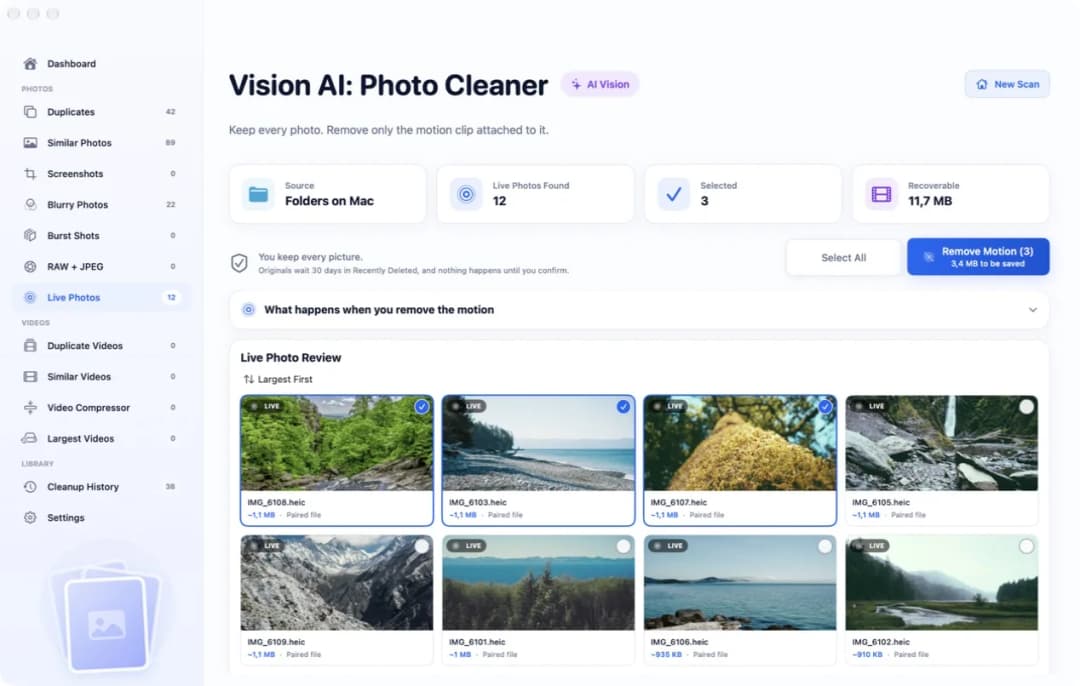
Chipet är inte litet. Den korta videon är ofta lika stor som själva bilden, och ibland större. Tusen Live Photos kan alltså ta lika mycket plats som ungefär tvåtusen bilder. Om du kopierar Live Photos till en mapp ser du båda delarna: en bildfil och en videofil med samma namn, till exempel IMG_0001.HEIC och IMG_0001.MOV. I Vision AI: Photo Cleaner ligger alla på en enda sida som heter Live Photos, var och en med en liten LIVE-märkning.
2. En enda bild: stäng av Live i appen Bilder
För en eller två bilder behöver du ingen extra app. Öppna appen Bilder. Klicka på Live Photo-bilder under Medietyper i sidofältet. Dubbelklicka på bilden och klicka på Redigera. Öppna menyn längst ned till höger på bilden, välj Av och klicka på Klar. Nu står bilden still. Om du ångrar dig öppnar du Redigera igen och återställer bilden till originalet.
Det finns en hake. Bilder slänger inte chipet. Appen sparar den korta videon så att du kan slå på den igen, och fotolådan är lika full som förut. Vill du ha en riktig stillbild väljer du Bild och sedan Duplicera 1 bild. Då frågar Bilder om du vill ha kopian som stillbild. Välj det. Bilder gör en ny bild utan videon. Den gamla Live Photo-bilden finns kvar tills du raderar den. Har du hundratals blir det väldigt många klick. En hjälpreda frågar först var dina bilder finns och letar sedan upp alla Live Photos åt dig.
3. En stillbildsfil att skicka eller spara: Exportera
Ibland behöver du en vanlig bildfil, till exempel till ett mejl eller en webbsida. Klicka på Live Photo-bilden i appen Bilder. Välj Arkiv, sedan Exportera och sedan Exportera 1 bild. Välj en typ som JPEG och spara. Du får en helt vanlig bild. Live Photo-bilden i ditt bibliotek ändras inte.
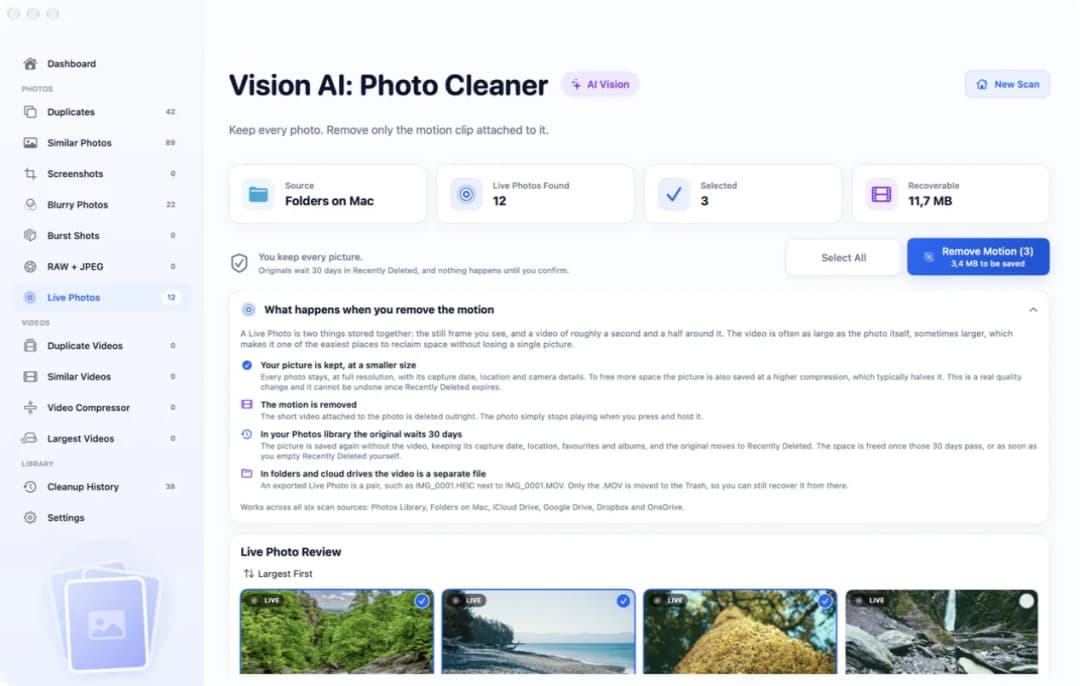
I samma meny finns ett val till: att exportera det oförändrade originalet. Då får du båda delarna som två filer, oftast en HEIC-bild och en MOV-video med samma namn. Så ser Live Photos ut i en mapp, på en extern disk eller i en molnmapp. För att ett sådant par ska bli en stillbild måste videofilen bort. Vision AI: Photo Cleaner förklarar det på sidan Live Photos, under What happens when you remove the motion.
4. Många bilder på en gång med Vision AI: Photo Cleaner
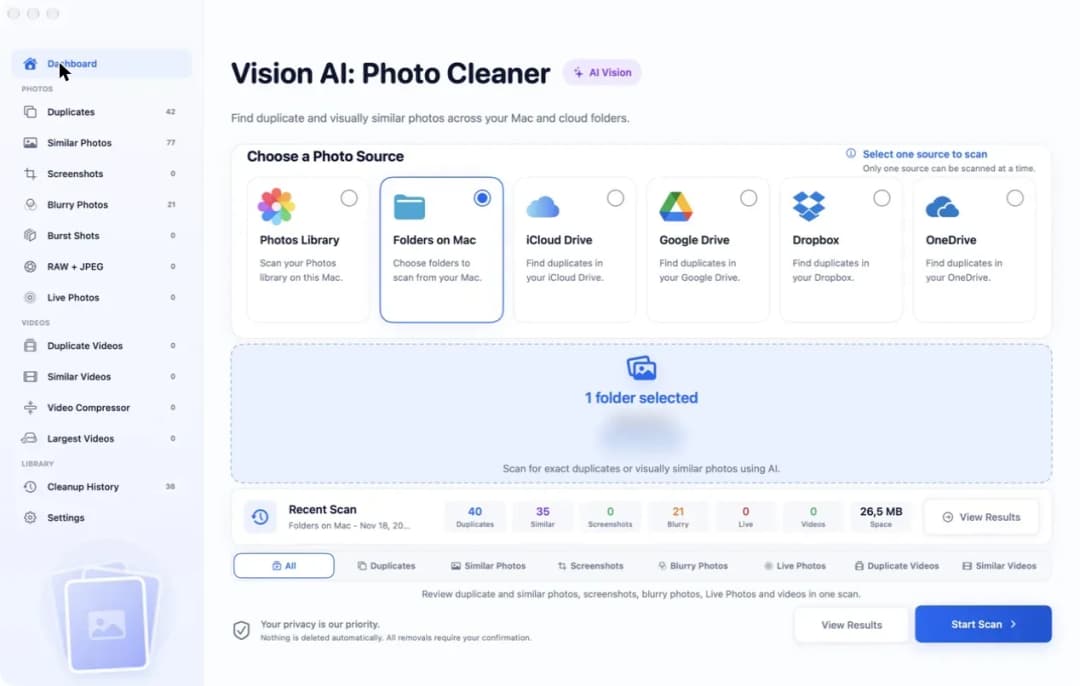
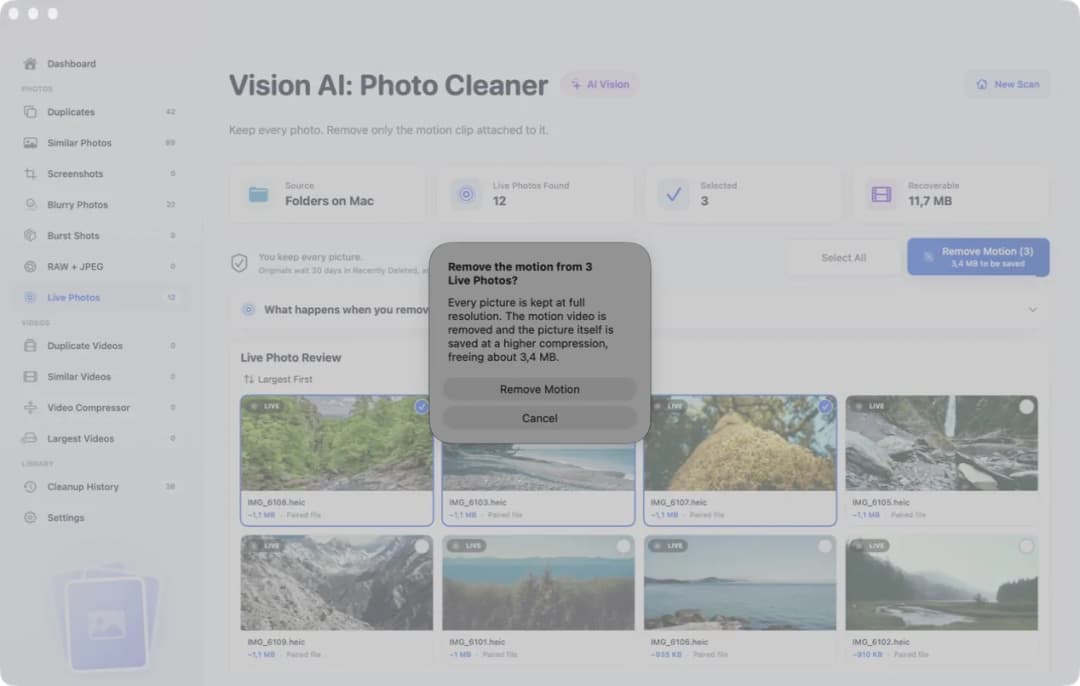
Det här är vår egen app, så läs den här delen med det i åtanke. Öppna den och välj var dina bilder finns, till exempel Photos Library eller Folders on Mac. Starta skanningen och klicka på Live Photos i sidofältet. Högst upp ser du hur många Live Photos som hittades och hur mycket plats de korta videorna tar. Att skanna och titta är gratis. Dina bilder gås igenom på din Mac. Appen laddar inte upp dem någonstans.
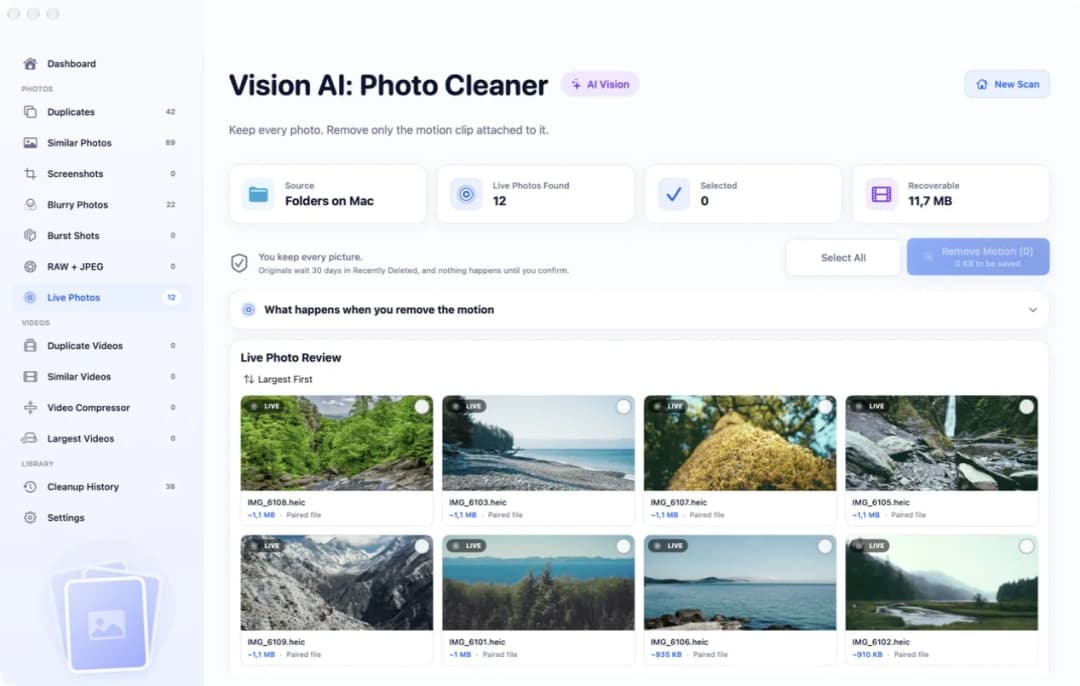
Välj nu bilderna. Klicka på den lilla ringen på varje kort som du vill göra till stillbild, eller klicka på Select All. Den blå knappen räknar med dig. På vår bild står det Remove Motion (3) och 3,4 MB to be saved. Bilder som du inte markerar förblir Live Photos. För att verkligen ta bort rörelsen behöver du Premium.
5. Vad som händer när du klickar på Remove Motion
Först frågar appen dig en gång till. Ingenting händer förrän du säger ja. Sedan finns varje bild kvar, i full storlek, med datum, plats och kamerauppgifter. Den korta videon tas bort. För att frigöra mer plats sparas bilden också lite hårdare packad, och då blir filen ofta ungefär hälften så stor. Det är en verklig ändring av kvaliteten, så prova först på några få bilder.
Vart de gamla delarna tar vägen beror på var bilden finns. I ditt bildbibliotek i Bilder sparas bilden på nytt utan videon. Den behåller datum, plats, favoritmärkning och album. Redigeringar som du har gjort i Bilder följer inte med. Den ursprungliga Live Photo-bilden flyttas till Senast raderade och väntar där i 30 dagar. Platsen blir ledig efter de 30 dagarna, eller när du själv tömmer Senast raderade. I en mapp eller molnmapp flyttas bara videofilen till papperskorgen, så du kan fortfarande hämta tillbaka den därifrån.
6. Tre saker att kolla innan du börjar
Ett: gör en säkerhetskopia. Time Machine eller en kopia på en extern disk räcker. När Senast raderade eller papperskorgen är tömd är den korta videon borta för gott och bilden kan aldrig röra sig igen. Två: tänk på iCloud-bilder. Om det är påslaget syns en ändring på din Mac också på din iPhone och iPad. En Live Photo som du raderar på datorn raderas där också.
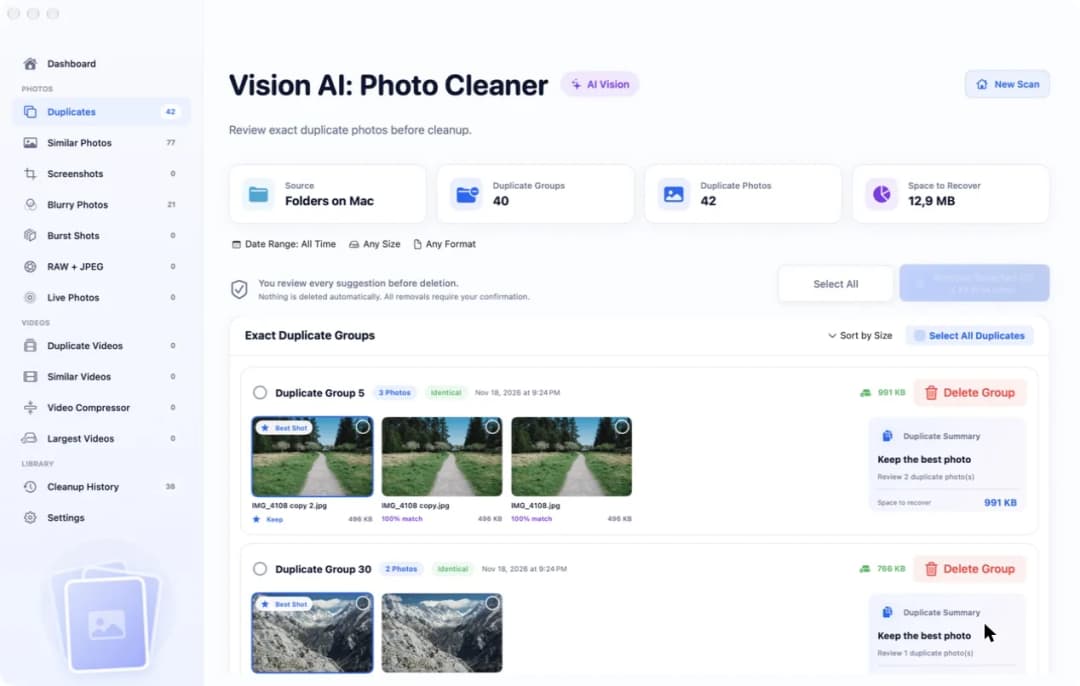
Tre: behåll sångerna du tycker om. En bebis som skrattar eller en hund som hoppar i en sjö är värd den extra platsen. En bild på ett kvitto eller en parkeringsskylt är det inte. Och om fotolådan fortfarande är för full efteråt, titta på appens andra sidor. Exakta kopior av samma bild tar ofta mycket mer plats än de korta videorna.
Så gör du om Live Photos till stillbilder på Mac
- 1
Gör en säkerhetskopia
Säkerhetskopiera dina bilder med Time Machine eller kopiera dem till en extern disk innan du ändrar något.
- 2
Hitta dina Live Photos
Klicka på Live Photo-bilder under Medietyper i appen Bilder. I Vision AI: Photo Cleaner gör du en skanning och klickar på Live Photos i sidofältet.
- 3
Gör dem till stillbilder
För en bild väljer du Bild, Duplicera 1 bild och sedan stillbilden i Bilder. För många markerar du dem i Vision AI: Photo Cleaner och klickar på Remove Motion.
- 4
Kontrollera resultatet
Titta på några bilder. Om något är fel hämtar du tillbaka originalen från Senast raderade eller från papperskorgen.
Vanliga frågor
Frigörs det plats om jag stänger av Live i appen Bilder?▼
Nej. Bilder sparar den korta videon så att du kan slå på Live igen. Bilden slutar bara att spelas upp. För att få tillbaka plats måste själva videon tas bort.
Förlorar jag min bild om jag tar bort rörelsen?▼
Nej. Stillbilden finns kvar. Bara den korta videon som spelas upp när du håller fingret kvar på bilden försvinner.
Kan jag få tillbaka rörelsen senare?▼
Ja, en tid. I bildbiblioteket väntar den ursprungliga Live Photo-bilden i 30 dagar i Senast raderade. I en mapp ligger videofilen i papperskorgen tills du tömmer den. Sedan är den borta.
Hur sparar jag en Live Photo som JPEG på Mac?▼
Klicka på bilden i appen Bilder, välj Arkiv, Exportera, Exportera 1 bild och välj JPEG. Du får en enda stillbildsfil. Live Photo-bilden i biblioteket ändras inte.
Är Vision AI: Photo Cleaner gratis för det här?▼
Att skanna och titta på dina Live Photos är gratis. För att ta bort rörelsen i appen behöver du Premium.

Se hur många Live Photos du har
Vision AI: Photo Cleaner hittar alla Live Photos på din Mac och visar hur mycket plats de korta videorna tar. Skanningen är gratis.

Källor
Relaterade guider

· 9 min läsning
Hitta suddiga bilder på Mac
Hitta suddiga bilder på Mac: låt datorn leta upp oskarpa och skakiga bilder, läs skärpevärdet, titta på dem i full storlek och ta bara bort de dåliga.

· 9 min läsning
Hitta dubbletter av bilder på en extern hårddisk på Mac
Hitta dubbletter av bilder på en extern hårddisk på Mac: välj disken som mapp, skanna den, titta på varje grupp och ta bara bort de extra kopiorna.

· 9 min läsning
Hitta dubblettbilder i OneDrive på Mac
Hitta dubblettbilder i OneDrive på Mac: hämta bilderna, skanna en arbetskopia, gå igenom varje grupp och se vad radering gör på dina andra enheter.
När du är redo
Ladda ner Vision AI - Photo Cleaner för Mac
Hitta dubbla och liknande foton, granska stora videor och komprimera dem lokalt på din Mac. Välj vad du vill behålla och bekräfta varje rensning.
Genom att använda Vision AI - Photo Cleaner godkänner du våra Användarvillkor och Integritetspolicy.