Как превратить Live Photos в обычные фото на Mac
Узнай, как сделать из Live Photos обычные фото на Mac. Отключи движение в «Фото», сохрани отдельный снимок или убери видео сразу у многих фото через Vision AI.
Знаешь открытки, которые поют, когда их открываешь? На обложке такой открытки есть картинка. А внутри к бумаге приклеен маленький музыкальный чип. Live Photo похож на такую открытку. Картинка и есть само фото. А чип похож на короткое видео, которое включается, если нажать на фото и подержать палец.
Иногда хочется оставить картинку, а песенку убрать. Может быть, место для фотографий на твоём Mac заканчивается. Или тебе нужно отправить кому-то обычный снимок. Здесь ты узнаешь три способа: отключить движение в приложении «Фото», сохранить отдельный файл или убрать движение сразу у многих снимков с помощью Vision AI: Photo Cleaner. Это наше приложение, и мы говорим об этом открыто. Скриншоты в статье сделаны в нём.
1. Что хранится внутри Live Photo?
Live Photo состоит из двух частей. Первая часть: обычная фотография, как картинка на открытке. Вторая часть: короткое видео со звуком, как музыкальный чип. Твой iPhone записывает его незадолго до нажатия кнопки съёмки и ещё немного после. На Mac в приложении «Фото» ты видишь один снимок, но внутри есть обе части.
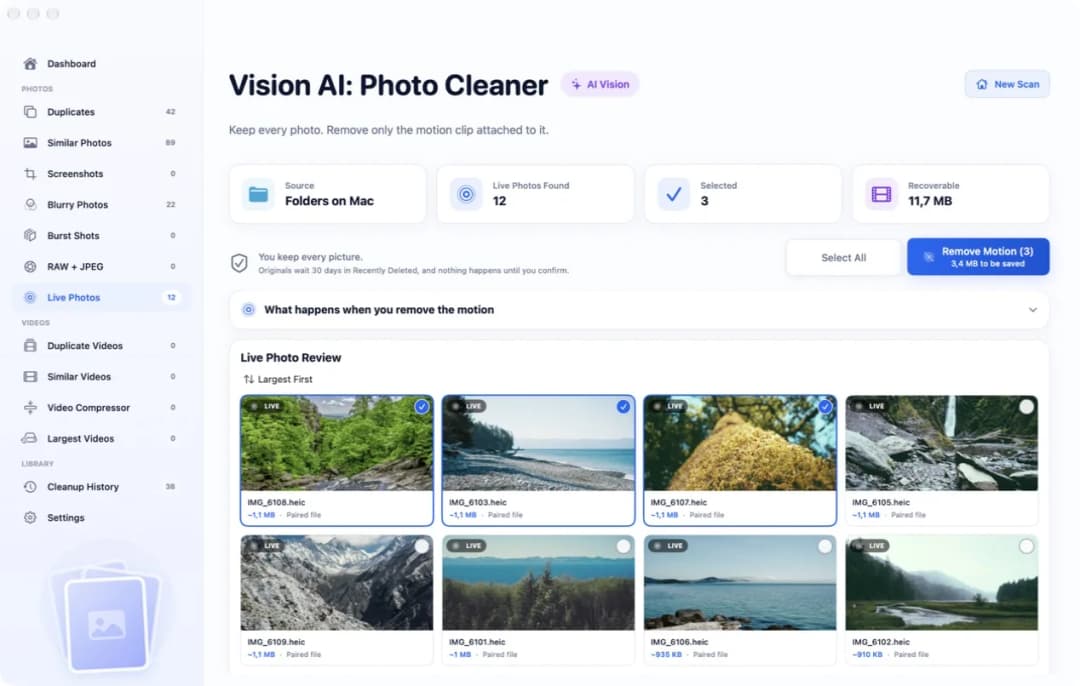
И этот чип совсем не маленький. Короткое видео часто занимает столько же места, сколько сама фотография, а иногда даже больше. Поэтому тысяча Live Photos может занять примерно столько же места, сколько две тысячи обычных снимков. Если скопировать Live Photos в папку, ты увидишь обе части: файл с картинкой и файл с видео. Их имена совпадают, например IMG_0001.HEIC и IMG_0001.MOV. В Vision AI: Photo Cleaner все такие снимки собраны на странице Live Photos. На каждом есть маленькая метка LIVE.
2. Одно фото: отключи Live в приложении «Фото»
Если у тебя всего один или два снимка, другая программа не нужна. Открой приложение «Фото». В боковом меню найди раздел с типами медиафайлов и выбери Live Photos. Дважды нажми на нужное фото и открой редактирование. Найди меню Live Photo, отключи движение и сохрани изменения. Теперь снимок неподвижен. Передумал? Снова открой редактирование и выбери возврат к оригиналу.
Но есть одна хитрость. Приложение «Фото» не выбрасывает музыкальный чип. Короткое видео остаётся внутри, чтобы ты мог снова его включить. Поэтому свободного места не прибавится. Чтобы получить настоящую неподвижную копию, открой меню изображения, выбери создание копии одной фотографии, а затем создание копии как обычного фото. Появится новый снимок без видео. Старый Live Photo тоже останется, пока ты его не удалишь. Повторять это сотни раз утомительно. Помощник сначала спрашивает, где лежат твои снимки, а потом сам находит все Live Photos.
3. Как сохранить обычное фото в отдельный файл
Иногда нужен простой файл с картинкой, например для письма или сайта. Выбери Live Photo в приложении «Фото». Открой меню файла, найди экспорт и выбери экспорт одной фотографии. Укажи формат, например JPEG, и сохрани файл. Получится один обычный снимок. Исходный Live Photo в твоей медиатеке не изменится.
В том же меню есть ещё один вариант: экспорт оригинала без изменений. Он сохраняет обе части в двух файлах. Чаще всего это картинка HEIC и видео MOV с одинаковым именем. Именно так Live Photos выглядят в обычной папке, на внешнем диске или в облачной папке. Чтобы оставить только неподвижную картинку, нужно убрать видеофайл. В Vision AI: Photo Cleaner это объясняется на странице Live Photos, в блоке What happens when you remove the motion.

4. Много фотографий сразу с Vision AI: Photo Cleaner
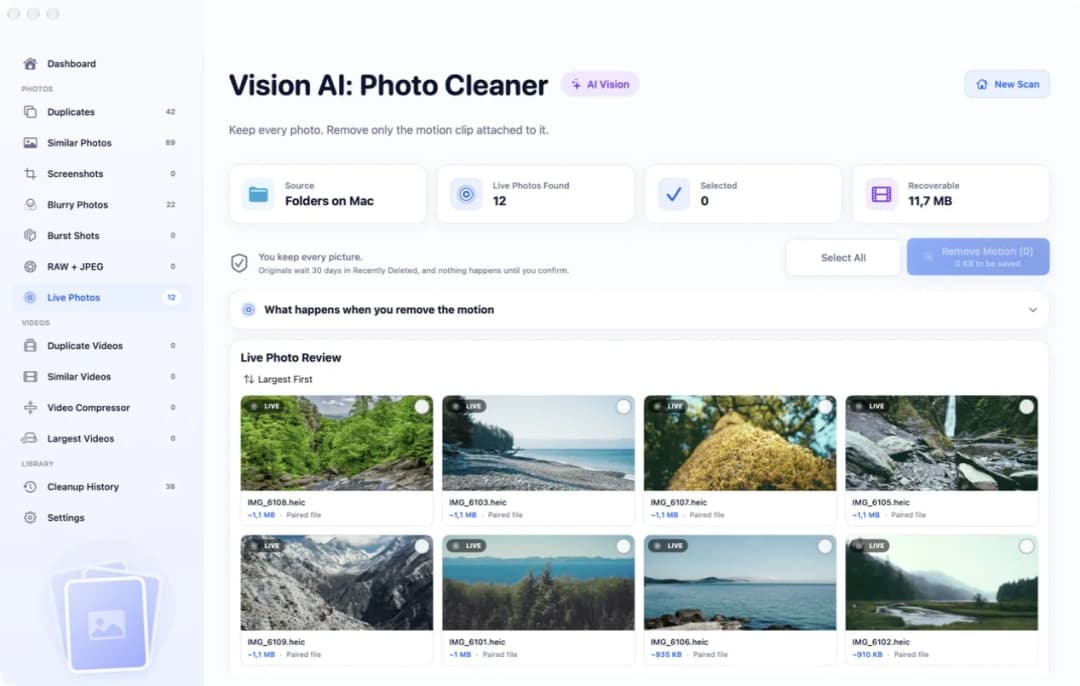
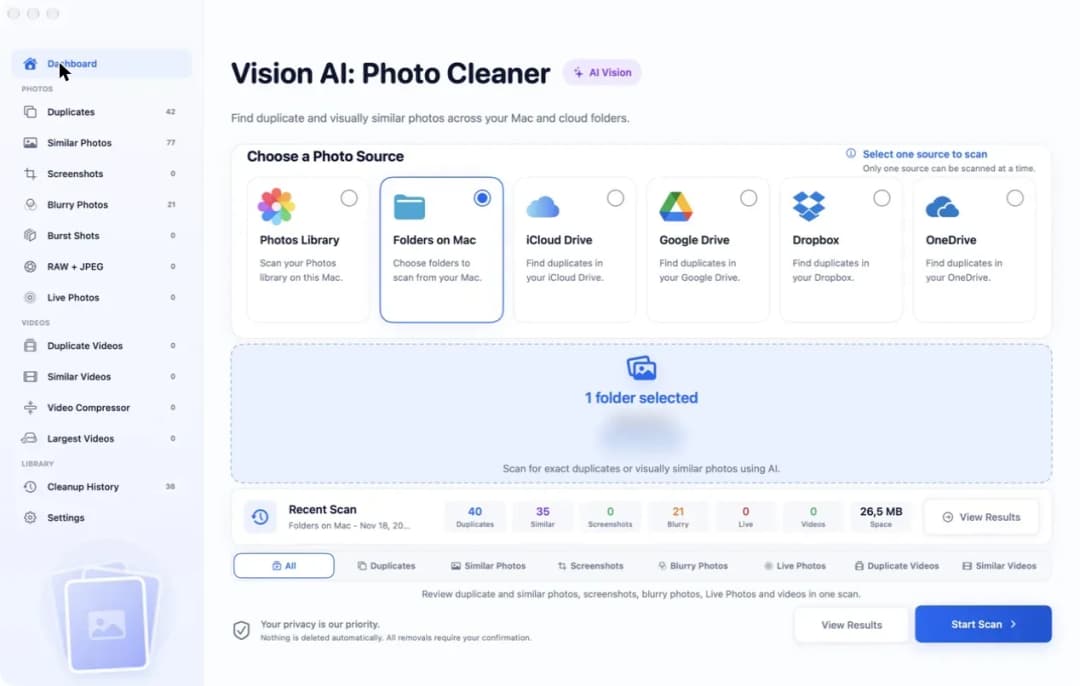
Это наше приложение, поэтому помни об этом, когда читаешь этот раздел. Открой Vision AI: Photo Cleaner и выбери, где лежат снимки, например Photos Library или Folders on Mac. Запусти сканирование и нажми Live Photos в боковом меню. Наверху появится количество найденных Live Photos и размер коротких видео. Сканировать и смотреть фотографии можно бесплатно. Приложение проверяет их прямо на твоём Mac и никуда не загружает.
Теперь выбери нужные снимки. Нажми на круглый значок на каждой карточке или используй Select All, чтобы выбрать все. Синяя кнопка сразу считает выбранные фото. На нашем скриншоте написано Remove Motion (3), а ниже указано, что освободится 3,4 MB. Снимки, которые ты не отметил, останутся Live Photos. Для удаления движения нужен Premium.
5. Что происходит после нажатия Remove Motion
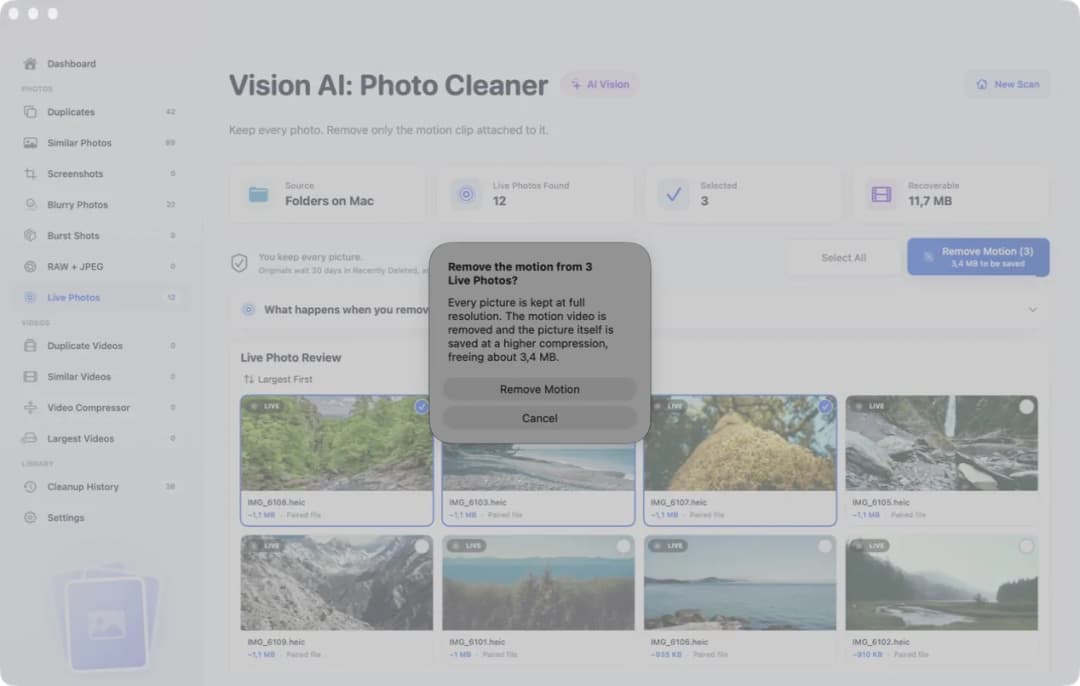
Сначала приложение ещё раз спросит, точно ли ты этого хочешь. Пока не подтвердишь, ничего не изменится. После подтверждения каждая фотография останется в полном разрешении. Дата, место съёмки и данные камеры тоже сохранятся. Короткое видео исчезнет. Чтобы освободить ещё больше места, картинка будет сохранена с более сильным сжатием. Часто после этого файл становится примерно вдвое меньше. Это настоящее изменение качества изображения, поэтому сначала попробуй на нескольких снимках.
Что случится со старыми файлами, зависит от места хранения. В медиатеке «Фото» картинка сохранится заново, уже без видео. Дата, место, отметка избранного и альбомы останутся. А вот изменения, которые ты делал при редактировании в «Фото», не перенесутся. Исходный Live Photo попадёт в «Недавно удалённые» на 30 дней. Место освободится через 30 дней или раньше, если ты сам очистишь «Недавно удалённые». В обычной или облачной папке в Корзину отправится только видеофайл. Пока Корзина не очищена, его можно вернуть.
6. Три вещи, которые стоит проверить перед началом
Во-первых, сделай резервную копию. Подойдёт Time Machine или копия фотографий на внешнем диске. Если очистить «Недавно удалённые» или Корзину, короткое видео исчезнет навсегда. Снимок больше не сможет двигаться. Во-вторых, вспомни про «Фото iCloud». Если синхронизация включена, изменения на Mac появятся и на твоих iPhone и iPad. Удалишь Live Photo на Mac, он удалится и на этих устройствах.
В-третьих, оставь любимые песенки. Смех малыша или прыжок собаки в озеро стоят лишнего места. А вот фотографии чека или парковочного знака обычно хватит и без движения. Если после этого места всё равно мало, загляни на другие страницы приложения. Точные копии одинаковых фотографий часто занимают гораздо больше места, чем короткие видео.
Как превратить Live Photos в обычные фото на Mac
- 1
Сделай резервную копию
Прежде чем что-то менять, сохрани фотографии через Time Machine или скопируй их на внешний диск.
- 2
Найди свои Live Photos
В приложении «Фото» открой раздел с типами медиафайлов и выбери Live Photos. В Vision AI: Photo Cleaner запусти сканирование и нажми Live Photos в боковом меню.
- 3
Сделай фотографии неподвижными
Для одного снимка в приложении «Фото» создай копию как обычную фотографию через меню изображения. Для многих снимков отметь их в Vision AI: Photo Cleaner и нажми Remove Motion.
- 4
Проверь результат
Открой несколько готовых снимков. Если что-то не так, верни оригиналы из раздела «Недавно удалённые» или из Корзины.
Частые вопросы
Освободится ли место, если отключить Live в приложении «Фото»?▼
Нет. Приложение «Фото» сохраняет короткое видео, чтобы ты мог снова включить Live. Фотография просто перестаёт двигаться. Чтобы освободить место, нужно удалить само видео.
Я потеряю фотографию, если уберу движение?▼
Нет. Обычная фотография останется. Исчезнет только короткое видео, которое включается, когда ты нажимаешь на снимок и держишь палец.
Можно ли потом вернуть движение?▼
Да, но только пока оригинал не удалён окончательно. В медиатеке «Фото» исходный Live Photo хранится 30 дней в разделе «Недавно удалённые». В обычной папке видеофайл можно вернуть из Корзины, пока ты её не очистил. После этого видео исчезнет.
Как сохранить Live Photo в формате JPEG на Mac?▼
Выбери снимок в приложении «Фото», открой меню файла и выбери экспорт одной фотографии. Укажи JPEG. Получится один неподвижный файл. Исходный Live Photo в медиатеке не изменится.
Можно ли пользоваться Vision AI: Photo Cleaner бесплатно?▼
Сканировать и просматривать Live Photos можно бесплатно. Для удаления движения внутри приложения нужен Premium.

Посмотри, сколько у тебя Live Photos
Vision AI: Photo Cleaner находит Live Photos на твоём Mac и показывает, сколько места занимают короткие видео. Сканирование бесплатное.

Источники
Похожие руководства

· 9 мин чтения
Как найти размытые фотографии на Mac
Узнай, как найти размытые и смазанные фотографии на Mac, проверить их чёткость, рассмотреть снимки крупно и удалить только те, которые тебе не нужны.

· 9 мин чтения
Как найти дубликаты фото на внешнем диске Mac
Узнай, как найти одинаковые фотографии на внешнем диске Mac. Выбери диск, запусти проверку, посмотри все копии и удали только лишние.

· 9 мин чтения
Как найти дубликаты фото в OneDrive на Mac
Узнай, как найти дубликаты фото в OneDrive на Mac. Скачай фотографии, проверь их копии и разберись, что случится с файлами на других устройствах при удалении.
Когда будете готовы
Загрузите Vision AI - Photo Cleaner для Mac
Находите дубликаты и похожие фото, проверяйте большие видео и сжимайте их локально на Mac. Выбирайте, что оставить, и подтверждайте каждую очистку.
Используя Vision AI - Photo Cleaner, вы принимаете наши Условия использования и Политика конфиденциальности.