如何在 Mac 上找出 OneDrive 裡的重複照片
在 Mac 上找出 OneDrive 裡的重複照片:先下載,掃描一份工作副本,逐組檢查,並弄清楚刪除對其他裝置的影響。

想像有一個魔法書架。家裡每個房間都擺著同一個書架。你在廚房往上面放一本書,臥室的書架上也會有這本書。你在臥室拿走一本書,廚房裡的那本也不見了。OneDrive 就是放照片的這樣一個書架。你在 Mac 上做的事,手機上和 OneDrive 網站上也會跟著發生。
這很方便,但也讓整理變得有點冒險。這篇指南教你怎樣找出在書架上放了兩份的照片,又不會把不該拿的那張從所有地方都拿走。我們用 Vision AI: Photo Cleaner 來示範這些步驟。這是我們自己的 App,這一點我們直接說明。我們在 2026 年 11 月 19 日用 1.4.3 版核對了這些步驟。寫這篇指南時,我們沒有掃描真正的 OneDrive 檔案夾。我們掃描的是一份測試照片的工作副本,它放在一個名叫 Photo Drive 的測試磁碟上。圖裡的數字只來自這一次測試,不代表你的照片也會是這樣。
1. 先把照片下載到 Mac 上
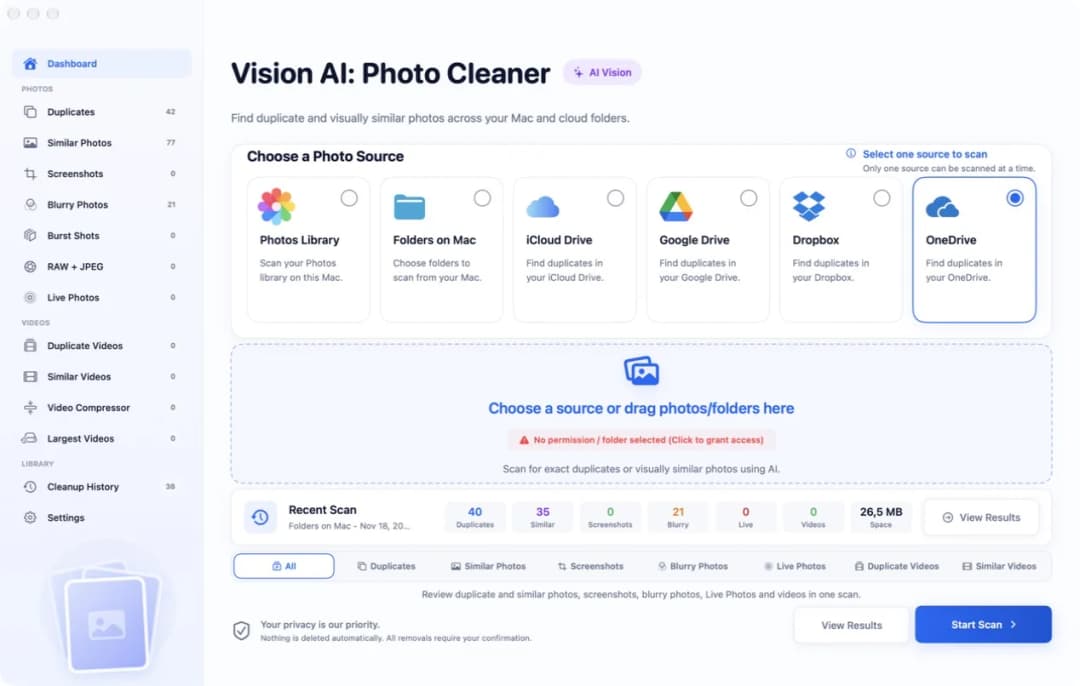
打開 Vision AI: Photo Cleaner。最上面是可能放照片的幾個位置,其中一張卡片寫著 OneDrive。按一下它。如果你還沒有選過檔案夾,會有一行紅字寫著 No permission / folder selected (Click to grant access),意思是還沒有權限,也沒有選檔案夾。App 不會登入你的 Microsoft 帳號。它只讀取 OneDrive App 放在你 Mac 上的 OneDrive 檔案夾,而且要等你自己選了這個檔案夾之後才讀。
這裡有一點要注意。OneDrive 可能只顯示照片的名稱,而照片本身還在雲端。這樣的照片沒辦法好好比較。所以請在 Finder 裡打開 OneDrive 檔案夾,用右鍵按一下放照片的檔案夾,選「一律保留在此裝置上」。等 OneDrive 下載完。如果你的 Mac 快滿了,就一次只處理一個檔案夾。
2. 做一份工作副本,再掃描它
接下來是穩當的做法。不要直接整理魔法書架。把一個已經下載好的照片檔案夾拷貝到 OneDrive 之外的地方,整理這份副本。在 Finder 裡用「拷貝」和「貼上」,這樣 OneDrive 裡的照片會留在原處。要確認新的位置不會被同步。如果 OneDrive 也在同步你的桌面或「文件」檔案夾,就不要把副本放在那裡。
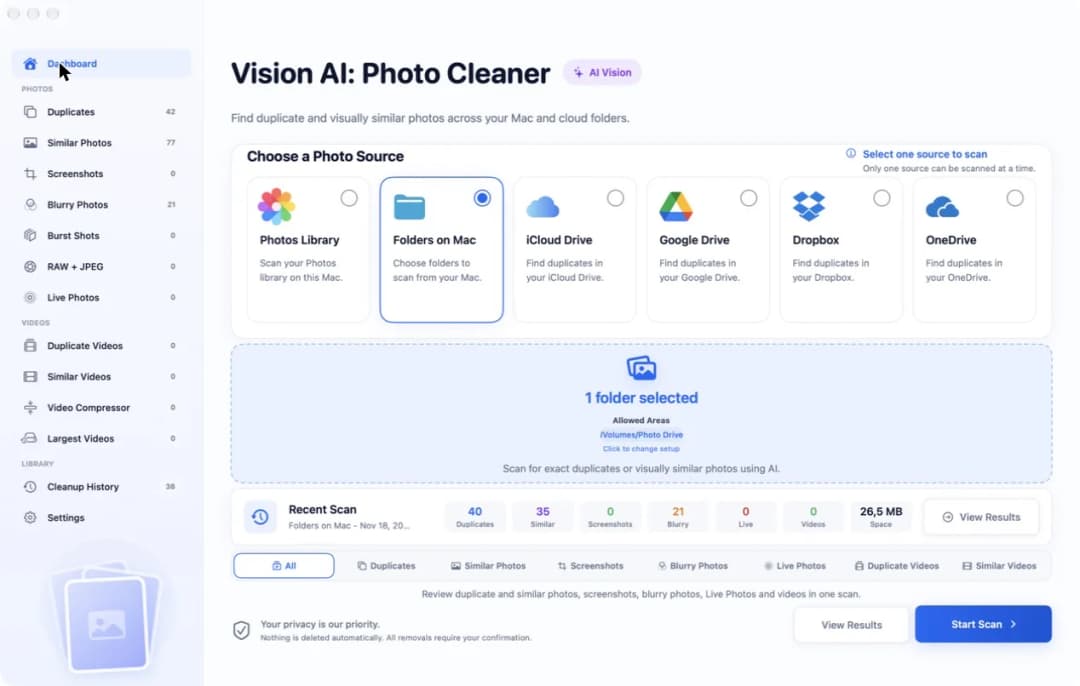
在 Vision AI: Photo Cleaner 裡按 Folders on Mac,再按卡片下面那塊藍色區域。這時會打開一個視窗。選取你的工作副本,然後確認。之後藍色區域會顯示 1 folder selected,Allowed Areas 下面是檔案夾的路徑。我們測試時是 /Volumes/Photo Drive。在掃描類型那一列選 All,再按 Start Scan。照片是在你的 Mac 上查看的。App 不會把它們上傳到任何地方。
3. 讀一讀重複照片的列表
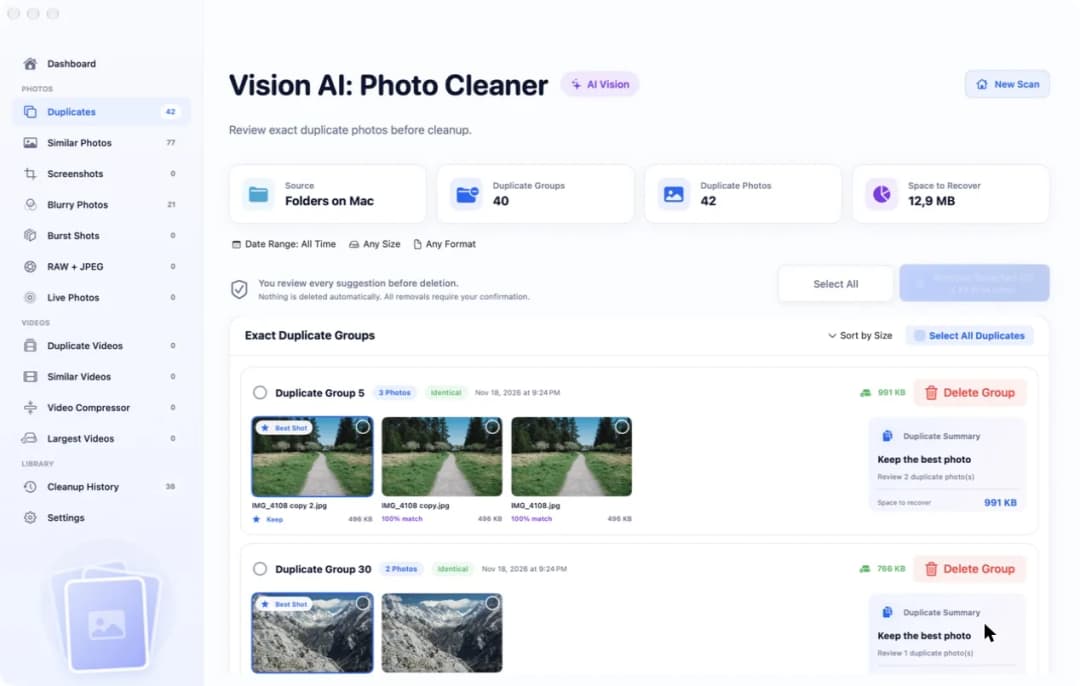
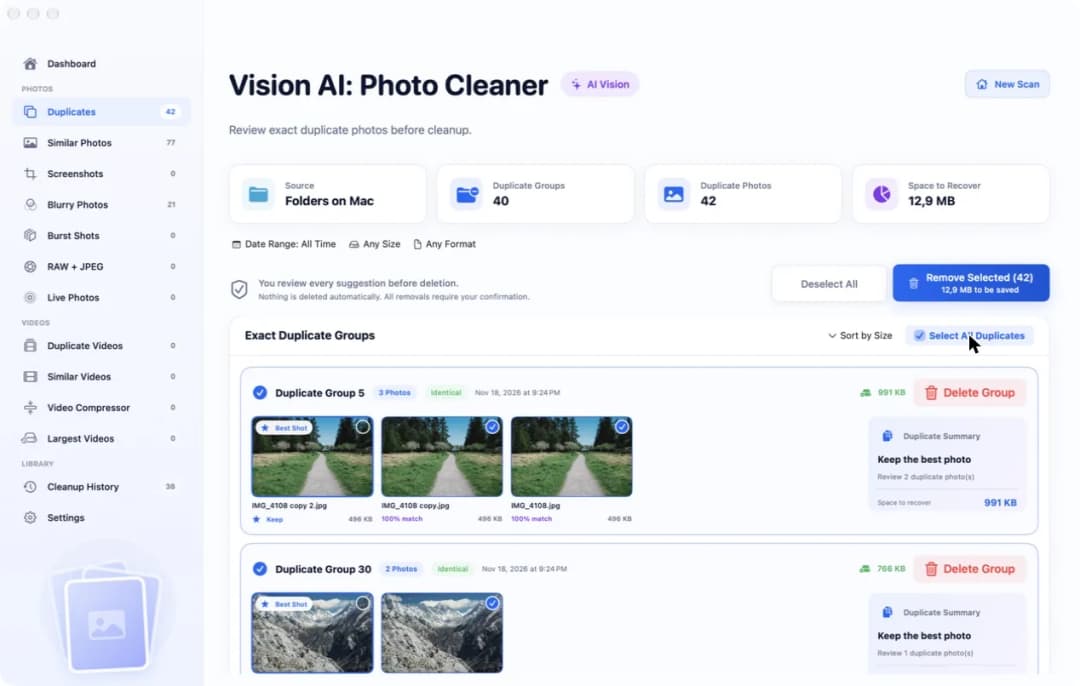
掃描結束後,按側邊欄裡的 Duplicates。最上面的四個方塊告訴你找到了什麼。我們測試時顯示的是:Source Folders on Mac、40 Duplicate Groups、42 Duplicate Photos 和 12,9 MB Space to Recover。重複照片就是不只一份、而且一模一樣的照片。就像雙胞胎。
方塊下面,屬於同一張的照片放在同一組裡。我們的第一組有 3 張照片,標籤是 Identical。其中一張帶著一個小標記 Best Shot,下面寫著 Keep。這就是 App 想留下的那一份。另外兩張寫著 100% match。這一組裡每張照片是 496 KB。所以移除多出來的兩份,可以拿回 991 KB。
4. 看看每份副本在哪個檔案夾裡
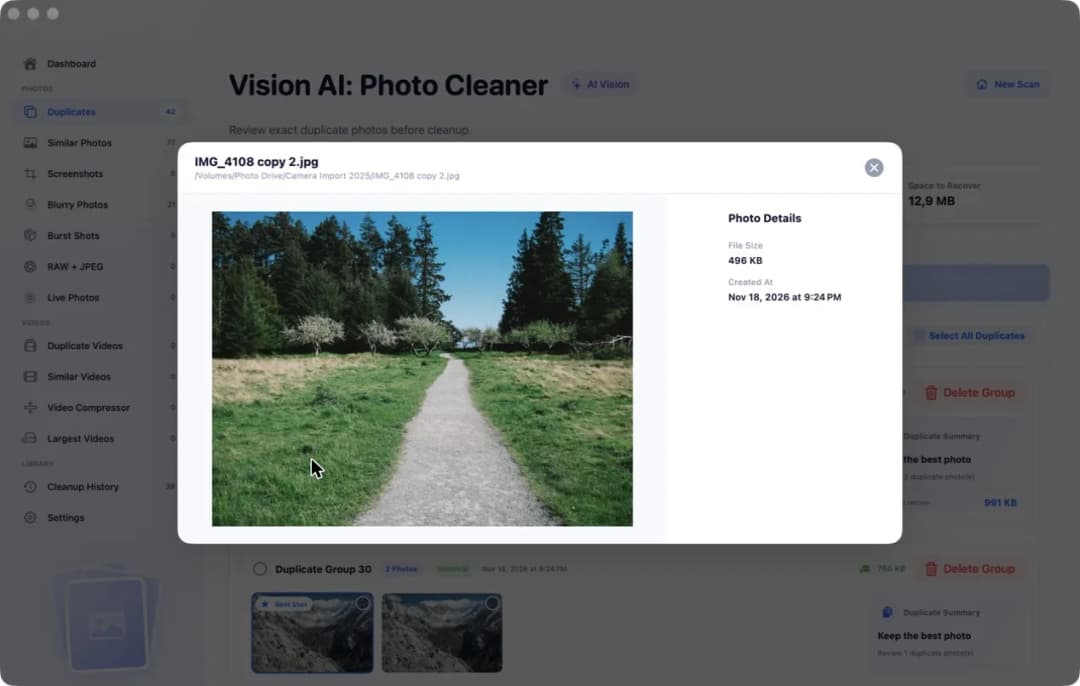
用 OneDrive 的時候,照片放在哪裡很重要。同一張照片可能在你的家庭檔案夾裡,也在你和別人共享的檔案夾裡。如果你把它從共享檔案夾裡拿走,別人也就看不到它了。所以請按兩下一張照片。照片會放大打開,名稱下面是完整的路徑。我們測試時是 /Volumes/Photo Drive/Camera Import 2025/IMG_4108 copy 2.jpg。
大圖旁邊的 Photo Details 會顯示 File Size 和 Created At,也就是檔案製作的那一天。工作副本裡的檔案夾名稱和 OneDrive 裡的一樣。所以看路徑就知道,這個雙胞胎放在真正書架的哪裡。只是差不多一樣的照片不在這個列表裡,例如修過的照片,或是為了傳送而縮小的副本。它們在側邊欄的 Similar Photos 裡。請一張一張地看。
5. 在工作副本裡勾選多餘的副本
回到 Duplicates。你可以用照片角落的小圓圈一張一張地勾選。如果你已經看過這些群組,也信得過它們,就按 Select All Duplicates。我們測試時,藍色按鈕隨後顯示 Remove Selected (42) 和 12,9 MB to be saved。
仔細看下面這張圖。每一組裡,帶 Best Shot 標記的那張照片都沒有被勾選。這樣每張照片都會留下一份,被勾選的只有多餘的副本。如果你比較想留下另一份,例如家庭檔案夾裡的那一份,就取消它的勾選,再勾選另一張。現在你手上有了一份清楚的清單,知道哪些是重複的。這些都發生在工作副本裡。魔法書架上還什麼都沒變。
6. 在 OneDrive 裡刪除之前,先弄清楚會發生什麼
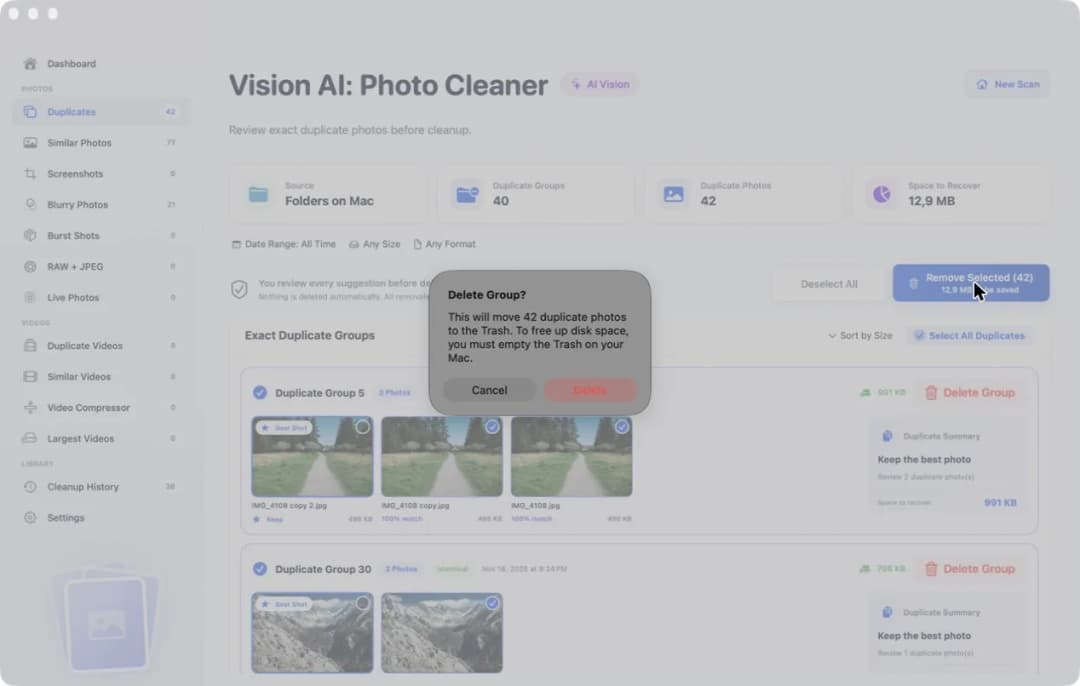
按 Remove Selected。App 不會馬上刪除。它會先問你。我們測試時,提示裡說 42 張重複照片會被移到垃圾桶,還說要在 Mac 上清空垃圾桶才能騰出磁碟空間。想再看一看就按 Cancel,確定了就按 Delete。我們的測試停在這個提示上,沒有刪除照片。沒有任何東西會被自動刪除。移除照片需要完整版。掃描和查看是免費的。
如果你之後在真正的 OneDrive 檔案夾裡做同樣的事,要記得那個魔法書架。你在那裡刪掉的照片,等 OneDrive 同步完,也會從 OneDrive 網站和你的其他裝置上消失。如果拿錯了,請盡快到 OneDrive 網站的「資源回收筒」裡找。照片會在那裡保留多久,要看你的帳號。如果你只是想讓 Mac 多一點空間,那就完全不用刪除。在 Finder 裡用右鍵按一下檔案夾,選「釋出空間」。這樣照片會留在 OneDrive 裡,只是不再佔用 Mac 的空間。
如何在 Mac 上找出 OneDrive 裡的重複照片
- 1
下載照片
在 Finder 裡用右鍵按一下放照片的 OneDrive 檔案夾,選「一律保留在此裝置上」,等下載完成。
- 2
掃描工作副本
把檔案夾拷貝到 OneDrive 之外的地方。在 Vision AI: Photo Cleaner 裡按 Folders on Mac,選取副本,再按 Start Scan。
- 3
檢查各組
按側邊欄裡的 Duplicates。按兩下一張照片,看它在哪個檔案夾裡。每一組裡有一份標著 Best Shot。
- 4
刪除之前先想好
按 Select All Duplicates,檢查勾選。記住,在 OneDrive 檔案夾裡刪除,其他裝置上也會刪除。
常見問題
Vision AI: Photo Cleaner 會查看我在雲端的 OneDrive 帳號嗎?▼
不會。App 不會登入你的 Microsoft 帳號。它讀取的是 OneDrive App 放在你 Mac 上的 OneDrive 檔案夾,而且要在你選了這個檔案夾之後。只在 OneDrive 網站上的照片,要先同步到 Mac 或下載下來。
可以在不更動 OneDrive 的情況下找重複照片嗎?▼
可以。先下載照片,把一個檔案夾拷貝到 OneDrive 之外的地方,再用 Folders on Mac 掃描這份副本。你在副本裡做的事,只留在副本裡。
如果我在 OneDrive 檔案夾裡刪掉一張重複照片,會怎樣?▼
OneDrive 會把這個更動帶到雲端和你的其他裝置上。那張照片在那些地方也就不見了。如果刪錯了,請盡快到 OneDrive 網站的「資源回收筒」裡找。
為什麼比較之前要先把照片下載下來?▼
OneDrive 可能只顯示照片的名稱,而照片本身還在雲端。對這樣的照片,App 也可能已經顯示相符。先把它下載下來,看過真正的圖,再決定留下哪一張。
「照片」App 能找出 OneDrive 檔案夾裡的重複照片嗎?▼
不能。「照片」App 有「重複項目」相簿,但只針對目前打開的照片圖庫。Finder 裡的 OneDrive 檔案夾只是一個放檔案的檔案夾,不是照片圖庫,所以「照片」App 不會去查它。
資料來源
相關指南




隨時開始
下載 Mac 版 Vision AI - Photo Cleaner
在 Mac 上尋找重複和相似照片、查看大型影片,並在本機壓縮影片。保留哪些檔案、何時清理,都由您確認。