วิธีแปลง Live Photos เป็นภาพนิ่งบน Mac
วิธีแปลง Live Photos เป็นภาพนิ่งบน Mac ปิด Live ในแอปรูปภาพ ส่งออกภาพนิ่ง หรือลบการเคลื่อนไหวจากหลายภาพพร้อมกันด้วย Vision AI
เคยเห็นการ์ดวันเกิดที่ร้องเพลงเมื่อเปิดไหม ด้านหน้าการ์ดมีรูปภาพ ข้างในมีชิปเพลงเล็ก ๆ ติดอยู่กับกระดาษ Live Photo (ภาพเคลื่อนไหว) ก็เหมือนการ์ดแบบนี้ รูปภาพคือรูปที่คุณเห็น ชิปคือวิดีโอสั้นมาก ๆ ที่เล่นเมื่อคุณกดรูปค้างไว้
บางครั้งคุณอยากได้แค่การ์ด ไม่เอาเพลง อาจเพราะกล่องรูปบน Mac ของคุณเริ่มเต็ม หรืออยากส่งรูปธรรมดาแค่รูปเดียว คู่มือนี้แสดงสามวิธี คือทำเองในแอปรูปภาพ สร้างเป็นไฟล์ใหม่ด้วยการส่งออก และทำกับหลายรูปพร้อมกันด้วย Vision AI: Photo Cleaner เราเป็นผู้สร้าง Vision AI: Photo Cleaner และเราบอกตรง ๆ ตรงนี้เลย ภาพประกอบในคู่มือนี้มาจากแอปของเราเอง
1. ใน Live Photo มีอะไรอยู่บ้าง
Live Photo คือสองอย่างที่เก็บไว้ด้วยกัน อย่างแรกคือภาพนิ่ง เหมือนตัวการ์ด อย่างที่สองคือวิดีโอสั้น ๆ ที่มีเสียง เหมือนชิปเพลง iPhone ของคุณบันทึกไว้ก่อนและหลังที่คุณกดปุ่มถ่ายเล็กน้อย บน Mac ในแอปรูปภาพคุณเห็นรูปเดียว แต่จริง ๆ มีทั้งสองส่วนอยู่
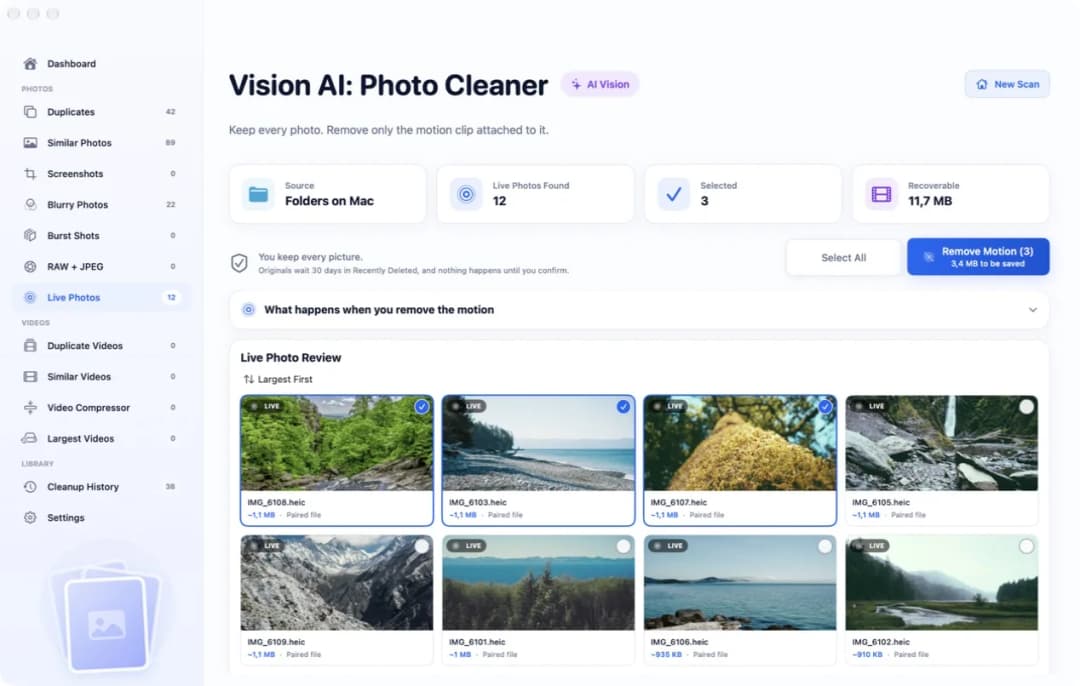
ชิปนี้ไม่เล็กเลย วิดีโอสั้นมักใหญ่เท่ากับตัวรูป และบางครั้งใหญ่กว่า ดังนั้น Live Photos หนึ่งพันรูปอาจกินที่เท่ากับรูปประมาณสองพันรูป ถ้าคุณคัดลอก Live Photos ไปไว้ในโฟลเดอร์ คุณจะเห็นทั้งสองส่วน คือไฟล์รูปและไฟล์วิดีโอที่ชื่อเหมือนกัน เช่น IMG_0001.HEIC และ IMG_0001.MOV ใน Vision AI: Photo Cleaner ทั้งหมดนี้อยู่ในหน้าเดียวชื่อ Live Photos และแต่ละรูปมีป้าย LIVE เล็ก ๆ
2. รูปเดียว: ปิด Live ในแอปรูปภาพ
ถ้ามีหนึ่งหรือสองรูป คุณไม่ต้องใช้แอปเพิ่มเลย เปิดแอปรูปภาพ ที่แถบด้านข้าง ใต้ชนิดสื่อ คลิก Live Photos ดับเบิลคลิกที่รูป แล้วคลิกแก้ไข เปิดเมนู Live Photo เลือกตัวเลือกที่ปิด Live แล้วคลิกเสร็จสิ้น ตอนนี้รูปจะอยู่นิ่ง ถ้าเปลี่ยนใจ ให้เปิดการแก้ไขอีกครั้งแล้วคืนรูปกลับเป็นต้นฉบับ
แต่มีข้อควรรู้ แอปรูปภาพไม่ได้ทิ้งชิปไป มันเก็บวิดีโอสั้นไว้ เพื่อให้คุณเปิดกลับมาได้ และกล่องรูปก็ยังเต็มเท่าเดิม ถ้าอยากได้ภาพนิ่งจริง ๆ ให้ทำสำเนารูปจากแถบเมนู แล้วเลือกให้สำเนาเป็นภาพนิ่ง แอปรูปภาพจะสร้างรูปใหม่ที่ไม่มีวิดีโอ Live Photo เดิมยังอยู่จนกว่าคุณจะลบ ถ้ามีเป็นร้อยรูป วิธีนี้ต้องกดเยอะมาก ตัวช่วยจะถามก่อนว่ารูปของคุณอยู่ที่ไหน แล้วหา Live Photo ทุกรูปให้คุณ
3. ไฟล์ภาพนิ่งไว้ส่งหรือเก็บ: ใช้การส่งออก
บางครั้งคุณต้องการไฟล์รูปธรรมดา เช่น เพื่อแนบอีเมลหรือใส่ในเว็บไซต์ คลิก Live Photo ในแอปรูปภาพ เลือกไฟล์ แล้วเลือกส่งออก จากนั้นเลือกตัวเลือกที่ส่งออกรูปเดียว เลือกชนิดไฟล์ เช่น JPEG แล้วบันทึก คุณจะได้รูปธรรมดาหนึ่งรูป Live Photo ในคลังของคุณไม่เปลี่ยนแปลง
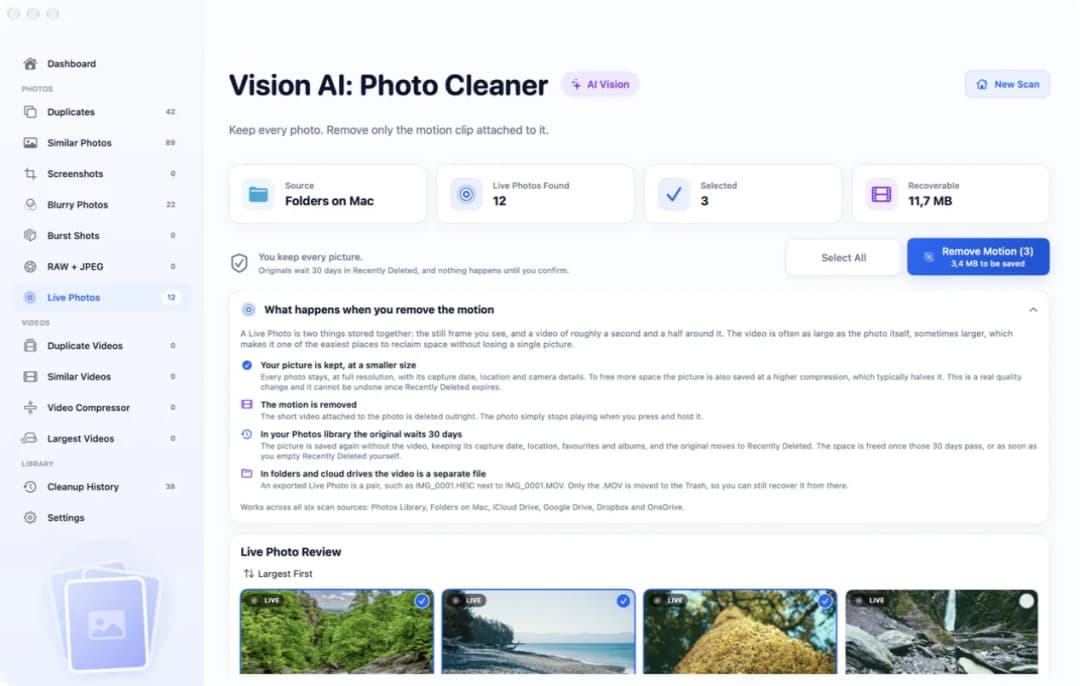
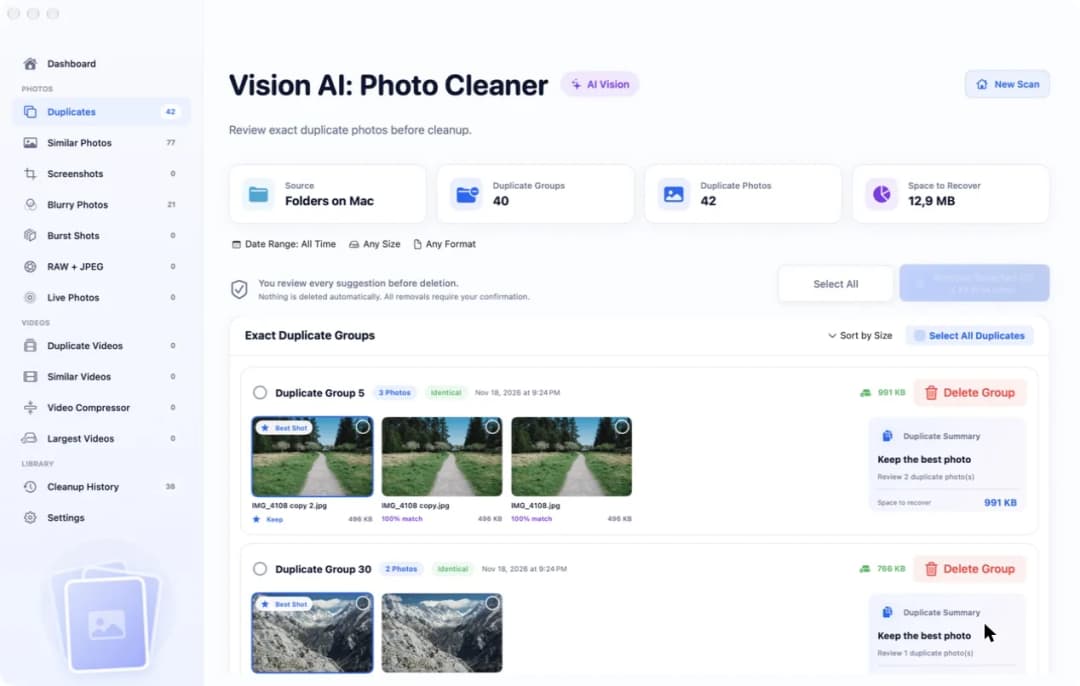
ในเมนูเดียวกันมีตัวเลือกที่สอง คือ Export Unmodified Original ซึ่งให้ทั้งสองส่วนเป็นสองไฟล์ มักเป็นรูป HEIC กับวิดีโอ MOV ที่ชื่อเหมือนกัน Live Photos จะหน้าตาแบบนี้ในโฟลเดอร์ ในไดรฟ์ภายนอก หรือในโฟลเดอร์คลาวด์ การจะทำให้คู่ไฟล์แบบนี้นิ่ง ต้องเอาไฟล์วิดีโอออก Vision AI: Photo Cleaner อธิบายเรื่องนี้ไว้ในหน้า Live Photos ใต้หัวข้อ What happens when you remove the motion
4. หลายรูปพร้อมกันด้วย Vision AI: Photo Cleaner
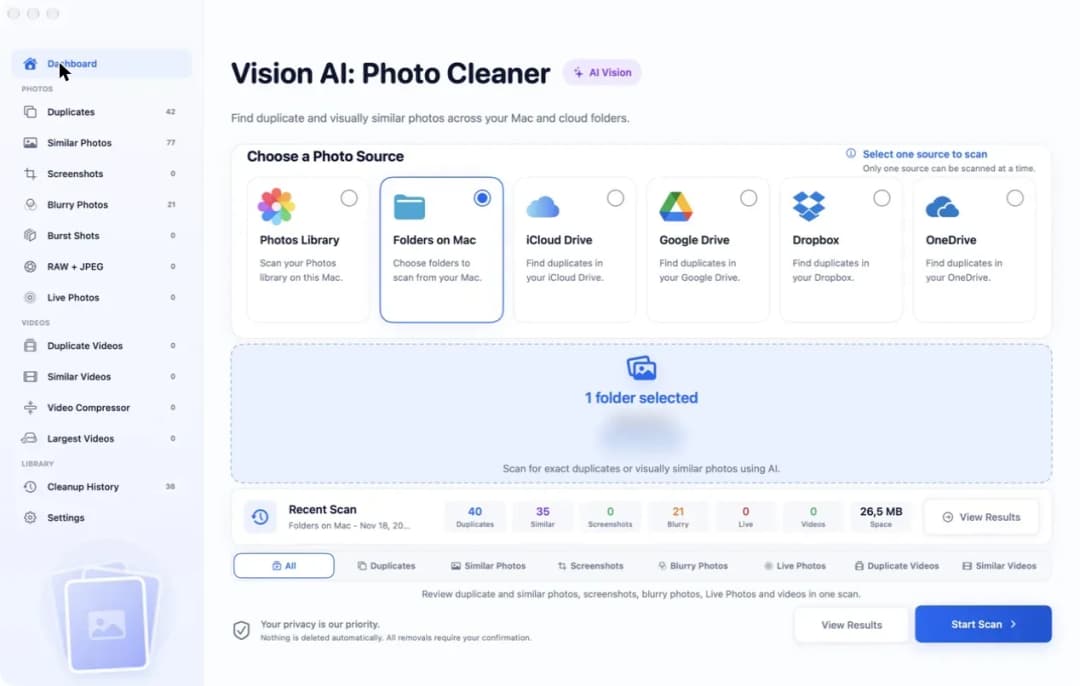
นี่คือแอปของเราเอง ดังนั้นโปรดอ่านส่วนนี้โดยคำนึงถึงข้อนั้น เปิดแอปแล้วเลือกว่ารูปของคุณอยู่ที่ไหน เช่น Photos Library หรือ Folders on Mac เริ่มสแกนแล้วคลิก Live Photos ที่แถบด้านข้าง ด้านบนคุณจะเห็นว่าพบ Live Photos กี่รูปและวิดีโอสั้นกินพื้นที่เท่าไร การสแกนและการดูไม่มีค่าใช้จ่าย รูปของคุณถูกตรวจดูบน Mac ของคุณ แอปไม่ได้อัปโหลดไปที่ไหน
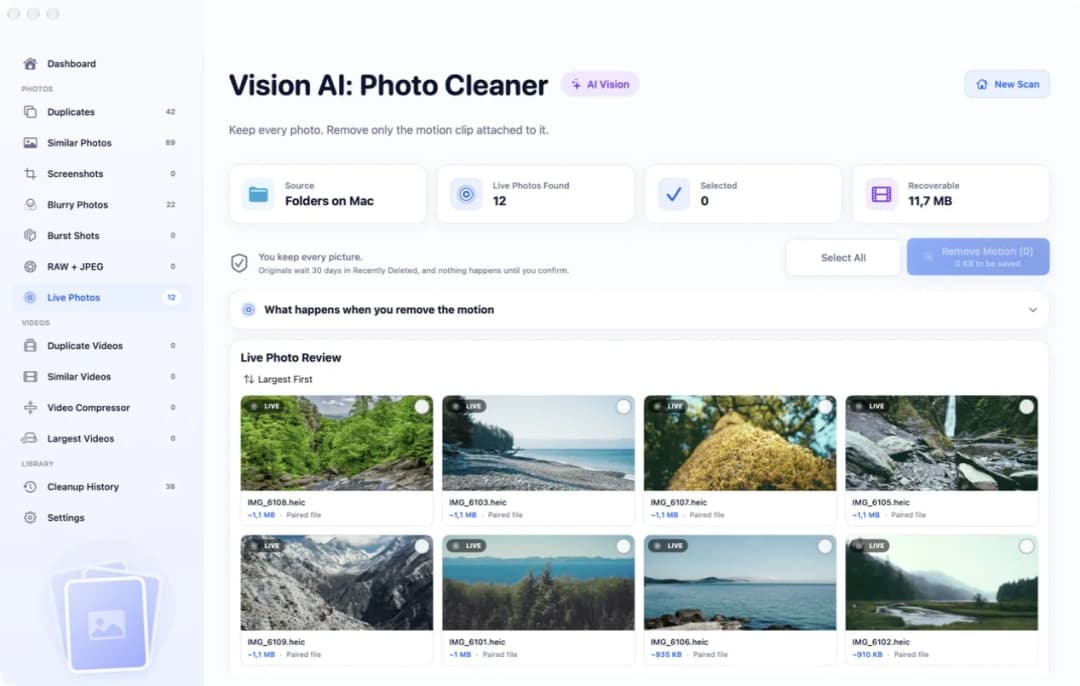
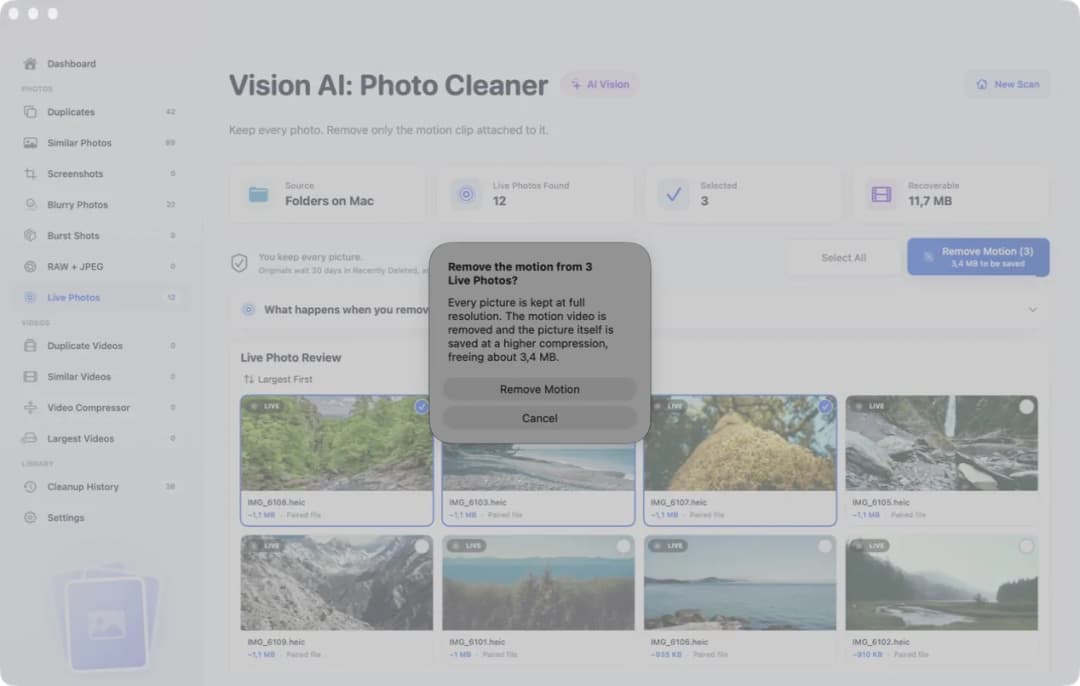
จากนั้นเลือกรูป คลิกเครื่องหมายวงกลมบนการ์ดแต่ละใบที่ต้องการให้นิ่ง หรือคลิก Select All ปุ่มสีน้ำเงินจะนับให้ ในภาพของเรามันแสดง Remove Motion (3) และ 3,4 MB to be saved รูปที่คุณไม่ได้เลือกยังเป็น Live Photos อยู่ การลบการเคลื่อนไหวจริง ๆ ต้องใช้ Premium
5. เกิดอะไรขึ้นเมื่อคุณคลิก Remove Motion
ก่อนอื่นแอปจะถามคุณอีกครั้ง จะไม่มีอะไรเกิดขึ้นจนกว่าคุณจะตอบตกลง จากนั้นทุกรูปจะยังอยู่ในขนาดเต็ม พร้อมวันที่ สถานที่ และข้อมูลกล้อง วิดีโอสั้นจะถูกลบออก เพื่อให้ได้พื้นที่คืนมากขึ้น รูปยังถูกบันทึกแบบอัดแน่นขึ้นอีกเล็กน้อย ซึ่งมักทำให้ไฟล์เล็กลงประมาณครึ่งหนึ่ง นี่คือการเปลี่ยนแปลงคุณภาพจริง ๆ ดังนั้นลองกับไม่กี่รูปก่อน
ส่วนเดิมจะไปที่ไหนขึ้นอยู่กับว่ารูปอยู่ที่ใด ในคลังรูปภาพ รูปจะถูกบันทึกใหม่โดยไม่มีวิดีโอ ยังคงมีวันที่ สถานที่ เครื่องหมายรายการโปรด และอัลบั้มอยู่ แต่การแก้ไขที่คุณทำในแอปรูปภาพจะไม่ติดไปด้วย Live Photo ต้นฉบับ จะไปอยู่ในลบล่าสุดและรออยู่ที่นั่น 30 วัน พื้นที่จะว่างหลังครบ 30 วัน หรือเมื่อคุณล้างลบล่าสุดเอง ในโฟลเดอร์หรือโฟลเดอร์คลาวด์ จะมีเพียงไฟล์วิดีโอที่ย้ายไปถังขยะ คุณจึงยังเอากลับมาจากที่นั่นได้
6. สามเรื่องที่ควรเช็กก่อนเริ่ม
อย่างแรก สำรองข้อมูล Time Machine หรือสำเนาในไดรฟ์ภายนอกก็พอ เมื่อลบล่าสุดหรือถังขยะถูกล้างแล้ว วิดีโอสั้นจะหายไปถาวร และรูปจะไม่ขยับได้อีก อย่างที่สอง คิดถึงรูปภาพ iCloud ด้วย ถ้าเปิดไว้ การเปลี่ยนแปลงบน Mac ของคุณจะไปปรากฏบน iPhone และ iPad ด้วย Live Photo ที่คุณลบบน Mac ก็จะถูกลบที่นั่นด้วย
อย่างที่สาม เก็บเพลงที่คุณรักไว้ เด็กทารกที่กำลังหัวเราะหรือสุนัขที่กระโดดลงทะเลสาบคุ้มกับพื้นที่ที่เพิ่มขึ้น แต่รูปใบเสร็จหรือป้ายที่จอดรถไม่คุ้ม และถ้ากล่องรูปยังเต็มอยู่หลังจากนั้น ลองดูหน้าอื่น ๆ ของแอป สำเนาของรูปเดียวกันเป๊ะ ๆ มักกินพื้นที่มากกว่าวิดีโอสั้นเสียอีก
วิธีแปลง Live Photos เป็นภาพนิ่งบน Mac
- 1
สำรองข้อมูล
สำรองรูปของคุณด้วย Time Machine หรือคัดลอกไปไว้ในไดรฟ์ภายนอกก่อนเปลี่ยนอะไรทั้งนั้น
- 2
หา Live Photos ของคุณ
ในแอปรูปภาพ คลิก Live Photos ใต้ชนิดสื่อ ใน Vision AI: Photo Cleaner ให้สแกนแล้วคลิก Live Photos ที่แถบด้านข้าง
- 3
ทำให้เป็นภาพนิ่ง
สำหรับรูปเดียว ให้ทำสำเนารูปเป็นภาพนิ่งจากแถบเมนูในแอปรูปภาพ สำหรับหลายรูป ให้เลือกใน Vision AI: Photo Cleaner แล้วคลิก Remove Motion
- 4
ตรวจผลลัพธ์
ดูไม่กี่รูป ถ้ามีอะไรผิดปกติ ให้เอาต้นฉบับกลับมาจากลบล่าสุดหรือจากถังขยะ
คำถามที่พบบ่อย
การปิด Live ในแอปรูปภาพช่วยเพิ่มพื้นที่ว่างไหม▼
ไม่ แอปรูปภาพเก็บวิดีโอสั้นไว้ เพื่อให้คุณเปิด Live กลับมาได้ รูปแค่หยุดเล่น หากต้องการพื้นที่คืน ต้องลบตัววิดีโอออก
ฉันจะเสียรูปไปไหมเมื่อลบการเคลื่อนไหว▼
ไม่ ภาพนิ่งยังอยู่ มีเพียงวิดีโอสั้นที่เล่นเมื่อคุณกดรูปค้างไว้เท่านั้นที่หายไป
ฉันเอาการเคลื่อนไหวกลับมาทีหลังได้ไหม▼
ได้ ในช่วงหนึ่ง ในคลังรูปภาพ Live Photo ต้นฉบับ รออยู่ 30 วันในลบล่าสุด ในโฟลเดอร์ ไฟล์วิดีโอจะอยู่ในถังขยะจนกว่าคุณจะล้าง หลังจากนั้นก็หายไป
จะบันทึก Live Photo เป็น JPEG บน Mac ได้อย่างไร▼
คลิกรูปในแอปรูปภาพ เลือกไฟล์ ส่งออก แล้วเลือกตัวเลือกที่ส่งออกรูปเดียว และเลือก JPEG คุณจะได้ไฟล์ภาพนิ่งหนึ่งไฟล์ Live Photo ในคลังไม่เปลี่ยนแปลง
Vision AI: Photo Cleaner ใช้ฟรีสำหรับเรื่องนี้ไหม▼
การสแกนและการดู Live Photos ของคุณฟรี การลบการเคลื่อนไหวในแอปต้องใช้ Premium

ดูว่าคุณมี Live Photos กี่รูป
Vision AI: Photo Cleaner หา Live Photo ทุกรูปบน Mac ของคุณ และแสดงว่าวิดีโอสั้นกินพื้นที่เท่าไร การสแกนฟรี

แหล่งข้อมูล
คู่มือที่เกี่ยวข้อง

· อ่าน 9 นาที
วิธีหาภาพเบลอบน Mac
หาภาพเบลอบน Mac ด้วยการสแกนภาพที่ไม่ชัดและภาพที่สั่น ดูค่าความคมชัด เปิดดูภาพแบบเต็มขนาด แล้วลบเฉพาะภาพที่แย่จริง ๆ ออกไป

· อ่าน 9 นาที
วิธีหาภาพซ้ำในไดรฟ์ภายนอกบน Mac
วิธีหาภาพซ้ำในไดรฟ์ภายนอกบน Mac เลือกไดรฟ์เป็นโฟลเดอร์ แล้วสแกน ตรวจดูทีละกลุ่ม และลบเฉพาะสำเนาที่เกินมาเท่านั้น ไม่ต้องลบรูปที่ต้องการเก็บ

· อ่าน 9 นาที
วิธีหารูปซ้ำใน OneDrive บน Mac
วิธีหารูปซ้ำใน OneDrive บน Mac: ดาวน์โหลดรูปลงเครื่อง สแกนสำเนาทำงาน ดูทีละกลุ่ม และรู้ว่าการลบจะเกิดอะไรขึ้นกับอุปกรณ์เครื่องอื่นของคุณ
เมื่อคุณพร้อม
ดาวน์โหลด Vision AI - Photo Cleaner สำหรับ Mac
ค้นหารูปซ้ำและรูปคล้าย ตรวจสอบวิดีโอขนาดใหญ่ และบีบอัดวิดีโอใน Mac ของคุณ เลือกไฟล์ที่ต้องการเก็บและยืนยันก่อนล้างทุกครั้ง
การใช้ Vision AI - Photo Cleaner ถือว่าคุณยอมรับ ข้อกำหนดการใช้งาน และ นโยบายความเป็นส่วนตัว.