Live Photos omzetten in gewone foto's op de Mac
Live Photos omzetten in gewone foto's op de Mac: zet Live uit in Foto's, exporteer een stilstaand beeld of haal de beweging uit veel foto's tegelijk.
Ken je die verjaardagskaarten die een liedje zingen als je ze openvouwt? Op de voorkant staat een plaatje. Binnenin zit een heel klein muziekchipje op het papier geplakt. Een Live Photo is net zo'n kaart. Het plaatje is de foto die je ziet. Het chipje is een heel kort filmpje dat gaat spelen als je de foto ingedrukt houdt.
Soms wil je alleen de kaart en niet het liedje. Misschien raakt de fotodoos op je Mac vol, of wil je één gewoon plaatje versturen. Deze gids laat drie manieren zien: met de hand in de app Foto's, als nieuw bestand via Exporteer, en voor veel foto's tegelijk met Vision AI: Photo Cleaner. Vision AI: Photo Cleaner maken wij zelf, en dat zeggen we er eerlijk bij. De plaatjes in deze gids komen uit onze eigen app.
1. Wat zit er in een Live Photo?
Een Live Photo is twee dingen die bij elkaar worden bewaard. Het ene is het stilstaande plaatje, de kaart. Het andere is een kort filmpje met geluid, het muziekchipje. Je iPhone neemt het op vlak voordat en vlak nadat je op de knop tikt. Op de Mac zie je in de app Foto's maar één foto, maar allebei de delen zijn er.
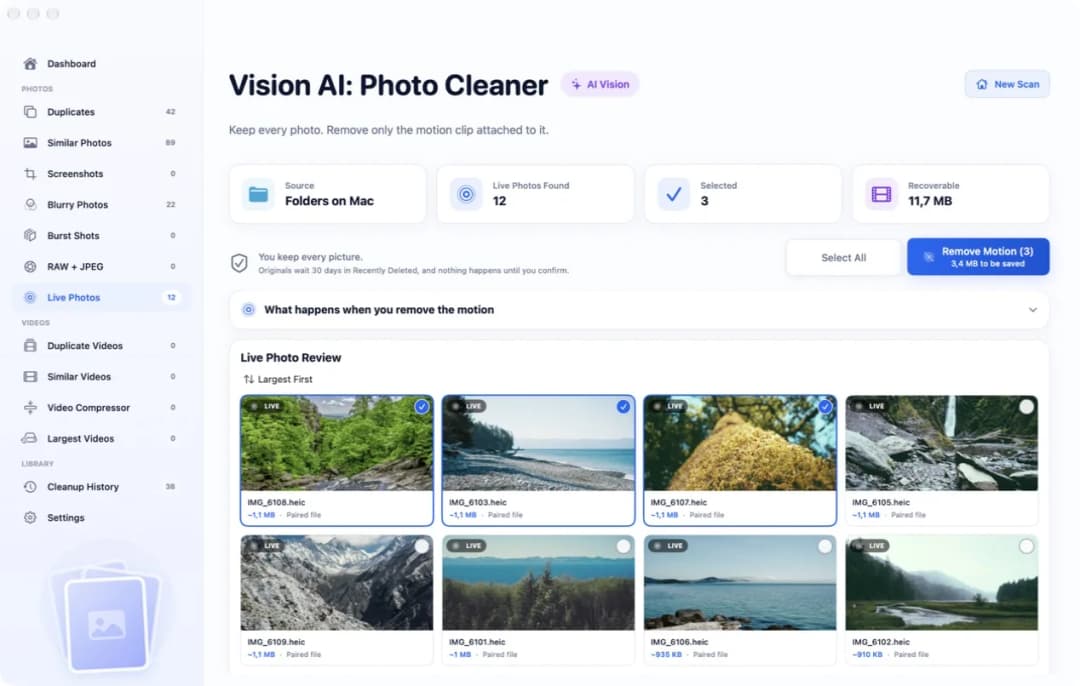
Het chipje is niet klein. Het korte filmpje is vaak net zo groot als het plaatje zelf, en soms groter. Duizend Live Photos kunnen dus evenveel plek innemen als ongeveer tweeduizend foto's. Als je Live Photos naar een map kopieert, zie je de twee delen: een fotobestand en een videobestand met dezelfde naam, zoals IMG_0001.HEIC en IMG_0001.MOV. In Vision AI: Photo Cleaner staan ze allemaal op één pagina die Live Photos heet, elk met een klein LIVE-labeltje.
2. Eén foto: zet Live uit in de app Foto's
Voor één of twee foto's heb je geen extra app nodig. Open de app Foto's. Klik in de navigatiekolom onder Mediatypen op Live Photos. Klik dubbel op de foto en klik op Bewerk. Open het menu rechtsonder in de Live Photo, kies Uit en sluit het bewerken af. Nu staat de foto stil. Bedenk je je? Open Bewerk dan opnieuw en zet de foto terug naar het origineel.
Er zit één addertje onder het gras. Foto's gooit het chipje niet weg. De app bewaart het korte filmpje zodat je het weer aan kunt zetten, en de fotodoos blijft even vol. Wil je een echte stilstaande foto, kies dan Afbeelding en daarna Dupliceer 1 foto. Foto's vraagt dan of je een kopie als stilstaande foto wilt. Kies die. Foto's maakt een nieuw plaatje zonder het filmpje. De oude Live Photo blijft staan tot je hem weggooit. Heb je er honderden, dan is dat heel veel klikken. Een hulpje vraagt eerst waar je foto's staan en zoekt daarna alle Live Photos voor je op.

3. Een stilstaand bestand om te versturen of te bewaren: Exporteer
Soms heb je een gewoon fotobestand nodig, bijvoorbeeld voor een e-mail of een website. Klik in de app Foto's op de Live Photo. Kies Archief, dan Exporteer en dan Exporteer 1 foto. Kies een type zoals JPEG en bewaar het bestand. Je krijgt één gewoon plaatje. De Live Photo in je bibliotheek verandert niet.
In hetzelfde menu staat nog een keuze: het ongewijzigde origineel exporteren. Dan krijg je de twee delen als twee bestanden, meestal een HEIC-foto en een MOV-video met dezelfde naam. Zo zien Live Photos eruit in een map, op een externe schijf of in een cloudmap. Om zo'n tweetal stil te maken, moet het videobestand weg. Vision AI: Photo Cleaner legt dat uit op de pagina Live Photos, onder What happens when you remove the motion.

4. Veel foto's tegelijk met Vision AI: Photo Cleaner
Dit is onze eigen app, dus lees dit stukje met dat in je achterhoofd. Open de app en kies waar je foto's staan, bijvoorbeeld Photos Library of Folders on Mac. Start de scan en klik in de zijbalk op Live Photos. Bovenaan zie je hoeveel Live Photos er gevonden zijn en hoeveel plek de korte filmpjes innemen. Scannen en kijken is gratis. Je foto's worden op je Mac bekeken. De app stuurt ze nergens naartoe.
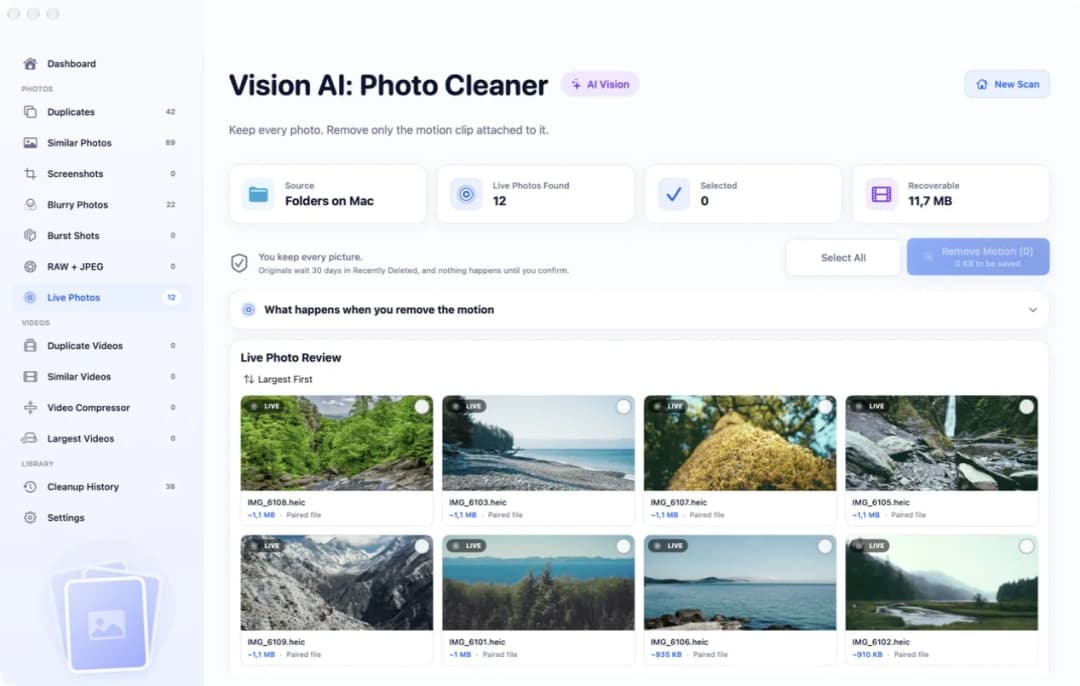
Kies nu de foto's. Klik op het rondje van elk kaartje dat je stil wilt maken, of klik op Select All. De blauwe knop telt met je mee. Op ons plaatje staat Remove Motion (3) en 3,4 MB to be saved. Plaatjes die je niet aanvinkt, blijven Live Photos. Om de beweging echt weg te halen heb je Premium nodig.
5. Wat er gebeurt als je op Remove Motion klikt
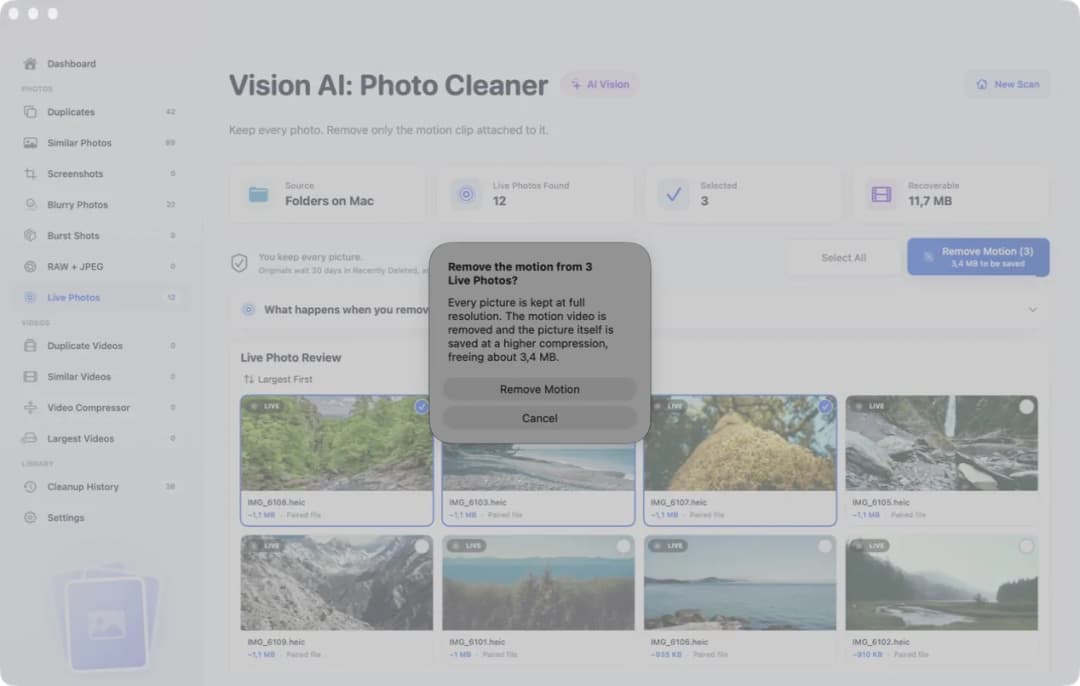
Eerst vraagt de app het je nog één keer. Er gebeurt niets tot je ja zegt. Daarna blijft elk plaatje staan, op volle grootte, met datum, plaats en cameragegevens. Het korte filmpje wordt weggehaald. Om nog meer plek vrij te maken wordt het plaatje ook iets strakker ingepakt, waardoor het bestand vaak ongeveer half zo groot wordt. Dat is een echte verandering in kwaliteit. Probeer het dus eerst met een paar foto's.
Waar de oude delen blijven, hangt af van waar de foto staat. In je Foto's-bibliotheek wordt het plaatje opnieuw bewaard, zonder het filmpje. Het houdt zijn datum, plaats, favorietmarkering en albums. Bewerkingen die je in Foto's hebt gedaan, gaan niet mee. De oorspronkelijke Live Photo gaat naar Recent verwijderd en wacht daar 30 dagen. De plek komt vrij na die 30 dagen, of als je Recent verwijderd zelf leegmaakt. In een map of cloudmap gaat alleen het videobestand naar de prullenmand. Daar kun je het dus nog uit terughalen.
6. Drie dingen om na te kijken voordat je begint
Eén: maak een reservekopie. Time Machine of een kopie op een externe schijf is genoeg. Als Recent verwijderd of de prullenmand leeg is, is het korte filmpje voorgoed weg en kan de foto nooit meer bewegen. Twee: denk aan iCloud-foto's. Staat dat aan, dan zie je een verandering op je Mac ook op je iPhone en iPad. Een Live Photo die je op de Mac weggooit, verdwijnt daar ook.
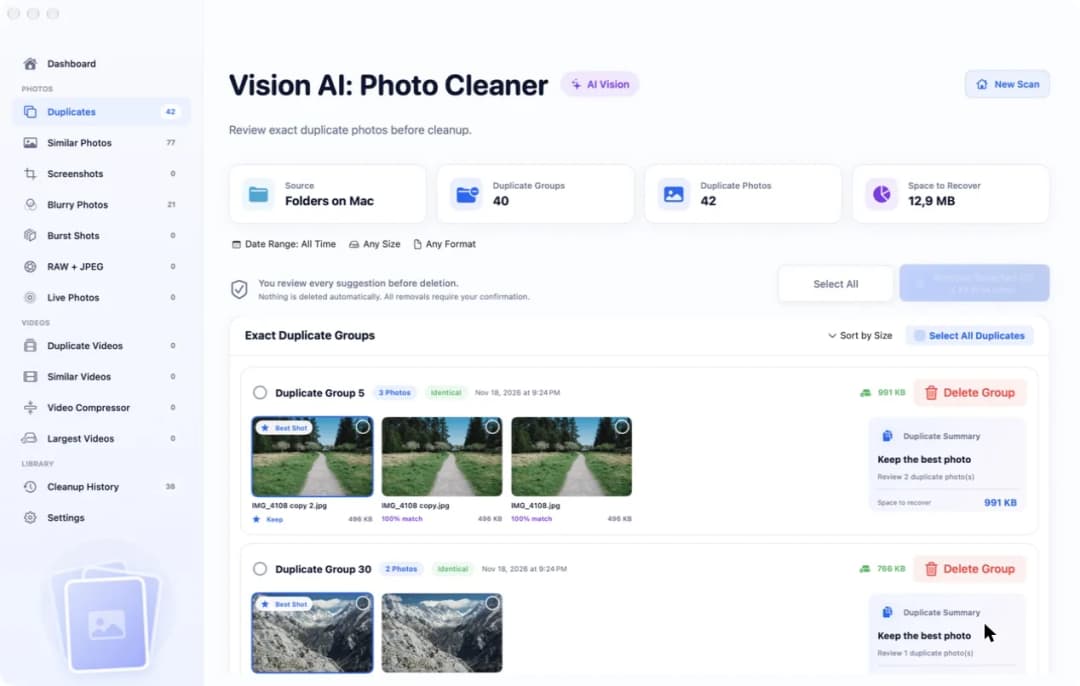
Drie: bewaar de liedjes waar je van houdt. Een lachende baby of een hond die in een meer springt, is die extra plek wel waard. Een foto van een kassabon of een parkeerbord niet. En is de fotodoos daarna nog steeds te vol, kijk dan op de andere pagina's van de app. Precies dezelfde kopieën van één foto nemen vaak veel meer plek in dan de korte filmpjes.
Zo zet je Live Photos om in gewone foto's op de Mac
- 1
Maak een reservekopie
Maak een reservekopie van je foto's met Time Machine of kopieer ze naar een externe schijf voordat je iets verandert.
- 2
Zoek je Live Photos op
Klik in de app Foto's op Live Photos onder Mediatypen. Doe in Vision AI: Photo Cleaner een scan en klik in de zijbalk op Live Photos.
- 3
Maak ze stil
Voor één foto kies je in Foto's Afbeelding, Dupliceer 1 foto en dan de stilstaande foto. Voor veel foto's selecteer je ze in Vision AI: Photo Cleaner en klik je op Remove Motion.
- 4
Kijk het resultaat na
Bekijk een paar foto's. Klopt er iets niet, haal de originelen dan terug uit Recent verwijderd of uit de prullenmand.
Veelgestelde vragen
Maakt Live uitzetten in de app Foto's ruimte vrij?▼
Nee. Foto's bewaart het korte filmpje zodat je Live weer aan kunt zetten. De foto speelt alleen niet meer af. Om plek terug te krijgen moet het filmpje zelf weg.
Raak ik mijn foto kwijt als ik de beweging weghaal?▼
Nee. Het stilstaande plaatje blijft. Alleen het korte filmpje dat speelt als je de foto ingedrukt houdt, verdwijnt.
Kan ik de beweging later terugkrijgen?▼
Ja, een tijdje. In de Foto's-bibliotheek wacht de oorspronkelijke Live Photo 30 dagen in Recent verwijderd. In een map ligt het videobestand in de prullenmand tot je die leegmaakt. Daarna is het weg.
Hoe bewaar ik een Live Photo als JPEG op de Mac?▼
Klik in de app Foto's op de foto, kies Archief, Exporteer, Exporteer 1 foto en kies JPEG. Je krijgt één stilstaand fotobestand. De Live Photo in de bibliotheek verandert niet.
Is Vision AI: Photo Cleaner hiervoor gratis?▼
Je Live Photos scannen en bekijken is gratis. Om de beweging in de app weg te halen heb je Premium nodig.

Kijk hoeveel Live Photos je hebt
Vision AI: Photo Cleaner vindt alle Live Photos op je Mac en laat zien hoeveel plek de korte filmpjes innemen. De scan is gratis.

Bronnen
Gerelateerde gidsen

· 9 min leestijd
Wazige foto's vinden op de Mac
Wazige foto's vinden op de Mac: laat onscherpe en bewogen foto's opzoeken, lees de scherptescore, bekijk ze groot en verwijder alleen de slechte.

· 9 min leestijd
Dubbele foto's vinden op een externe schijf op de Mac
Vind dubbele foto's op een externe schijf op de Mac: kies de schijf als map, scan hem, bekijk elke groep en haal alleen de extra kopieën weg.

· 9 min leestijd
Dubbele foto's in OneDrive vinden op de Mac
Vind dubbele foto's in OneDrive op de Mac: download ze, scan een werkkopie, bekijk elke groep en lees wat verwijderen doet op je andere apparaten.
Wanneer jij er klaar voor bent
Download Vision AI - Photo Cleaner voor Mac
Vind dubbele en vergelijkbare foto’s, bekijk grote video’s en comprimeer ze lokaal op je Mac. Kies wat je bewaart en bevestig elke opruimactie.
Door Vision AI - Photo Cleaner te gebruiken ga je akkoord met onze Gebruiksvoorwaarden en Privacybeleid.