Cómo convertir Live Photos en fotos fijas en Mac
Convierte Live Photos en fotos fijas en Mac: desactiva Live en Fotos, exporta una imagen fija o quita el movimiento de muchas fotos a la vez con Vision AI.
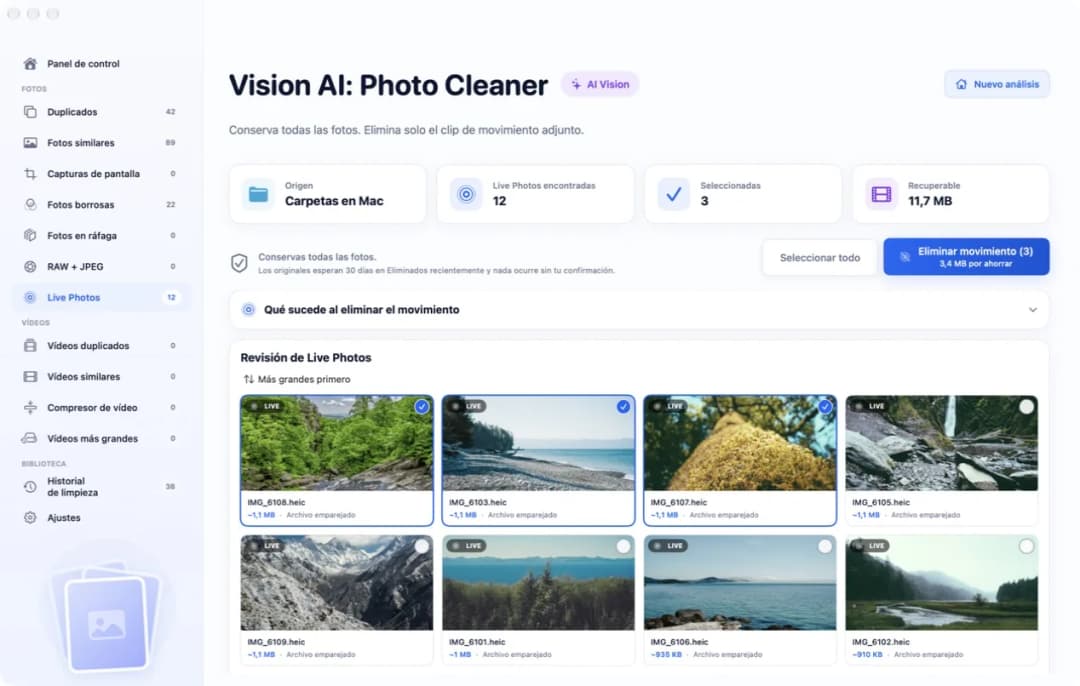
¿Conoces esas tarjetas de cumpleaños que cantan cuando las abres? Por fuera tienen un dibujo. Por dentro llevan pegado un chip de música muy pequeño. Una Live Photo es una tarjeta así. El dibujo es la foto que ves. El chip es un vídeo muy corto que se pone en marcha cuando mantienes pulsada la foto.
A veces solo quieres la tarjeta, sin la canción. A lo mejor la caja de fotos de tu Mac se está llenando, o quieres enviar una imagen sencilla. Esta guía te enseña tres maneras de hacerlo: a mano en la app Fotos, creando un archivo nuevo con Exportar y, para muchas fotos a la vez, con Vision AI: Photo Cleaner. Vision AI: Photo Cleaner la hacemos nosotros, y lo decimos claramente. Las imágenes de esta guía son de nuestra propia app.
1. ¿Qué hay dentro de una Live Photo?
Una Live Photo son dos cosas guardadas juntas. Una es la imagen fija, la tarjeta. La otra es un vídeo corto con sonido, el chip de música. Tu iPhone lo graba justo antes y justo después de que toques el botón. En el Mac solo ves una foto en la app Fotos, pero las dos partes están ahí.
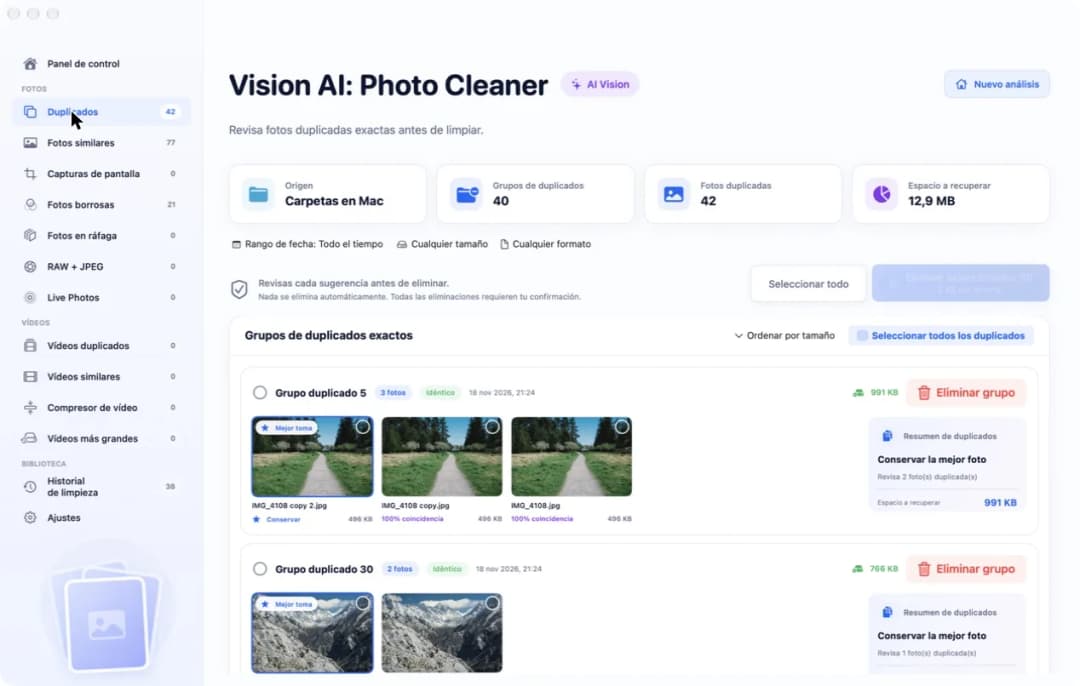
El chip no es pequeño. El vídeo corto suele ocupar tanto como la imagen, y a veces más. Por eso mil Live Photos pueden ocupar lo mismo que unas dos mil fotos. Si copias Live Photos a una carpeta, ves las dos partes: un archivo de imagen y un archivo de vídeo con el mismo nombre, como IMG_0001.HEIC e IMG_0001.MOV. En Vision AI: Photo Cleaner están todas en una sola página llamada Live Photos, cada una con una pequeña etiqueta LIVE.
2. Una sola foto: desactiva Live en la app Fotos
Para una o dos fotos no necesitas ninguna otra app. Abre la app Fotos. En la barra lateral, debajo de Tipos de contenido, haz clic en Live Photos. Haz doble clic en la foto y luego en Editar. Abre el menú que hay abajo a la derecha de la Live Photo, elige No y haz clic en Aceptar. Ahora la foto se queda quieta. Si cambias de idea, abre Editar otra vez y haz clic en Volver al original.
Hay una trampa. Fotos no tira el chip. Guarda el vídeo corto para que puedas volver a activarlo, y la caja de fotos sigue igual de llena. Si quieres una foto fija de verdad, elige Imagen, luego Duplicar 1 foto y luego Duplicar como foto fija. Fotos crea una imagen nueva sin el vídeo. La Live Photo antigua sigue ahí hasta que la borres. Cuando tienes cientos, eso son muchísimos clics. Un ayudante te pregunta primero dónde están tus fotos y después encuentra todas las Live Photos por ti.
3. Un archivo fijo para enviar o guardar: Exportar
A veces necesitas un archivo de imagen normal y corriente, por ejemplo para un correo o una página web. Haz clic en la Live Photo en la app Fotos. Elige Archivo, luego Exportar y luego Exportar 1 foto. Escoge un tipo como JPEG y guárdalo. Te sale una imagen normal. La Live Photo de tu fototeca no cambia.
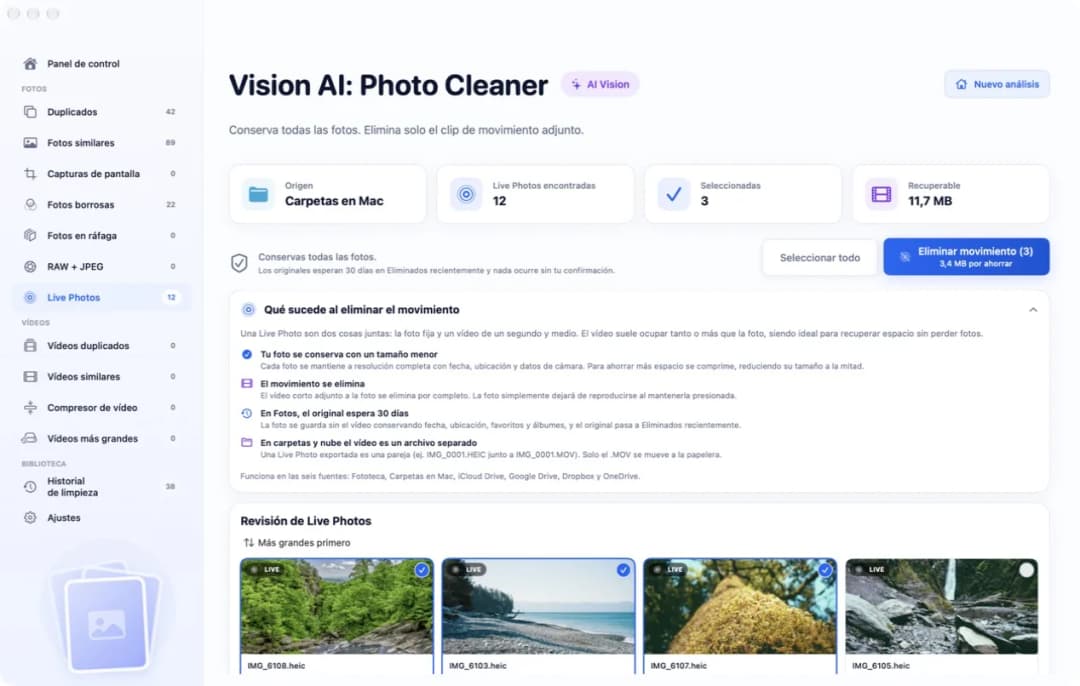
El mismo menú tiene una segunda opción, Exportar original sin modificar. Te da las dos partes en dos archivos, casi siempre una imagen HEIC y un vídeo MOV con el mismo nombre. Así se ven las Live Photos en una carpeta, en un disco externo o en una carpeta de la nube. Para que una pareja así se quede fija, el archivo de vídeo tiene que irse. Vision AI: Photo Cleaner lo explica en su página Live Photos, en el apartado Qué sucede al eliminar el movimiento.
4. Muchas fotos a la vez con Vision AI: Photo Cleaner
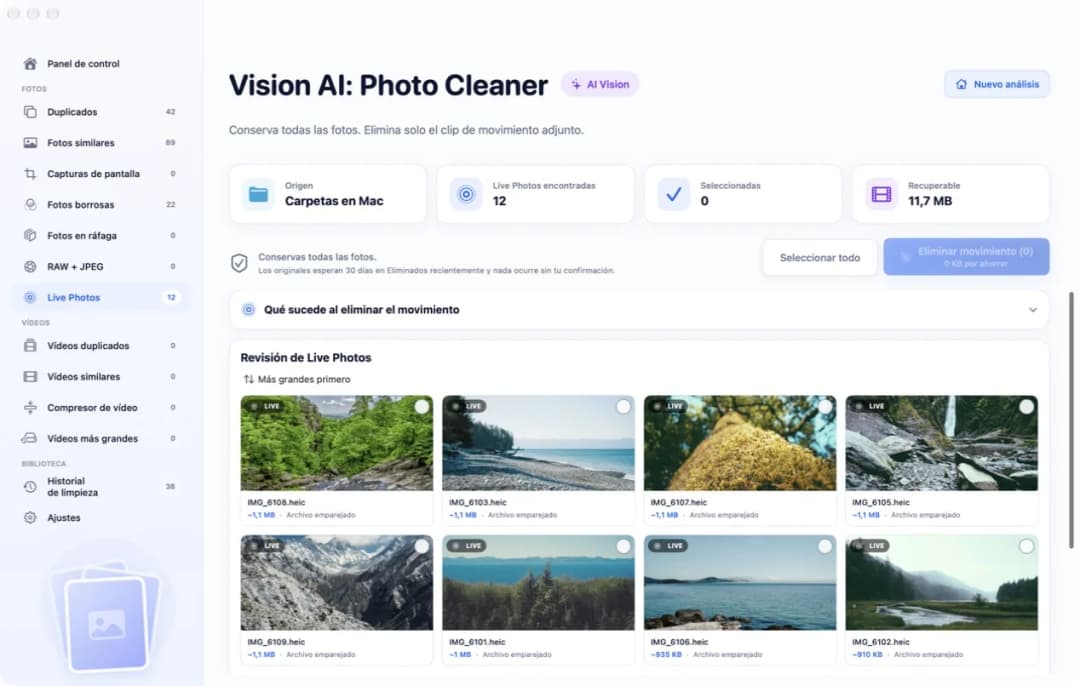
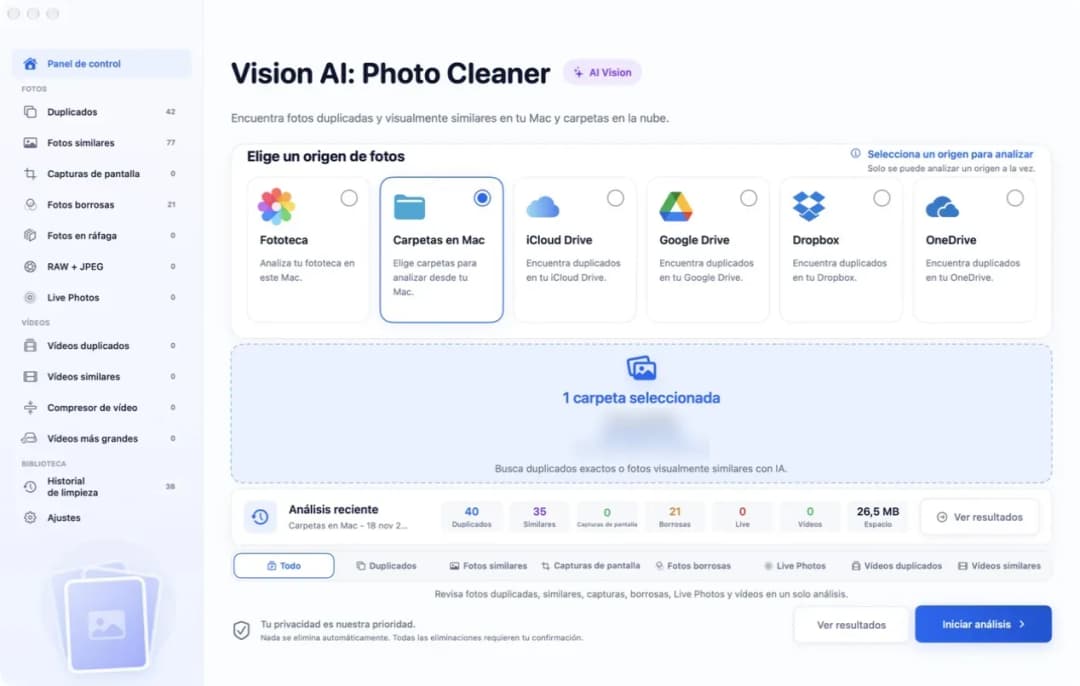
Esta es nuestra propia app, así que lee esta parte sabiéndolo. Ábrela y elige dónde están tus fotos, por ejemplo Fototeca o Carpetas en Mac. Inicia el análisis y haz clic en Live Photos en la barra lateral. Arriba ves cuántas Live Photos se han encontrado y cuánto ocupan los vídeos cortos. Analizar y mirar es gratis. Tus fotos se miran en tu Mac. La app no las sube a ningún sitio.
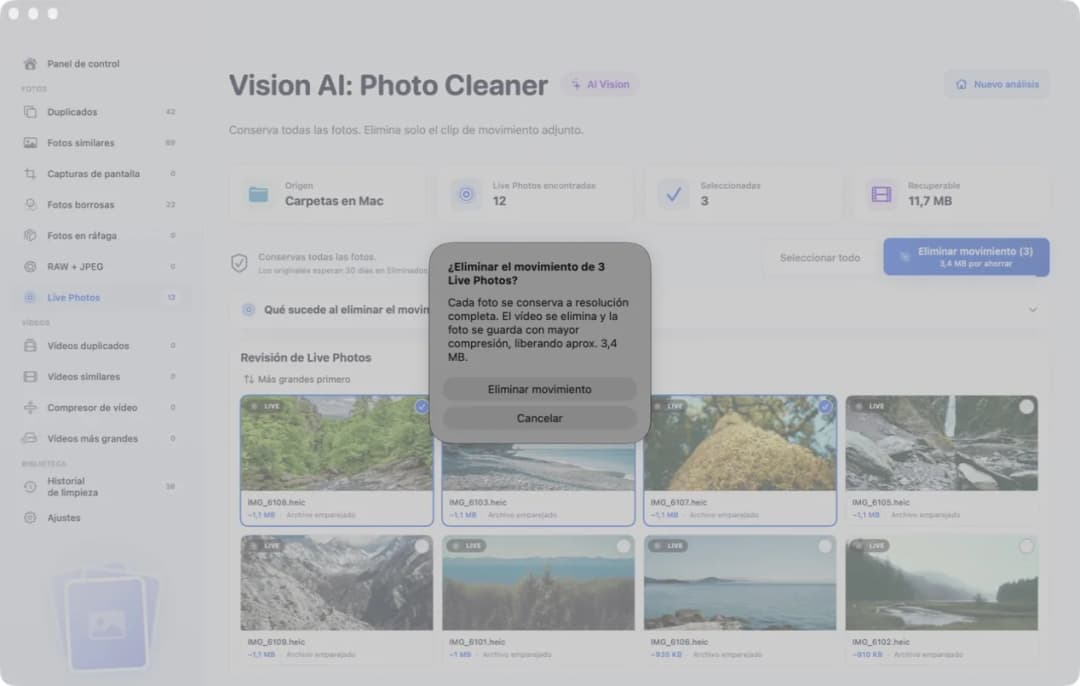
Ahora elige las fotos. Haz clic en el circulito de cada tarjeta que quieras dejar fija, o haz clic en Seleccionar todo. El botón azul va contando contigo. En nuestra imagen pone Eliminar movimiento (3) y 3,4 MB por ahorrar. Las imágenes que no marcas siguen siendo Live Photos. Para quitar el movimiento de verdad necesitas Premium.
5. Qué pasa cuando haces clic en Eliminar movimiento
Primero la app te lo pregunta otra vez. No pasa nada hasta que dices que sí. Después, cada imagen se queda, a tamaño completo, con su fecha, su lugar y los datos de la cámara. El vídeo corto se quita. Para liberar más espacio, la imagen también se guarda un poco más apretada, y muchas veces el archivo queda más o menos a la mitad. Es un cambio real en la calidad, así que pruébalo antes con unas pocas fotos.
Adónde van las partes viejas depende de dónde viva la foto. En tu fototeca de Fotos, la imagen se guarda de nuevo sin el vídeo. Conserva su fecha, su lugar, su marca de favorita y sus álbumes. Los retoques que hiciste en Fotos no vienen con ella. La Live Photo original pasa a Eliminados recientemente y espera allí 30 días. El espacio queda libre cuando pasan esos 30 días, o cuando vacías tú Eliminados recientemente. En una carpeta o en una carpeta de la nube, solo el archivo de vídeo va a la papelera, así que todavía puedes sacarlo de ahí.
6. Tres cosas que mirar antes de empezar
Una: haz una copia de seguridad. Con Time Machine o con una copia en un disco externo es suficiente. Cuando Eliminados recientemente o la papelera se vacían, el vídeo corto desaparece para siempre y la foto ya no puede volver a moverse. Dos: piensa en Fotos en iCloud. Si está activado, un cambio en tu Mac aparece también en tu iPhone y tu iPad. Una Live Photo que borras en el Mac se borra también allí.
Tres: quédate con las canciones que te gustan. Un bebé que se ríe o un perro que salta a un lago bien valen ese espacio de más. La foto de un tique o de una señal de aparcamiento, no. Y si después la caja de fotos sigue demasiado llena, mira las otras páginas de la app. Las copias exactas de una misma foto suelen ocupar mucho más que los vídeos cortos.
Cómo convertir Live Photos en fotos fijas en Mac
- 1
Haz una copia de seguridad
Guarda una copia de tus fotos con Time Machine o cópialas a un disco externo antes de cambiar nada.
- 2
Encuentra tus Live Photos
En la app Fotos, haz clic en Live Photos debajo de Tipos de contenido. En Vision AI: Photo Cleaner, haz un análisis y haz clic en Live Photos en la barra lateral.
- 3
Déjalas fijas
Para una foto, elige Imagen, Duplicar 1 foto y Duplicar como foto fija en Fotos. Para muchas, selecciónalas en Vision AI: Photo Cleaner y haz clic en Eliminar movimiento.
- 4
Comprueba el resultado
Mira unas cuantas fotos. Si algo está mal, recupera los originales desde Eliminados recientemente o desde la papelera.
Preguntas frecuentes
¿Desactivar Live en la app Fotos libera espacio?▼
No. Fotos guarda el vídeo corto para que puedas volver a activar Live. La foto solo deja de reproducirse. Para recuperar espacio hay que quitar el vídeo.
¿Pierdo mi foto si quito el movimiento?▼
No. La imagen fija se queda. Solo desaparece el vídeo corto que se reproduce cuando mantienes pulsada la foto.
¿Puedo recuperar el movimiento más tarde?▼
Sí, durante un tiempo. En la fototeca de Fotos, la Live Photo original espera 30 días en Eliminados recientemente. En una carpeta, el archivo de vídeo sigue en la papelera hasta que la vacías. Después ya no.
¿Cómo guardo una Live Photo como JPEG en Mac?▼
Haz clic en la foto en la app Fotos, elige Archivo, Exportar, Exportar 1 foto y escoge JPEG. Te sale un solo archivo de imagen fija. La Live Photo de la fototeca no cambia.
¿Vision AI: Photo Cleaner es gratis para esto?▼
Analizar y mirar tus Live Photos es gratis. Para quitar el movimiento dentro de la app necesitas Premium.

Mira cuántas Live Photos tienes
Vision AI: Photo Cleaner encuentra todas las Live Photos de tu Mac y te muestra cuánto ocupan los vídeos cortos. El análisis es gratis.

Fuentes
Guías relacionadas

· 9 min de lectura
Cómo encontrar fotos borrosas en Mac
Encuentra fotos borrosas en Mac: busca las desenfocadas y movidas, lee la nota de nitidez, míralas en grande y elimina solo las que están mal.

· 9 min de lectura
Cómo encontrar fotos duplicadas en un disco externo en Mac
Encuentra fotos duplicadas en un disco externo en Mac: elige el disco como carpeta, analízalo, revisa cada grupo y quita solo las copias que sobran.

· 9 min de lectura
Cómo encontrar fotos duplicadas en OneDrive en Mac
Encuentra fotos duplicadas en OneDrive en Mac: descárgalas, analiza una copia de trabajo, revisa cada grupo y aprende qué pasa al borrar en tus otros dispositivos.
Cuando quieras
Descarga Vision AI - Photo Cleaner para Mac
Encuentra fotos duplicadas y similares, revisa vídeos grandes y comprímelos localmente en tu Mac. Tú decides qué conservar y confirmas cada limpieza.
Al usar Vision AI - Photo Cleaner, aceptas nuestros Términos de uso y Política de privacidad.