Come convertire le Live Photo in foto fisse su Mac
Converti le Live Photo in foto fisse su Mac: disattiva Live in Foto, esporta una foto ferma o rimuovi il movimento da molte foto insieme con Vision AI.
Conosci quei biglietti di auguri che cantano quando li apri? Il biglietto ha un disegno o una foto davanti. Dentro, sulla carta, è incollato un piccolo chip musicale. Una Live Photo è un biglietto così. La foto è quella che vedi. Il chip è un video molto corto che parte quando tieni premuta la foto.
A volte vuoi solo il biglietto e non la canzone. Forse la scatola delle foto sul tuo Mac si sta riempiendo, oppure vuoi mandare una sola foto normale. Questa guida mostra tre modi: a mano nell'app Foto, come nuovo file con Esporta, e per molte foto insieme con Vision AI: Photo Cleaner. Vision AI: Photo Cleaner lo facciamo noi, e lo diciamo apertamente. Le immagini di questa guida vengono dalla nostra app.
1. Che cosa c'è dentro una Live Photo?
Una Live Photo è fatta di due cose tenute insieme. Una è la foto ferma, il biglietto. L'altra è un breve video con audio, il chip musicale. Il tuo iPhone lo registra appena prima e appena dopo che tocchi il pulsante. Sul Mac vedi una sola foto nell'app Foto, ma tutte e due le parti ci sono.
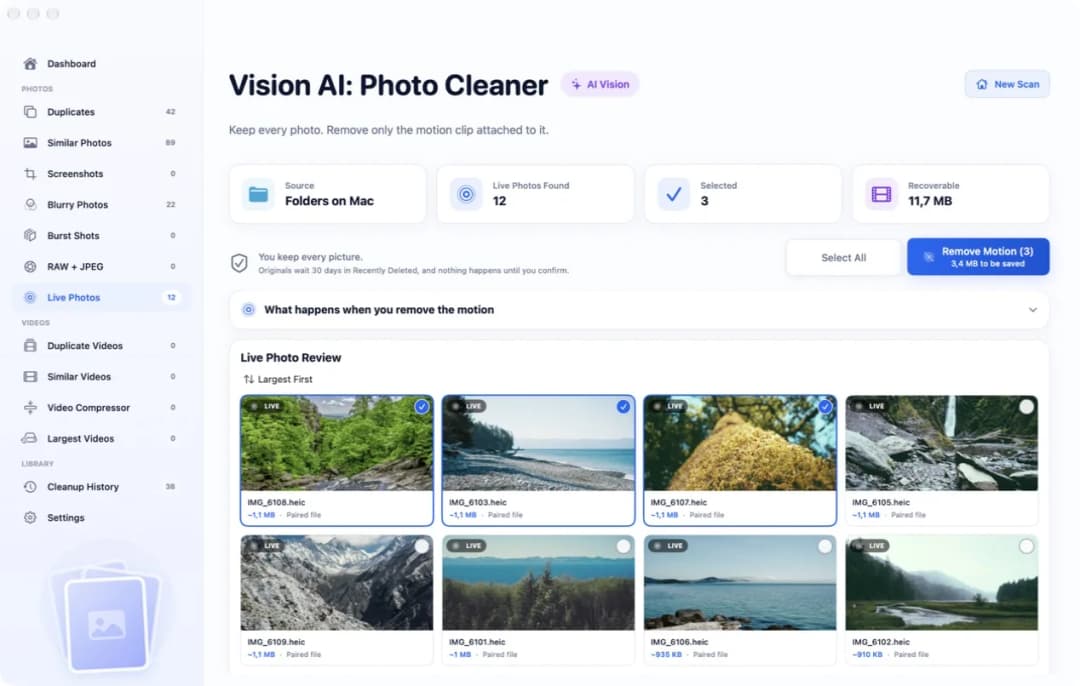
Il chip non è piccolo. Il breve video spesso pesa quanto la foto, a volte di più. Quindi mille Live Photo possono occupare lo spazio di circa duemila foto. Se copi le Live Photo in una cartella, vedi tutte e due le parti: un file immagine e un file video con lo stesso nome, per esempio IMG_0001.HEIC e IMG_0001.MOV. In Vision AI: Photo Cleaner sono tutte in una pagina chiamata Live Photos, ciascuna con un piccolo badge LIVE.
2. Una foto: disattiva Live nell'app Foto
Per una o due foto non serve un'altra app. Apri l'app Foto. Nella barra laterale, nell'elenco dei tipi di foto, clicca su Live Photo. Fai doppio clic sulla foto e clicca su Modifica. Apri il menu Live Photo, scegli la voce che la spegne e conferma per uscire dalla modifica. Ora la foto resta ferma. Se cambi idea, apri di nuovo Modifica e riporta la foto alla versione originale.
C'è però un tranello. Foto non butta via il chip. Conserva il breve video, così puoi riattivarlo, e la scatola delle foto resta piena come prima. Se vuoi una vera foto ferma, cerca il comando che duplica la foto come foto fissa e usalo. Foto crea una nuova immagine senza il video. La vecchia Live Photo resta lì finché non la elimini. Con centinaia di foto sono davvero tanti clic. Un aiutante prima chiede dove sono le tue foto, poi trova per te ogni Live Photo.
3. Un file fermo da inviare o salvare: usa Esporta
A volte ti serve un normale file immagine, per esempio per una mail o un sito. Clicca sulla Live Photo nell'app Foto. Scegli File, poi Esporta, poi il comando per esportare una sola foto. Scegli un tipo come JPEG e salvalo. Ottieni una normale immagine. La Live Photo nella tua libreria non cambia.
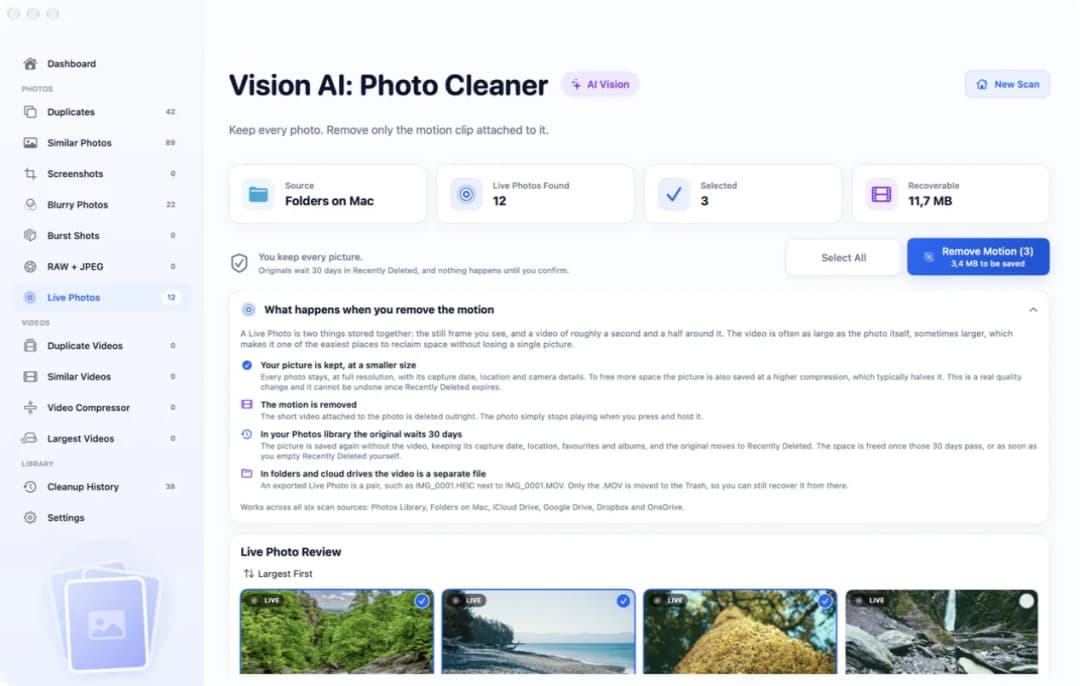
Nello stesso menu c'è una seconda scelta, quella che esporta l'originale senza modifiche. Dà due file, di solito un'immagine HEIC e un video MOV con lo stesso nome. È così che le Live Photo appaiono in una cartella, su un disco esterno o in una cartella cloud. Per rendere ferma una coppia così, il file video deve andare via. Vision AI: Photo Cleaner lo spiega nella sua pagina Live Photos, sotto What happens when you remove the motion.
4. Molte foto insieme con Vision AI: Photo Cleaner
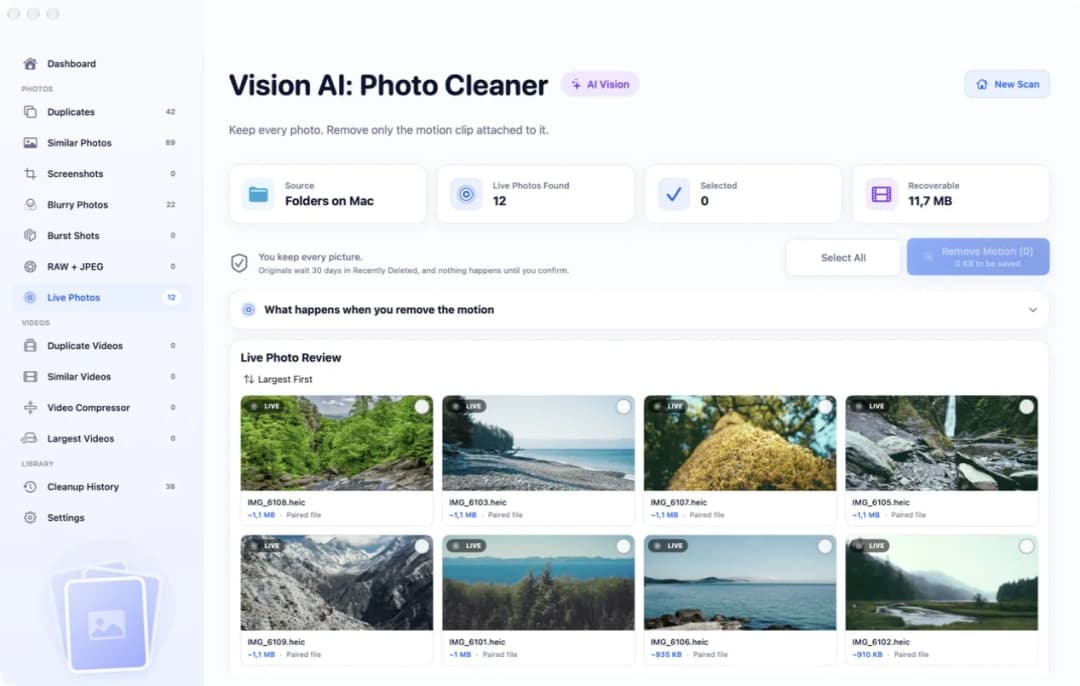
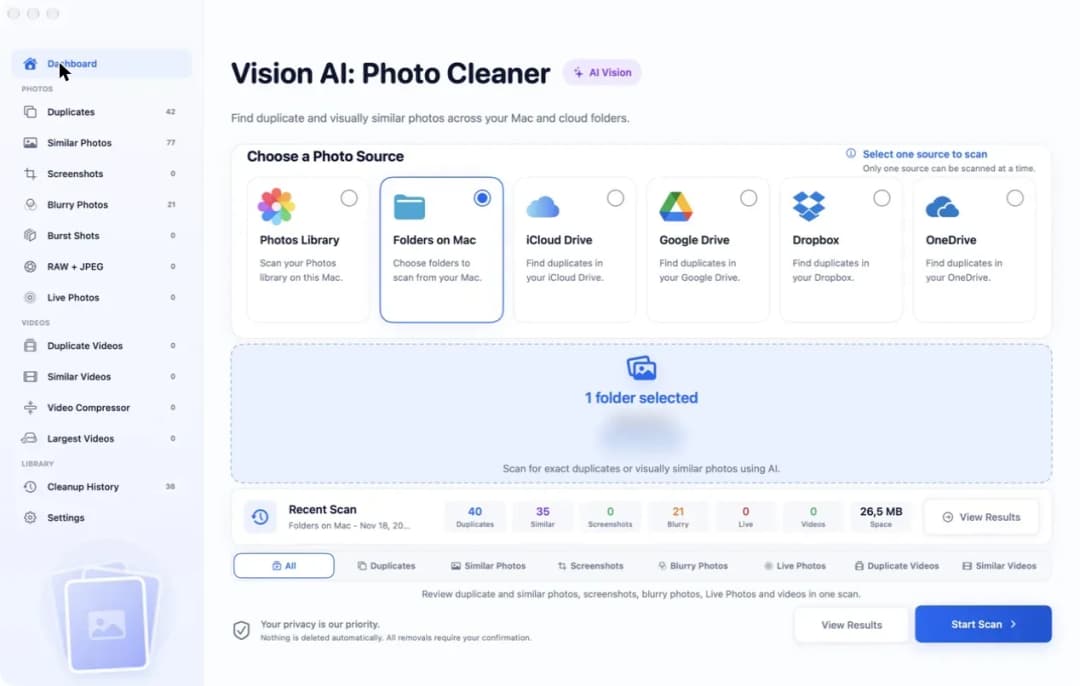
Questa è la nostra app, quindi leggi questa parte tenendolo presente. Aprila e scegli dove sono le tue foto, per esempio Photos Library o Folders on Mac. Avvia la scansione e clicca su Live Photos nella barra laterale. In alto vedi quante Live Photo sono state trovate e quanto spazio occupano i brevi video. Scansionare e guardare sono gratuiti. Le tue foto vengono analizzate sul tuo Mac. L'app non le carica da nessuna parte.
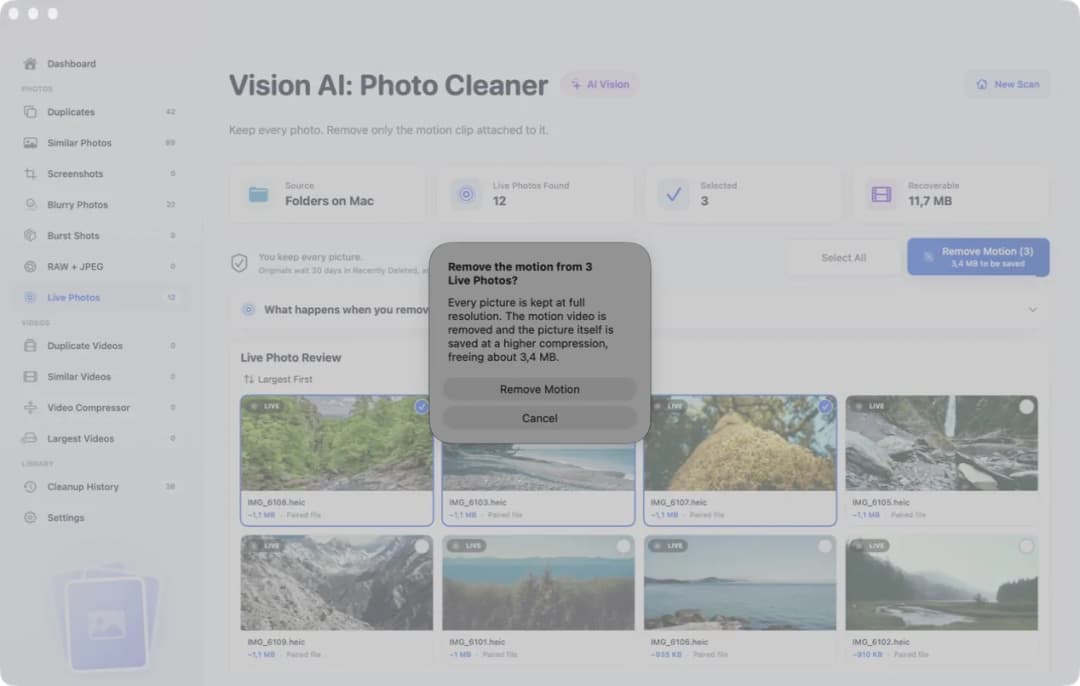
Ora scegli le foto. Clicca sul cerchietto di ogni scheda che vuoi rendere ferma, oppure clicca su Select All. Il pulsante blu tiene il conto per te. Nella nostra immagine dice Remove Motion (3) e 3,4 MB to be saved. Le foto che non selezioni restano Live Photo. Per rimuovere davvero il movimento ti serve Premium.
5. Cosa succede quando clicchi Remove Motion
Prima l'app ti chiede ancora una volta. Non succede niente finché non dici sì. Poi ogni foto resta a piena risoluzione, con data, luogo e dati della fotocamera. Il breve video viene tolto. Per liberare più spazio, la foto viene anche salvata con una compressione un po' più forte, e spesso il file pesa circa la metà. Questo è un vero cambiamento di qualità, quindi prova prima su poche foto.
Dove finiscono le parti vecchie dipende da dove si trova la foto. Nella tua libreria Foto la foto viene salvata di nuovo senza il video. Mantiene data, luogo, segno dei preferiti e album. Le modifiche fatte in Foto non vengono conservate. La Live Photo originale va in Eliminati di recente e resta lì per 30 giorni. Lo spazio si libera dopo quei 30 giorni, oppure quando svuoti tu Eliminati di recente. In una cartella o in una cartella cloud, solo il file video va nel Cestino, quindi puoi ancora riprenderlo da lì.
6. Tre cose da controllare prima di iniziare
Primo, fai una copia di sicurezza. Time Machine o una copia su un disco esterno bastano. Una volta svuotati Eliminati di recente o il Cestino, il breve video è perso per sempre e la foto non si muoverà mai più. Secondo, pensa a Foto di iCloud. Se è attiva, una modifica sul Mac compare anche su iPhone e iPad. Una Live Photo che elimini sul Mac viene eliminata anche lì.
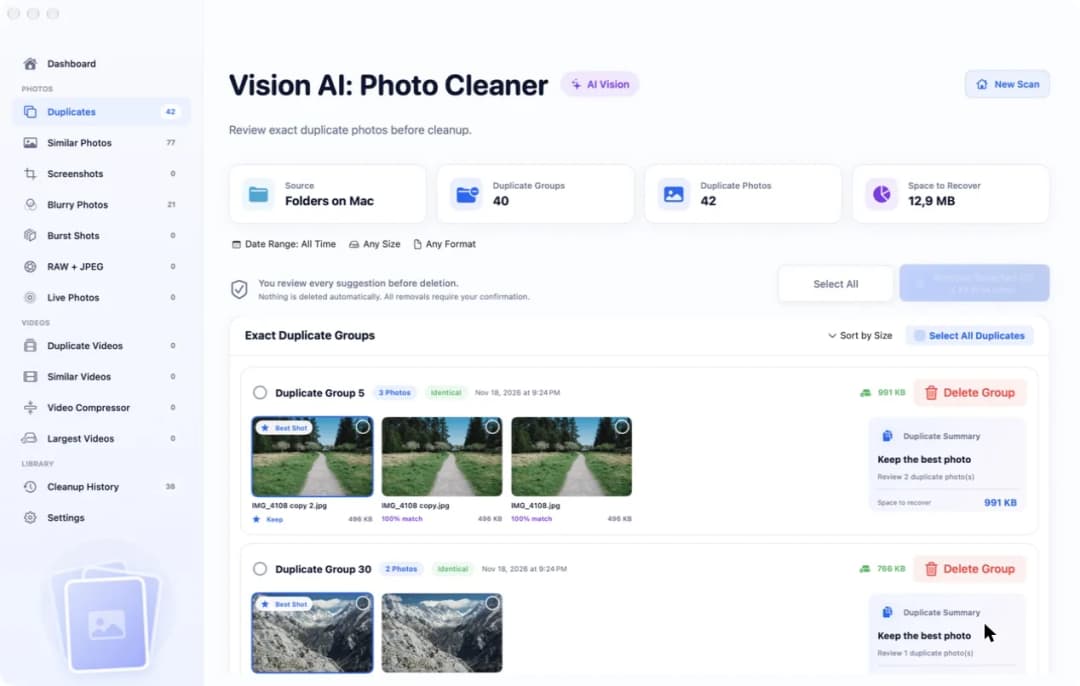
Terzo, tieni le canzoni che ami. Un bambino che ride o un cane che salta nel lago vale lo spazio in più. Una foto di uno scontrino o di un cartello del parcheggio no. E se la scatola delle foto è ancora troppo piena dopo, guarda le altre pagine dell'app. Copie esatte della stessa foto spesso occupano molto più spazio dei brevi video.
Come convertire le Live Photo in foto fisse su Mac
- 1
Fai una copia di sicurezza
Salva le tue foto con Time Machine o copiale su un disco esterno prima di cambiare qualcosa.
- 2
Trova le tue Live Photo
Nell'app Foto clicca su Live Photo nell'elenco dei tipi di foto. In Vision AI: Photo Cleaner avvia una scansione e clicca su Live Photos nella barra laterale.
- 3
Rendile ferme
Per una foto, nell'app Foto usa il comando che la duplica come foto fissa. Per molte, selezionale in Vision AI: Photo Cleaner e clicca su Remove Motion.
- 4
Controlla il risultato
Guarda qualche foto. Se qualcosa non va, riprendi gli originali da Eliminati di recente o dal Cestino.
Domande frequenti
Disattivare Live nell'app Foto libera spazio?▼
No. Foto conserva il breve video, così puoi riattivare Live. La foto smette solo di animarsi. Per riavere spazio, il video stesso va rimosso.
Perdo la foto se rimuovo il movimento?▼
No. La foto ferma resta. Va via solo il breve video che parte quando tieni premuta la foto.
Posso recuperare il movimento in seguito?▼
Sì, per un po'. Nella libreria Foto la Live Photo originale resta 30 giorni in Eliminati di recente. In una cartella il file video resta nel Cestino finché non lo svuoti. Dopo, è perso.
Come salvo una Live Photo come JPEG su Mac?▼
Clicca sulla foto nell'app Foto, scegli File, poi Esporta, poi il comando per esportare una sola foto e scegli JPEG. Ottieni un solo file immagine. La Live Photo nella libreria non cambia.
Vision AI: Photo Cleaner è gratis per questo?▼
Scansionare e guardare le tue Live Photo è gratuito. Rimuovere il movimento dentro l'app richiede Premium.

Scopri quante Live Photo hai
Vision AI: Photo Cleaner trova ogni Live Photo sul tuo Mac e mostra quanto spazio occupano i brevi video. La scansione è gratuita.

Fonti
Guide correlate

· 9 min di lettura
Come trovare le foto sfocate su Mac
Trova le foto sfocate su Mac: cerca quelle fuori fuoco e mosse, leggi il punteggio di nitidezza, guardale a grandezza piena ed elimina solo quelle brutte.

· 9 min di lettura
Come trovare foto duplicate su un disco esterno su Mac
Trova le foto duplicate su un disco esterno del Mac: scegli il disco come cartella, avvia la scansione, controlla ogni gruppo e rimuovi solo le copie in più.

· 9 min di lettura
Come trovare foto duplicate in OneDrive su Mac
Trova foto duplicate in OneDrive su Mac: scarica le foto, analizza una copia di lavoro, controlla ogni gruppo e scopri cosa succede agli altri tuoi dispositivi.
Quando vuoi
Scarica Vision AI - Photo Cleaner per Mac
Trova foto duplicate e simili, esamina i video più grandi e comprimili localmente sul Mac. Scegli cosa conservare e conferma ogni pulizia.
Utilizzando Vision AI - Photo Cleaner accetti i nostri Termini di utilizzo e Informativa sulla privacy.