Mac에서 Live Photos를 스틸 사진으로 변환하는 방법
Mac에서 Live Photos를 스틸 사진으로 바꾸는 방법입니다. 사진 앱에서 끄기, 내보내기, Vision AI로 한 번에 줄이는 법을 알아보세요.
열면 노래가 나오는 생일 카드를 본 적이 있나요? 카드 앞면에는 그림이 그려져 있습니다. 안쪽에는 작은 음악 칩이 종이에 붙어 있습니다. Live Photo는 바로 그런 카드와 같습니다. 앞면의 그림이 우리가 보는 사진입니다. 음악 칩은 사진을 길게 눌렀을 때 재생되는 아주 짧은 동영상입니다.
가끔은 노래는 빼고 카드만 남기고 싶을 때가 있습니다. Mac의 사진 상자가 꽉 차가거나, 움직이지 않는 평범한 사진 한 장만 보내고 싶을 때입니다. 이 안내서에서는 세 가지 방법을 알려 줍니다. 사진 앱에서 직접 바꾸는 법, 내보내기로 새 파일을 만드는 법, 그리고 Vision AI: Photo Cleaner로 여러 장을 한 번에 바꾸는 법입니다. Vision AI: Photo Cleaner는 우리가 만든 앱이며, 이 점을 솔직히 밝힙니다. 이 글에 나오는 화면 그림도 우리 앱에서 가져온 것입니다.
1. Live Photo 안에는 무엇이 들어 있나요?
Live Photo는 두 가지가 하나로 묶여 있습니다. 하나는 움직이지 않는 그림, 즉 카드입니다. 다른 하나는 소리가 담긴 짧은 동영상, 즉 음악 칩입니다. iPhone에서 촬영 버튼을 누르기 바로 전과 바로 후의 모습이 기록됩니다. Mac의 사진 앱에서는 사진 한 장으로 보이지만, 안에는 두 부분이 모두 들어 있습니다.
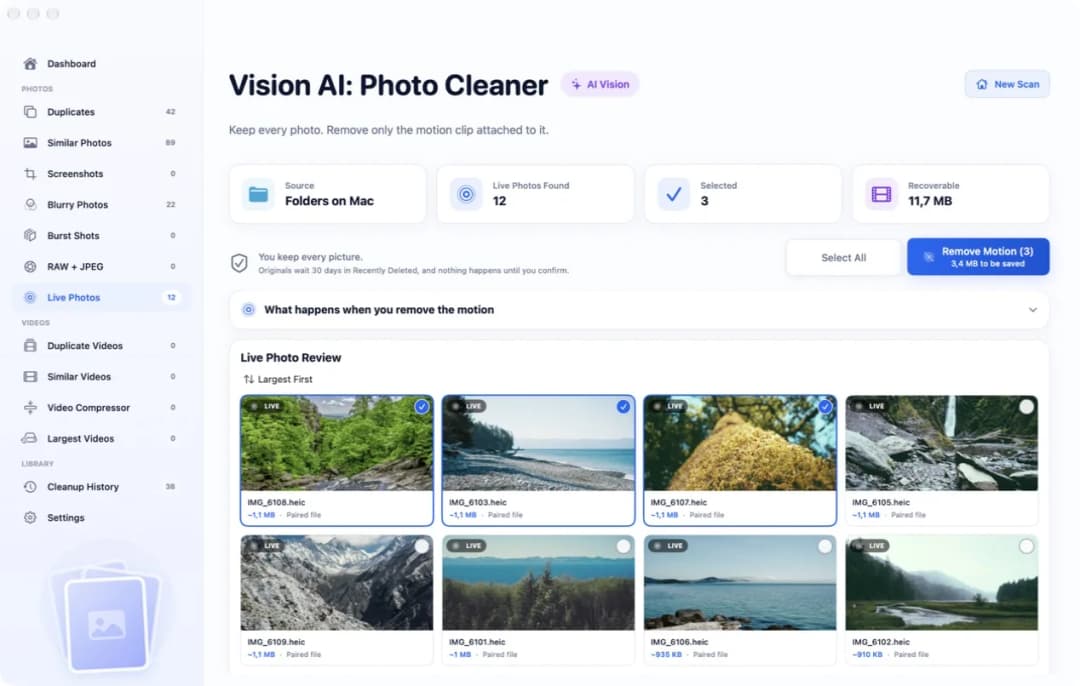
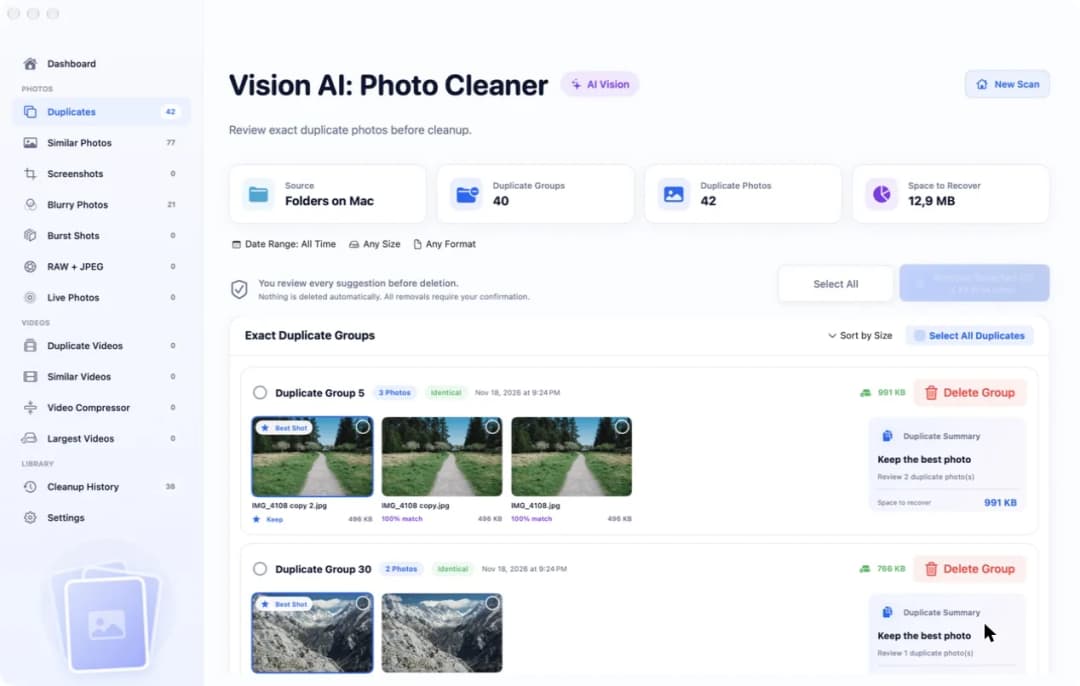
이 음악 칩은 작지 않습니다. 짧은 동영상은 사진만큼 크거나, 때로는 사진보다 더 큽니다. 그래서 Live Photos 천 장은 일반 사진 약 이천 장만큼의 자리를 차지합니다. Live Photos를 폴더에 복사해 보면 두 부분을 눈으로 볼 수 있습니다. IMG_0001.HEIC라는 사진 파일과 IMG_0001.MOV라는 같은 이름의 동영상 파일입니다. Vision AI: Photo Cleaner에서는 이 사진들이 모두 Live Photos라는 한 페이지에 모이며, 각 사진에 작은 LIVE 배지가 붙습니다.
2. 한 장만 바꿀 때: 사진 앱에서 Live 끄기
한두 장만 바꿀 때는 다른 앱이 필요 없습니다. 사진 앱을 엽니다. 왼쪽 사이드바의 미디어 유형에서 Live Photos를 클릭합니다. 사진을 두 번 클릭한 뒤 편집을 누릅니다. Live Photo 메뉴를 열어 끔을 선택하고 완료를 클릭합니다. 이제 사진이 움직이지 않습니다. 마음을 바꾸면 다시 편집을 열고 원본으로 복귀를 누르면 됩니다.
하지만 한 가지 주의할 점이 있습니다. 사진 앱은 음악 칩을 버리지 않습니다. 나중에 다시 켤 수 있도록 짧은 동영상을 남겨 두기 때문에 사진 상자는 여전히 꽉 차 있습니다. 진짜 스틸 사진을 만들려면 상단 메뉴에서 이미지, 사진 1장 복제 메뉴, 스틸 사진으로 복제를 차례로 고릅니다. 그러면 동영상이 없는 새 사진이 만들어집니다. 원래 Live Photo는 직접 지울 때까지 그대로 남아 있습니다. 사진이 수백 장이라면 일일이 클릭하기가 너무 힘듭니다. 도우미 앱은 먼저 사진이 어디에 있는지만 물어본 뒤 모든 Live Photo를 자동으로 찾아 줍니다.
3. 보내거나 저장할 스틸 파일 만들기: 내보내기 사용
이메일에 붙이거나 웹사이트에 올리기 위해 평범한 그림 파일이 필요할 때가 있습니다. 사진 앱에서 Live Photo를 클릭합니다. 메뉴에서 파일, 내보내기, 사진 1장 내보내기를 고릅니다. JPEG 같은 파일 종류를 선택하고 저장합니다. 그러면 평범한 사진 파일 하나가 생깁니다. 보관함에 있는 원래 Live Photo는 변하지 않습니다.
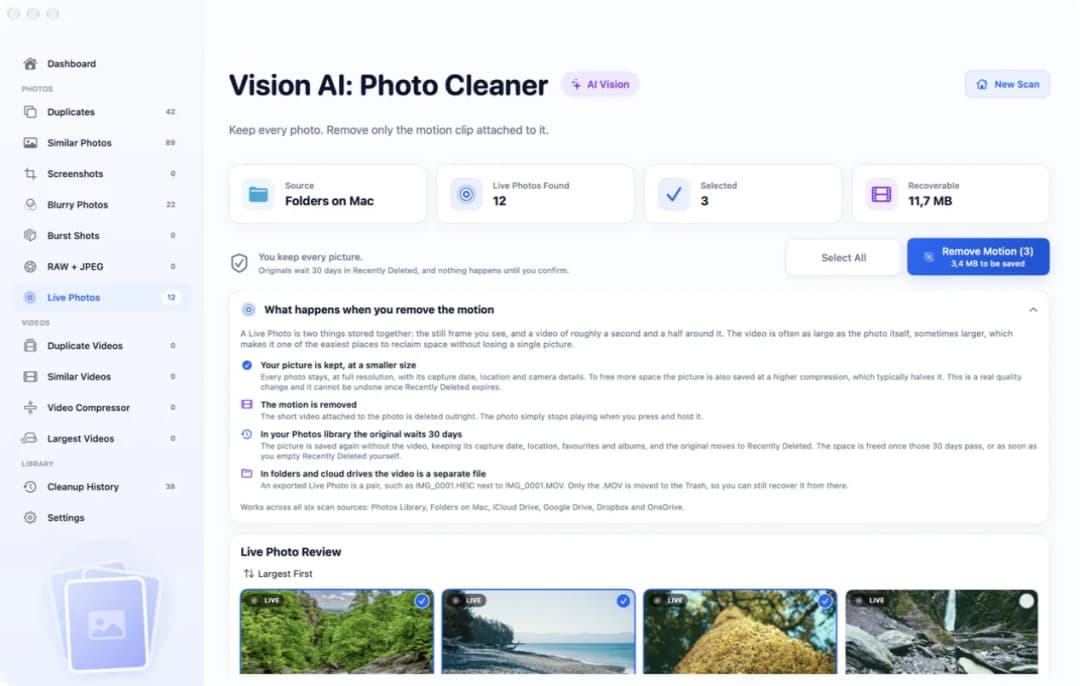
같은 메뉴에 수정되지 않은 원본 내보내기라는 선택지도 있습니다. 이것을 누르면 두 부분이 두 개의 파일로 나옵니다. 대부분 이름이 같은 HEIC 사진과 MOV 동영상입니다. 폴더나 외장 드라이브, 클라우드 폴더에 들어 있는 Live Photos도 바로 이런 모습입니다. 이 짝을 스틸 사진으로 만들려면 동영상 파일을 없애야 합니다. Vision AI: Photo Cleaner는 Live Photos 페이지의 What happens when you remove the motion 안내에서 이 원리를 설명해 줍니다.
4. Vision AI: Photo Cleaner로 여러 장 한 번에 바꾸기
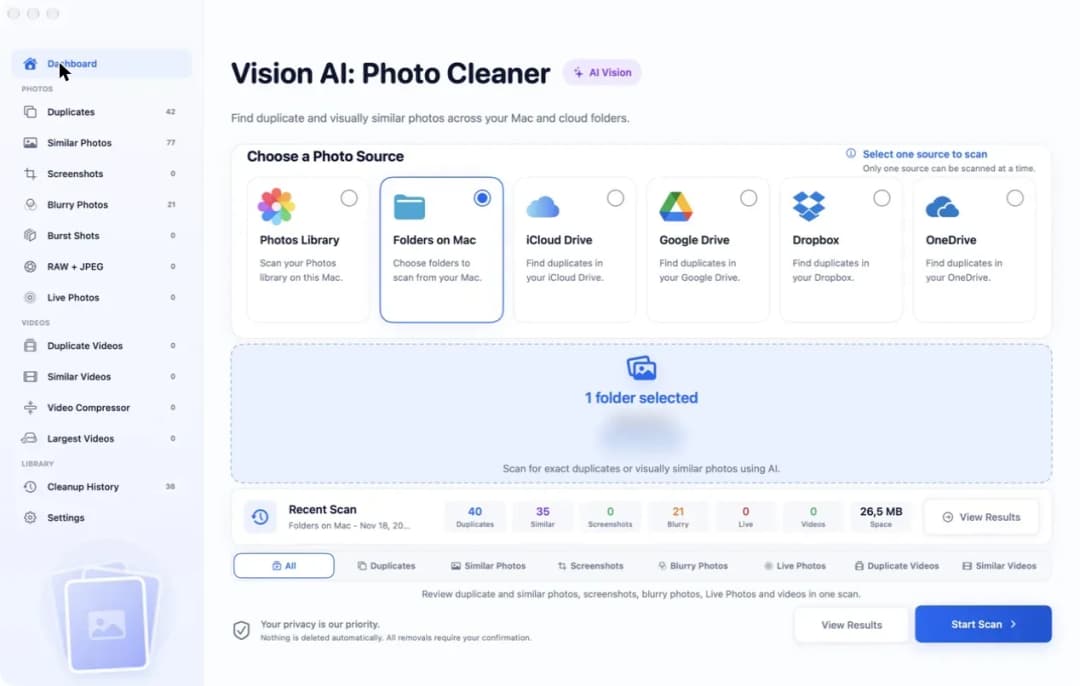
이 앱은 우리가 직접 만든 앱이므로 그 점을 염두에 두고 읽어 주세요. 앱을 열고 Photos Library나 Folders on Mac처럼 사진이 있는 곳을 고릅니다. 스캔을 시작한 뒤 사이드바에서 Live Photos를 클릭합니다. 화면 위쪽에 찾은 Live Photos 수와 짧은 동영상들이 차지하는 용량이 나타납니다. 스캔하고 살펴보는 기능은 무료입니다. 사진은 사용자의 Mac 안에서만 확인되며 어디로도 업로드되지 않습니다.
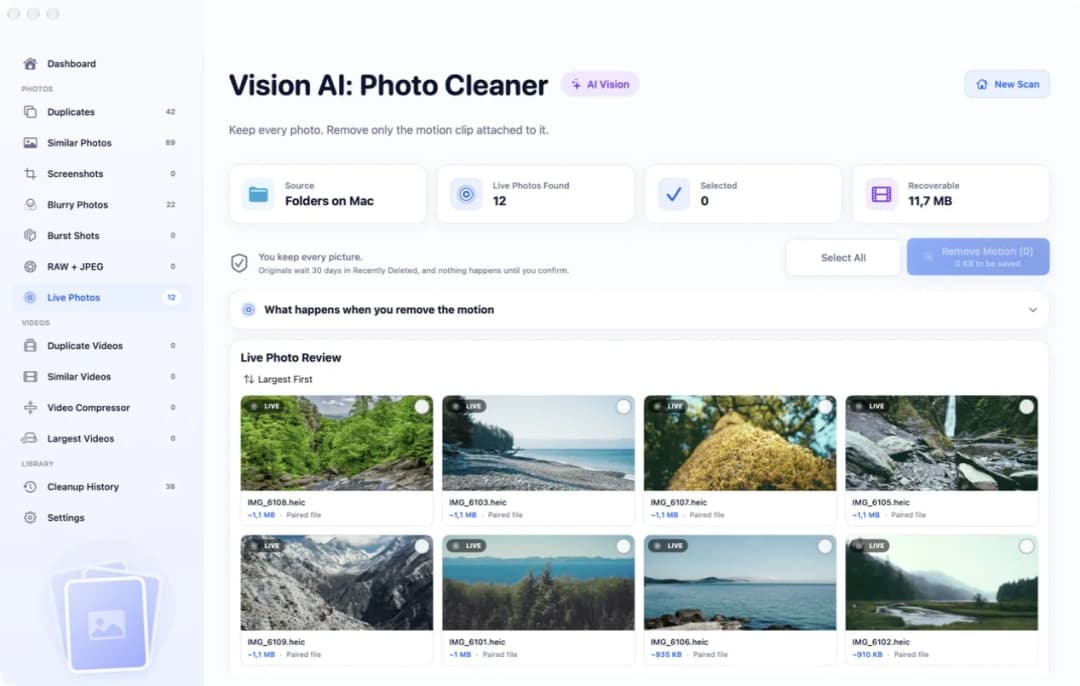
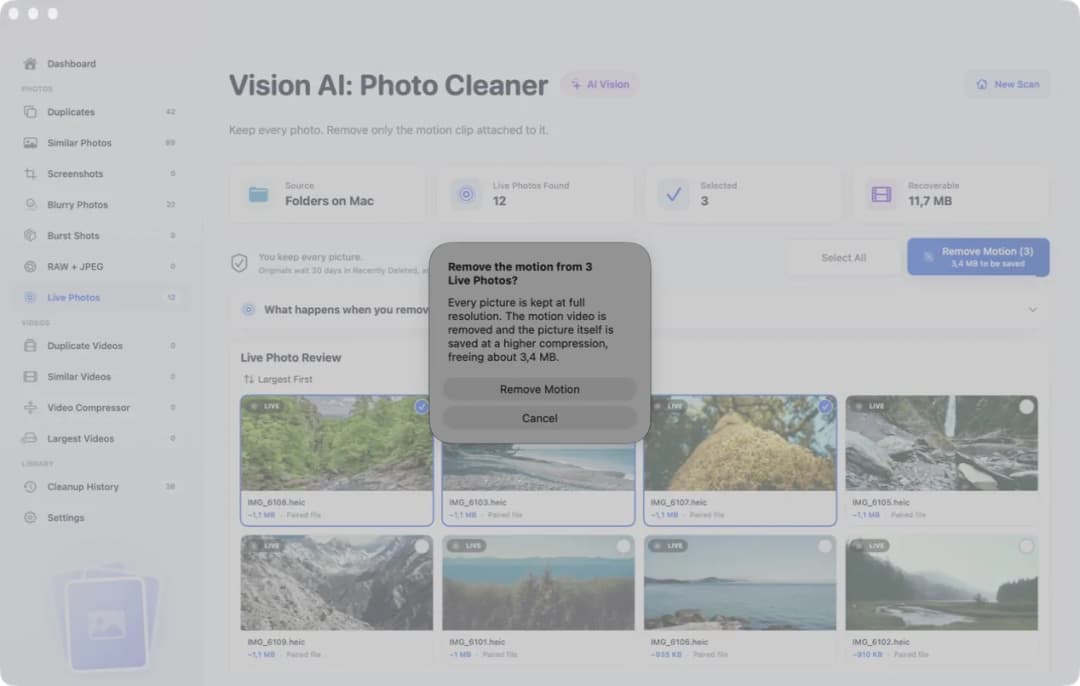
이제 사진을 고릅니다. 스틸 사진으로 바꿀 카드마다 둥근 표시를 클릭하거나 Select All을 누릅니다. 파란색 버튼이 선택한 개수를 함께 세어 줍니다. 화면 그림에서는 Remove Motion (3)과 함께 3,4 MB가 절약된다고 표시됩니다. 표시하지 않은 사진은 Live Photos로 그대로 남습니다. 실제로 움직임을 지우려면 Premium이 필요합니다.
5. Remove Motion을 클릭하면 어떤 일이 일어나나요?
먼저 앱이 한 번 더 물어봅니다. 사용자가 확인을 누르기 전까지는 아무 일도 일어나지 않습니다. 그다음 모든 사진은 원래 크기(전체 해상도) 그대로 남습니다. 날짜와 장소, 카메라 정보도 유지됩니다. 짧은 동영상만 지워집니다. 공간을 더 많이 비우기 위해 사진은 조금 더 촘촘하게 압축되어 저장되며, 파일 크기가 절반 정도로 줄어드는 경우가 많습니다. 화질이 실제로 달라지므로 먼저 사진 몇 장으로 시험해 보세요.
옛날 조각들이 어디로 가는지는 사진이 있는 곳에 따라 다릅니다. 사진 보관함에서는 동영상이 빠진 사진이 새로 저장됩니다. 날짜, 장소, 즐겨찾기 표시, 앨범은 그대로 유지됩니다. 사진 앱에서 했던 편집 내용은 따라오지 않습니다. 원래 Live Photo는 최근 삭제된 항목으로 옮겨져 30일 동안 기다립니다. 30일이 지나거나 최근 삭제된 항목을 직접 비우면 공간이 확보됩니다. 폴더나 클라우드 폴더에서는 동영상 파일만 휴지통으로 들어가므로 필요하면 다시 꺼낼 수 있습니다.
6. 시작하기 전에 확인할 세 가지
첫째, 백업을 만드세요. Time Machine을 쓰거나 외장 드라이브에 복사해 두면 충분합니다. 최근 삭제된 항목이나 휴지통을 비우고 나면 짧은 동영상은 영영 사라져 사진이 다시 움직일 수 없습니다. 둘째, iCloud 사진을 생각해 보세요. 이 기능이 켜져 있으면 Mac에서 바꾼 내용이 iPhone과 iPad에도 똑같이 반영됩니다. Mac에서 지운 Live Photo는 그 기기들에서도 지워집니다.
셋째, 소중한 노래는 남겨 두세요. 아기가 웃는 모습이나 강아지가 호수로 뛰어드는 장면은 용량을 쓸 가치가 있습니다. 영수증이나 주차 표지판 사진은 그렇지 않습니다. 작업을 마친 뒤에도 사진 상자가 여전히 꽉 차 있다면 앱의 다른 페이지도 살펴보세요. 똑같은 사진의 복사본들이 짧은 동영상보다 훨씬 더 많은 공간을 차지하고 있는 경우가 많습니다.
Mac에서 Live Photos를 스틸 사진으로 변환하는 방법
- 1
백업 만들기
무언가를 바꾸기 전에 Time Machine으로 사진을 백업하거나 외장 드라이브에 복사해 둡니다.
- 2
Live Photos 찾기
사진 앱에서는 미디어 유형 아래의 Live Photos를 클릭합니다. Vision AI: Photo Cleaner에서는 스캔을 실행한 뒤 사이드바에서 Live Photos를 클릭합니다.
- 3
스틸 사진으로 바꾸기
한 장만 바꿀 때는 사진 앱의 이미지 메뉴에서 사진 1장 복제, 스틸 사진으로 복제를 고릅니다. 여러 장은 Vision AI: Photo Cleaner에서 선택한 뒤 Remove Motion을 클릭합니다.
- 4
결과 확인하기
사진 몇 장을 열어 잘 바뀌었는지 확인합니다. 문제가 있다면 최근 삭제된 항목이나 휴지통에서 원본을 되살릴 수 있습니다.
자주 묻는 질문
사진 앱에서 Live를 끄면 저장 공간이 늘어나나요?▼
아니요, 늘어나지 않습니다. 사진 앱은 나중에 Live를 다시 켤 수 있게 짧은 동영상을 남겨 둡니다. 움직임만 멈출 뿐입니다. 공간을 되찾으려면 동영상 자체를 지워야 합니다.
움직임을 지우면 내 사진도 사라지나요?▼
아니요, 사라지지 않습니다. 움직이지 않는 사진은 그대로 남습니다. 사진을 길게 눌렀을 때 재생되던 짧은 동영상만 없어집니다.
나중에 움직임을 다시 되돌릴 수 있나요?▼
네, 잠시 동안은 가능합니다. 사진 보관함에서는 원래 Live Photo가 최근 삭제된 항목에서 30일 동안 기다립니다. 폴더에서는 휴지통을 비우기 전까지 동영상 파일이 휴지통에 남아 있습니다. 그 뒤에는 사라집니다.
Mac에서 Live Photo를 JPEG 파일로 저장하려면 어떻게 하나요?▼
사진 앱에서 사진을 클릭하고 파일, 내보내기, 사진 1장 내보내기를 고른 뒤 JPEG를 선택합니다. 스틸 사진 파일 하나가 만들어지며 보관함의 원래 Live Photo는 변하지 않습니다.
이 기능은 Vision AI: Photo Cleaner에서 무료인가요?▼
Live Photos를 스캔하고 살펴보는 것은 무료입니다. 앱 안에서 움직임을 지우려면 Premium이 필요합니다.

Live Photos가 몇 장이나 있는지 확인해 보세요
Vision AI: Photo Cleaner가 Mac에 있는 모든 Live Photos를 찾아 짧은 동영상이 얼마나 많은 공간을 쓰는지 보여 줍니다. 스캔은 무료입니다.

출처
관련 가이드

· 9분 읽기
Mac에서 흐릿한 사진 찾는 방법
Mac에서 초점이 나갔거나 흔들린 흐릿한 사진을 스캔하고, 선명도 점수를 확인한 뒤 큰 화면으로 직접 보고 나쁜 사진만 골라 지우는 방법입니다.

· 9분 읽기
Mac에서 외장 드라이브의 중복 사진 찾는 방법
Mac에 연결한 외장 드라이브에서 중복 사진을 찾는 방법입니다. 드라이브를 폴더로 선택해 스캔하고 그룹별로 확인한 뒤 여분의 사본만 삭제하세요.

· 9분 읽기
Mac OneDrive에서 중복 사진 찾는 방법
Mac의 OneDrive에서 중복 사진을 찾는 방법입니다. 사진을 내려받아 복사본으로 먼저 확인하고, 삭제하면 다른 기기에 생기는 변화를 알려줍니다.
준비되셨다면
Mac용 Vision AI - Photo Cleaner 다운로드
Mac에서 중복·유사 사진과 대용량 동영상을 확인하고 동영상을 로컬로 압축하세요. 보관할 파일을 선택하고 정리 전에 직접 확인합니다.
Vision AI - Photo Cleaner를 사용하면 다음에 동의하게 됩니다: 이용약관 및 개인정보 처리방침.