Lav Live Photos om til stillbilleder på Mac
Lav Live Photos om til stillbilleder på Mac: slå Live fra i Fotos, eksporter et stillbillede, eller fjern bevægelsen fra mange fotos på én gang med Vision AI.
Kender du de fødselsdagskort, der synger, når man åbner dem? På forsiden er der et billede. Indeni sidder en lillebitte musikchip limet fast på papiret. Et Live Photo er sådan et kort. Billedet er det foto, du ser. Chippen er en meget kort video, som afspilles, når du holder fingeren på fotoet.
Nogle gange vil man kun have kortet og ikke sangen. Måske er fotokassen på din Mac ved at være fuld, eller også vil du sende et helt almindeligt billede. Denne guide viser tre måder: i hånden i appen Fotos, som et nyt arkiv med Eksporter og for mange fotos på én gang med Vision AI: Photo Cleaner. Det er os, der laver Vision AI: Photo Cleaner, og det siger vi åbent. Billederne i guiden kommer fra vores egen app.
1. Hvad er der inde i et Live Photo?
Et Live Photo er to ting, der gemmes sammen. Den ene er stillbilledet, altså kortet. Den anden er en kort video med lyd, altså musikchippen. Din iPhone optager den lige før og lige efter, at du trykker på knappen. På en Mac ser du kun ét foto i appen Fotos, men begge dele er der.
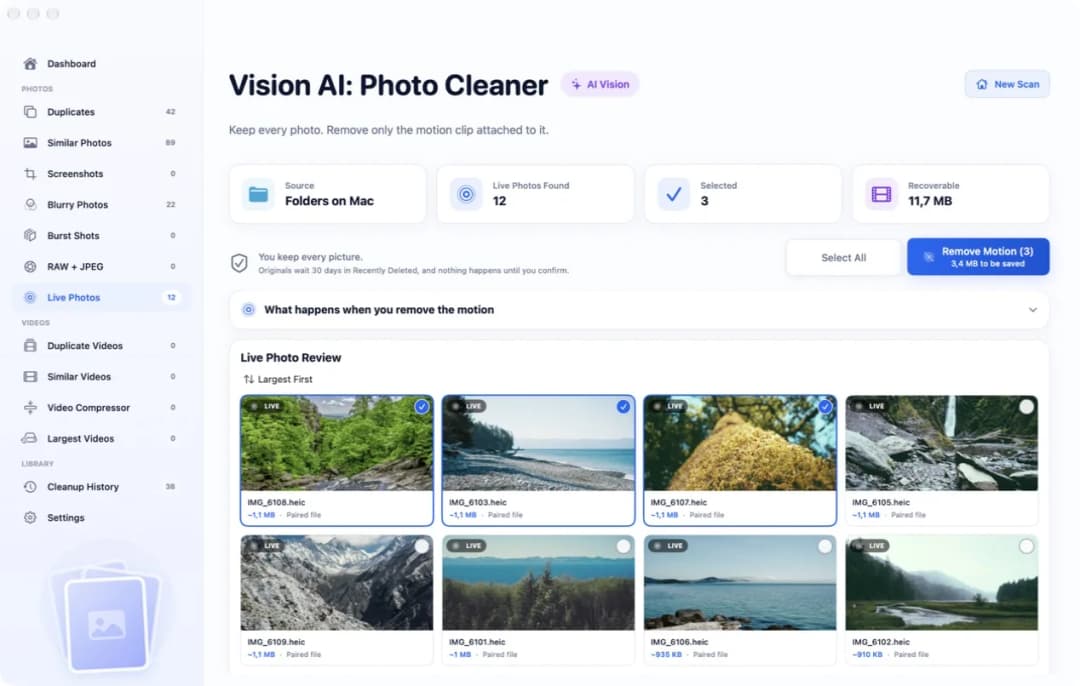
Chippen er ikke lille. Den korte video fylder tit lige så meget som selve billedet, og nogle gange mere. Tusind Live Photos kan altså fylde lige så meget som cirka to tusind fotos. Hvis du kopierer Live Photos til en mappe, kan du se begge dele: et billedarkiv og et videoarkiv med samme navn, for eksempel IMG_0001.HEIC og IMG_0001.MOV. I Vision AI: Photo Cleaner ligger de alle sammen på én side, der hedder Live Photos, hver med et lille LIVE-mærke.
2. Ét foto: slå Live fra i appen Fotos
Til et eller to fotos behøver du ingen ekstra app. Åbn appen Fotos. Klik på Livefotos under Medietyper i indholdsoversigten. Dobbeltklik på fotoet, og klik på Rediger. Åbn menuen nederst til højre på fotoet, vælg Fra, og afslut redigeringen. Nu står fotoet stille. Hvis du fortryder, åbner du Rediger igen og går tilbage til originalen.
Der er én hage. Fotos smider ikke chippen ud. Appen gemmer den korte video, så du kan slå den til igen, og fotokassen er lige så fuld som før. Vil du have et rigtigt stillbillede, vælger du Billede og derefter Dubler 1 foto. Så spørger Fotos, om du vil have kopien som stillbillede. Vælg det. Fotos laver et nyt billede uden videoen. Det gamle Live Photo bliver der, indtil du sletter det. Har du flere hundrede, er det rigtig mange klik. En hjælper spørger først, hvor dine fotos ligger, og finder derefter alle Live Photos for dig.
3. Et stillbillede til at sende eller gemme: Eksporter
Nogle gange skal du bruge et helt almindeligt billedarkiv, for eksempel til en e-mail eller en hjemmeside. Klik på dit Live Photo i appen Fotos. Vælg Arkiv, så Eksporter og så Eksporter 1 foto. Vælg en type som JPEG, og gem. Du får ét almindeligt billede. Dit Live Photo i biblioteket ændrer sig ikke.
Den samme menu har et valg mere, Eksporter uændret original. Det giver dig begge dele som to arkiver, oftest et HEIC-billede og en MOV-video med samme navn. Sådan ser Live Photos ud i en mappe, på et eksternt drev eller i en cloudmappe. For at sådan et par kan blive til et stillbillede, skal videoarkivet væk. Vision AI: Photo Cleaner forklarer det på siden Live Photos under What happens when you remove the motion.

4. Mange fotos på én gang med Vision AI: Photo Cleaner
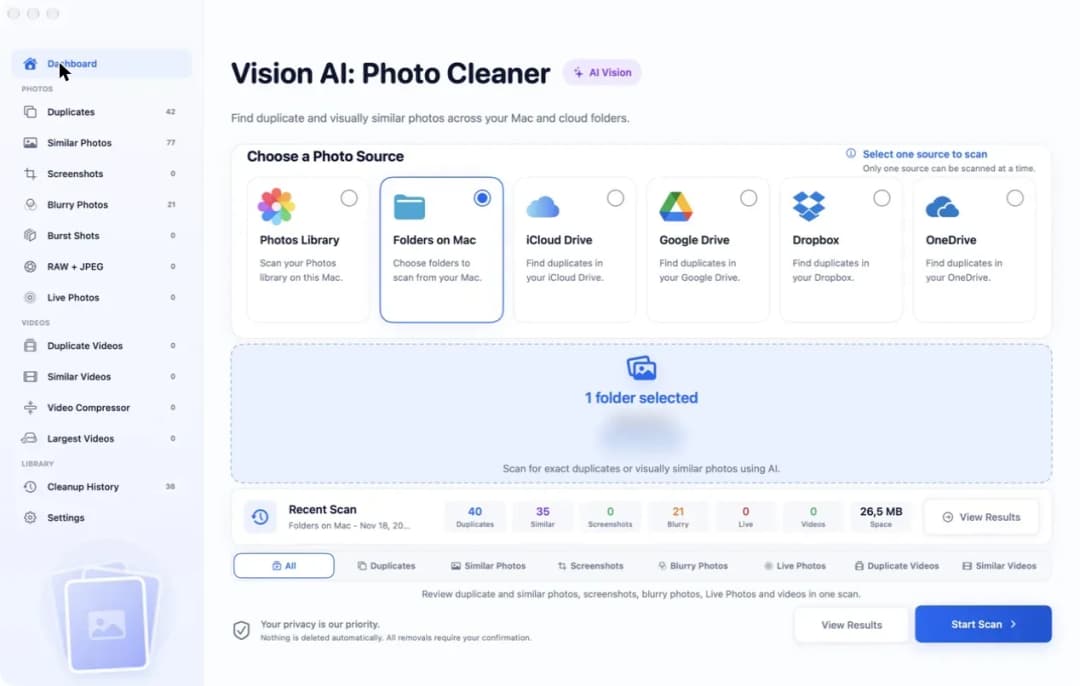
Det her er vores egen app, så læs denne del med det i baghovedet. Åbn den, og vælg, hvor dine fotos ligger, for eksempel Photos Library eller Folders on Mac. Start scanningen, og klik på Live Photos i indholdsoversigten. Øverst kan du se, hvor mange Live Photos der blev fundet, og hvor meget de korte videoer fylder. Det er gratis at scanne og kigge. Dine fotos bliver set igennem på din Mac. Appen sender dem ikke nogen steder hen.
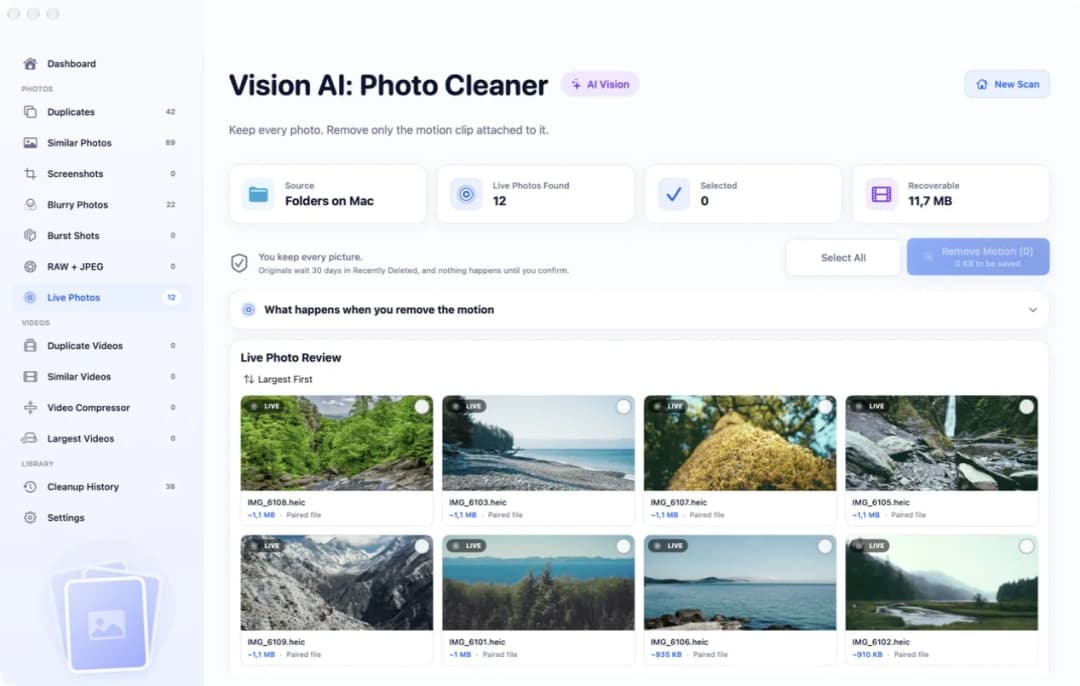
Vælg nu dine fotos. Klik på den lille ring på hvert kort, du vil gøre til et stillbillede, eller klik på Select All. Den blå knap tæller med. På vores billede står der Remove Motion (3) og 3,4 MB to be saved. Billeder, du ikke sætter mærke ved, bliver ved med at være Live Photos. For at fjerne bevægelsen rigtigt skal du have Premium.
5. Det sker der, når du klikker på Remove Motion
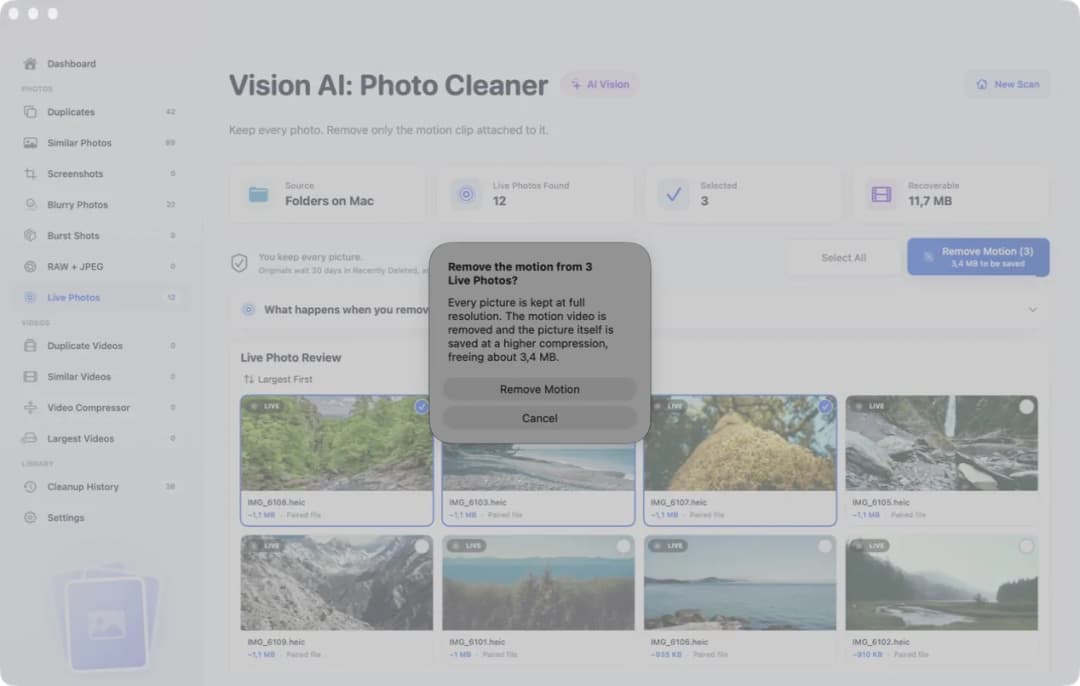
Først spørger appen dig en gang til. Der sker ingenting, før du siger ja. Derefter bliver hvert billede stående, i fuld størrelse, med dato, sted og kameraoplysninger. Den korte video bliver fjernet. For at frigøre mere plads bliver billedet også gemt lidt tættere pakket, og så bliver arkivet tit cirka halvt så stort. Det er en rigtig ændring af kvaliteten, så prøv det først på nogle få fotos.
Hvor de gamle dele ender, kommer an på, hvor fotoet ligger. I dit fotobibliotek i Fotos bliver billedet gemt igen uden videoen. Det beholder dato, sted, favoritmærke og album. Redigeringer, du har lavet i Fotos, følger ikke med. Det oprindelige Live Photo flyttes til Slettet for nylig og venter der i 30 dage. Pladsen bliver fri efter de 30 dage, eller når du selv tømmer Slettet for nylig. I en mappe eller cloudmappe er det kun videoarkivet, der flyttes til papirkurven, så du kan stadig hente det tilbage derfra.
6. Tre ting, du skal tjekke, før du går i gang
Et: lav en sikkerhedskopi. Time Machine eller en kopi på et eksternt drev er nok. Når Slettet for nylig eller papirkurven er tømt, er den korte video væk for altid, og fotoet kan aldrig bevæge sig igen. To: tænk på iCloud-fotos. Hvis det er slået til, kan en ændring på din Mac også ses på din iPhone og iPad. Et Live Photo, du sletter på din Mac, bliver også slettet der.
Tre: behold de sange, du holder af. En baby, der griner, eller en hund, der hopper i en sø, er den ekstra plads værd. Et foto af en kvittering eller et parkeringsskilt er ikke. Og hvis fotokassen stadig er for fuld bagefter, så kig på appens andre sider. Helt ens kopier af det samme foto fylder tit meget mere end de korte videoer.
Sådan laver du Live Photos om til stillbilleder på Mac
- 1
Lav en sikkerhedskopi
Sikkerhedskopier dine fotos med Time Machine, eller kopier dem til et eksternt drev, før du ændrer noget.
- 2
Find dine Live Photos
Klik på Livefotos under Medietyper i appen Fotos. I Vision AI: Photo Cleaner laver du en scanning og klikker på Live Photos i indholdsoversigten.
- 3
Gør dem til stillbilleder
Til ét foto vælger du Billede, Dubler 1 foto og derefter stillbilledet i Fotos. Til mange vælger du dem i Vision AI: Photo Cleaner og klikker på Remove Motion.
- 4
Tjek resultatet
Kig på nogle få fotos. Hvis noget er galt, henter du originalerne tilbage fra Slettet for nylig eller fra papirkurven.
Ofte stillede spørgsmål
Giver det mere plads at slå Live fra i appen Fotos?▼
Nej. Fotos gemmer den korte video, så du kan slå Live til igen. Fotoet holder bare op med at blive afspillet. For at få plads tilbage skal selve videoen fjernes.
Mister jeg mit foto, hvis jeg fjerner bevægelsen?▼
Nej. Stillbilledet bliver. Kun den korte video, der afspilles, når du holder fingeren på fotoet, forsvinder.
Kan jeg få bevægelsen tilbage senere?▼
Ja, i et stykke tid. I fotobiblioteket venter det oprindelige Live Photo i 30 dage i Slettet for nylig. I en mappe ligger videoarkivet i papirkurven, indtil du tømmer den. Derefter er det væk.
Hvordan gemmer jeg et Live Photo som JPEG på Mac?▼
Klik på fotoet i appen Fotos, vælg Arkiv, Eksporter, Eksporter 1 foto, og vælg JPEG. Du får ét stillbilledarkiv. Dit Live Photo i biblioteket ændrer sig ikke.
Er Vision AI: Photo Cleaner gratis til det her?▼
Det er gratis at scanne og kigge på dine Live Photos. For at fjerne bevægelsen i appen skal du have Premium.

Se, hvor mange Live Photos du har
Vision AI: Photo Cleaner finder alle Live Photos på din Mac og viser, hvor meget de korte videoer fylder. Scanningen er gratis.

Kilder
Relaterede vejledninger

· 9 min. læsning
Find slørede billeder på Mac
Find slørede billeder på Mac: lad computeren lede efter uskarpe og rystede billeder, læs skarphedstallet, se dem i fuld størrelse, og fjern kun de dårlige.

· 9 min. læsning
Find dubletter af billeder på en ekstern harddisk på Mac
Find dubletter af billeder på en ekstern harddisk på Mac: vælg disken som mappe, scan den, se hver gruppe igennem, og fjern kun de ekstra kopier.

· 9 min. læsning
Find dubletbilleder i OneDrive på Mac
Find dubletbilleder i OneDrive på Mac: hent billederne, scan en arbejdskopi, gennemgå hver gruppe, og se, hvad sletning gør på dine andre enheder.
Når du er klar
Hent Vision AI - Photo Cleaner til Mac
Find dublerede og lignende fotos, gennemgå store videoer, og komprimer dem lokalt på din Mac. Vælg, hvad du vil beholde, og bekræft hver oprydning.
Ved at bruge Vision AI - Photo Cleaner accepterer du vores Vilkår for brug og Privatlivspolitik.