Convertir des Live Photos en photos fixes sur Mac
Convertir des Live Photos en photos fixes sur Mac : désactiver Live dans Photos, exporter une image fixe ou retirer le mouvement par lot avec Vision AI.
Tu connais les cartes d'anniversaire qui chantent quand on les ouvre ? Sur le devant, il y a une image. À l'intérieur, une toute petite puce à musique est collée sur le papier. Une Live Photo, c'est une carte comme ça. L'image, c'est la photo que tu vois. La puce, c'est une très courte vidéo qui se lance quand tu gardes le doigt appuyé sur la photo.
Parfois, tu veux seulement la carte, sans la chanson. Peut-être que la boîte à photos de ton Mac est presque pleine. Ou bien tu veux envoyer une image toute simple. Ce guide montre trois façons de faire : à la main dans l'app Photos, en créant un nouveau fichier avec Exporter, et pour beaucoup de photos d'un coup avec Vision AI: Photo Cleaner. Vision AI: Photo Cleaner, c'est nous qui le fabriquons, et nous le disons clairement. Les images de ce guide viennent de notre propre app.
1. Qu'y a-t-il dans une Live Photo ?
Une Live Photo, ce sont deux choses rangées ensemble. La première est l'image fixe : c'est la carte. La deuxième est une courte vidéo avec du son : c'est la puce à musique. Ton iPhone l'enregistre juste avant et juste après le moment où tu appuies sur le bouton. Sur le Mac, tu ne vois qu'une seule photo dans l'app Photos, mais les deux morceaux sont bien là.
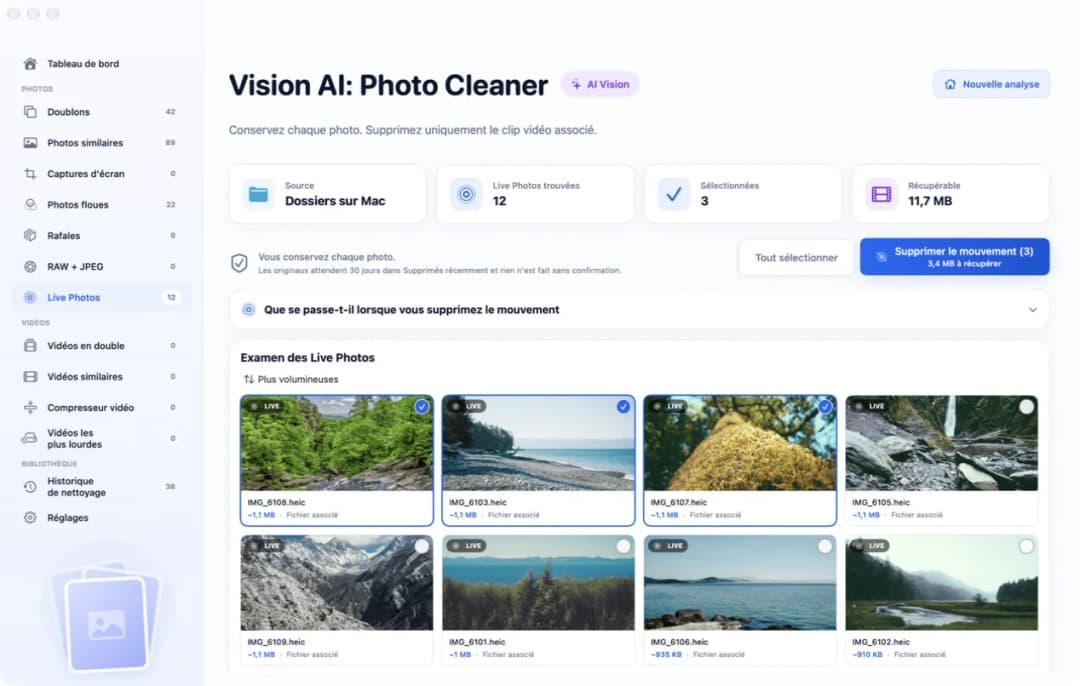
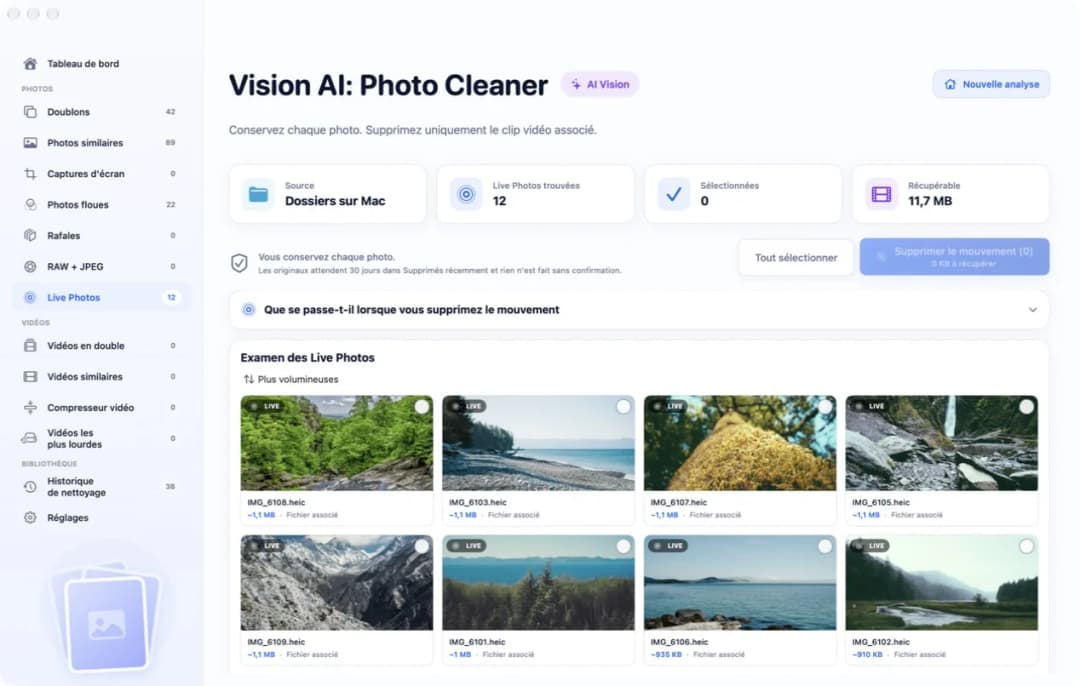
La puce n'est pas petite. La courte vidéo est souvent aussi grosse que l'image, et parfois plus grosse. Mille Live Photos peuvent donc prendre la place d'environ deux mille photos. Si tu copies des Live Photos dans un dossier, tu vois les deux morceaux : un fichier image et un fichier vidéo qui portent le même nom, par exemple IMG_0001.HEIC et IMG_0001.MOV. Dans Vision AI: Photo Cleaner, elles sont toutes sur une seule page appelée Live Photos, chacune avec un petit badge LIVE.
2. Une seule photo : désactiver Live dans l'app Photos
Pour une ou deux photos, tu n'as besoin d'aucune autre app. Ouvre l'app Photos. Dans la barre latérale, sous Types de médias, clique sur Live Photos. Double-clique sur la photo, puis clique sur Modifier. Ouvre le menu Live Photo, choisis Désactivé et clique sur Terminé. Maintenant, la photo ne bouge plus. Si tu changes d'avis, rouvre Modifier et clique sur Revenir à l'original.
Il y a un piège. Photos ne jette pas la puce. L'app garde la courte vidéo pour que tu puisses la remettre, et la boîte à photos reste aussi pleine qu'avant. Si tu veux une vraie photo fixe, ouvre le menu Image et choisis Dupliquer 1 photo. Photos te demande alors si tu veux une copie en photo fixe. Dis oui. Photos fabrique une nouvelle image sans la vidéo. L'ancienne Live Photo reste là tant que tu ne la supprimes pas. Quand il y en a des centaines, cela fait beaucoup de clics. Un assistant demande d'abord où sont tes photos, puis il trouve toutes les Live Photos pour toi.
3. Un fichier fixe à envoyer ou à garder : Exporter
Parfois, il te faut un simple fichier image, par exemple pour un e-mail ou un site web. Clique sur la Live Photo dans l'app Photos. Choisis Fichier, puis Exporter, puis Exporter 1 photo. Prends un type comme JPEG et enregistre. Tu obtiens une image tout à fait normale. La Live Photo de ta photothèque ne change pas.
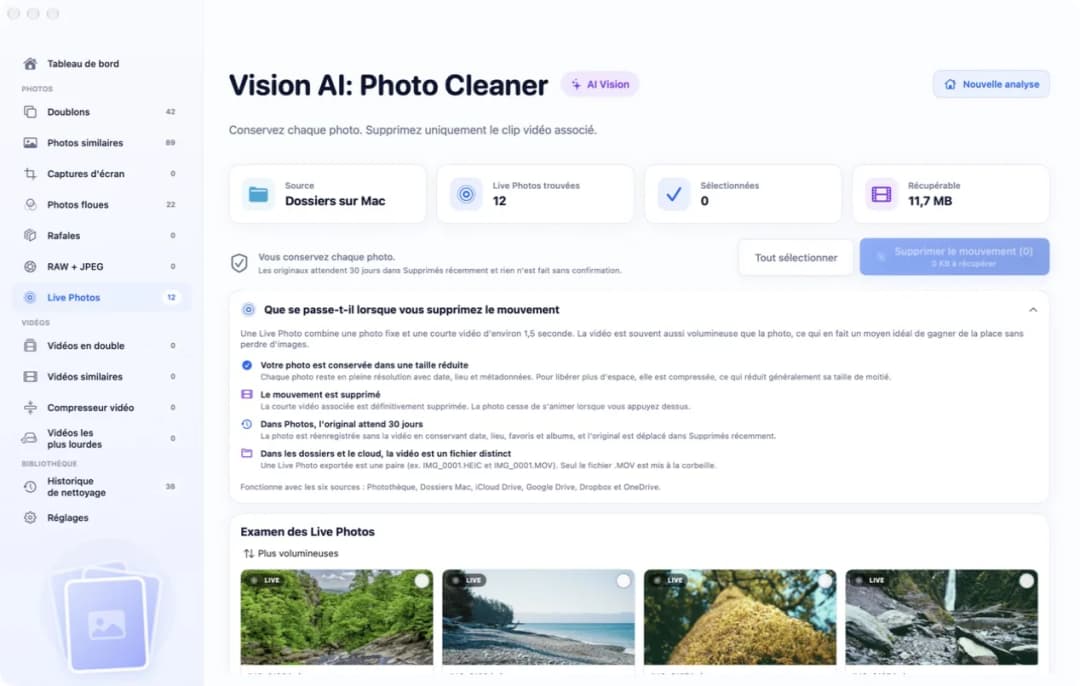
Le même menu propose un deuxième choix : Exporter l'original non modifié. Il te donne les deux morceaux sous forme de deux fichiers, le plus souvent une image HEIC et une vidéo MOV qui portent le même nom. C'est à cela que ressemblent les Live Photos dans un dossier, sur un disque externe ou dans un dossier cloud. Pour rendre fixe une paire comme celle-là, il faut que le fichier vidéo s'en aille. Vision AI: Photo Cleaner l'explique sur sa page Live Photos, sous Que se passe-t-il lorsque vous supprimez le mouvement.
4. Beaucoup de photos d'un coup avec Vision AI: Photo Cleaner
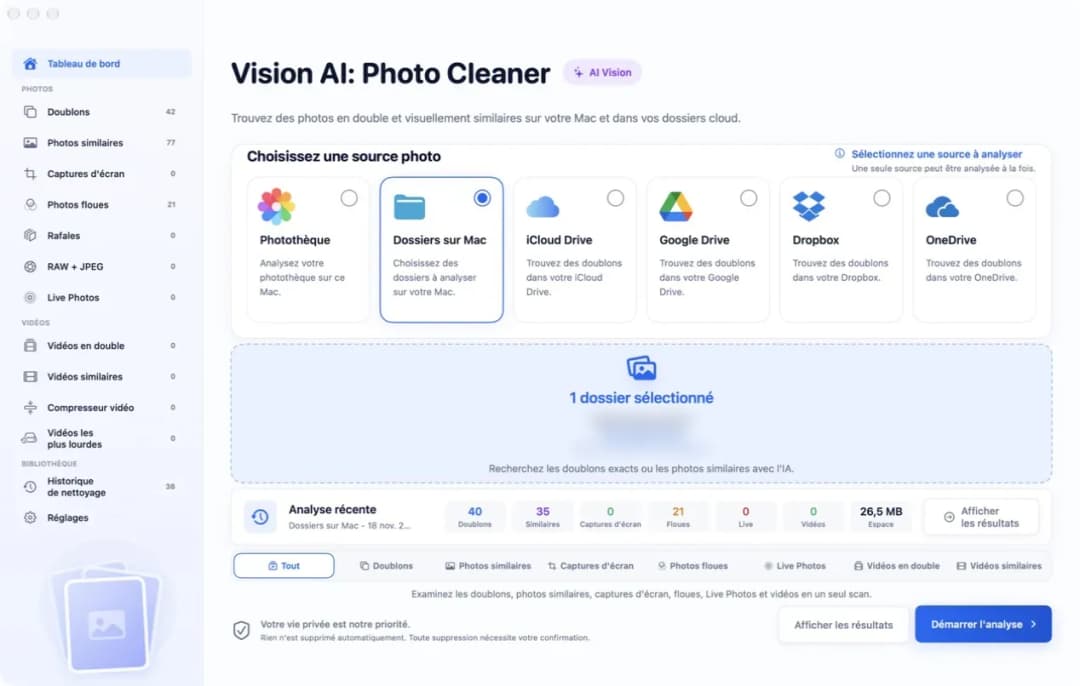
C'est notre propre app, alors lis cette partie en le sachant. Ouvre-la et choisis l'endroit où sont tes photos, par exemple Photothèque ou Dossiers sur Mac. Lance l'analyse, puis clique sur Live Photos dans la barre latérale. En haut, tu vois combien de Live Photos ont été trouvées et quelle place prennent les courtes vidéos. Analyser et regarder, c'est gratuit. Tes photos sont regardées sur ton Mac. L'app ne les envoie nulle part.
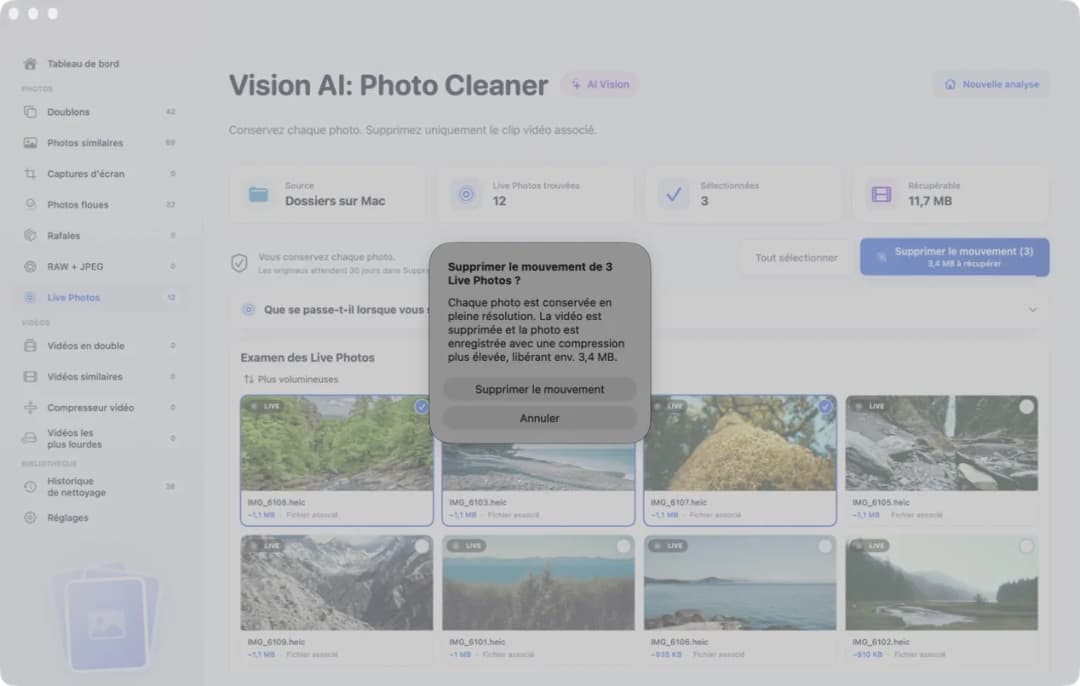
Maintenant, choisis les photos. Clique sur le petit rond de chaque carte que tu veux rendre fixe, ou clique sur Tout sélectionner. Le bouton bleu compte avec toi. Sur notre image, il indique Supprimer le mouvement (3) et 3,4 MB à récupérer. Les images que tu ne coches pas restent des Live Photos. Pour retirer vraiment le mouvement, il faut Premium.
5. Ce qui se passe quand tu cliques sur Supprimer le mouvement
D'abord, l'app te pose encore une fois la question. Rien ne se passe tant que tu n'as pas dit oui. Ensuite, chaque image reste là, en taille entière, avec sa date, son lieu et les réglages de l'appareil photo. La courte vidéo est retirée. Pour libérer encore plus de place, l'image est aussi enregistrée de façon un peu plus serrée, ce qui rend souvent le fichier à peu près deux fois plus petit. C'est un vrai changement de qualité. Essaie donc d'abord sur quelques photos.
L'endroit où partent les anciens morceaux dépend de l'endroit où se trouve la photo. Dans ta photothèque Photos, l'image est enregistrée de nouveau, sans la vidéo. Elle garde sa date, son lieu, sa marque de favori et ses albums. Les retouches faites dans Photos ne suivent pas. La Live Photo d'origine va dans Supprimés récemment et y attend 30 jours. La place est libre une fois ces 30 jours passés, ou dès que tu vides toi-même Supprimés récemment. Dans un dossier ou un dossier cloud, seul le fichier vidéo va dans la corbeille. Tu peux donc encore aller l'y rechercher.
6. Trois choses à vérifier avant de commencer
Un : fais une sauvegarde. Time Machine ou une copie sur un disque externe suffit. Une fois Supprimés récemment ou la corbeille vidés, la courte vidéo a disparu pour de bon et la photo ne peut plus jamais bouger. Deux : pense à Photos iCloud. Si c'est activé, un changement fait sur ton Mac apparaît aussi sur ton iPhone et ton iPad. Une Live Photo que tu supprimes sur le Mac est supprimée là-bas aussi.
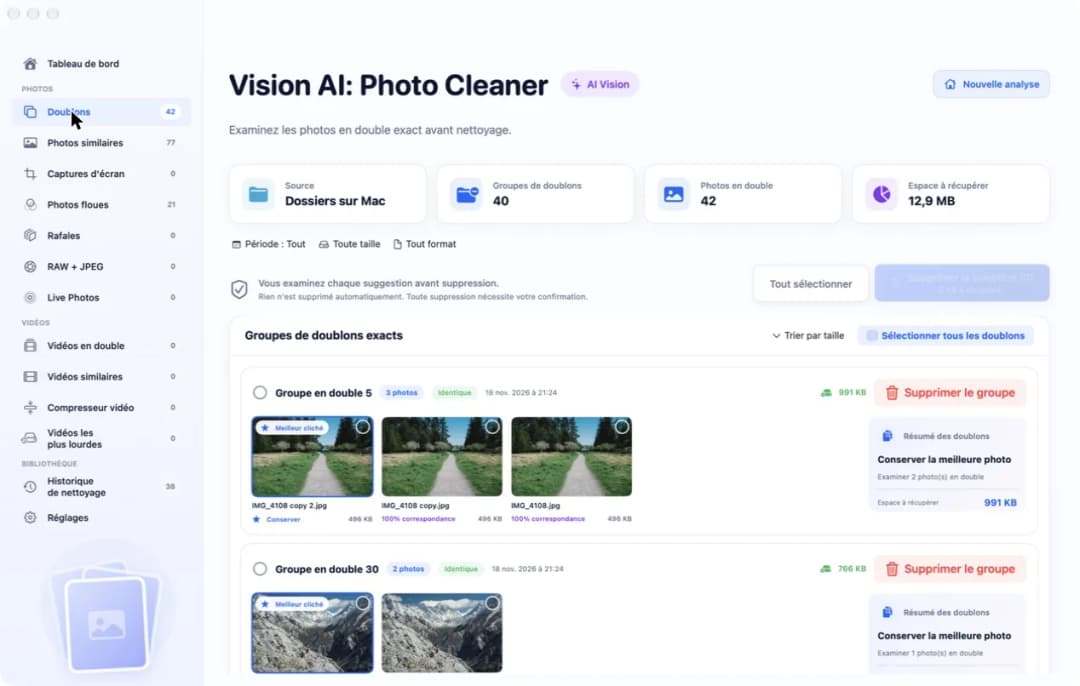
Trois : garde les chansons que tu aimes. Un bébé qui rit ou un chien qui saute dans un lac, cela vaut bien un peu de place. La photo d'un ticket de caisse ou d'un panneau de parking, non. Et si la boîte à photos est encore trop pleine après cela, regarde les autres pages de l'app. Les copies exactes d'une même photo prennent souvent bien plus de place que les courtes vidéos.
Comment convertir des Live Photos en photos fixes sur Mac
- 1
Fais une sauvegarde
Sauvegarde tes photos avec Time Machine ou copie-les sur un disque externe avant de changer quoi que ce soit.
- 2
Trouve tes Live Photos
Dans l'app Photos, clique sur Live Photos sous Types de médias. Dans Vision AI: Photo Cleaner, lance une analyse et clique sur Live Photos dans la barre latérale.
- 3
Rends-les fixes
Pour une photo, choisis Image puis Dupliquer 1 photo dans Photos et demande une photo fixe. Pour beaucoup de photos, sélectionne-les dans Vision AI: Photo Cleaner et clique sur Supprimer le mouvement.
- 4
Vérifie le résultat
Regarde quelques photos. Si quelque chose ne va pas, reprends les originaux dans Supprimés récemment ou dans la corbeille.
Questions fréquentes
Désactiver Live dans l'app Photos libère-t-il de la place ?▼
Non. Photos garde la courte vidéo pour que tu puisses réactiver Live. La photo arrête seulement de s'animer. Pour regagner de la place, il faut que la vidéo elle-même soit retirée.
Est-ce que je perds ma photo si je retire le mouvement ?▼
Non. L'image fixe reste. Seule la courte vidéo qui se lance quand tu gardes le doigt appuyé sur la photo disparaît.
Puis-je retrouver le mouvement plus tard ?▼
Oui, pendant un moment. Dans la photothèque Photos, la Live Photo d'origine attend 30 jours dans Supprimés récemment. Dans un dossier, le fichier vidéo reste dans la corbeille jusqu'à ce que tu la vides. Après, c'est fini.
Comment enregistrer une Live Photo en JPEG sur Mac ?▼
Clique sur la photo dans l'app Photos, choisis Fichier, Exporter, Exporter 1 photo, puis JPEG. Tu obtiens un seul fichier image fixe. La Live Photo de la photothèque ne change pas.
Vision AI: Photo Cleaner est-il gratuit pour cela ?▼
Analyser et regarder tes Live Photos est gratuit. Pour retirer le mouvement dans l'app, il faut Premium.

Regarde combien de Live Photos tu as
Vision AI: Photo Cleaner trouve toutes les Live Photos de ton Mac et montre la place que prennent les courtes vidéos. L'analyse est gratuite.

Sources
Guides associés

· 9 min de lecture
Comment trouver les photos floues sur Mac
Trouver les photos floues sur Mac : repérer les clichés ratés ou bougés, lire le score de netteté, les voir en grand et ne supprimer que les mauvaises.

· 9 min de lecture
Trouver les photos en double sur un disque externe sur Mac
Trouve les photos en double sur un disque externe sur Mac : choisis le disque comme dossier, analyse-le, vérifie chaque groupe et ne retire que les copies en trop.

· 9 min de lecture
Trouver les photos en double dans OneDrive sur Mac
Trouver les photos en double dans OneDrive sur Mac : télécharge-les, analyse une copie de travail, vérifie les groupes et vois ce que supprimer change ailleurs.
Prêt quand vous l'êtes
Télécharger Vision AI - Photo Cleaner pour Mac
Repérez les photos en double ou similaires, examinez les grandes vidéos et compressez-les localement sur Mac. Vous confirmez chaque nettoyage.
En utilisant Vision AI - Photo Cleaner, vous acceptez nos Conditions d'utilisation et Politique de confidentialité.