Como converter Live Photos em fotos fixas no Mac
Converta Live Photos em fotos fixas no Mac: desligue o Live no Fotos, exporte uma foto parada ou remova o movimento de muitas fotos de uma vez com o Vision AI.
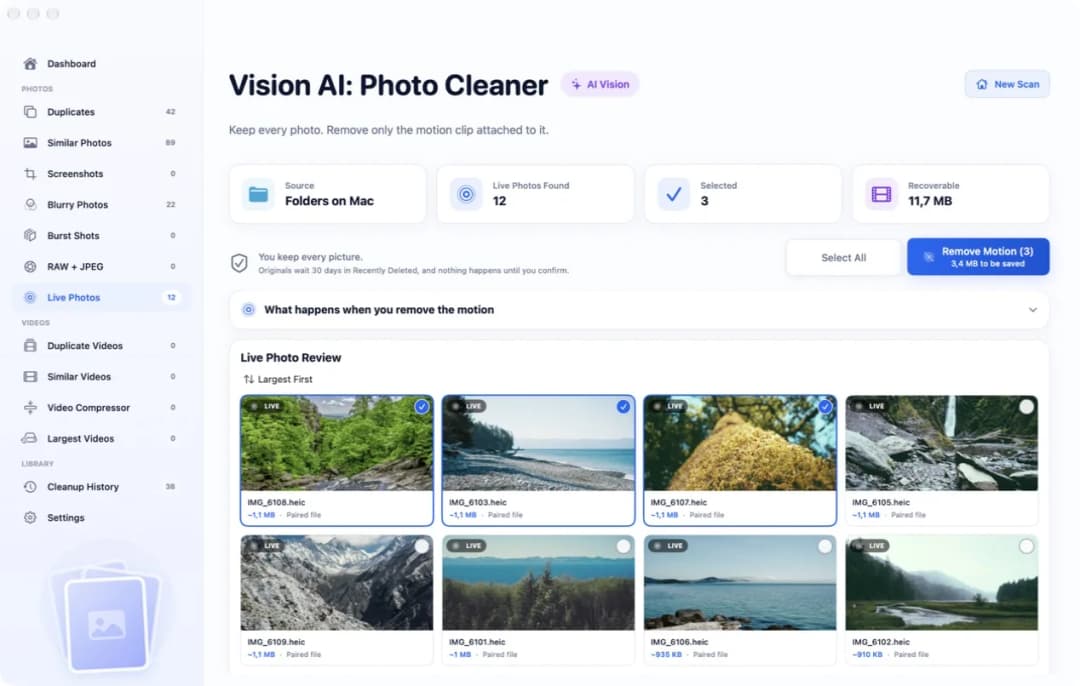
Você conhece aqueles cartões de aniversário que cantam quando você os abre? O cartão tem uma imagem na frente. Dentro, um pequeno chip de música está colado no papel. Uma Live Photo é um cartão assim. A foto é a que você vê. O chip é um vídeo bem curto que toca quando você pressiona e segura a foto.
Às vezes você quer só o cartão e não a música. Talvez a caixa de fotos do seu Mac esteja ficando cheia, ou você quer enviar só uma foto normal. Este guia mostra três jeitos: à mão no app Fotos, como um arquivo novo com Exportar, e para muitas fotos de uma vez com o Vision AI: Photo Cleaner. Nós fazemos o Vision AI: Photo Cleaner e dizemos isso abertamente. As imagens deste guia vêm do nosso próprio app.
1. O que há dentro de uma Live Photo?
Uma Live Photo é formada por duas coisas guardadas juntas. Uma é a foto parada, o cartão. A outra é um vídeo curto com som, o chip de música. Seu iPhone grava o vídeo logo antes e logo depois de você tocar no botão. No Mac você vê só uma foto no app Fotos, mas as duas partes estão lá.
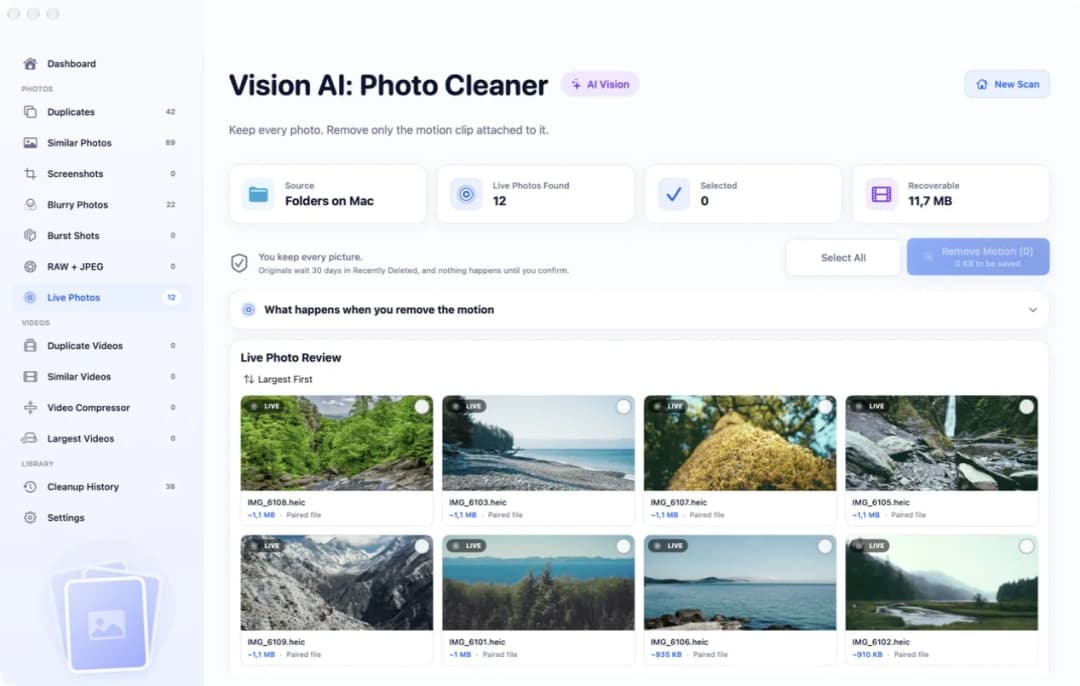
O chip não é pequeno. O vídeo curto costuma ser tão grande quanto a foto, às vezes maior. Por isso, mil Live Photos podem ocupar o espaço de cerca de duas mil fotos. Se você copiar Live Photos para uma pasta, vai ver as duas partes: um arquivo de imagem e um arquivo de vídeo com o mesmo nome, como IMG_0001.HEIC e IMG_0001.MOV. No Vision AI: Photo Cleaner, todas ficam numa página chamada Live Photos, cada uma com um pequeno selo LIVE.
2. Uma foto: desligue o Live no app Fotos
Para uma ou duas fotos, você não precisa de outro app. Abra o app Fotos. Na barra lateral, procure a lista de tipos de mídia e clique em Live Photos. Dê dois cliques na foto e clique em Editar. Abra o menu da Live Photo, escolha a opção que a desliga e confirme para sair da edição. Agora a foto fica parada. Se mudar de ideia, abra Editar de novo e volte a foto para o original.
Tem um detalhe. O Fotos não joga o chip fora. Ele guarda o vídeo curto para você poder ligar de novo, e a caixa de fotos continua tão cheia quanto antes. Se você quer uma foto fixa de verdade, procure o comando que duplica a foto como foto fixa e use-o. O Fotos cria uma nova imagem sem o vídeo. A Live Photo antiga continua lá até você apagá-la. Quando são centenas, dá muito trabalho. Um assistente primeiro pergunta onde estão suas fotos e depois encontra cada Live Photo para você.
3. Um arquivo parado para enviar ou guardar: use Exportar
Às vezes você precisa de um arquivo de imagem comum, por exemplo para um e-mail ou um site. Clique na Live Photo no app Fotos. Escolha Arquivo, depois Exportar e depois a opção para exportar uma foto. Escolha um tipo, como JPEG, e salve. Você recebe uma imagem normal. A Live Photo na sua biblioteca não muda.
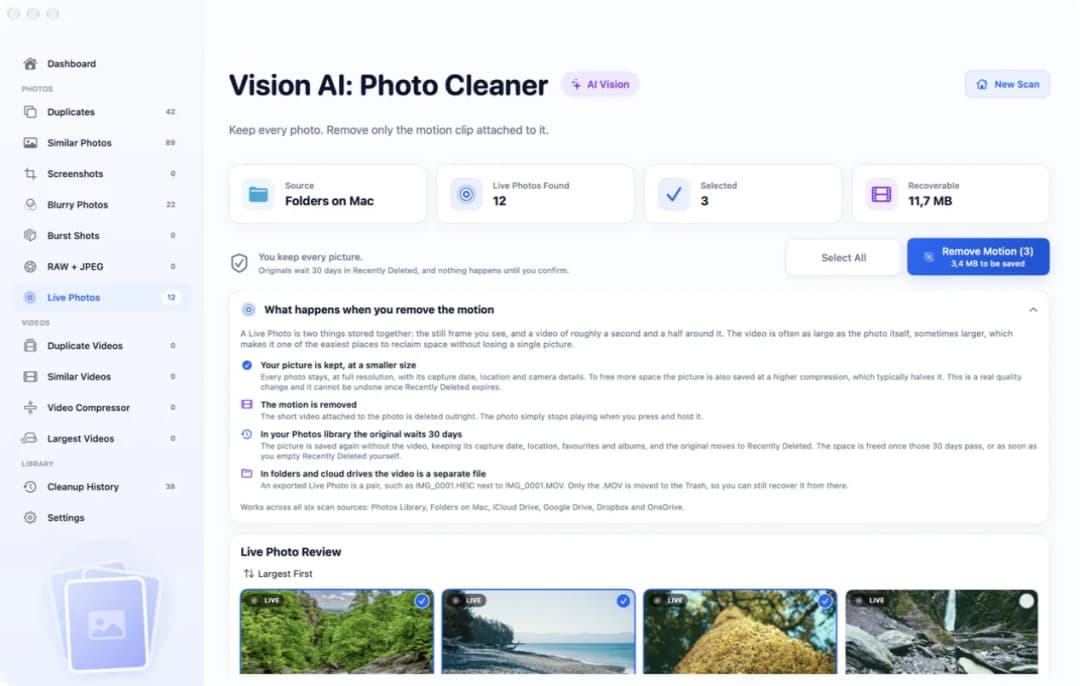
No mesmo menu há uma segunda opção, que exporta o original sem alterações. Ela entrega as duas partes em dois arquivos, mais comumente uma imagem HEIC e um vídeo MOV com o mesmo nome. Assim as Live Photos aparecem numa pasta, num disco externo ou numa pasta da nuvem. Para deixar um par desses parado, o arquivo de vídeo precisa sair. O Vision AI: Photo Cleaner explica isso na página Live Photos, em What happens when you remove the motion.
4. Muitas fotos de uma vez com o Vision AI: Photo Cleaner
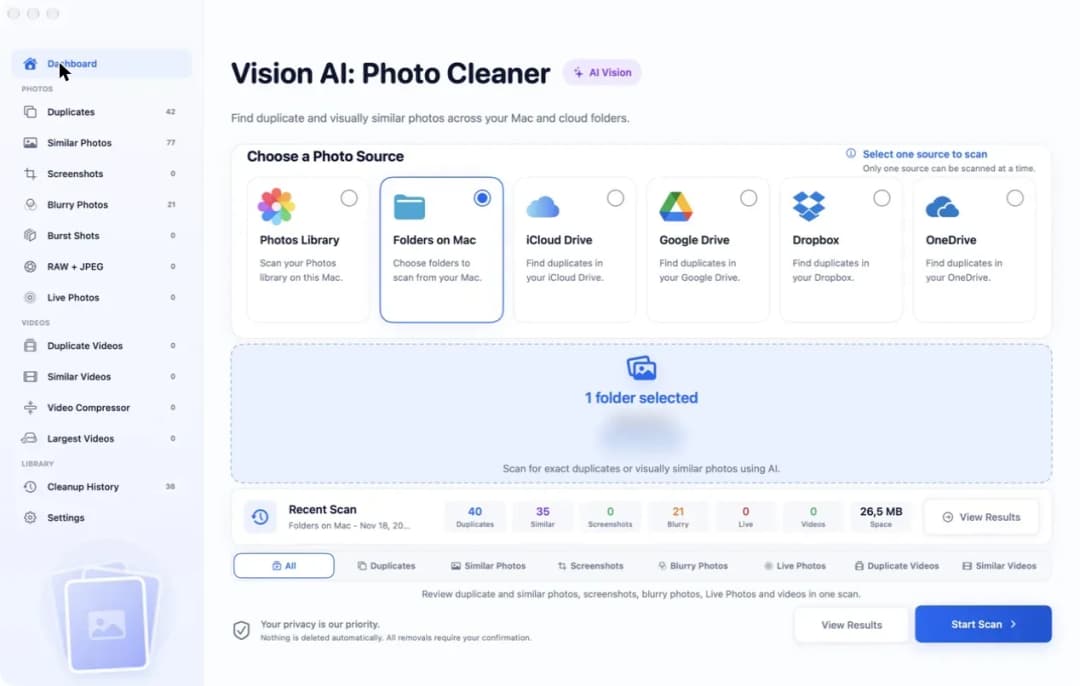
Este é o nosso próprio app, então leia esta parte com isso em mente. Abra o app e escolha onde estão as suas fotos, por exemplo Photos Library ou Folders on Mac. Inicie a verificação e clique em Live Photos na barra lateral. No topo você vê quantas Live Photos foram encontradas e quanto espaço ocupam os vídeos curtos. Verificar e visualizar são gratuitos. Suas fotos são analisadas no seu Mac. O app não envia nenhuma delas para lugar algum.
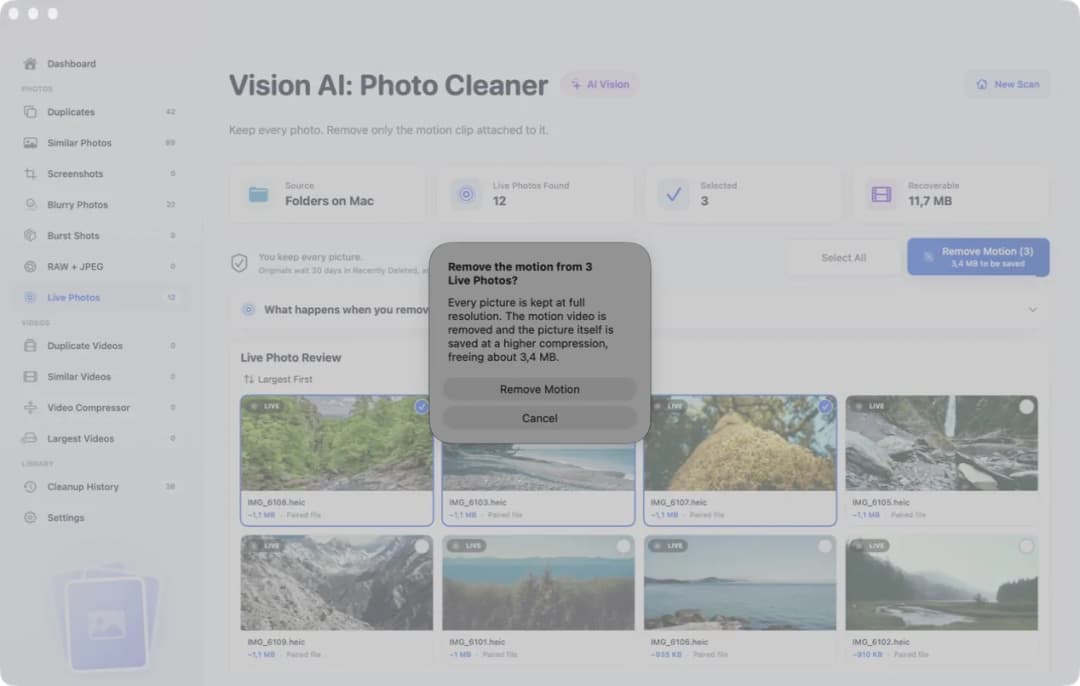
Agora escolha as fotos. Clique no círculo de cada cartão que você quer deixar parado, ou clique em Select All. O botão azul faz a conta para você. Na nossa imagem ele diz Remove Motion (3) e 3,4 MB to be saved. As fotos que você não marcar continuam Live Photos. Para remover o movimento de verdade, você precisa do Premium.
5. O que acontece quando você clica em Remove Motion
Primeiro, o app pergunta mais uma vez. Nada acontece até você dizer sim. Depois, cada foto continua em resolução total, com data, local e dados da câmera. O vídeo curto é removido. Para liberar mais espaço, a foto também é salva um pouco mais compactada, o que costuma deixar o arquivo com cerca de metade do tamanho. Isso é uma mudança real de qualidade, então teste antes em algumas fotos.
Para onde vão as partes antigas depende de onde a foto está. Na sua biblioteca do Fotos, a foto é salva de novo sem o vídeo. Ela mantém data, local, marca de favorito e álbuns. As edições feitas no Fotos não são levadas junto. A Live Photo original vai para Apagados e fica lá por 30 dias. O espaço fica livre depois desses 30 dias, ou quando você esvaziar Apagados por conta própria. Em uma pasta ou numa pasta da nuvem, só o arquivo de vídeo vai para o Lixo, então você ainda pode recuperá-lo de lá.
6. Três coisas para verificar antes de começar
Primeiro, faça um backup. O Time Machine ou uma cópia em um disco externo já bastam. Depois que Apagados ou o Lixo forem esvaziados, o vídeo curto estará perdido para sempre e a foto nunca mais vai se mexer. Segundo, pense no Fotos do iCloud. Se ele estiver ativado, uma mudança no seu Mac também aparece no iPhone e no iPad. Uma Live Photo que você apagar no Mac também será apagada lá.
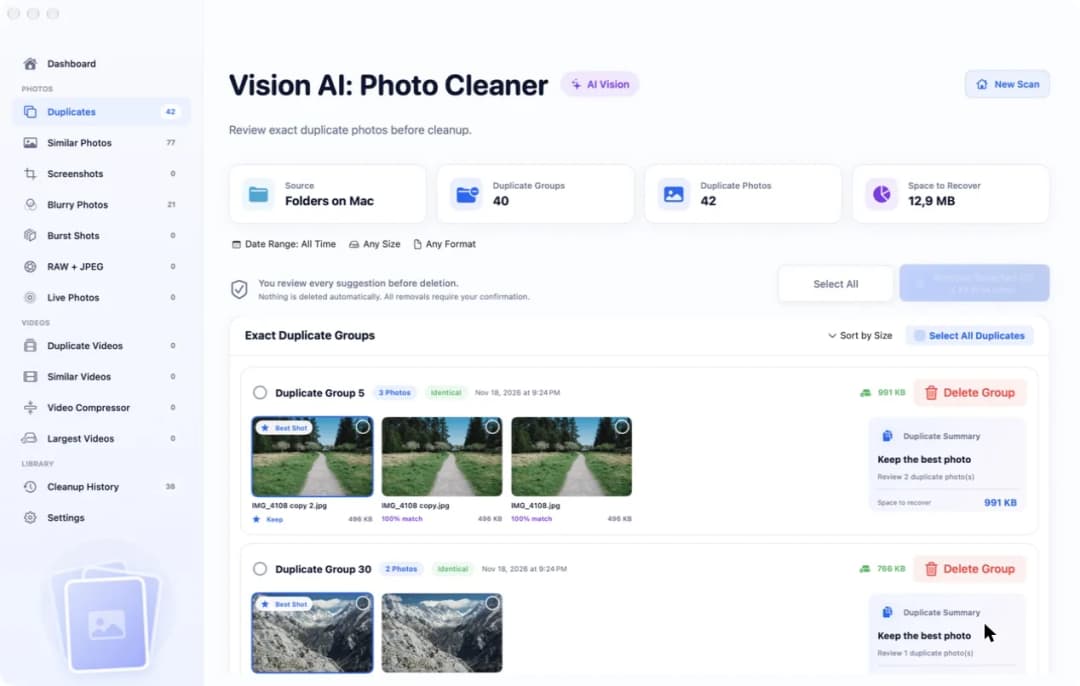
Terceiro, guarde as músicas que você ama. Um bebê rindo ou um cachorro pulando no lago vale o espaço extra. Uma foto de um recibo ou de uma placa de estacionamento, não. E se a caixa de fotos ainda estiver cheia depois, olhe as outras páginas do app. Cópias exatas da mesma foto costumam ocupar muito mais espaço do que os vídeos curtos.
Como converter Live Photos em fotos fixas no Mac
- 1
Faça um backup
Faça backup das suas fotos com o Time Machine ou copie-as para um disco externo antes de mudar qualquer coisa.
- 2
Encontre suas Live Photos
No app Fotos, clique em Live Photos na lista de tipos de mídia. No Vision AI: Photo Cleaner, faça uma verificação e clique em Live Photos na barra lateral.
- 3
Deixe-as paradas
Para uma foto, no app Fotos use o comando que a duplica como foto fixa. Para muitas, selecione-as no Vision AI: Photo Cleaner e clique em Remove Motion.
- 4
Confira o resultado
Olhe algumas fotos. Se algo estiver errado, recupere os originais em Apagados ou no Lixo.
Perguntas frequentes
Desligar o Live no app Fotos libera espaço?▼
Não. O Fotos guarda o vídeo curto para você poder ligar o Live de novo. A foto só deixa de se animar. Para recuperar espaço, o próprio vídeo precisa ser removido.
Eu perco a foto se remover o movimento?▼
Não. A foto parada continua. Só vai embora o vídeo curto que toca quando você pressiona e segura a foto.
Posso recuperar o movimento depois?▼
Sim, por um tempo. Na biblioteca do Fotos, o original da Live Photo fica 30 dias em Apagados. Em uma pasta, o arquivo de vídeo fica no Lixo até você esvaziá-lo. Depois disso, ele se perde.
Como salvo uma Live Photo como JPEG no Mac?▼
Clique na foto no app Fotos, escolha Arquivo, Exportar, a opção para exportar uma foto e escolha JPEG. Você recebe um só arquivo de imagem. A Live Photo na biblioteca não muda.
O Vision AI: Photo Cleaner é gratuito para isso?▼
Verificar e visualizar suas Live Photos é gratuito. Remover o movimento dentro do app precisa do Premium.

Veja quantas Live Photos você tem
O Vision AI: Photo Cleaner encontra cada Live Photo no seu Mac e mostra quanto espaço ocupam os vídeos curtos. A verificação é gratuita.

Fontes
Guias relacionados

· 9 min de leitura
Como encontrar fotos borradas no Mac
Encontre fotos borradas no Mac: procure as que estão fora de foco e tremidas, leia a nota de nitidez, veja-as em tamanho real e apague só as ruins.

· 9 min de leitura
Como achar fotos duplicadas em HD externo no Mac
Ache fotos duplicadas em um HD externo no Mac: escolha o HD como pasta, faça a varredura, confira cada grupo e apague só as cópias extras.

· 9 min de leitura
Como encontrar fotos duplicadas no OneDrive no Mac
Encontre fotos duplicadas no OneDrive no Mac: baixe as fotos, analise uma cópia de trabalho, confira cada grupo e veja o que apagar faz nos outros dispositivos.
Quando quiser
Descarregue o Vision AI - Photo Cleaner para Mac
Encontre fotos duplicadas e semelhantes, reveja vídeos grandes e comprima-os localmente no Mac. Escolha o que guardar e confirme cada limpeza.
Ao utilizar o Vision AI - Photo Cleaner, aceita os nossos Termos de Uso e Política de Privacidade.