Mac'te Live Photo'ları Normal Fotoğrafa Çevirme
Mac'te Live Photo'ları normal fotoğrafa çevirin: Fotoğraflar'da Live'ı kapatın, tek kare dışa aktarın ya da Vision AI ile birçok fotoğrafın hareketini kaldırın.
Açınca şarkı söyleyen doğum günü kartlarını bilir misin? Kartın önünde bir resim vardır. İçinde ise kâğıda yapıştırılmış minik bir müzik çipi durur. Live Photo da böyle bir karttır. Resim, gördüğün fotoğraftır. Çip ise fotoğrafa basılı tutunca oynayan kısacık bir videodur.
Bazen sadece kartı istersin, şarkıyı değil. Belki Mac'indeki fotoğraf kutusu dolmuştur. Belki de birine düz bir resim göndermek istiyorsundur. Bu rehber bunun üç yolunu gösteriyor: Fotoğraflar uygulamasında elle, Dışa Aktar ile yeni bir dosya olarak ve Vision AI: Photo Cleaner ile birçok fotoğrafta birden. Vision AI: Photo Cleaner'ı biz yapıyoruz ve bunu açıkça söylüyoruz. Bu rehberdeki görseller kendi uygulamamızdan.
1. Bir Live Photo'nun içinde ne var?
Live Photo, bir arada duran iki şeydir. Biri duran resimdir, yani kart. Öbürü sesli kısa bir videodur, yani müzik çipi. iPhone'un bu videoyu sen düğmeye basmadan hemen önce ve hemen sonra çeker. Mac'te Fotoğraflar uygulamasında tek bir fotoğraf görürsün ama iki parça da oradadır.
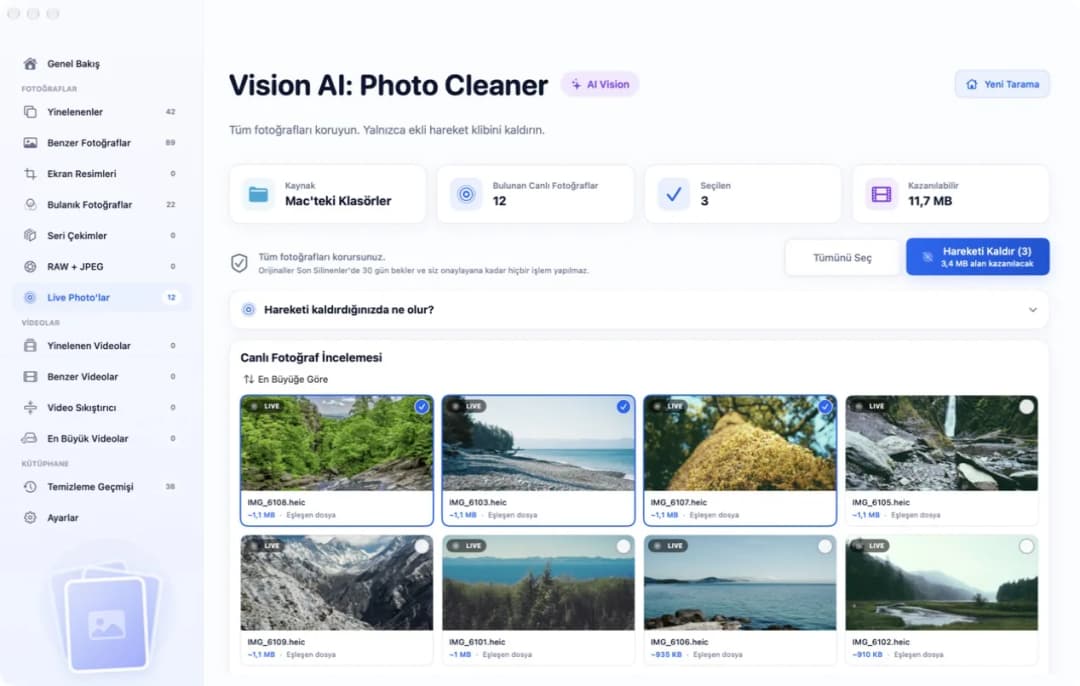
Çip küçük değildir. Kısa video çoğu zaman resmin kendisi kadar yer tutar, bazen daha da fazla. Yani bin Live Photo, aşağı yukarı iki bin fotoğraf kadar yer kaplayabilir. Live Photo'ları bir klasöre kopyalarsan iki parçayı da görürsün: aynı adı taşıyan bir resim dosyası ve bir video dosyası, örneğin IMG_0001.HEIC ile IMG_0001.MOV. Vision AI: Photo Cleaner'da hepsi Live Photo'lar adlı tek bir sayfada durur ve her birinin üstünde küçük bir LIVE rozeti vardır.
2. Tek fotoğraf: Fotoğraflar uygulamasında Live'ı kapat
Bir iki fotoğraf için başka bir uygulamaya gerek yok. Fotoğraflar uygulamasını aç. Kenar çubuğunda Ortam Türleri'nin altındaki Live Photo'lar'a tıkla. Fotoğrafa çift tıkla ve Düzenle'ye bas. Live Photo menüsünü aç, Kapalı'yı seç ve Bitti'ye tıkla. Artık fotoğraf hareket etmez. Fikrini değiştirirsen Düzenle'yi yeniden aç ve Orijinale Dön'e tıkla.
Burada küçük bir sürpriz var. Fotoğraflar çipi atmaz. Kısa videoyu saklar ki Live'ı yeniden açabilesin. Bu yüzden fotoğraf kutusu eskisi kadar dolu kalır. Gerçekten duran bir fotoğraf istiyorsan Görüntü menüsünden 1 Fotoğrafı Çoğalt'ı, sonra Durağan Fotoğraf Olarak Çoğalt'ı seç. Fotoğraflar videosu olmayan yeni bir resim yapar. Eski Live Photo, sen silene kadar yerinde durur. Elinde yüzlercesi varsa bu çok fazla tıklama demektir. Bir yardımcı önce fotoğraflarının nerede olduğunu sorar, sonra bütün Live Photo'ları senin için bulur.
3. Göndermek ya da saklamak için duran bir dosya: Dışa Aktar
Bazen düz bir resim dosyası gerekir, örneğin bir e-posta ya da bir web sitesi için. Fotoğraflar uygulamasında Live Photo'ya tıkla. Dosya menüsünden Dışa Aktar'ı, sonra 1 Fotoğrafı Dışa Aktar'ı seç. JPEG gibi bir tür seç ve kaydet. Eline sıradan tek bir resim geçer. Arşivindeki Live Photo değişmez.
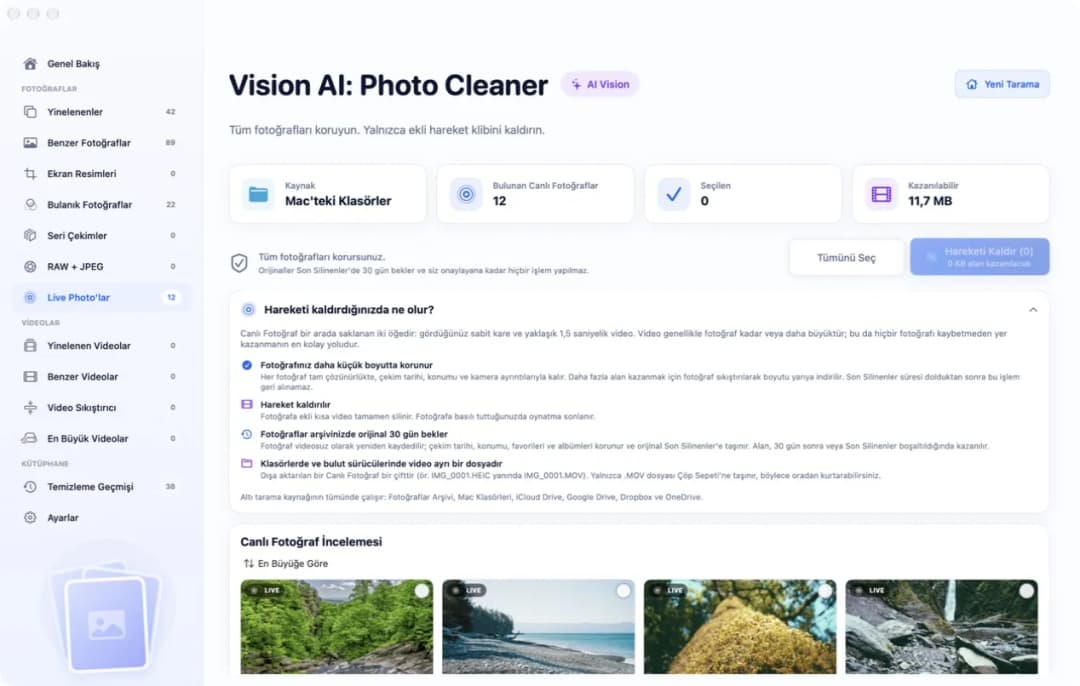
Aynı menüde ikinci bir seçenek daha var: Değiştirilmemiş Orijinali Dışa Aktar. Bu seçenek iki parçayı iki ayrı dosya olarak verir. Çoğu zaman bunlar aynı adı taşıyan bir HEIC resmi ile bir MOV videosudur. Live Photo'lar bir klasörde, harici bir diskte ya da bir bulut klasöründe böyle görünür. Böyle bir çifti durağan yapmak için video dosyasının gitmesi gerekir. Vision AI: Photo Cleaner bunu Live Photo'lar sayfasında, Hareketi kaldırdığınızda ne olur? başlığının altında anlatır.
4. Vision AI: Photo Cleaner ile birçok fotoğraf birden
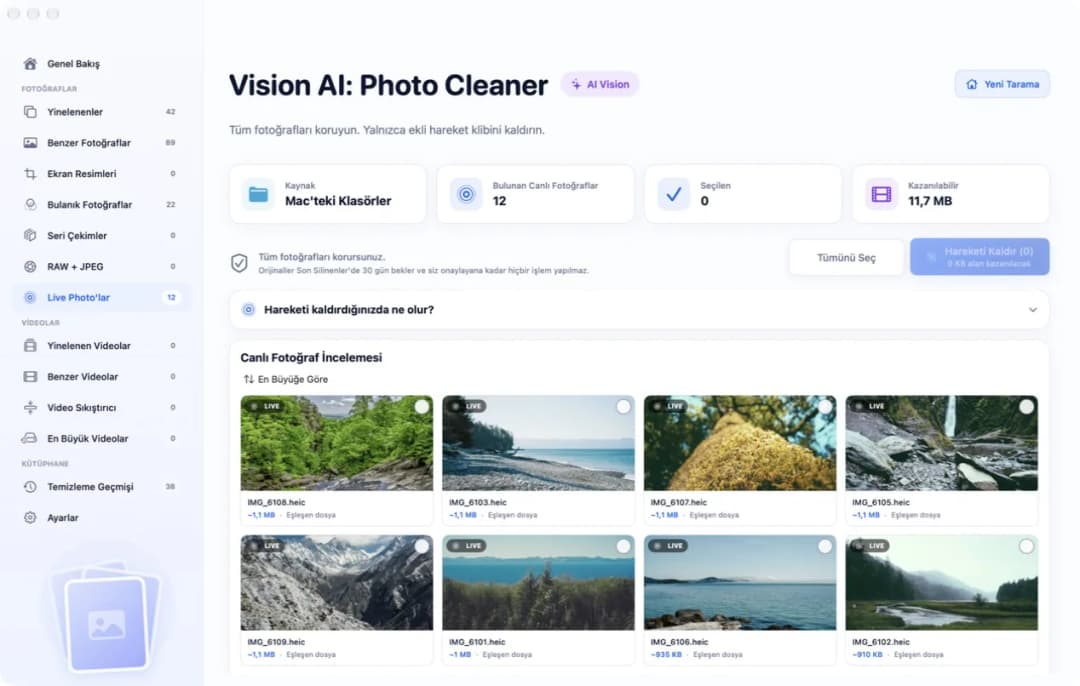
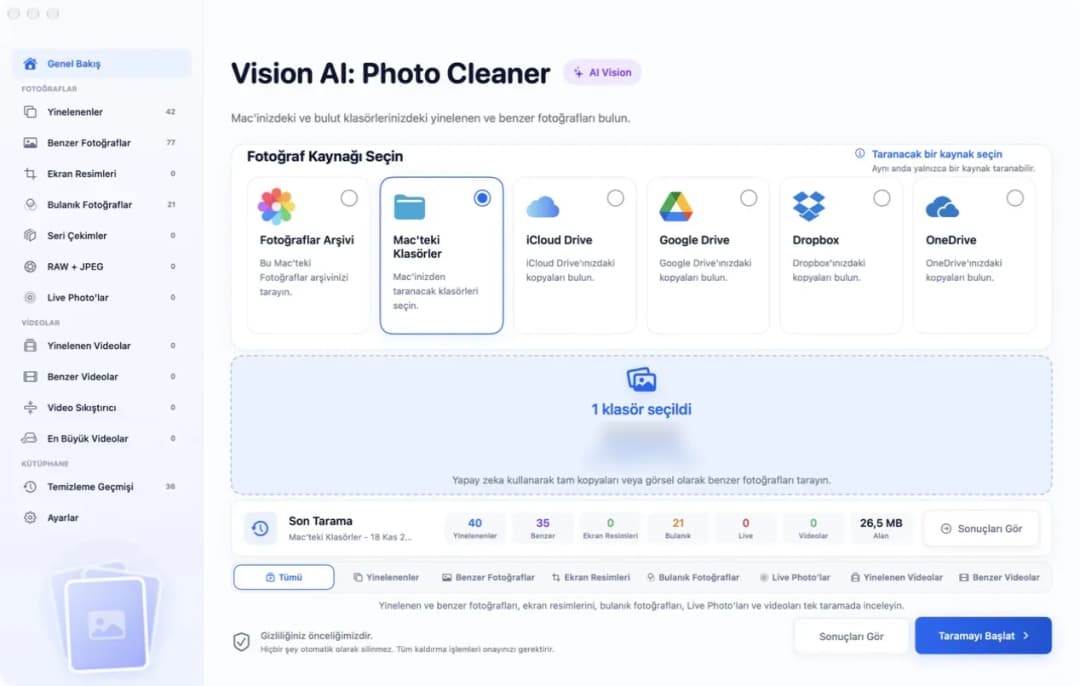
Bu bizim kendi uygulamamız, bu bölümü bunu bilerek oku. Uygulamayı aç ve fotoğraflarının nerede olduğunu seç, örneğin Fotoğraflar Arşivi ya da Mac'teki Klasörler. Taramayı başlat ve kenar çubuğunda Live Photo'lar'a tıkla. Yukarıda kaç Live Photo bulunduğunu ve kısa videoların ne kadar yer tuttuğunu görürsün. Taramak ve bakmak ücretsizdir. Fotoğraflarına Mac'inin içinde bakılır. Uygulama onları hiçbir yere yüklemez.
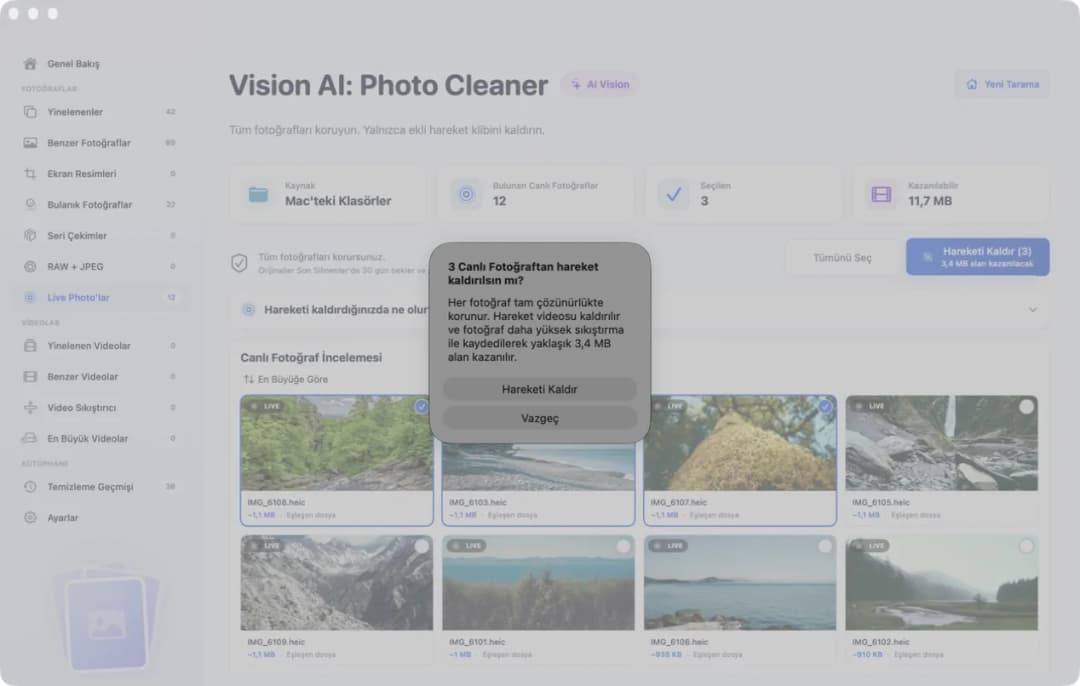
Şimdi fotoğrafları seç. Durağan yapmak istediğin her kartın üstündeki yuvarlak işarete tıkla ya da Tümünü Seç'e bas. Mavi düğme seninle birlikte sayar. Bizim görselimizde Hareketi Kaldır (3) ve 3,4 MB alan kazanılacak yazıyor. İşaretlemediğin resimler Live Photo olarak kalır. Hareketi gerçekten kaldırmak için Premium gerekir.
5. Hareketi Kaldır'a basınca ne olur?
Önce uygulama sana bir kez daha sorar. Sen evet diyene kadar hiçbir şey olmaz. Sonra her resim tam boyutuyla, tarihi, yeri ve kamera bilgileriyle yerinde kalır. Kısa video kaldırılır. Daha fazla yer açmak için resim biraz daha sıkıştırılarak kaydedilir. Bu, dosyayı çoğu zaman yarı yarıya küçültür. Bu, kalitede gerçek bir değişikliktir. O yüzden önce birkaç fotoğrafta dene.
Eski parçaların nereye gideceği fotoğrafın nerede durduğuna bağlıdır. Fotoğraflar arşivinde resim videosuz olarak yeniden kaydedilir. Tarihini, yerini, favori işaretini ve albümlerini korur. Fotoğraflar'da yaptığın düzenlemeler yeni resme taşınmaz. Live orijinali Son Silinenler'e gider ve orada 30 gün bekler. Yer, bu 30 gün dolunca ya da Son Silinenler'i kendin boşaltınca açılır. Bir klasörde ya da bulut klasöründe ise yalnızca video dosyası Çöp Sepeti'ne taşınır. Yani onu oradan geri alabilirsin.
6. Başlamadan önce bakılacak üç şey
Birincisi, yedek al. Time Machine ya da harici bir diskteki bir kopya yeter. Son Silinenler ya da Çöp Sepeti boşalınca kısa video tamamen gider ve fotoğraf bir daha hareket edemez. İkincisi, iCloud Fotoğrafları'nı düşün. Açıksa Mac'inde yaptığın değişiklik iPhone'unda ve iPad'inde de görünür. Mac'te sildiğin bir Live Photo orada da silinir.
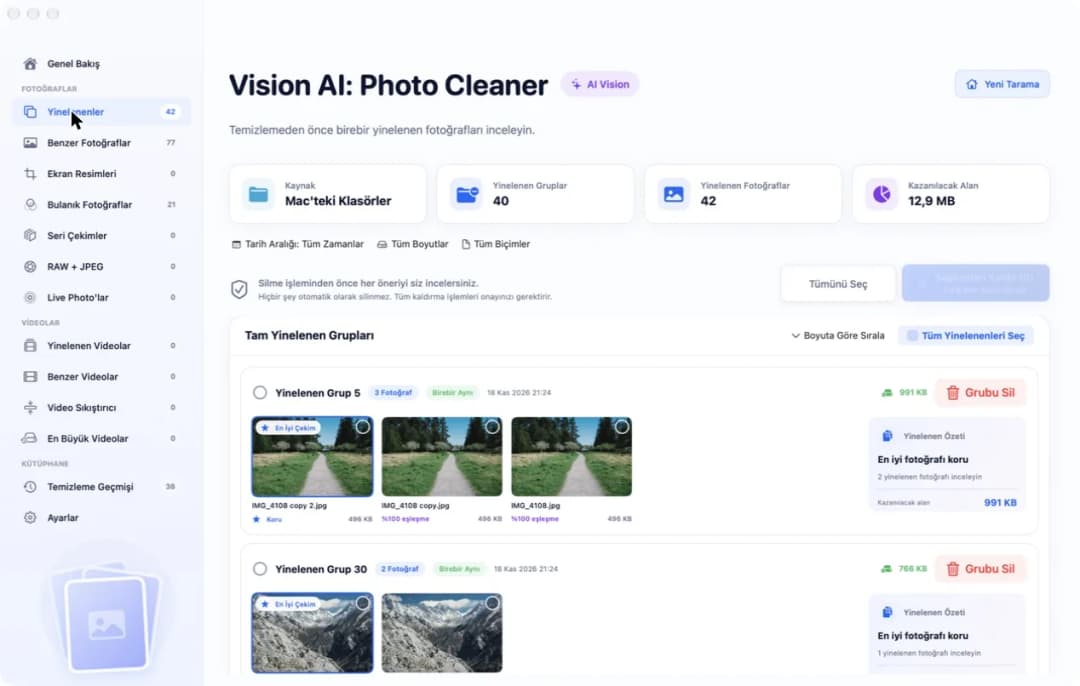
Üçüncüsü, sevdiğin şarkıları sakla. Gülen bir bebek ya da göle atlayan bir köpek, fazladan yere değer. Bir fişin ya da bir otopark tabelasının fotoğrafı değmez. Fotoğraf kutusu sonra hâlâ çok doluysa uygulamanın öbür sayfalarına bak. Aynı fotoğrafın birebir kopyaları çoğu zaman kısa videolardan çok daha fazla yer tutar.
Mac'te Live Photo'lar normal fotoğrafa nasıl çevrilir?
- 1
Yedek al
Bir şeyi değiştirmeden önce fotoğraflarını Time Machine ile yedekle ya da harici bir diske kopyala.
- 2
Live Photo'larını bul
Fotoğraflar uygulamasında Ortam Türleri'nin altındaki Live Photo'lar'a tıkla. Vision AI: Photo Cleaner'da bir tarama başlat ve kenar çubuğunda Live Photo'lar'a tıkla.
- 3
Onları durağan yap
Tek fotoğraf için Fotoğraflar'da Görüntü, 1 Fotoğrafı Çoğalt, Durağan Fotoğraf Olarak Çoğalt yolunu izle. Çok fotoğraf için Vision AI: Photo Cleaner'da onları seç ve Hareketi Kaldır'a tıkla.
- 4
Sonucu kontrol et
Birkaç fotoğrafa bak. Bir şey ters gittiyse orijinalleri Son Silinenler'den ya da Çöp Sepeti'nden geri al.
Sık sorulan sorular
Fotoğraflar uygulamasında Live'ı kapatmak yer açar mı?▼
Hayır. Fotoğraflar kısa videoyu saklar ki Live'ı yeniden açabilesin. Fotoğraf yalnızca oynamayı bırakır. Yer açılması için videonun kendisinin kaldırılması gerekir.
Hareketi kaldırınca fotoğrafımı kaybeder miyim?▼
Hayır. Duran resim kalır. Yalnızca fotoğrafa basılı tutunca oynayan kısa video gider.
Hareketi sonradan geri alabilir miyim?▼
Evet, bir süre için. Fotoğraflar arşivinde Live orijinali Son Silinenler'de 30 gün bekler. Bir klasörde video dosyası, sen boşaltana kadar Çöp Sepeti'nde durur. Sonrasında geri gelmez.
Mac'te bir Live Photo'yu JPEG olarak nasıl kaydederim?▼
Fotoğraflar uygulamasında fotoğrafa tıkla, Dosya, Dışa Aktar, 1 Fotoğrafı Dışa Aktar yolunu izle ve JPEG'i seç. Eline duran tek bir resim dosyası geçer. Arşivdeki Live Photo değişmez.
Vision AI: Photo Cleaner bu iş için ücretsiz mi?▼
Live Photo'larını taramak ve onlara bakmak ücretsizdir. Uygulamanın içinde hareketi kaldırmak için Premium gerekir.

Kaç Live Photo'n olduğunu gör
Vision AI: Photo Cleaner, Mac'indeki bütün Live Photo'ları bulur ve kısa videoların ne kadar yer tuttuğunu gösterir. Tarama ücretsizdir.

Kaynaklar
İlgili rehberler

· 9 dk okuma
Mac'te Bulanık Fotoğraflar Nasıl Bulunur?
Mac'te bulanık fotoğrafları bul: net olmayan ve titrek çekimleri tarat, netlik yüzdesini oku, büyük hâline bak ve yalnızca kötü olanları kaldır.

· 9 dk okuma
Mac'te Harici Diskte Yinelenen Fotoğrafları Bulma
Mac'te harici diskteki yinelenen fotoğrafları bul: diski klasör olarak seç, tarat, her gruba bak ve yalnızca fazla kopyaları kaldır.

· 9 dk okuma
Mac'te OneDrive'daki Yinelenen Fotoğraflar Nasıl Bulunur
Mac'te OneDrive'daki yinelenen fotoğrafları bul: fotoğrafları indir, bir çalışma kopyasını tara, grupları incele ve silmenin öteki cihazlarında ne yaptığını öğren.
Hazır olduğunuzda
Vision AI - Photo Cleaner'ı Mac için indirin
Mac'te kopya ve benzer fotoğrafları bulun, büyük videoları inceleyin ve videoları cihazınızda sıkıştırın. Neyi tutacağınıza ve sileceğinize siz karar verin.
Vision AI - Photo Cleaner'ı kullanarak şunları kabul edersiniz: Kullanım Koşulları ve Gizlilik Politikası.