釋放 Mac 儲存空間:用裝置端 AI 清理照片與影片
2026 年完整指南,協助你找回 Mac 儲存空間:重複與相似照片、模糊照片、截圖、實況照片、連拍、RAW + JPEG 配對、重複影片,以及硬碟上最占空間的大檔案。



Where the space actually is
簡短回答
想在 Mac 上真正騰出儲存空間,光清理重複照片是不夠的。空間分散在十個類別裡:完全重複的檔案、視覺上相似的照片、模糊照片、螢幕截圖、Live Photos、連拍照片、RAW + JPEG 配對、重複影片、相似影片,以及那少數幾支悄悄佔用你三分之一硬碟空間的超大影片。
Vision AI - Photo Cleaner 一次掃描就能涵蓋全部十個類別,而且完全在你的 Mac 上進行。它會讀取你的照片圖庫、Mac 資料夾、iCloud Drive,以及 Google Drive、Dropbox、OneDrive 已經同步到的 Finder 資料夾,把找到的內容分組後等你確認。在你檢視並確認之前,不會刪除任何東西。這款 App 在 Mac App Store 上免費提供。
這篇指南會帶你了解每一種清理模式實際的用途,以及能以最低風險回收最多空間的順序。
Mac storage hides in three places
影片壓縮 · 1.4.2
透過畫質與解析度選項縮小影片。將壓縮副本儲存到獨立資料夾,或僅在新影片通過安全驗證後取代原始檔案。處理過程在您的 Mac 上完成。
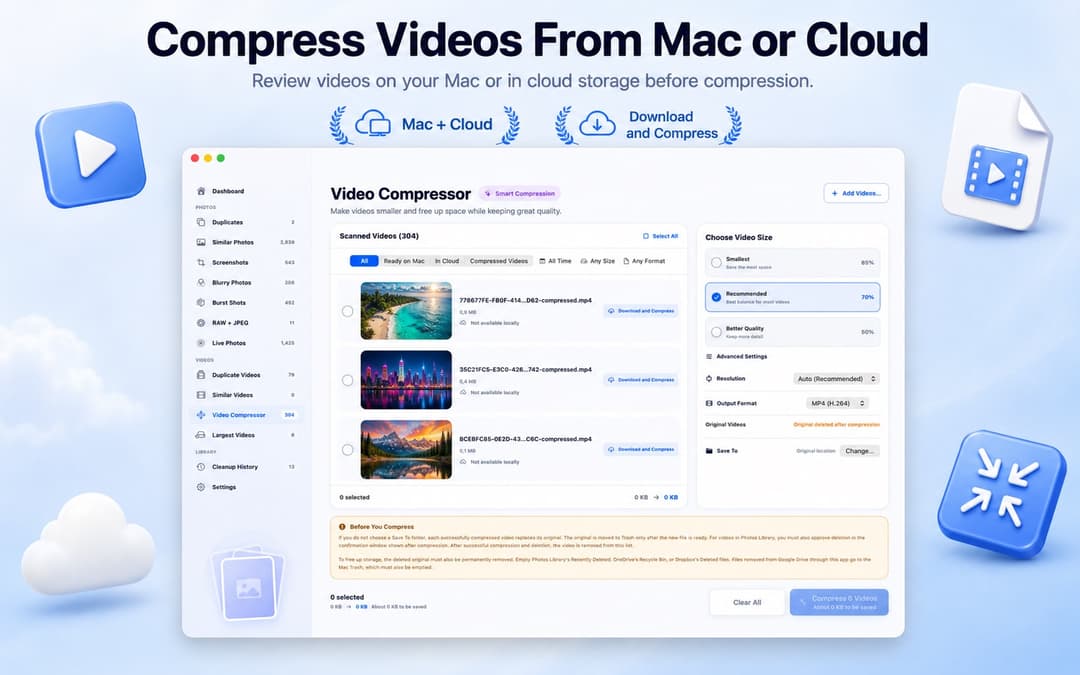
先選一個來源,而不是整台 Mac
照片清理最常見的錯誤,就是一次掃描所有東西。當同一張照片同時存在於照片圖庫和已同步的 Dropbox 資料夾中,合併後的結果清單會讓你根本分不清哪一份才是你真正在用的那一份。
請依照以下順序,一次只掃描一個來源:
- 先掃描照片圖庫。 這通常是你的參考基準,讓你先了解什麼樣的照片值得保留,再去處理其他地方。
- 接著是 Mac 資料夾。 下載項目、桌面,以及搬移資料前備份的舊資料夾。
- 然後逐一掃描各個雲端資料夾。 先 iCloud Drive,再 Google Drive,再 Dropbox,最後 OneDrive。
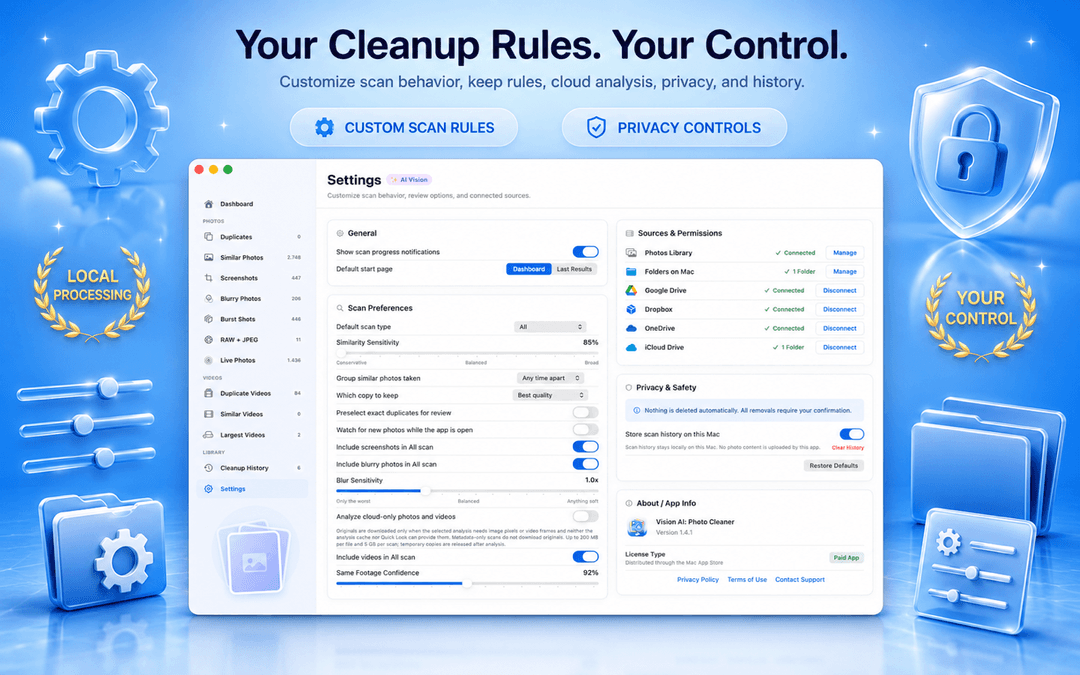
App 內完全不需要登入任何雲端帳號。它讀取的是官方桌面應用程式已經同步到你 Mac 上的資料夾,這也是分析能全程在本機進行的原因。
完全重複:可以放心批次刪除
完全重複指的是同一份影像內容被儲存了不只一次。比對是根據內容而非檔名,因此即使重新命名過,IMG_4021.jpg 和 IMG_4021 副本.jpg 仍會被歸到同一組。
每一組都會固定保留一份並標記為最佳版本,所以不會發生整組被誤刪的情況。每一組都會顯示檔案大小、日期,以及能回收的空間,你也可以在決定之前依日期範圍、大小和檔案格式篩選結果。
這是唯一一個可以合理批次清除的類別。你不會損失任何影像資料,只會刪掉多餘的檔案。
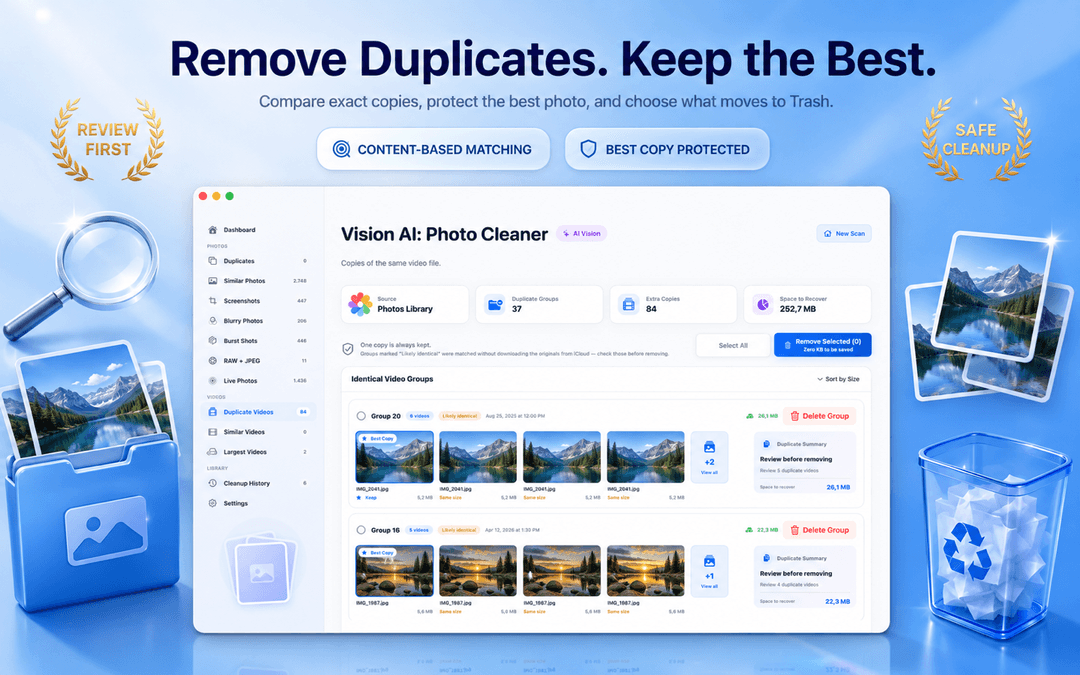
相似照片:空間真正藏身的地方
照片圖庫裡很少有數以千計位元組完全相同的檔案,但幾乎一定有數以千計「幾乎一樣」的檔案:連拍中的下一張、透過通訊軟體重新壓縮過的副本、不同尺寸的匯出檔,或是因為光線一直在變而拍了四次的同一個畫面。
相似度是用 Apple 自家的視覺辨識技術在你的 Mac 上計算的,而判定的嚴格程度由你決定。相似度門檻滑桿決定兩張照片要多接近才會被歸入同一組,拍攝時間設定則決定相隔幾分鐘拍攝的照片是否要一併比較。
在每一組裡,你可以並排開啟兩張照片並同步縮放,這是判斷真正關鍵問題最快的方式:這兩張照片之間的差異值不值得佔用上百 MB?App 會建議一張最佳照片,但最終選擇仍由你決定。

模糊照片:用數據判斷,而非用猜的
失焦和手震模糊的照片,是任何圖庫裡最容易刪除的內容,卻也是大家最少去處理的,因為靠捲動螢幕逐一尋找實在太痛苦了。
每張照片都會在你的 Mac 上計算出一個清晰度分數,結果會依最差的排在最前面排序。模糊敏感度可以調整,從只挑出真正嚴重失焦的照片,到連稍微不夠銳利的都算進去。決定前先雙擊照片看完整尺寸,因為淺景深和真正失焦,在縮圖裡可能看起來一模一樣。
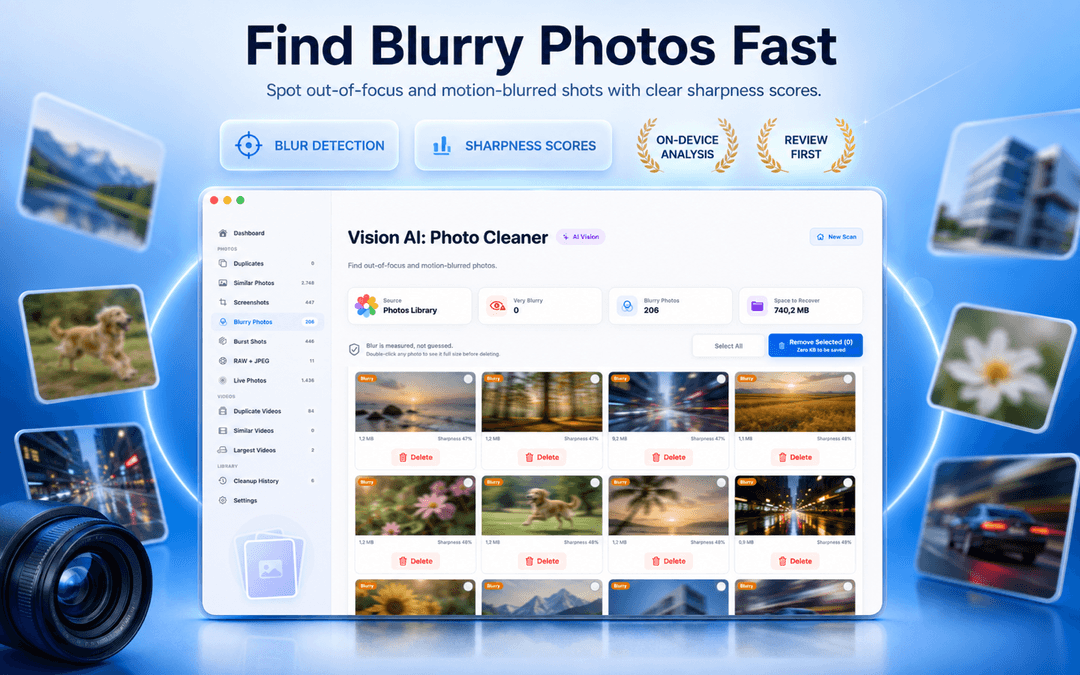
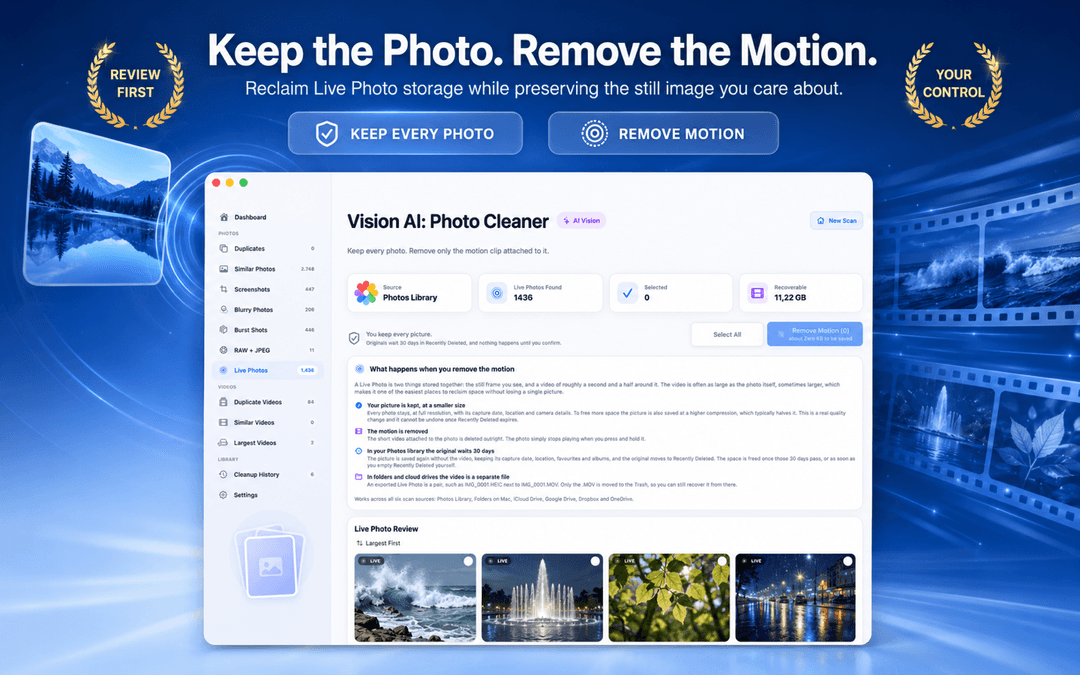
Live Photos:保留照片,去掉動態
這是清單中最少人知道的技巧,卻常常是單一收穫最大的一項。一張 Live Photo 其實同時儲存了兩樣東西:你看到的靜態畫面,以及前後大約一秒半的影片。這段影片的大小往往和照片本身差不多,有時甚至更大。
移除動態部分會保留每一張照片。在照片圖庫中,靜態畫面會重新儲存且不含影片,拍攝日期、地點、最愛與相簿都會保留,原始檔案則會移到「最近刪除」保留 30 天。在資料夾和雲端硬碟中,Live Photo 是一對檔案,例如 IMG_0001.HEIC 搭配 IMG_0001.MOV,只有 .MOV 會進入垃圾桶,因此仍可復原。
如果你有好幾千張從沒播放過的 Live Photos,光是這一輪處理,回收的空間通常就超過其他所有項目加起來的總和。
連拍照片:每個瞬間只留一張
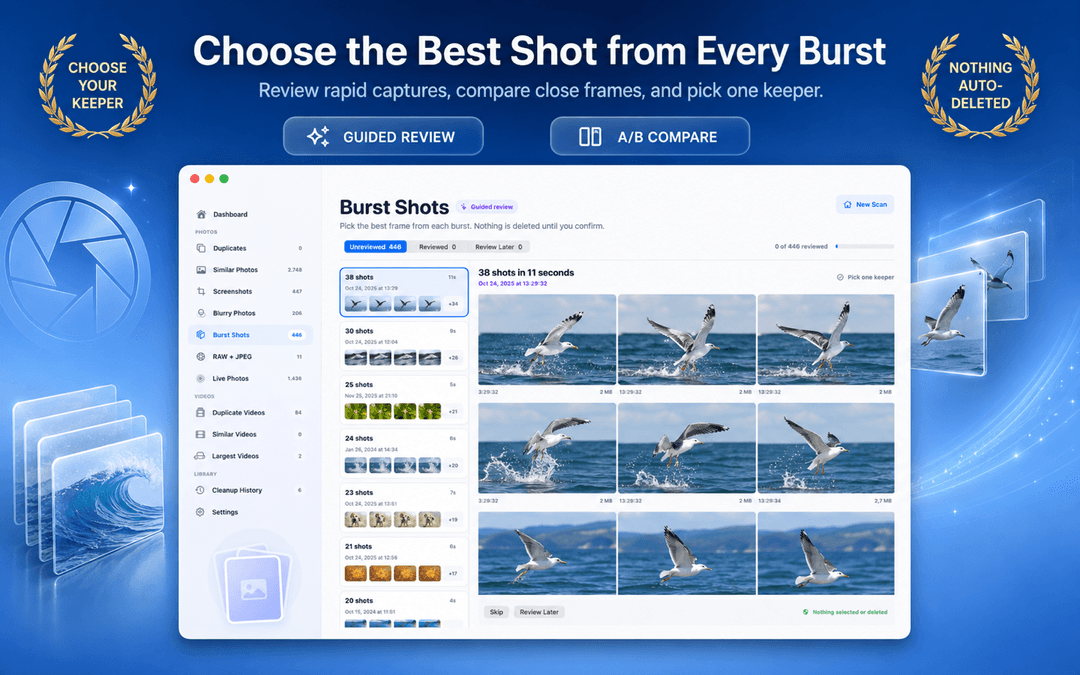
連拍正是「你根本沒打算用掉這麼多空間」的典型例子。一隻鳥起飛的瞬間拍了三十八張,花了十一秒,而你其實只需要其中一張。
連拍會依拍攝時刻分組,讓你一次檢視一組,並提供未檢視、已檢視、稍後檢視等狀態,就算長時間的整理中途停下,之後也能接著上次的進度繼續。要保留哪一張由你決定,App 不會替你自動選擇或刪除。
RAW + JPEG 配對:讓圖庫翻倍的相機習慣
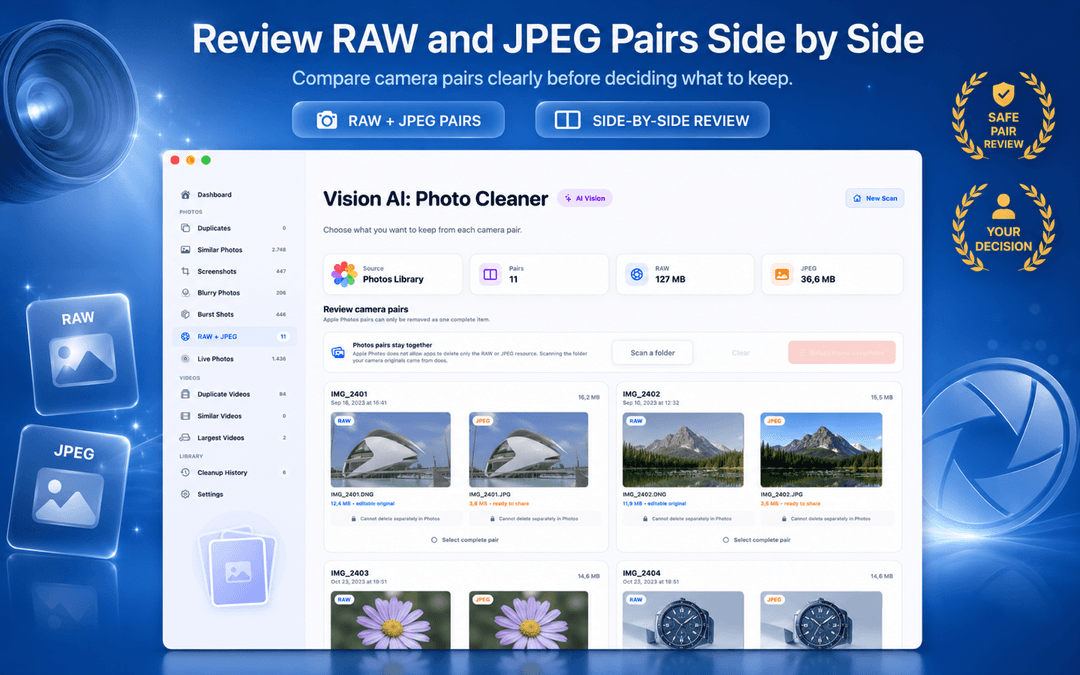
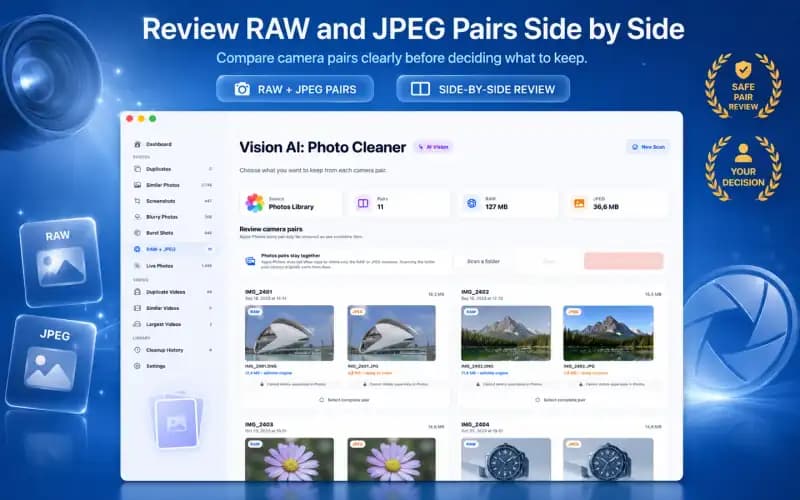
如果你的相機以 RAW + JPEG 格式拍攝,每張照片都會有兩份:一份體積較大、可編輯的原始檔,以及一份較小、可直接分享的副本。累積幾趟旅行下來,光這個習慣就可能佔掉上百 GB。
配對照片會並排顯示兩者的檔案大小,方便你按拍攝場次決定是否還需要保留 RAW。有一點務必先知道:Apple 照片會把 RAW + JPEG 配對視為單一項目,不允許 App 只刪除其中一半。如果只想移除某一種格式,請改為掃描相機原始檔所在的資料夾,而非照片圖庫。
影片:檔案數量最少,卻佔最多 GB
影片清理其實是三項獨立工作,值得依照以下順序處理:
- 重複影片。 內容相同的同一份檔案的多份副本。規則和照片一樣:保留一份,刪掉其餘。
- 相似影片。 同一段素材的不同版本,通常是原始檔和壓縮匯出版,或是剪輯過的分享版。比較預覽畫面,保留你真正會重複使用的版本。
- 最大影片。 這些根本不是重複檔案,只是依佔用空間排序的清單。花十分鐘處理這裡,效果通常勝過其他地方花一小時。
因為單一支 4K 影片就可能比一千張照片還大,這也是整場清理從「有成就感」變成「真正有用」的關鍵環節。

螢幕截圖:最快、風險最低的成果
螢幕截圖是有保存期限的參考資料:一張收據、一組驗證碼、一張地圖、一篇原本想讀的文章。它們累積的速度比照片還快,因為你從來不覺得它們在佔空間,而在 Retina 螢幕上,一張截圖的 PNG 檔就可能高達好幾 MB。
它們幾乎沒有情感價值,非常適合當作暖身。先清掉幾百張螢幕截圖,你就能在還沒對任何一張真正的照片做出困難決定之前,先明顯感受到空間被騰出來的效果。
純雲端照片,以及它們的處理方式
雲端服務為了節省磁碟空間,會把檔案保持在「僅限線上」的狀態,而這正是不夠謹慎的清理工具容易出問題的地方:它比對的是佔位縮圖而非真實影像,卻把所有結果都判定為相符。
在這裡會先檢查中繼資料、快取預覽圖和縮圖,只有在分析真的需要用到像素內容時才會下載原始檔案,而下載上限可以在設定中查看和調整。未下載原始檔就完成比對的群組,會標記為「可能相同」而非「已確認」,提醒你在刪除前先確認一下。
對同步資料夾永遠適用的提醒:在 Mac 上刪除 Dropbox 或 Google Drive 資料夾中的檔案,會連帶刪除該帳號下所有裝置上的檔案。請確認你保留的那一份,是你希望在各處都保留的那一份。

在你確認之前,不會刪除任何東西
安全機制值得說清楚,因為這正是決定一次清理是否值得的關鍵:
- 不會自動刪除。 每一次移除都需要你確認,每一組在你決定前都會顯示能回收的空間。
- 先進垃圾桶。 一般檔案會進入 Mac 垃圾桶,照片圖庫項目會在「最近刪除」中保留 30 天,清空後才會真正釋放空間。
- 可復原與記錄。 支援的清理動作可以復原,清理記錄會顯示刪除了什麼、回收了多少空間。
- 本機掃描記錄。 掃描記錄保存在你的 Mac 上,可以隨時清除。App 不會上傳任何照片內容。
即便如此,進行大規模清理前仍建議先用 Time Machine 備份。請先確認備份已完成且可還原,再進行大量刪除。
回收最多空間的處理順序
如果想用一輪處理就完成大部分工作,請由上而下依序進行:
- 最大影片。 少數幾個決定,就能換來數十 GB 空間。
- Live Photos。 每張照片都保留,只去掉動態片段。
- 重複影片,接著重複照片。 安全的批次刪除,永遠會保留一份最佳版本。
- 螢幕截圖與模糊照片。 速度快、後悔機率低、效果立即可見。
- 相似照片與連拍。 最花時間的一步,留到最後,趁不趕時間時分組慢慢處理。
- RAW + JPEG 配對。 只有在你用相機拍攝時才需要,而且要按拍攝場次逐一處理。
完成一次徹底的清理之後,之後每隔幾個月做一次簡短掃描就足夠了。圖庫會維持乾淨,因為累積最快的類別,也就是螢幕截圖和連拍,同樣也是清理起來最快的類別。
3 個步驟清理 Mac 上的照片與影片
選擇一個來源
先從照片圖庫、單一 Mac 資料夾、iCloud Drive,或是某一個已同步的雲端資料夾開始,讓每個決定都能追溯,而不是散落在整台 Mac 各處。
執行針對性掃描或完整掃描
選擇單一類別,例如重複項目或 Live Photos,或是一次掃描全部。分析在你的 Mac 上以裝置端視覺辨識技術執行,你的照片和影片不需要離開這台機器。
檢視、保留最佳版本、再確認
批次移除完全重複的檔案,逐一檢視相似群組與連拍照片,查看每組顯示的可回收空間,最後把其餘檔案送進垃圾桶,並在確認沒有遺漏後才清空。
Mac 照片與影片清理:常見問題
Vision AI - Photo Cleaner 是免費的嗎?Show answer
是的,在 Mac App Store 上可以免費下載,需要 macOS 14.6 或以上版本。清理流程不需要帳號或登入。
我的照片或影片會被上傳到任何地方嗎?Show answer
不會。相似度與畫質分析都使用 Apple 技術在你的 Mac 上本機執行。App 不會把你的圖庫上傳到外部分析伺服器,掃描記錄儲存在你的 Mac 上,你可以隨時清除。
它能找出重複影片,不只是照片嗎?Show answer
可以。App 提供分開的檢視畫面:依內容比對的重複影片、原始檔與壓縮匯出版之類的相似影片,以及依佔用空間排序的最大影片清單。
移除 Live Photo 動態實際上會刪除什麼?Show answer
只會刪除附加在照片上的那段短片,照片本身會保留下來。在照片圖庫中,照片會重新儲存且不含影片,原始檔案會在「最近刪除」中等待 30 天。在資料夾和雲端硬碟中,只有 .MOV 檔案會進入垃圾桶,因此仍可復原。
可以掃描 Google Drive、Dropbox 或 OneDrive 嗎?Show answer
可以,透過這些服務的桌面應用程式已經同步到你 Mac 上的 Finder 資料夾進行。App 內不需要登入任何雲端帳號。請記得,刪除已同步的檔案會同時從該帳號下所有裝置移除該檔案。
可以復原一次清理嗎?Show answer
支援的清理動作可以復原,清理記錄會顯示刪除了什麼、回收了多少空間。此外,檔案一開始會先進入 Mac 垃圾桶或「最近刪除」,永久刪除前仍有機會復原,但垃圾桶並不保證固定保留期限。
為什麼刪除照片後 Mac 還是滿的?Show answer
刪除的檔案會先移到垃圾桶,從照片圖庫移除的項目則會在「最近刪除」中停留 30 天。這兩者都要清空之後才會真正釋放空間。
圖庫很大也能正常運作嗎?Show answer
可以。掃描引擎會在新款 Mac 上以平行方式運作,跳過不可能相符的比對,並快取分析結果,讓之後的重複掃描比第一次快上許多。
可以在不取代原始檔案的情況下壓縮影片嗎?Show answer
透過畫質與解析度選項縮小影片。將壓縮副本儲存到獨立資料夾,或僅在新影片通過安全驗證後取代原始檔案。處理過程在您的 Mac 上完成。
簡而言之
重複照片只是 Mac 儲存空間流失的十個原因之一。先從最大影片和 Live Photos 下手,能最快回收大量空間,接著批次清掉重複檔案和螢幕截圖,把相似照片和連拍留到最後,等你能好好檢視時再處理。Vision AI - Photo Cleaner 在你的 Mac 上本機處理全部十個類別,並且在你確認之前絕不刪除任何東西。它在 Mac App Store 上免費提供。
有問題嗎? 支援中心
相關指南

· 閱讀約9分鐘
Mac 照片清理 App 安全嗎?隱私權檢查清單
在重複照片尋找工具掃描 Mac 前,請先檢查以下 8 項:隱私權標籤、照片與檔案夾存取權、雲端硬碟、網路活動和安全刪除。
· 閱讀約9分鐘
Mac 上的 RAW + JPEG 照片:您應該保留什麼? (2026指南)
在Mac上掌握RAW + JPEG對管理。了解 Apple Photos 如何處理相機原始檔案、如何避免雙重儲存膨脹以及何時保留 RAW 母版。

· 閱讀約9分鐘
如何安全地刪除 iCloud 中的重複照片(2026)
了解如何從 iCloud、Mac 和 iPhone 中刪除重複的照片。安全地清理同步的重複庫,而不會遺失高解析度的原件。
隨時開始
下載 Mac 版 Vision AI - Photo Cleaner
在 Mac 上尋找重複和相似照片、查看大型影片,並在本機壓縮影片。保留哪些檔案、何時清理,都由您確認。