如何在 Mac 上找出外接硬碟裡的重複照片
在 Mac 上找出外接硬碟裡的重複照片:把硬碟當作檔案夾選取,掃描,逐組查看,只移除多餘的副本。

想一想儲藏室裡那個大箱子。每次整理家裡,你都往裡面放幾樣東西。過了幾年,沒有人說得出裡面有什麼,有些東西還放了三份。外接硬碟就是裝照片的那個箱子。你把相機記憶卡拷進去。後來又把舊筆電拷進去。再後來,為了保險,同一趟旅行的照片又拷了一次。
這篇指南教你怎麼讓 Mac 替你翻這個箱子,怎麼看出哪些照片放了兩份,以及怎麼只拿走多餘的副本。我們用 Vision AI: Photo Cleaner 來示範這些步驟。這是我們自己的 App,這一點我們直接說明。我們在 2026 年 11 月 18 日用 1.4.3 版核對了這些步驟。測試時我們沒有用真正的硬碟,用的是一個叫做 Photo Drive 的磁碟映像檔。Mac 顯示磁碟映像檔的方式和顯示接上的硬碟一樣。圖裡的數字只來自這一次測試,不代表你的硬碟也會是這樣。
1. 接上硬碟,把它當作檔案夾選取
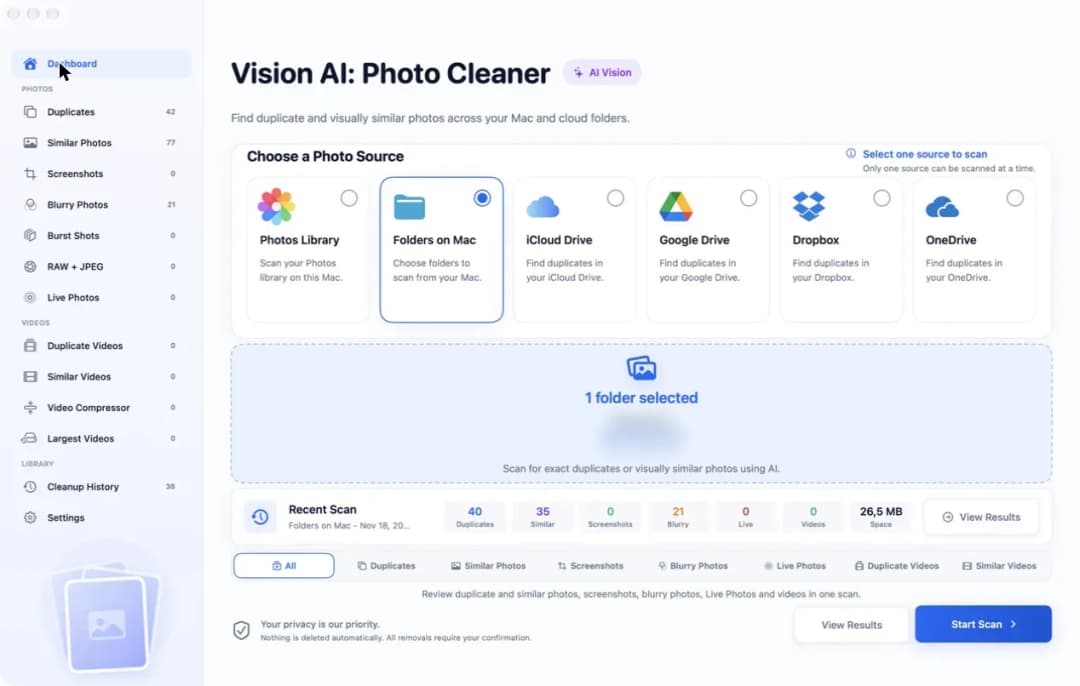
把硬碟接到 Mac 上,等它出現在 Finder 裡。然後打開 Vision AI: Photo Cleaner。最上面是可能存放照片的幾個位置:Photos Library、Folders on Mac、iCloud Drive、Google Drive、Dropbox 和 OneDrive。這裡沒有一張叫「外接硬碟」的卡片。你也不需要它。對 Mac 來說,硬碟只是又一個檔案夾。所以按一下 Folders on Mac。
接著按一下卡片下面那塊藍色區域。這時會打開一個視窗。在裡面選取你的硬碟,然後確認。之後藍色區域會顯示 1 folder selected,Allowed Areas 下面是硬碟的路徑。我們測試時是 /Volumes/Photo Drive。在掃描類型那一列選 All,再按 Start Scan。Mac 尋找的時候,不要拔掉硬碟。照片是在你的 Mac 上查看的。App 不會把它們上傳到任何地方。
2. 讀一讀重複照片的列表
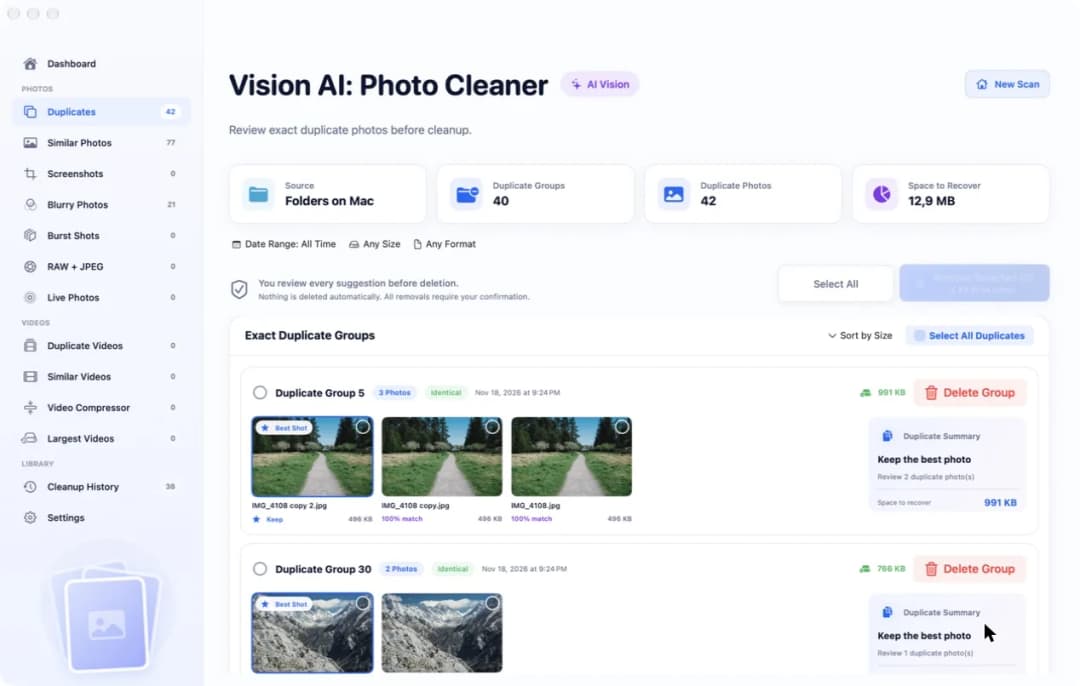
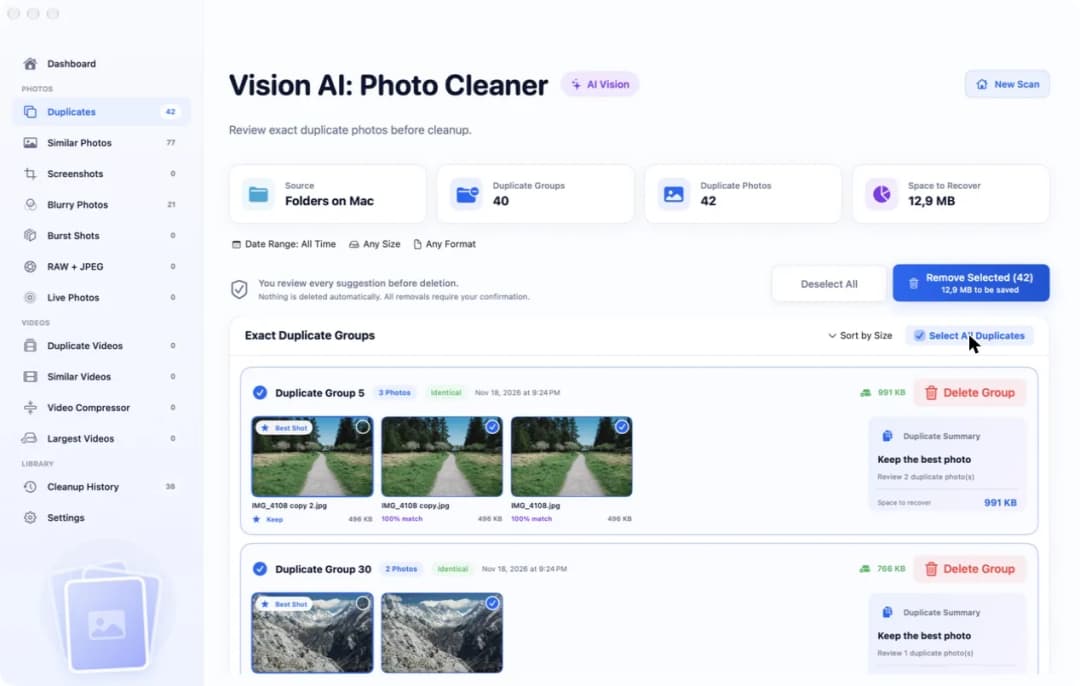
掃描結束後,按一下側邊欄裡的 Duplicates。最上面的四個方塊告訴你找到了什麼。我們測試時顯示的是:Source Folders on Mac、40 Duplicate Groups、42 Duplicate Photos 和 12,9 MB Space to Recover。重複照片就是在硬碟上不只一份、而且一模一樣的照片。就像同一雙襪子裡的兩隻。
方塊下面,屬於同一張的照片放在同一組裡。我們的第一組有 3 張照片,標籤是 Identical。其中一張帶著一個小標記 Best Shot,下面寫著 Keep。這就是 App 想留下的那一份。另外兩張寫著 100% match。這一組裡每張照片是 496 KB。所以移除多出來的兩份,可以拿回 991 KB。
3. 看看副本放在硬碟的哪裡
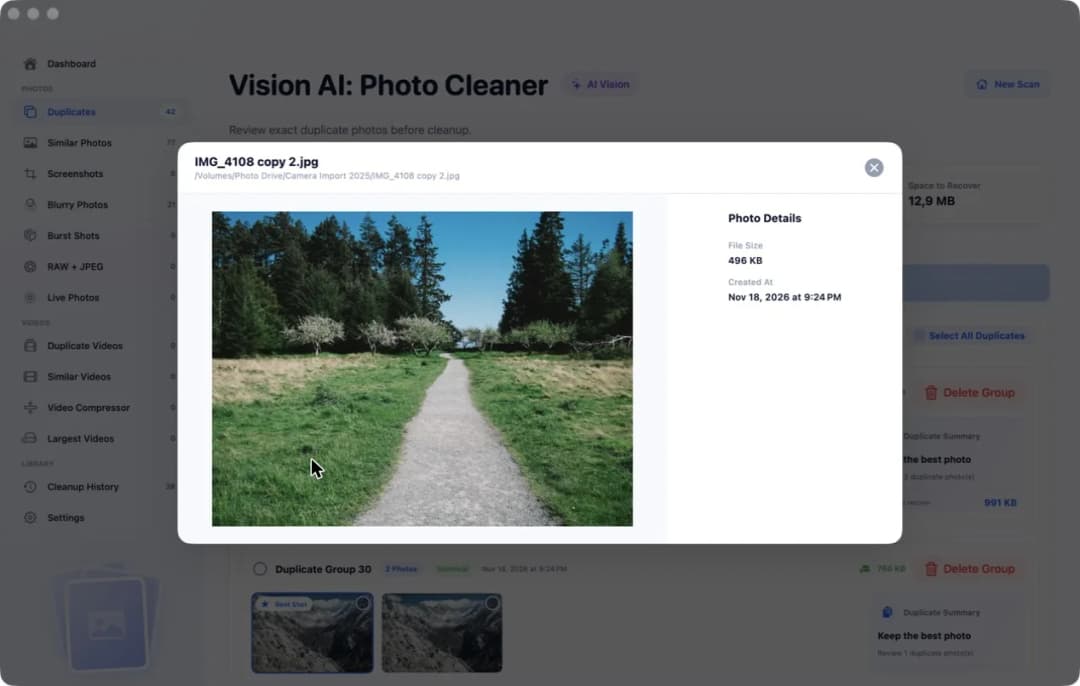
在硬碟上,重要的不只是照片拍了什麼,還有它放在哪裡。也許一份在你整理好的旅行檔案夾裡,另一份在一個你從來不打開的舊檔案夾裡。按兩下一張照片就能知道。照片會放大打開,名稱下面是完整的路徑。我們測試時是 /Volumes/Photo Drive/Camera Import 2025/IMG_4108 copy 2.jpg。
大圖旁邊的 Photo Details 會顯示 File Size 和 Created At,也就是檔案製作的那一天。檔名也能幫上忙。以 copy 或 copy 2 結尾的名稱表示有人在同一個檔案夾裡拷貝過這張照片。按角落的圓形按鈕關掉視窗,再用同樣的方法看下一張。
4. 差不多一樣,不等於一樣
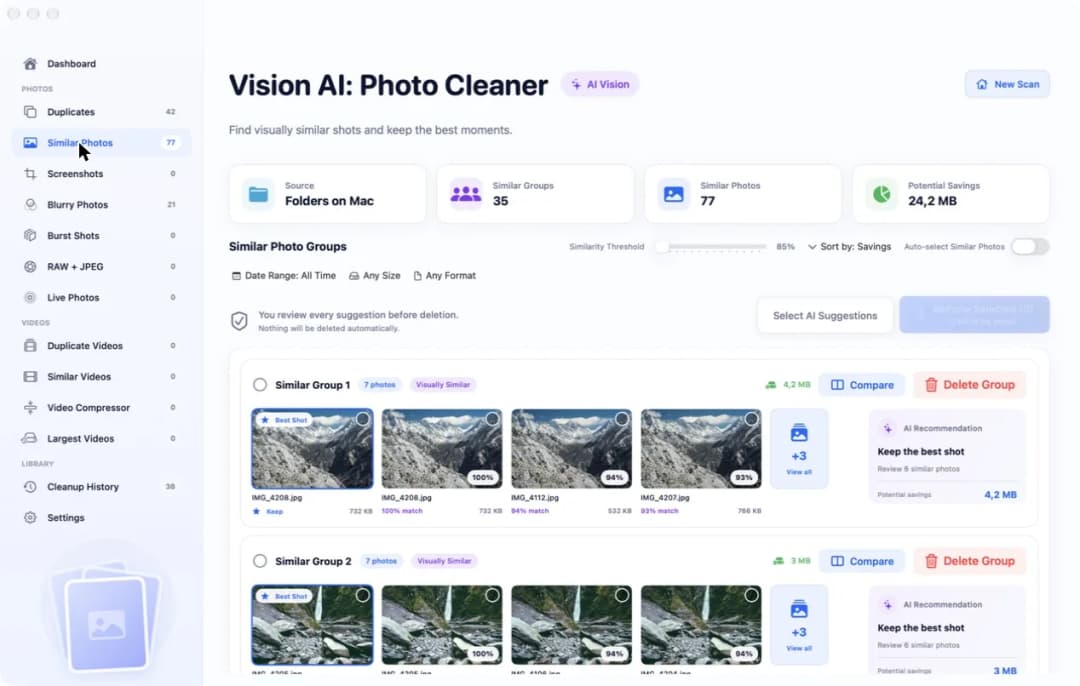
有些照片不是雙胞胎。它們比較像哥哥和妹妹。你對著同一座山連拍了五張,每一張都有一點點不同。這些照片不在 Duplicates 頁面裡。按一下側邊欄裡的 Similar Photos 就能看到它們。我們測試時有 35 個 Similar Groups,共 77 張 Similar Photos,Potential Savings 是 24,2 MB。
組裡的每張照片都會顯示它和最好那張有多接近,例如 94% match。我們測試時,Similarity Threshold 滑桿停在 85%。Compare 按鈕會把一組照片並排放在一起。在這裡要比處理完全相同的照片多花些時間。雙胞胎留下哪一個都一樣。哥哥和妹妹就不一樣了,因為表情、光線或那一瞬間都可能不同。
5. 勾選多餘的副本,別勾最後一份
回到 Duplicates。你可以用照片角落的小圓圈一張一張地勾選。如果你已經看過這些群組,也信得過它們,就按 Select All Duplicates。我們測試時,藍色按鈕隨後顯示 Remove Selected (42) 和 12,9 MB to be saved。
仔細看下面這張圖。每一組裡,帶 Best Shot 標記的那張照片都沒有被勾選。這樣每張照片都會在硬碟上留下一份,被勾選的只有多餘的副本。如果你比較想留下另一份,例如整理好的檔案夾裡的那一份,就取消它的勾選,再勾另一張。
6. 移除它們,再清空垃圾桶
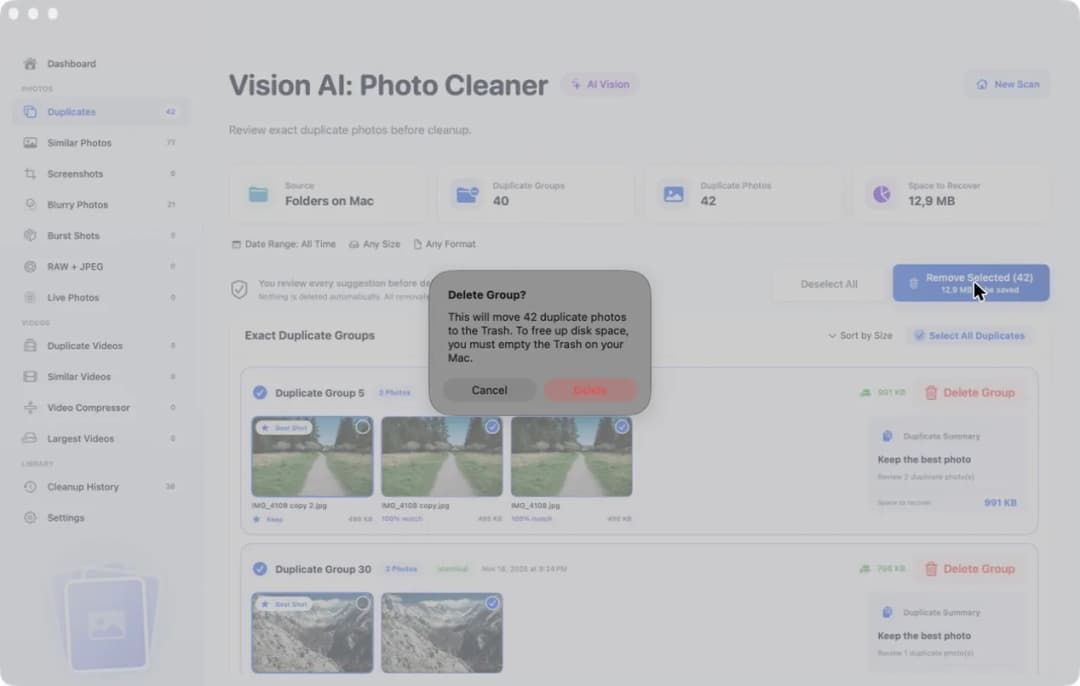
按 Remove Selected。App 不會馬上刪除。它會先問你。我們測試時,提示裡說 42 張重複照片會被移到垃圾桶,還說要在 Mac 上清空垃圾桶才能騰出磁碟空間。想再看一看就按 Cancel,確定了就按 Delete。我們的測試停在這個提示上,沒有刪除照片。沒有任何東西會被自動刪除。移除照片需要完整版。掃描和查看是免費的。
對硬碟來說,垃圾桶有一條特別的規則。你丟掉的照片會一直留在硬碟上,直到你清空垃圾桶,而且要在硬碟接著的時候清空。在那之前,硬碟和原來一樣滿。還有兩件事值得知道。Mac 可以讀取 Windows 的 NTFS 格式硬碟,但不能更動裡面的任何東西。所以在那種硬碟上什麼也移除不了。另外,如果硬碟裡放著「照片」App 的照片圖庫,不要自己動手去清理裡面的檔案。在「照片」App 裡打開這個圖庫,用它的「重複項目」相簿。
如何在 Mac 上找出外接硬碟裡的重複照片
- 1
選取硬碟
接上硬碟,打開 Vision AI: Photo Cleaner,按一下 Folders on Mac,選取硬碟,再按 Start Scan。
- 2
讀一讀各組
按一下側邊欄裡的 Duplicates。每一組裡是同一張照片的好幾份。其中一份標著 Best Shot。
- 3
看看副本在哪裡
按兩下一張照片,就能看大圖,並看到它在硬碟上的路徑。
- 4
移除多餘的副本
按 Select All Duplicates,檢查勾選,按 Remove Selected 並確認。然後在硬碟接著的時候清空垃圾桶。
常見問題
「照片」App 能找出外接硬碟裡的重複照片嗎?▼
只能在「照片」圖庫裡找。「照片」為目前打開的圖庫提供「重複項目」相簿。它不會查看硬碟上零散的照片檔案夾。那些檔案夾需要用專門尋找重複照片的工具。
為什麼移除照片之後,外接硬碟還是滿的?▼
移除的照片會進垃圾桶,仍然留在硬碟上。在硬碟接著的時候清空垃圾桶,空間才會空出來。
要先把照片拷到 Mac 上嗎?▼
不用。我們測試時,App 直接掃描了硬碟。你在 Folders on Mac 裡選取它,照片還留在原來的地方。
所有外接硬碟都能用嗎?▼
我們測試用的是一個磁碟映像檔,Mac 把它顯示成接上的硬碟。我們沒有測試每一種硬碟。掃描需要 Mac 能讀取的硬碟。移除需要 Mac 還能寫入的硬碟。Mac 可以讀取 NTFS 硬碟,但不能寫入。
清理硬碟之前要先備份嗎?▼
如果這些照片只存在這一顆硬碟上,要。先把最重要的檔案夾拷到別的地方。這樣按錯一下也不會弄丟照片。
資料來源
相關指南




隨時開始
下載 Mac 版 Vision AI - Photo Cleaner
在 Mac 上尋找重複和相似照片、查看大型影片,並在本機壓縮影片。保留哪些檔案、何時清理,都由您確認。