Live Photos auf dem Mac in normale Fotos umwandeln
Live Photos auf dem Mac in Standbilder umwandeln: Live in Fotos ausschalten, Standbild exportieren oder mit Vision AI bei vielen Fotos die Bewegung entfernen.
Kennst du Geburtstagskarten, die singen, wenn man sie aufklappt? Vorne ist ein Bild. Innen klebt ein winziger Musikchip auf dem Papier. Ein Live Photo ist so eine Karte. Das Bild ist das Foto, das du siehst. Der Chip ist ein ganz kurzes Video. Es spielt ab, wenn du das Foto gedrückt hältst.
Manchmal möchtest du nur die Karte und nicht das Lied. Vielleicht wird die Fotokiste auf deinem Mac zu voll. Oder du willst ein ganz normales Bild verschicken. Diese Anleitung zeigt drei Wege: von Hand in der App Fotos, als neue Datei über Exportieren und für viele Fotos auf einmal mit Vision AI: Photo Cleaner. Vision AI: Photo Cleaner stammt von uns, und das sagen wir offen. Die Bilder in dieser Anleitung kommen aus unserer eigenen App.
1. Was steckt in einem Live Photo?
Ein Live Photo besteht aus zwei Dingen, die zusammengehören. Das eine ist das Standbild, also die Karte. Das andere ist ein kurzes Video mit Ton, also der Musikchip. Dein iPhone nimmt es kurz vor und kurz nach dem Auslösen auf. Auf dem Mac siehst du in der App Fotos nur ein Foto. Trotzdem sind beide Teile da.
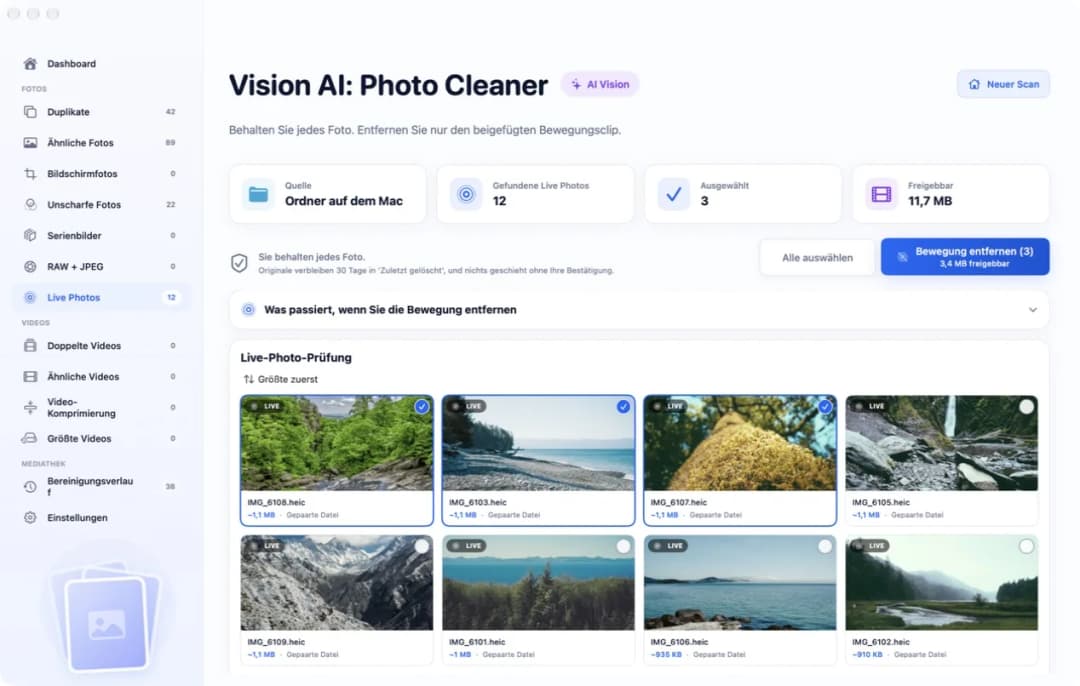
Der Chip ist nicht klein. Das kurze Video ist oft so groß wie das Bild selbst, manchmal sogar größer. Tausend Live Photos können also so viel Platz brauchen wie etwa zweitausend Fotos. Wenn du Live Photos in einen Ordner kopierst, siehst du beide Teile: eine Bilddatei und eine Videodatei mit demselben Namen, zum Beispiel IMG_0001.HEIC und IMG_0001.MOV. In Vision AI: Photo Cleaner stehen alle auf einer Seite, die Live Photos heißt. Jedes trägt ein kleines LIVE-Zeichen.
2. Ein Foto: Live in der App Fotos ausschalten
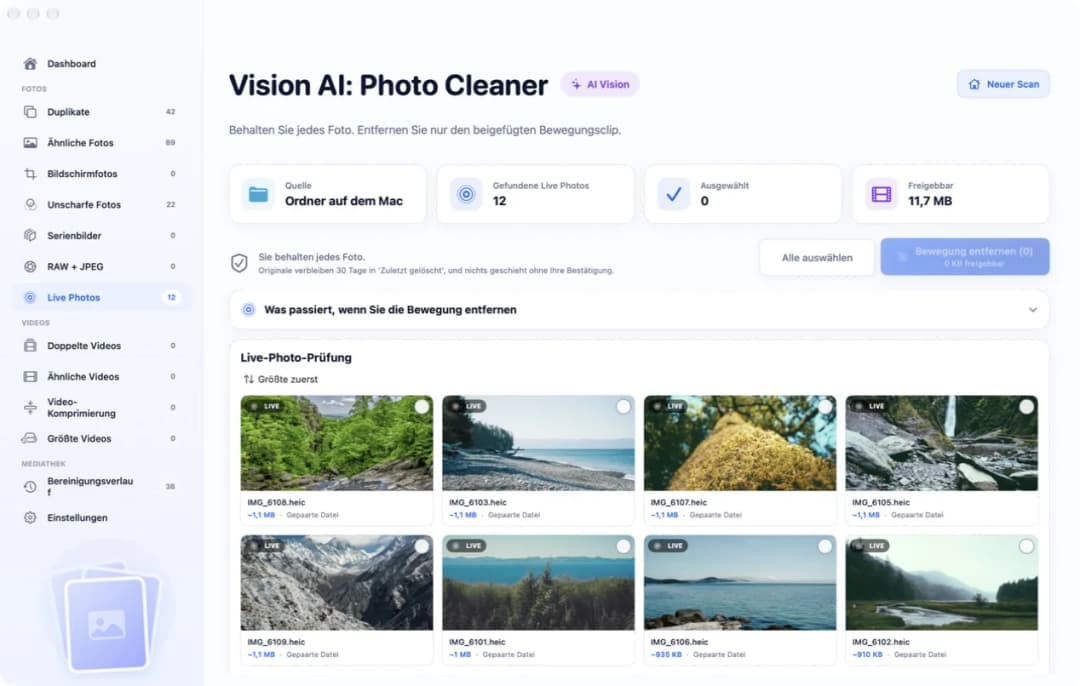
Für ein oder zwei Fotos brauchst du keine weitere App. Öffne die App Fotos. Klicke in der Seitenleiste unter Medienarten auf Live Photos. Klicke doppelt auf das Foto und dann auf Bearbeiten. Öffne das Menü Live Photo, wähle Aus und klicke auf Fertig. Jetzt bleibt das Foto still. Wenn du es dir anders überlegst, öffne Bearbeiten noch einmal und klicke auf Zurück zum Original.
Die Sache hat einen Haken. Fotos wirft den Chip nicht weg. Die App hebt das kurze Video auf, damit du es wieder einschalten kannst. Die Fotokiste bleibt also so voll wie vorher. Wenn du ein echtes Standbild möchtest, wähle Bild, dann 1 Foto duplizieren und dann Als Standbild duplizieren. Fotos macht ein neues Bild ohne Video. Das alte Live Photo bleibt, bis du es löschst. Bei Hunderten ist das viel Klickerei. Ein Helfer fragt zuerst, wo deine Fotos liegen, und sucht dann alle Live Photos für dich heraus.
3. Eine Bilddatei zum Verschicken oder Aufheben: Exportieren
Manchmal brauchst du eine einfache Bilddatei, zum Beispiel für eine E-Mail oder eine Website. Klicke in der App Fotos auf das Live Photo. Wähle Ablage, dann Exportieren und dann 1 Foto exportieren. Such dir eine Art aus, zum Beispiel JPEG, und sichere die Datei. Du bekommst ein ganz normales Bild. Das Live Photo in deiner Mediathek ändert sich nicht.
Im selben Menü gibt es eine zweite Möglichkeit: Unbearbeitetes Original exportieren. Damit bekommst du beide Teile als zwei Dateien, meistens ein HEIC-Bild und ein MOV-Video mit demselben Namen. So sehen Live Photos in einem Ordner, auf einer externen Festplatte oder in einem Cloud-Ordner aus. Damit so ein Paar still wird, muss die Videodatei weg. Vision AI: Photo Cleaner erklärt das auf der Seite Live Photos unter Was passiert, wenn Sie die Bewegung entfernen.

4. Viele Fotos auf einmal mit Vision AI: Photo Cleaner
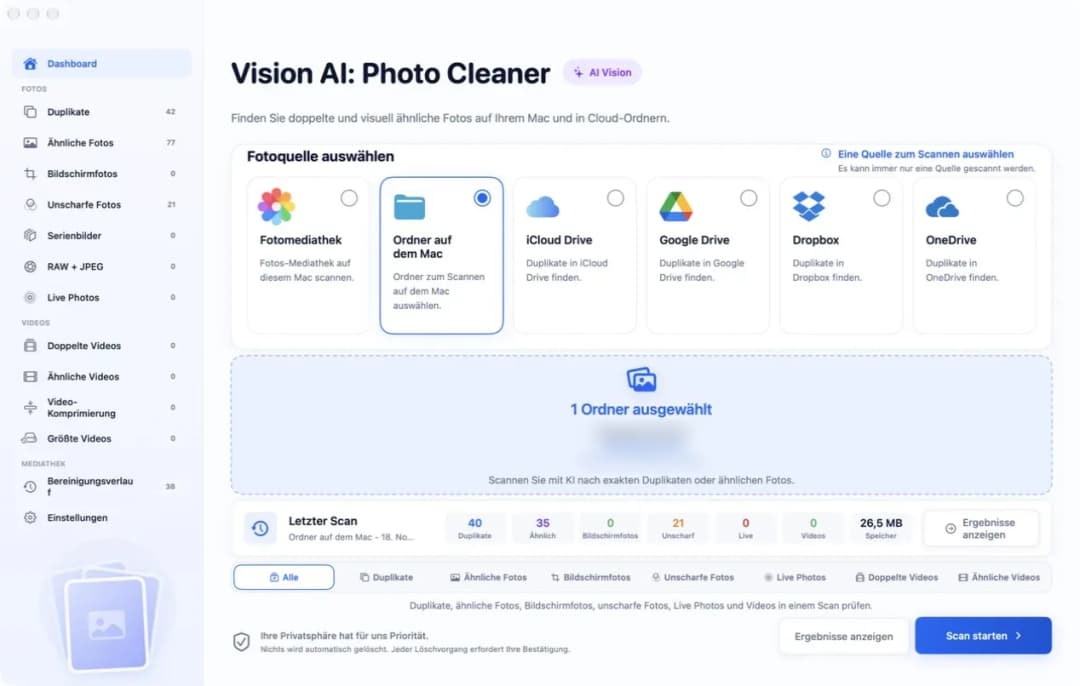
Das ist unsere eigene App. Lies diesen Teil also mit diesem Wissen. Öffne sie und wähle, wo deine Fotos liegen, zum Beispiel Fotos-Mediathek oder Ordner auf dem Mac. Starte den Scan und klicke in der Seitenleiste auf Live Photos. Oben siehst du, wie viele Live Photos gefunden wurden und wie viel Platz die kurzen Videos brauchen. Scannen und Anschauen kosten nichts. Deine Fotos werden auf deinem Mac angeschaut. Die App lädt sie nirgendwo hoch.
Jetzt suchst du die Fotos aus. Klicke bei jeder Karte, die still werden soll, auf den runden Punkt. Oder klicke auf Alle auswählen. Die blaue Taste zählt mit. In unserem Bild steht dort Bewegung entfernen (3) und 3,4 MB freigebbar. Bilder, die du nicht markierst, bleiben Live Photos. Um die Bewegung wirklich zu entfernen, brauchst du Premium.
5. Was passiert, wenn du auf Bewegung entfernen klickst
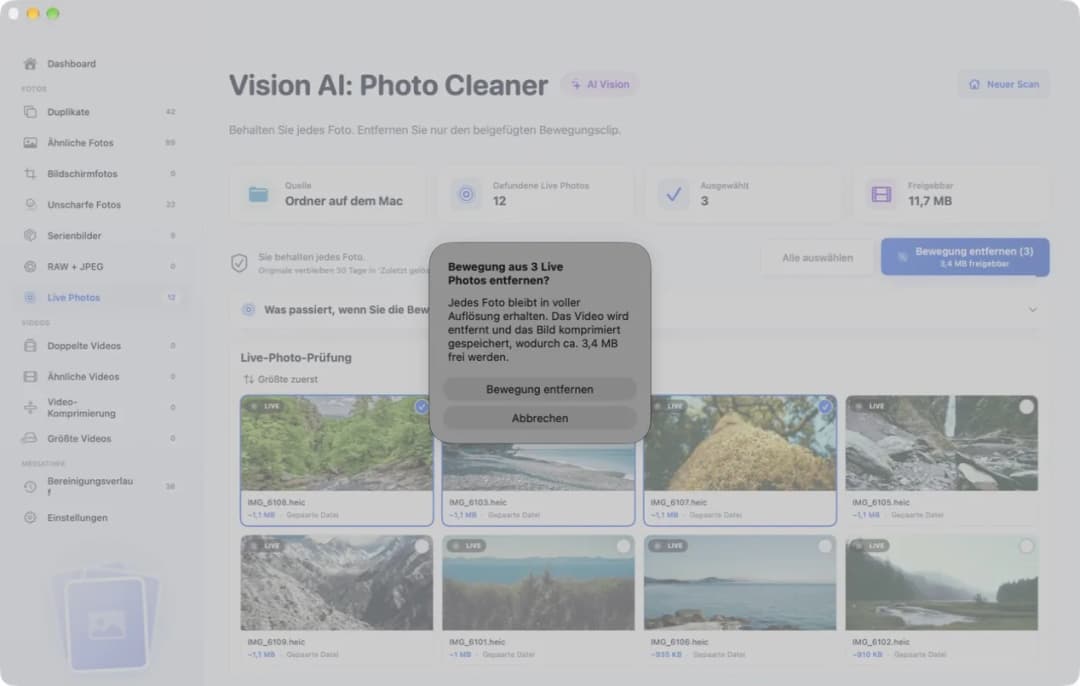
Zuerst fragt die App noch einmal nach. Nichts passiert, bevor du Ja sagst. Danach bleibt jedes Bild in voller Größe erhalten, mit Datum, Ort und Kameradaten. Das kurze Video wird entfernt. Damit noch mehr Platz frei wird, wird das Bild außerdem etwas stärker zusammengepackt gesichert. Die Datei wird dadurch oft etwa halb so groß. Das ändert die Qualität wirklich. Probier es deshalb erst mit ein paar Fotos aus.
Wohin die alten Teile kommen, hängt davon ab, wo das Foto liegt. In deiner Fotos-Mediathek wird das Bild ohne Video neu gesichert. Datum, Ort, Favoritenzeichen und Alben bleiben erhalten. Was du in Fotos bearbeitet hast, kommt nicht mit. Das Live-Original wandert in Zuletzt gelöscht und wartet dort 30 Tage. Der Platz ist frei, wenn die 30 Tage vorbei sind oder wenn du Zuletzt gelöscht selbst leerst. In einem Ordner oder Cloud-Ordner kommt nur die Videodatei in den Papierkorb. Dort kannst du sie noch zurückholen.
6. Drei Dinge, die du vorher prüfen solltest
Erstens: Mach ein Backup. Time Machine oder eine Kopie auf einer externen Festplatte reicht. Sind Zuletzt gelöscht oder der Papierkorb einmal leer, ist das kurze Video für immer weg, und das Foto kann sich nie wieder bewegen. Zweitens: Denk an iCloud-Fotos. Wenn es eingeschaltet ist, taucht eine Änderung auf deinem Mac auch auf deinem iPhone und iPad auf. Ein Live Photo, das du auf dem Mac löschst, wird auch dort gelöscht.
Drittens: Behalte die Lieder, die du liebst. Ein lachendes Baby oder ein Hund, der in den See springt, ist den Platz wert. Das Foto von einem Kassenzettel oder einem Parkschild ist es nicht. Und wenn die Fotokiste danach immer noch zu voll ist, schau dir die anderen Seiten der App an. Genaue Kopien desselben Fotos brauchen oft viel mehr Platz als die kurzen Videos.
So wandelst du Live Photos auf dem Mac in normale Fotos um
- 1
Backup machen
Sichere deine Fotos mit Time Machine oder kopiere sie auf eine externe Festplatte, bevor du etwas änderst.
- 2
Live Photos finden
Klicke in der App Fotos unter Medienarten auf Live Photos. In Vision AI: Photo Cleaner startest du einen Scan und klickst in der Seitenleiste auf Live Photos.
- 3
Zu Standbildern machen
Für ein Foto wählst du in Fotos Bild, 1 Foto duplizieren, Als Standbild duplizieren. Für viele markierst du sie in Vision AI: Photo Cleaner und klickst auf Bewegung entfernen.
- 4
Ergebnis prüfen
Schau dir ein paar Fotos an. Wenn etwas nicht stimmt, hol die Originale aus Zuletzt gelöscht oder aus dem Papierkorb zurück.
Häufig gestellte Fragen
Wird Speicherplatz frei, wenn ich Live in der App Fotos ausschalte?▼
Nein. Fotos hebt das kurze Video auf, damit du Live wieder einschalten kannst. Das Foto spielt nur nicht mehr ab. Platz wird erst frei, wenn das Video selbst entfernt wird.
Verliere ich mein Foto, wenn ich die Bewegung entferne?▼
Nein. Das Standbild bleibt. Nur das kurze Video, das beim Gedrückthalten abspielt, verschwindet.
Kann ich die Bewegung später zurückholen?▼
Ja, eine Zeit lang. In der Fotos-Mediathek wartet das Live-Original 30 Tage in Zuletzt gelöscht. In einem Ordner liegt die Videodatei im Papierkorb, bis du ihn leerst. Danach ist sie weg.
Wie sichere ich ein Live Photo auf dem Mac als JPEG?▼
Klicke in der App Fotos auf das Foto, wähle Ablage, Exportieren, 1 Foto exportieren und dann JPEG. Du bekommst eine einzelne Bilddatei. Das Live Photo in der Mediathek ändert sich nicht.
Ist Vision AI: Photo Cleaner dafür kostenlos?▼
Das Scannen und Anschauen deiner Live Photos ist kostenlos. Um die Bewegung in der App zu entfernen, brauchst du Premium.

Schau nach, wie viele Live Photos du hast
Vision AI: Photo Cleaner findet alle Live Photos auf deinem Mac und zeigt, wie viel Platz die kurzen Videos brauchen. Der Scan ist kostenlos.

Quellen
Verwandte Ratgeber

· 9 Min. Lesezeit
Unscharfe Fotos auf dem Mac finden
Unscharfe Fotos auf dem Mac finden: verwackelte und unscharfe Aufnahmen suchen lassen, den Schärfewert lesen, groß ansehen und nur die schlechten löschen.

· 9 Min. Lesezeit
Doppelte Fotos auf externer Festplatte am Mac finden
Doppelte Fotos auf einer externen Festplatte am Mac finden: Festplatte als Ordner wählen, scannen, jede Gruppe prüfen und nur die Kopien löschen.

· 9 Min. Lesezeit
Doppelte Fotos in OneDrive auf dem Mac finden
Doppelte Fotos in OneDrive auf dem Mac finden: Fotos laden, eine Arbeitskopie scannen, Gruppen prüfen und wissen, was Löschen auf deinen anderen Geräten bewirkt.
Bereit, wenn Sie es sind
Vision AI - Photo Cleaner für Mac laden
Finden Sie doppelte und ähnliche Fotos, prüfen Sie große Videos und komprimieren Sie Videos lokal auf dem Mac. Jede Bereinigung wird von Ihnen bestätigt.
Mit der Nutzung von Vision AI - Photo Cleaner stimmen Sie unseren Nutzungsbedingungen und Datenschutzrichtlinie.