كيفية تحويل Live Photos إلى صور ثابتة على Mac
تعلّم كيف تحوّل Live Photos إلى صور ثابتة على Mac. يمكنك إيقاف الحركة في تطبيق الصور أو تصدير صورة عادية أو إزالة الحركة من صور كثيرة باستخدام Vision AI.
هل تعرف بطاقات عيد الميلاد التي تغني عندما تفتحها؟ على وجه البطاقة صورة جميلة. وداخلها شريحة موسيقية صغيرة ملتصقة بالورق. تشبه Live Photo هذه البطاقة. الصورة هي ما تراه أمامك. أما الشريحة فهي فيديو قصير جدًا يعمل عندما تضغط مطولًا على الصورة.
أحيانًا تريد الاحتفاظ بالصورة دون الأغنية. ربما بدأت مساحة الصور على Mac تمتلئ، أو تريد إرسال صورة عادية إلى شخص ما. سنريك ثلاث طرق لفعل ذلك: إيقاف الحركة يدويًا في تطبيق الصور، أو تصدير صورة في ملف جديد، أو إزالة الحركة من صور كثيرة دفعة واحدة باستخدام Vision AI: Photo Cleaner. نحن من صنع هذا التطبيق، ونخبرك بذلك بوضوح. لقطات الشاشة في هذا الدليل مأخوذة من تطبيقنا.
1. ماذا يوجد داخل Live Photo؟
تتكوّن Live Photo من شيئين معًا. الأول صورة ثابتة، مثل الصورة الموجودة على البطاقة. والثاني فيديو قصير مع صوت، مثل الشريحة الموسيقية. يسجل iPhone هذا الفيديو قبل أن تضغط زر التصوير بقليل وبعده بقليل. وعلى Mac ترى صورة واحدة فقط في تطبيق الصور، لكن الجزأين موجودان معًا.
وهذه الشريحة ليست صغيرة كما تبدو. فالفيديو القصير يشغل غالبًا مساحة تساوي مساحة الصورة نفسها، وأحيانًا أكثر. لذلك قد تشغل ألف صورة من Live Photos مساحة تقارب مساحة ألفي صورة عادية. وإذا نسخت Live Photos إلى مجلد، فسترى ملفين لكل صورة: ملف الصورة وملف الفيديو. يحملان الاسم نفسه، مثل IMG_0001.HEIC وIMG_0001.MOV. في Vision AI: Photo Cleaner ستجدها كلها في صفحة الصور الحية، وعلى كل صورة شارة صغيرة مكتوب عليها LIVE.
2. صورة واحدة: أوقف الحركة في تطبيق الصور
إذا كانت لديك صورة أو صورتان، فلن تحتاج إلى تطبيق إضافي. افتح تطبيق الصور على Mac. من الشريط الجانبي، انتقل إلى قسم أنواع الوسائط واختر Live Photos. انقر مرتين على الصورة، ثم افتح أدوات التعديل. افتح قائمة Live Photo، وأوقف الحركة، ثم احفظ التغيير. ستصبح الصورة ثابتة. وإذا غيّرت رأيك، افتح أدوات التعديل مرة أخرى واختر الرجوع إلى الصورة الأصلية.
لكن هناك أمرًا مهمًا. تطبيق الصور لا يرمي الشريحة الموسيقية. فهو يحتفظ بالفيديو القصير حتى تستطيع تشغيله مرة أخرى. لذلك لن تقل المساحة المستخدمة. إذا أردت صورة ثابتة فعلًا، فافتح قائمة الصورة واختر إنشاء نسخة من الصورة، ثم اختر إنشاء نسخة ثابتة. سيصنع التطبيق صورة جديدة دون فيديو. وستبقى Live Photo القديمة موجودة حتى تحذفها. إذا كانت لديك مئات الصور، فستحتاج إلى نقرات كثيرة. يستطيع التطبيق المساعد أن يسألك أولًا عن مكان صورك، ثم يبحث عن كل Live Photos.
3. كيف تحفظ صورة ثابتة لإرسالها أو تخزينها؟
أحيانًا تحتاج إلى ملف صورة عادي، مثل صورة تريد إرسالها بالبريد الإلكتروني أو وضعها على موقع. اختر Live Photo في تطبيق الصور. افتح قائمة الملف، ثم اختر التصدير، وبعدها تصدير صورة واحدة. اختر صيغة مثل JPEG واحفظ الملف. ستحصل على صورة ثابتة واحدة. ولن تتغير Live Photo الموجودة في مكتبة الصور.
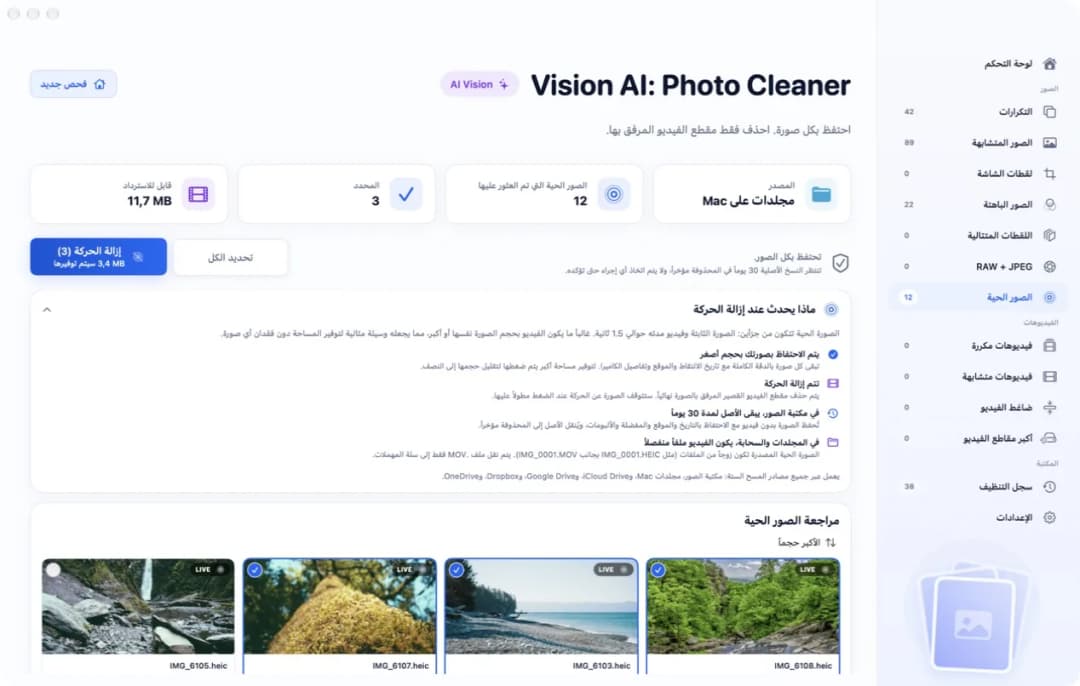
في قائمة التصدير نفسها يوجد خيار آخر لتصدير النسخة الأصلية دون تعديل. هذا الخيار يعطيك ملفين: صورة وفيديو. وغالبًا تكون الصورة بصيغة HEIC والفيديو بصيغة MOV، ولهما الاسم نفسه. هكذا تظهر Live Photos داخل المجلدات أو على الأقراص الخارجية أو في المجلدات السحابية. إذا أردت الإبقاء على الصورة وحدها، فيجب إزالة ملف الفيديو. يشرح Vision AI: Photo Cleaner ذلك في صفحة الصور الحية، داخل قسم ماذا يحدث عند إزالة الحركة.
4. إزالة الحركة من صور كثيرة باستخدام Vision AI: Photo Cleaner
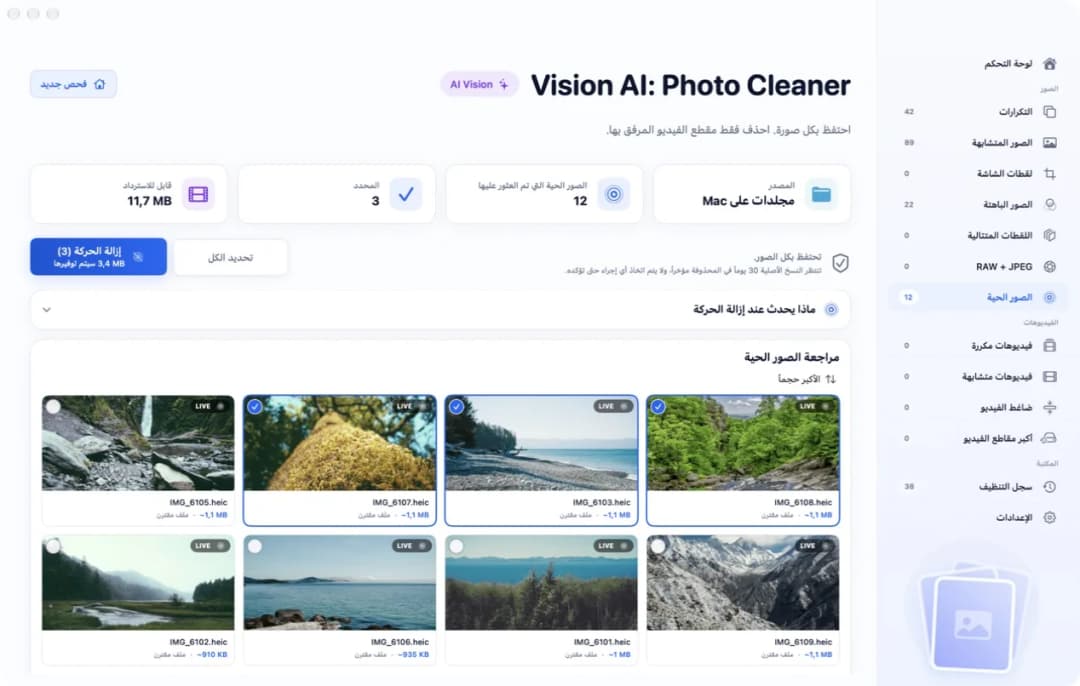
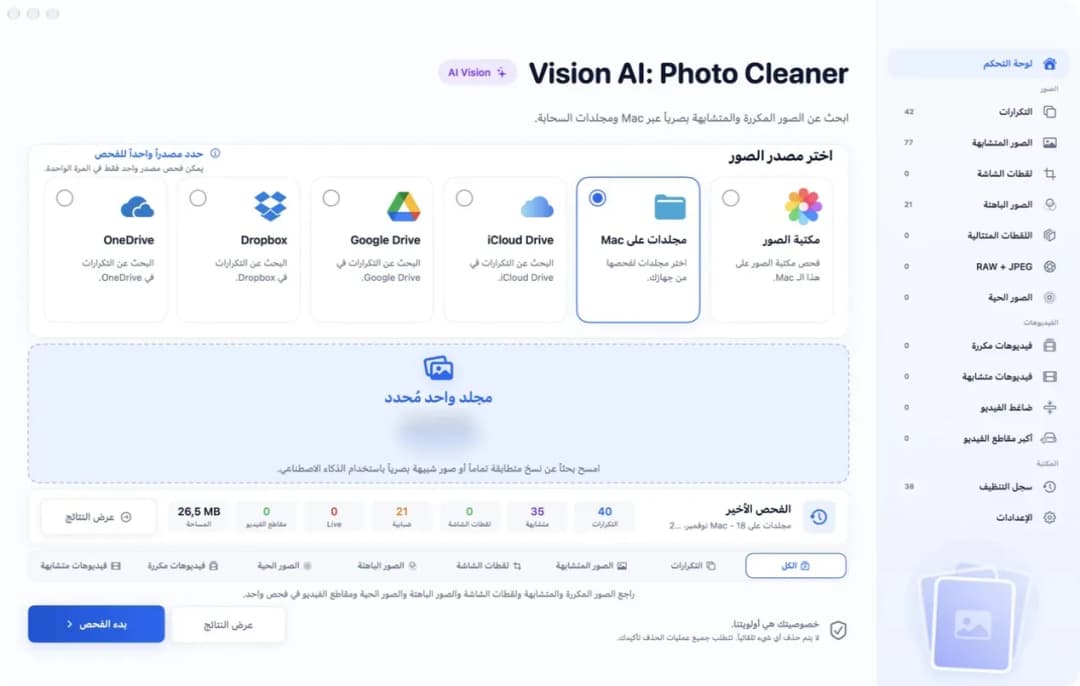
هذا تطبيقنا نحن، فضع ذلك في بالك وأنت تقرأ هذا الجزء. افتح Vision AI: Photo Cleaner واختر مكان صورك، مثل مكتبة الصور أو مجلدات على Mac. ابدأ الفحص، ثم انقر على الصور الحية في الشريط الجانبي. في الأعلى ستجد عدد الصور الحية التي عثر عليها التطبيق والمساحة التي تشغلها مقاطع الفيديو القصيرة. الفحص ومعاينة الصور مجانيان. يفحص التطبيق صورك على Mac نفسه، ولا يرفعها إلى أي مكان.
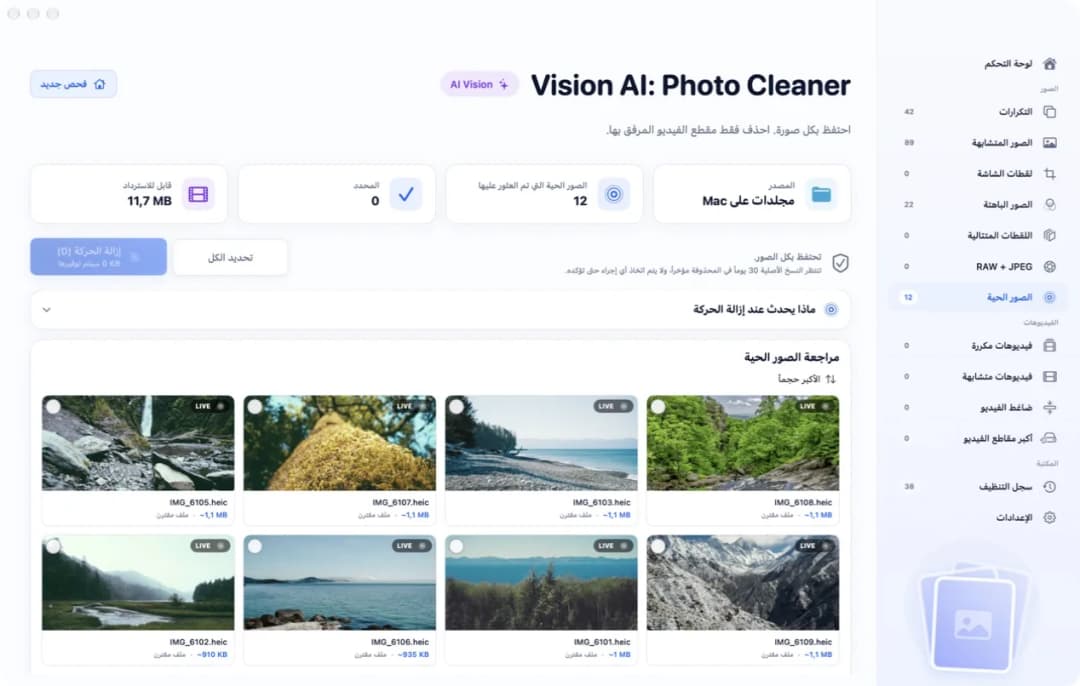
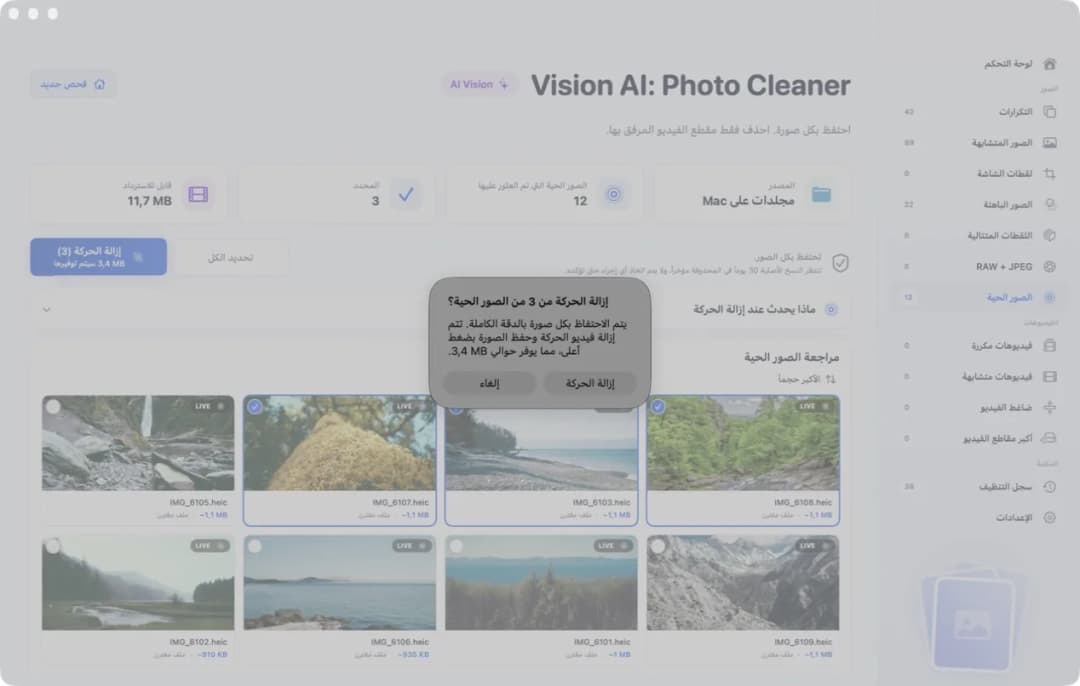
الآن اختر الصور التي تريدها. اضغط العلامة الدائرية على كل بطاقة تريد تحويلها إلى صورة ثابتة، أو اضغط تحديد الكل. سيحسب الزر الأزرق الصور التي اخترتها. في لقطة الشاشة تظهر عبارة إزالة الحركة (3)، وتحتها 3,4 MB سيتم توفيرها. أما الصور التي لم تحددها فستبقى Live Photos كما هي. تحتاج إلى Premium لإزالة الحركة فعلًا.
5. ماذا يحدث عندما تضغط على إزالة الحركة؟
أولًا، سيسألك التطبيق مرة أخرى للتأكد. لن يحدث أي تغيير حتى توافق. بعدها ستبقى كل صورة بدقتها الكاملة، مع تاريخ التصوير ومكانه وتفاصيل الكاميرا. وسيُزال الفيديو القصير. ولتوفير مساحة أكبر، سيحفظ التطبيق الصورة بضغط أقوى. وغالبًا يصبح حجم ملفها نصف الحجم السابق تقريبًا. هذا تغيير حقيقي في جودة الصورة، لذلك جرّبه على بضع صور أولًا قبل أن تستخدمه مع صور كثيرة.
يعتمد مصير الملفات القديمة على مكان حفظها. في مكتبة الصور، تُحفظ الصورة من جديد دون الفيديو. وتحتفظ بالتاريخ والمكان وعلامة المفضلة والألبومات. لكن التعديلات التي أجريتها داخل تطبيق الصور لن تنتقل معها. وتنتقل Live Photo الأصلية إلى قسم المحذوفة مؤخرًا، وتبقى هناك 30 يومًا. ستتوفر المساحة بعد مرور 30 يومًا، أو قبل ذلك إذا أفرغت قسم المحذوفة مؤخرًا بنفسك. أما في المجلد العادي أو المجلد السحابي، فينتقل ملف الفيديو وحده إلى سلة المهملات. ويمكنك استعادته ما دام موجودًا هناك.
6. ثلاثة أشياء تأكد منها قبل أن تبدأ
أولًا، أنشئ نسخة احتياطية. يمكنك استخدام Time Machine أو نسخ الصور إلى قرص خارجي. بعد إفراغ قسم المحذوفة مؤخرًا أو سلة المهملات، سيختفي الفيديو القصير نهائيًا، ولن تستطيع إعادة الحركة إلى الصورة. ثانيًا، انتبه إلى صور iCloud. إذا كانت المزامنة مفعّلة، فستظهر التغييرات التي تجريها على Mac في iPhone وiPad أيضًا. وإذا حذفت Live Photo من Mac، فستُحذف من الجهازين كذلك.
ثالثًا، احتفظ بالأغاني التي تحبها. ضحكة طفل صغير أو قفزة كلب في بحيرة تستحق المساحة الإضافية. أما صورة إيصال أو لافتة موقف سيارات، فغالبًا لا تحتاج إلى حركة. وإذا بقيت مساحة الصور ممتلئة بعد ذلك، فانظر إلى الصفحات الأخرى في التطبيق. فالنسخ المتطابقة من الصور نفسها تشغل في كثير من الأحيان مساحة أكبر بكثير من مقاطع الفيديو القصيرة.
كيفية تحويل Live Photos إلى صور ثابتة على Mac
- 1
أنشئ نسخة احتياطية
قبل تغيير أي شيء، احفظ نسخة احتياطية من صورك باستخدام Time Machine أو انسخها إلى قرص خارجي.
- 2
ابحث عن Live Photos
في تطبيق الصور، افتح قسم أنواع الوسائط واختر Live Photos. وفي Vision AI: Photo Cleaner ابدأ الفحص، ثم اختر الصور الحية من الشريط الجانبي.
- 3
حوّل الصور إلى صور ثابتة
لتحويل صورة واحدة في تطبيق الصور، أنشئ نسخة ثابتة من قائمة الصورة. ولتحويل صور كثيرة، حددها في Vision AI: Photo Cleaner واضغط إزالة الحركة.
- 4
تحقق من النتيجة
افتح بضع صور وتأكد أنها كما تريد. إذا حدث خطأ، فاستعد النسخ الأصلية من قسم المحذوفة مؤخرًا أو من سلة المهملات.
الأسئلة الشائعة
هل يؤدي إيقاف Live في تطبيق الصور إلى توفير مساحة؟▼
لا. يحتفظ تطبيق الصور بالفيديو القصير حتى تستطيع تشغيل Live من جديد. تتوقف الصورة عن الحركة فقط. ولتوفير مساحة، يجب إزالة الفيديو نفسه.
هل سأفقد صورتي إذا أزلت الحركة منها؟▼
لا. ستبقى الصورة الثابتة. الذي يختفي هو الفيديو القصير الذي يعمل عندما تضغط مطولًا على الصورة.
هل أستطيع استعادة الحركة لاحقًا؟▼
نعم، لكن لفترة محدودة. في مكتبة الصور، تبقى Live Photo الأصلية في قسم المحذوفة مؤخرًا لمدة 30 يومًا. وفي المجلدات، يبقى ملف الفيديو داخل سلة المهملات حتى تفرغها. بعد ذلك يختفي نهائيًا.
كيف أحفظ Live Photo بصيغة JPEG على Mac؟▼
اختر الصورة في تطبيق الصور، وافتح قائمة الملف، ثم التصدير، ثم خيار تصدير صورة واحدة. اختر JPEG. ستحصل على ملف صورة ثابتة واحد، ولن تتغير Live Photo الموجودة في المكتبة.
هل استخدام Vision AI: Photo Cleaner مجاني لهذا الغرض؟▼
يمكنك فحص Live Photos ومعاينتها مجانًا. أما إزالة الحركة داخل التطبيق فتحتاج إلى Premium.

اكتشف عدد Live Photos الموجودة لديك
يعثر Vision AI: Photo Cleaner على Live Photos الموجودة على Mac، ويوضح مقدار المساحة التي تشغلها مقاطع الفيديو القصيرة. الفحص مجاني.

المصادر
أدلة ذات صلة

· قراءة 9 دقائق
كيفية العثور على الصور الضبابية على Mac
تعرّف على طريقة العثور على الصور الضبابية والمهزوزة على Mac، وفحص مدى وضوحها، وعرضها بحجم كامل، ثم حذف الصور السيئة فقط دون المساس ببقية صورك.

· قراءة 9 دقائق
كيفية العثور على الصور المكررة في قرص خارجي على Mac
تعرّف على طريقة العثور على الصور المكررة في قرص خارجي على Mac. اختر القرص، وافحص الصور، وراجع كل مجموعة، ثم احذف النسخ الزائدة فقط.

· قراءة 9 دقائق
كيفية العثور على الصور المكررة في OneDrive على Mac
تعرّف على طريقة العثور على الصور المكررة في OneDrive على Mac. نزّل الصور، وافحص نسخة منها، واعرف ما يحدث لصورك على أجهزتك الأخرى عند حذفها.
جاهز في أي وقت
نزّل Vision AI - Photo Cleaner لنظام Mac
اعثر على الصور المكررة والمتشابهة، وراجع الفيديوهات الكبيرة واضغطها محليًا على Mac. اختر ما تريد الاحتفاظ به وأكّد كل عملية تنظيف.
باستخدام Vision AI - Photo Cleaner فإنك توافق على شروط الاستخدام و سياسة الخصوصية.