Live Photos tavallisiksi kuviksi Macilla
Muuta Live Photos tavallisiksi kuviksi Macilla: sammuta Live Kuvat-sovelluksessa, vie tavallinen kuva tai poista liike monesta kuvasta kerralla Vision AI:lla.
Tunnetko syntymäpäiväkortit, jotka laulavat, kun ne avaa? Kortin etupuolella on kuva. Sisällä paperiin on liimattu pieni musiikkisiru. Live Photo (liikkuva kuva) on tällainen kortti. Kuva on se valokuva, jonka näet. Siru on hyvin lyhyt video, joka toistuu, kun painat kuvaa pitkään.
Joskus haluat vain kortin ilman laulua. Ehkä Macin kuvalaatikko alkaa täyttyä, tai haluat lähettää yhden tavallisen kuvan. Tämä opas näyttää kolme tapaa: käsin Kuvat-sovelluksessa, uutena tiedostona Vie-toiminnolla ja monelle kuvalle kerralla sovelluksella Vision AI: Photo Cleaner. Me teemme sovelluksen Vision AI: Photo Cleaner, ja sanomme sen suoraan. Oppaan kuvat ovat omasta sovelluksestamme.
1. Mitä Live Photo sisältää?
Live Photo on kaksi asiaa yhdessä. Toinen on tavallinen kuva, eli kortti. Toinen on lyhyt video äänellä, eli musiikkisiru. iPhone tallentaa sen juuri ennen kuin painat painiketta ja heti sen jälkeen. Macin Kuvat-sovelluksessa näet vain yhden kuvan, mutta molemmat osat ovat siellä.
Siru ei ole pieni. Lyhyt video on usein yhtä iso kuin kuva itse, joskus isompi. Tuhat Live Photos -kuvaa voi siis viedä saman tilan kuin noin kaksituhatta kuvaa. Jos kopioit Live Photos -kuvia kansioon, näet molemmat osat: kuvatiedoston ja videotiedoston, joilla on sama nimi, esimerkiksi IMG_0001.HEIC ja IMG_0001.MOV. Sovelluksessa Vision AI: Photo Cleaner ne kaikki ovat yhdellä sivulla nimeltä Live Photos, ja jokaisessa on pieni LIVE-merkki.
2. Yksi kuva: sammuta Live Kuvat-sovelluksessa
Yhdelle tai kahdelle kuvalle et tarvitse mitään lisäsovellusta. Avaa Kuvat-sovellus. Klikkaa sivupalkissa kohdassa Mediatyypit kohtaa Live Photos. Kaksoisklikkaa kuvaa ja klikkaa Muokkaa. Avaa Live Photo -valikko, valitse vaihtoehto, joka kytkee Liven pois, ja klikkaa Valmis. Nyt kuva pysyy paikallaan. Jos muutat mielesi, avaa muokkaus uudelleen ja palauta kuva alkuperäiseksi.
Tässä on yksi koukku. Kuvat ei heitä sirua pois. Se säilyttää lyhyen videon, jotta voit laittaa sen takaisin päälle, ja kuvalaatikko pysyy yhtä täynnä kuin ennen. Jos haluat oikean tavallisen kuvan, monista kuva valikkorivin kautta ja valitse, että kopiosta tehdään tavallinen kuva. Kuvat tekee uuden kuvan ilman videota. Vanha Live Photo on edelleen olemassa, kunnes poistat sen. Kun kuvia on satoja, tämä on paljon klikkaamista. Apuri kysyy ensin, missä kuvasi ovat, ja löytää sitten jokaisen Live Photon puolestasi.
3. Tavallinen tiedosto lähetettäväksi tai tallennettavaksi: käytä Vie-toimintoa
Joskus tarvitset tavallisen kuvatiedoston, esimerkiksi sähköpostiin tai verkkosivulle. Klikkaa Live Photoa Kuvat-sovelluksessa. Valitse Tiedosto-valikosta Vie ja sieltä vaihtoehto, joka vie yhden kuvan. Valitse tyypiksi vaikkapa JPEG ja tallenna. Saat yhden tavallisen kuvan. Kirjastosi Live Photo ei muutu.
Samassa valikossa on toinenkin vaihtoehto, Export Unmodified Original. Se antaa molemmat osat kahtena tiedostona, useimmiten HEIC-kuvana ja MOV-videona, joilla on sama nimi. Näin Live Photos näkyvät kansiossa, ulkoisella levyllä tai pilvikansiossa. Jotta tällainen pari muuttuu tavalliseksi, videotiedoston täytyy poistua. Vision AI: Photo Cleaner kertoo tästä Live Photos -sivullaan kohdassa What happens when you remove the motion.

4. Monta kuvaa kerralla: Vision AI: Photo Cleaner
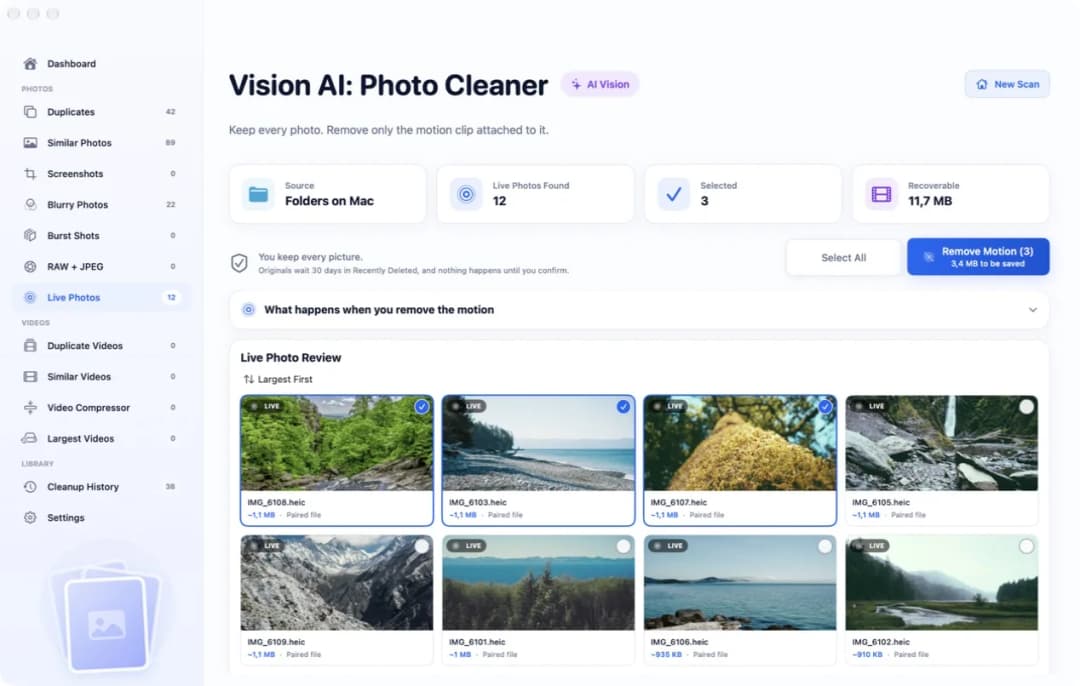
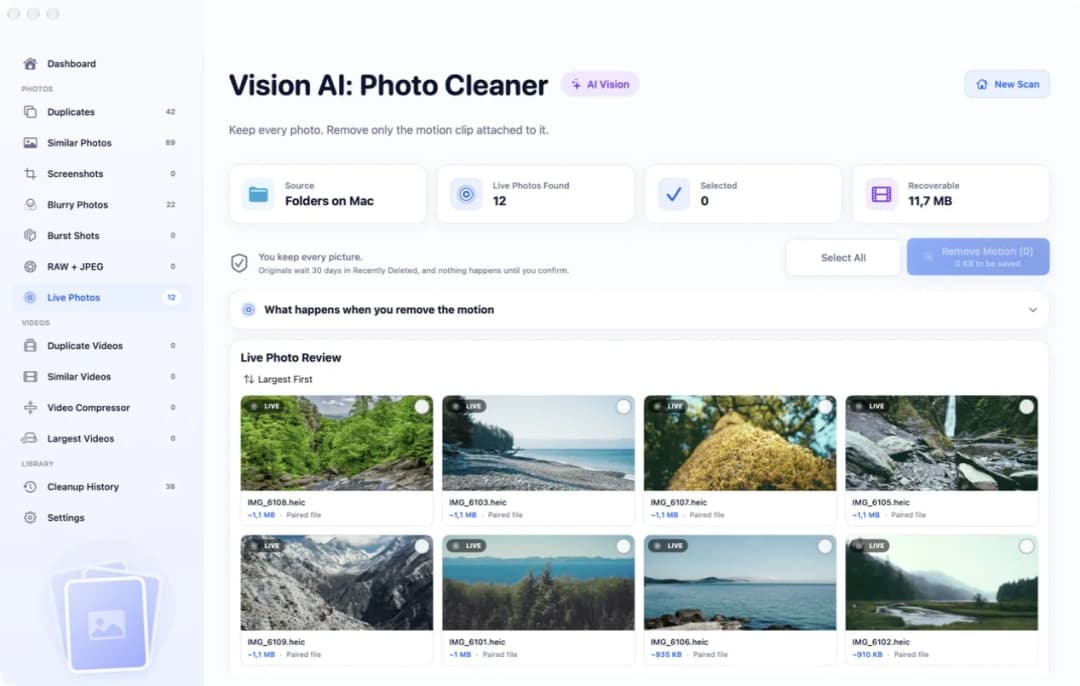
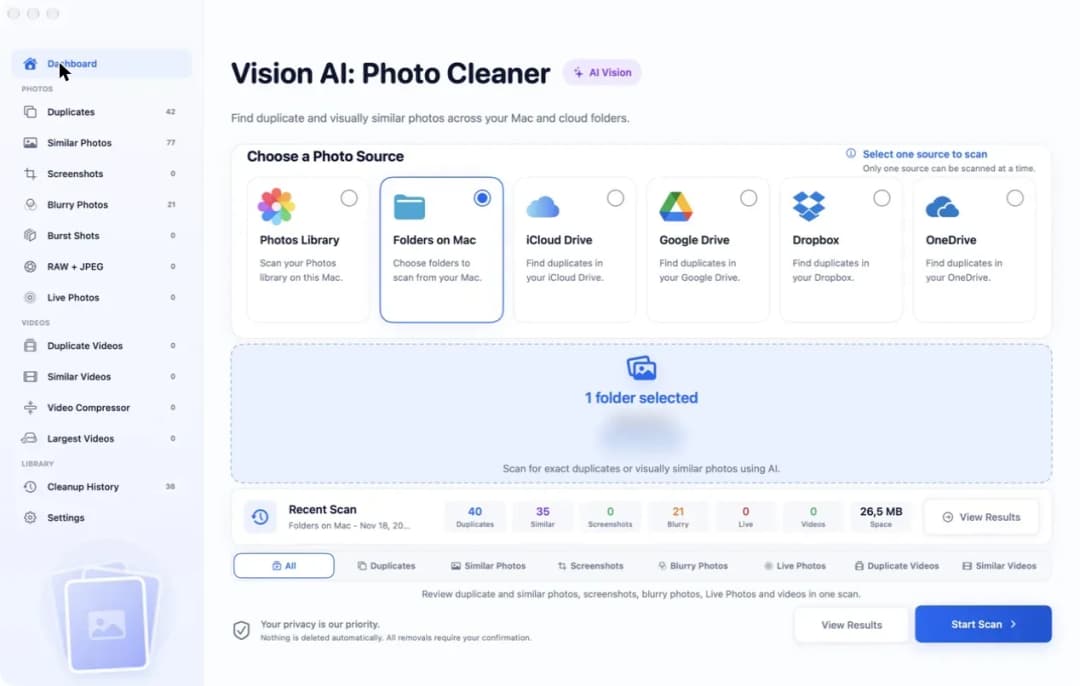
Tämä on oma sovelluksemme, joten lue tämä osa sen mielessä pitäen. Avaa sovellus ja valitse, missä kuvasi ovat, esimerkiksi Photos Library tai Folders on Mac. Aloita skannaus ja klikkaa sivupalkissa Live Photos. Ylhäällä näet, kuinka monta Live Photos -kuvaa löytyi ja kuinka paljon tilaa lyhyet videot vievät. Skannaus ja katselu ovat ilmaisia. Kuvasi käydään läpi Macillasi. Sovellus ei lataa niitä minnekään.
Valitse sitten kuvat. Klikkaa pyöreää merkkiä jokaisessa kortissa, jonka haluat tehdä tavalliseksi, tai klikkaa Select All. Sininen painike laskee mukana. Meidän kuvassamme siinä lukee Remove Motion (3) ja 3,4 MB to be saved. Kuvat, joita et merkitse, pysyvät Live Photos -kuvina. Liikkeen oikeaan poistamiseen tarvitset Premiumin.
5. Mitä tapahtuu, kun klikkaat Remove Motion
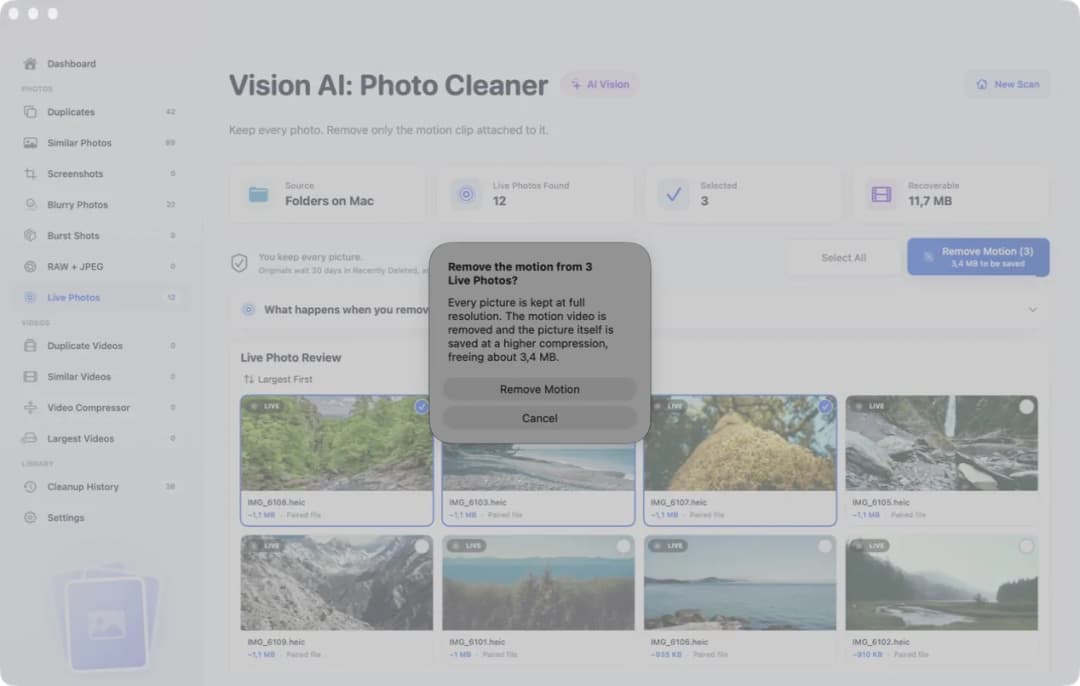
Ensin sovellus kysyy vielä kerran. Mitään ei tapahdu, ennen kuin sanot kyllä. Sen jälkeen jokainen kuva säilyy täydessä koossa päivämäärän, paikan ja kameran tietojen kanssa. Lyhyt video poistetaan. Jotta tilaa vapautuu enemmän, kuva tallennetaan myös hieman tiiviimmin pakattuna, mikä usein tekee tiedostosta noin puolet pienemmän. Tämä on oikea muutos laadussa, joten kokeile ensin muutamalla kuvalla.
Mihin vanhat osat päätyvät, riippuu siitä, missä kuva on. Kuvat-kirjastossa kuva tallennetaan uudelleen ilman videota. Se säilyttää päivämääränsä, paikkansa, suosikkimerkkinsä ja albuminsa. Kuvat-sovelluksessa tekemäsi muokkaukset eivät tule mukaan. Alkuperäinen Live Photo siirtyy kohtaan Äskettäin poistetut ja odottaa siellä 30 päivää. Tila vapautuu näiden 30 päivän jälkeen tai kun tyhjennät Äskettäin poistetut itse. Kansiossa tai pilvikansiossa vain videotiedosto siirtyy Roskakoriin, joten voit vielä ottaa sen sieltä takaisin.
6. Kolme asiaa tarkistettavaksi ennen aloitusta
Ensiksi, tee varmuuskopio. Time Machine tai kopio ulkoiselle levylle riittää. Kun Äskettäin poistetut tai Roskakori on tyhjennetty, lyhyt video on poissa lopullisesti, eikä kuva voi enää liikkua. Toiseksi, muista iCloud-kuvat. Jos se on päällä, muutos Macillasi näkyy myös iPhonessa ja iPadissa. Live Photo, jonka poistat Macilla, poistetaan myös siellä.
Kolmanneksi, säilytä laulut, joita rakastat. Nauravan vauvan tai järveen hyppäävän koiran vuoksi lisätila kannattaa. Kuitti tai pysäköintikyltti ei ole sen arvoinen. Ja jos kuvalaatikko on edelleen liian täynnä, katso sovelluksen muita sivuja. Täsmälleen samasta kuvasta otetut kopiot vievät usein paljon enemmän tilaa kuin lyhyet videot.
Live Photos tavallisiksi kuviksi Macilla
- 1
Tee varmuuskopio
Varmuuskopioi kuvasi Time Machinella tai kopioi ne ulkoiselle levylle, ennen kuin muutat mitään.
- 2
Etsi Live Photos -kuvasi
Klikkaa Kuvat-sovelluksessa kohdassa Mediatyypit kohtaa Live Photos. Suorita sovelluksessa Vision AI: Photo Cleaner skannaus ja klikkaa sivupalkissa Live Photos.
- 3
Tee niistä tavallisia
Yhden kuvan voit monistaa Kuvat-sovelluksessa tavalliseksi kuvaksi valikkorivin kautta. Monelle valitse kuvat sovelluksessa Vision AI: Photo Cleaner ja klikkaa Remove Motion.
- 4
Tarkista tulos
Katso muutama kuva. Jos jokin on pielessä, ota alkuperäiset takaisin kohdasta Äskettäin poistetut tai Roskakorista.
Usein kysytyt kysymykset
Vapauttaako Liven sammuttaminen Kuvat-sovelluksessa tilaa?▼
Ei. Kuvat säilyttää lyhyen videon, jotta voit laittaa Liven takaisin päälle. Kuva vain lakkaa liikkumasta. Jotta tilaa saa takaisin, itse video täytyy poistaa.
Menetänkö kuvani, kun poistan liikkeen?▼
Et. Tavallinen kuva säilyy. Vain lyhyt video, joka toistuu, kun painat kuvaa pitkään, poistuu.
Saanko liikkeen takaisin myöhemmin?▼
Kyllä, jonkin aikaa. Kuvat-kirjastossa Alkuperäinen Live Photo odottaa 30 päivää kohdassa Äskettäin poistetut. Kansiossa videotiedosto on Roskakorissa, kunnes tyhjennät sen. Sen jälkeen se on poissa.
Miten tallennan Live Photon JPEG-kuvana Macilla?▼
Klikkaa kuvaa Kuvat-sovelluksessa, valitse Tiedosto, Vie ja vaihtoehto, joka vie yhden kuvan, ja valitse JPEG. Saat yhden tavallisen kuvatiedoston. Kirjastosi Live Photo ei muutu.
Onko Vision AI: Photo Cleaner ilmainen tähän?▼
Live Photos -kuvien skannaus ja katselu on ilmaista. Liikkeen poistaminen sovelluksessa vaatii Premiumin.

Katso, kuinka monta Live Photos -kuvaa sinulla on
Vision AI: Photo Cleaner löytää jokaisen Live Photon Macistasi ja näyttää, kuinka paljon tilaa lyhyet videot vievät. Skannaus on ilmainen.

Lähteet
Aiheeseen liittyvät oppaat

· 9 min lukuaika
Miten löytää sumeat kuvat Macilla
Löydä sumeat kuvat Macilla: skannaa epätarkat ja tärähtäneet kuvat, lue terävyysluku, katso kuvat isona ja poista vain ne, jotka ovat huonoja.

· 9 min lukuaika
Näin löydät kaksoiskuvat ulkoiselta levyltä Macilla
Näin löydät kaksoiskuvat ulkoiselta levyltä Macilla: valitse levy kansioksi, skannaa se, tarkista jokainen ryhmä ja poista vain ylimääräiset kopiot.

· 9 min lukuaika
Näin löydät kaksoiskuvat OneDrivessa Macilla
Näin löydät kaksoiskuvat OneDrivessa Macilla: lataa kuvat, skannaa työkopio, tarkista ryhmät ja opi, mitä poisto tekee muilla laitteillasi.
Kun olet valmis
Lataa Vision AI - Photo Cleaner Macille
Etsi samat ja samankaltaiset kuvat, tarkista suuret videot ja pakkaa ne paikallisesti Macilla. Valitse säilytettävät tiedostot ja vahvista jokainen siivous.
Käyttämällä Vision AI - Photo Cleaneria hyväksyt Käyttöehdot ja Tietosuojakäytäntö.