MacでLive Photosを静止画に変換する方法
MacでLive Photosを静止画にする方法を紹介。写真アプリでオフにする方法、書き出し、Vision AIでまとめて変換する手順をやさしく解説します。
開くと音楽が流れるバースデーカードを知っていますか。カードの表には絵がかいてあります。内側には、小さな音楽チップがはりつけてあります。Live Photoは、そんなカードに似ています。表の絵が、いつも見ている写真です。音楽チップが、写真を長押ししたときに動く短い動画です。
ときには、音楽はいらなくてカードだけほしいことがあります。Macの写真ボックスがいっぱいになりそうなときや、ふつうの写真を1枚だけ送りたいときです。このガイドでは、3つのやり方を紹介します。写真アプリで1枚ずつ直す方法、書き出しで新しいファイルを作る方法、そしてVision AI: Photo Cleanerでまとめて直す方法です。Vision AI: Photo Cleanerは私たちが作ったアプリです。そのことを正直にお伝えします。このガイドの画面写真も、私たちのアプリからとったものです。
1. Live Photoの中身はどうなっているの?
Live Photoは、2つのものが1つにまとまっています。1つは動かない絵、つまりカードです。もう1つは音つきの短い動画、つまり音楽チップです。iPhoneのシャッターを押す少し前と少しあとの様子が記録されています。Macの写真アプリでは1枚の写真に見えますが、中には両方入っています。
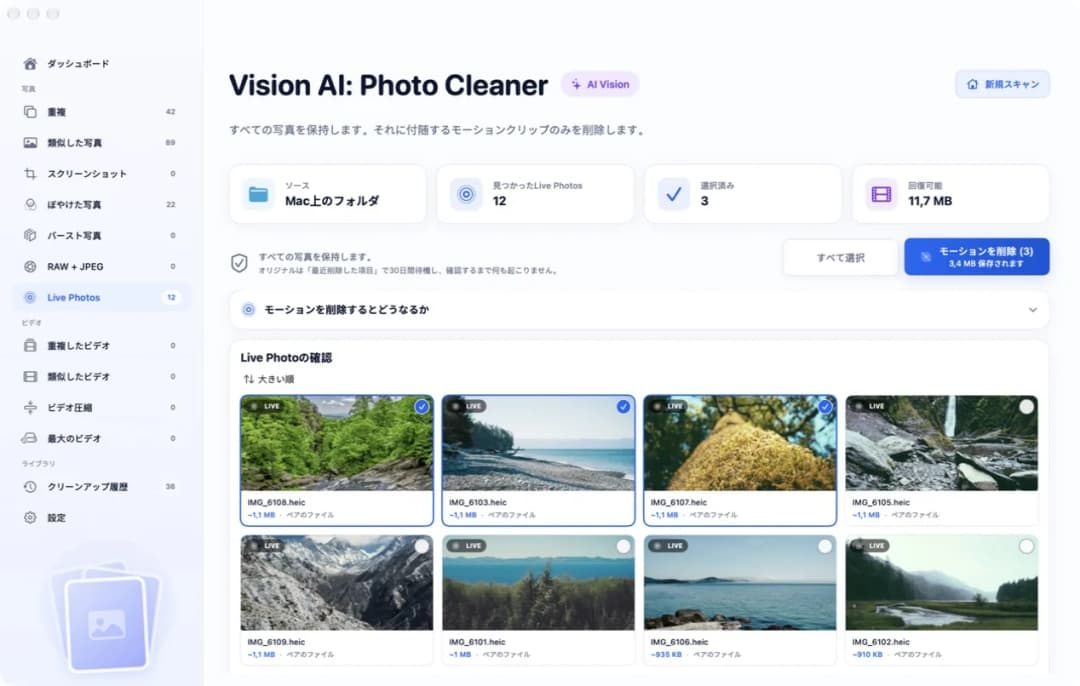
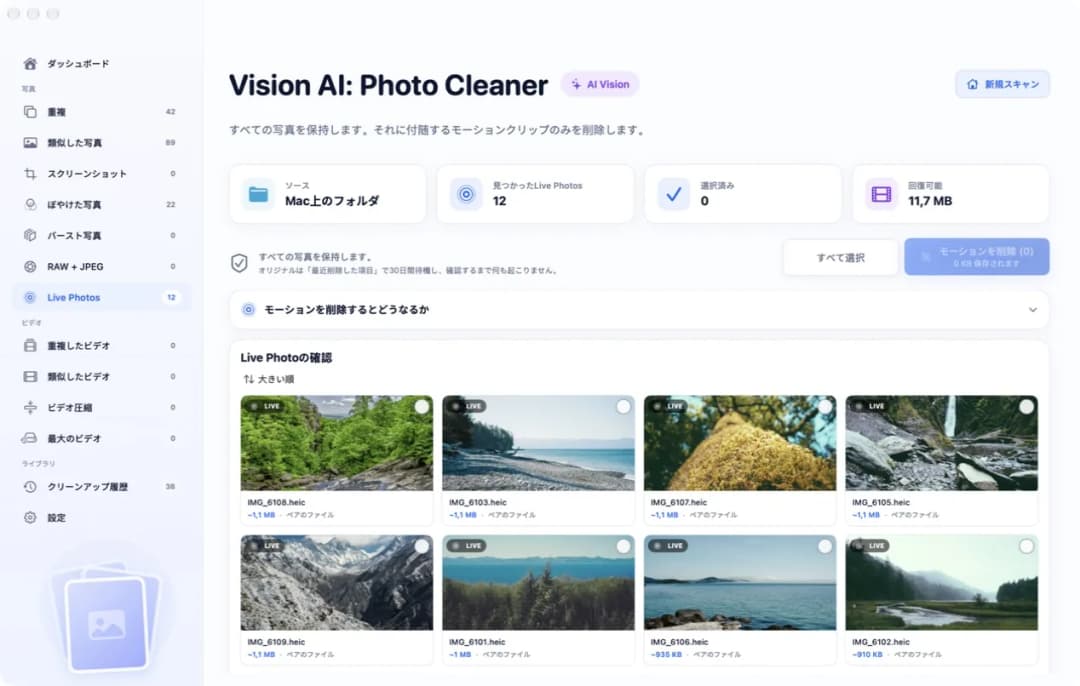
この音楽チップは小さくありません。短い動画は写真と同じくらいの大きさがあり、写真より大きいこともあります。そのため、Live Photosが1000枚あると、ふつうの写真およそ2000枚分の場所をとります。Live Photosをフォルダにコピーすると、2つの部品が見えます。IMG_0001.HEICという写真ファイルと、IMG_0001.MOVという同じ名前の動画ファイルです。Vision AI: Photo Cleanerでは、これらがすべて「Live Photos」という1つのページに並び、それぞれに小さな「LIVE」のバッジがつきます。
2. 1枚だけ直す:写真アプリでLiveをオフにする
1枚か2枚だけなら、ほかのアプリはいりません。写真アプリを開きます。左のサイドバーにある「メディアタイプ」から「Live Photos」をクリックします。写真をダブルクリックして「編集」を押します。Live Photoのメニューを開いて「オフ」を選び、「完了」をクリックします。これで写真は動かなくなります。もとに戻したくなったら、もう一度「編集」を開いて「オリジナルに戻す」をクリックします。
ただし、1つ気をつけることがあります。写真アプリは音楽チップを捨てません。あとでまたオンにできるように短い動画を残すので、写真ボックスの空きはふえません。本当の静止画にしたいときは、上のメニューから「イメージ」、1枚の写真を複製する項目、「静止画として複製」の順に選びます。すると動画のない新しい写真が作られます。もとのLive Photoは、自分で消すまで残ります。何百枚もあると、クリックがとても大変です。お手伝いアプリなら、最初に写真の場所を聞くだけで、すべてのLive Photoを自動で見つけてくれます。
3. 送ったり保存したりする静止画を作る:書き出しを使う
メールに貼ったりホームページにのせたりするために、ふつうの画像ファイルがほしいときがあります。写真アプリでLive Photoをクリックします。メニューの「ファイル」から「書き出す」、1枚の写真を書き出す項目を選びます。種類でJPEGなどを選んで保存します。これでふつうの写真ファイルが1つできます。ライブラリにあるもとのLive Photoは変わりません。
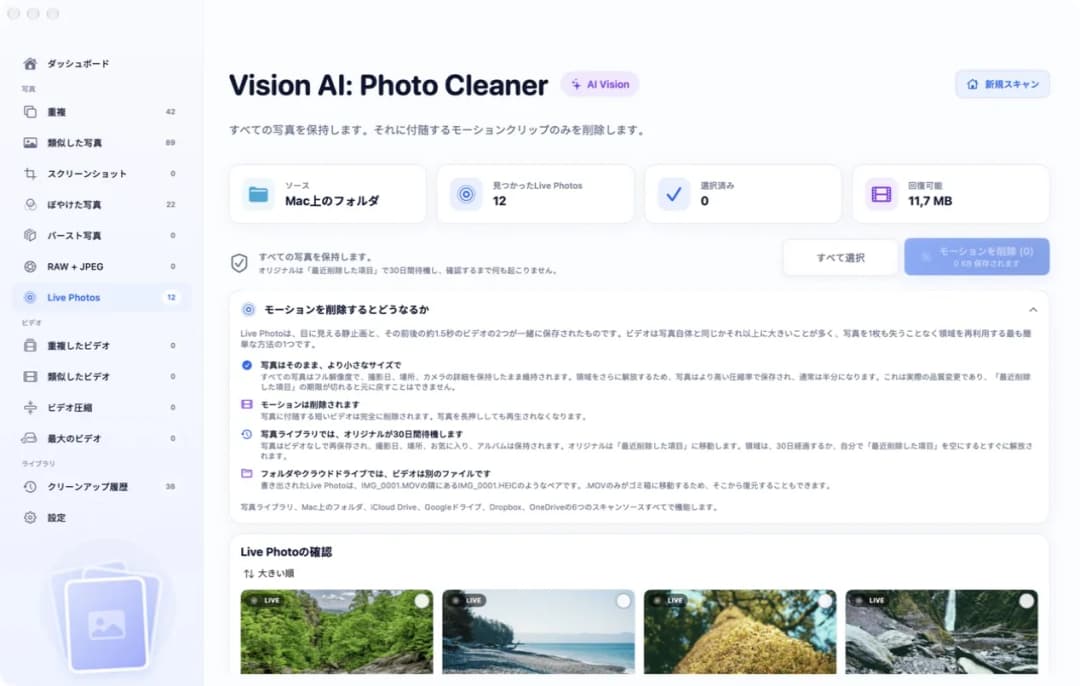
同じメニューに「未編集のオリジナルを書き出す」という項目もあります。こちらを選ぶと、2つの部品が別々のファイルとして出てきます。たいていは同じ名前のHEIC写真とMOV動画です。フォルダや外付けドライブ、クラウドのフォルダにLive Photosを入れたときも、この形になります。このペアを静止画にするには、動画ファイルを消す必要があります。Vision AI: Photo Cleanerでは、「Live Photos」ページの「モーションを削除するとどうなるか」という欄でその仕組みを説明しています。
4. Vision AI: Photo Cleanerでまとめて静止画にする
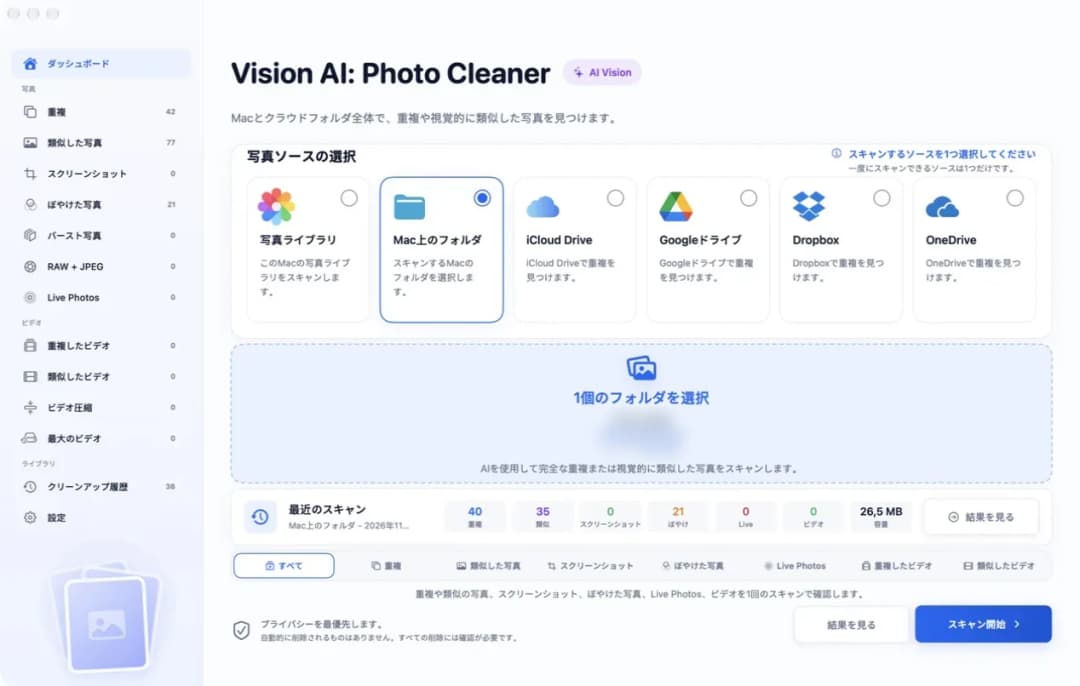
これは私たちが作ったアプリですので、そのつもりで読んでください。アプリを開いたら、「写真ライブラリ」や「Mac上のフォルダ」など、写真がある場所を選びます。スキャンを始めて、サイドバーの「Live Photos」をクリックします。画面の上に、見つかったLive Photosの数と、短い動画が使っている容量が出ます。スキャンして見るだけなら無料です。写真はあなたのMacの中で調べられ、どこにもアップロードされません。
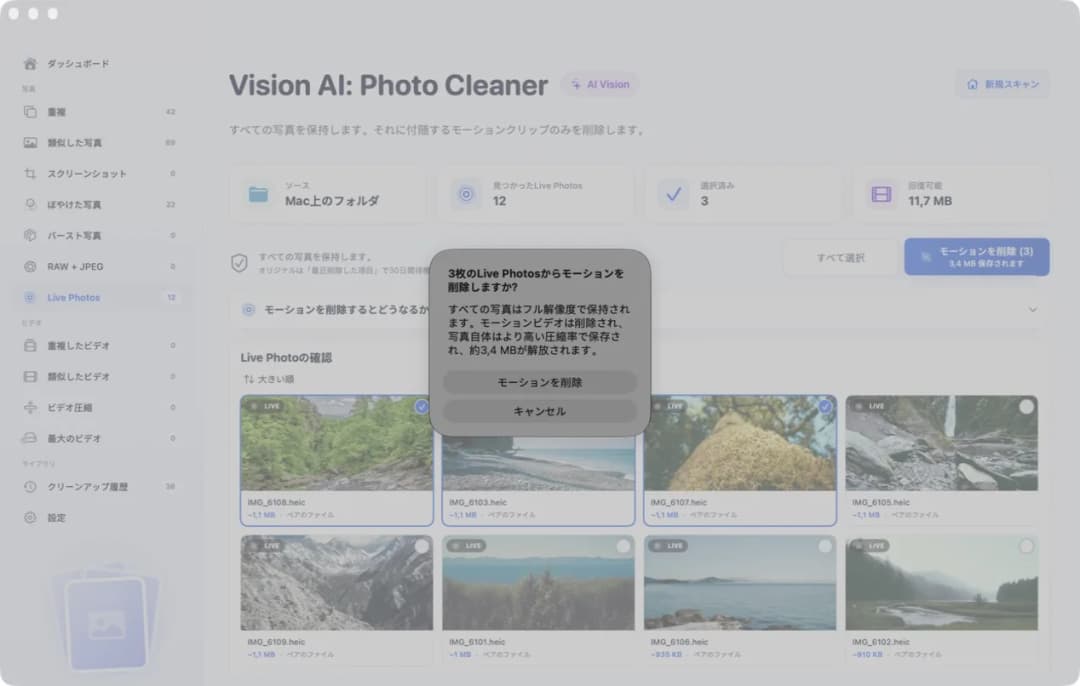
次に写真を選びます。静止画にしたいカードの丸い印をクリックするか、「すべて選択」を押します。青いボタンが選んだ数を数えてくれます。この画面では「モーションを削除 (3)」と出ていて、「3,4 MB 保存されます」と表示されています。印をつけなかった写真はLive Photosのまま残ります。実際にモーションを消すにはPremiumが必要です。
5. 「モーションを削除」をクリックするとどうなる?
まずアプリがもう一度だけ確認します。あなたが「はい」と言うまで何も起きません。実行すると、すべての写真はもとの大きさ(フル解像度)のまま残ります。日付や場所、カメラの情報もそのままです。短い動画だけが消えます。さらに空き容量をふやすため、写真は少しぎゅっと詰めて保存され、ファイルサイズが半分くらいになることがよくあります。画質が少し変わるので、最初は数枚で試してみてください。
古い部品がどこへ行くかは、写真の場所によって違います。「写真ライブラリ」の場合は、動画のない写真が新しく保存されます。日付、場所、お気に入りの印、アルバムは引きつがれます。写真アプリで行った編集は引きつがれません。もとのLive Photoは「最近削除した項目」に入り、30日間そこにとどまります。30日たつか、自分で「最近削除した項目」を空にすると容量が空きます。フォルダやクラウドのフォルダの場合は、動画ファイルだけが「ゴミ箱」に入るので、あとから取り戻すこともできます。
6. 始める前に確認したい3つのこと
1つ目は、バックアップをとることです。Time Machineを使うか、外付けドライブにコピーしておけば安心です。「最近削除した項目」や「ゴミ箱」を空にすると、短い動画は完全に消えてしまい、写真はもう動かなくなります。2つ目は、「iCloud写真」のことです。オンになっていると、Macでの変更がiPhoneやiPadにも反映されます。Macで消したLive Photoは、そちらでも消えます。
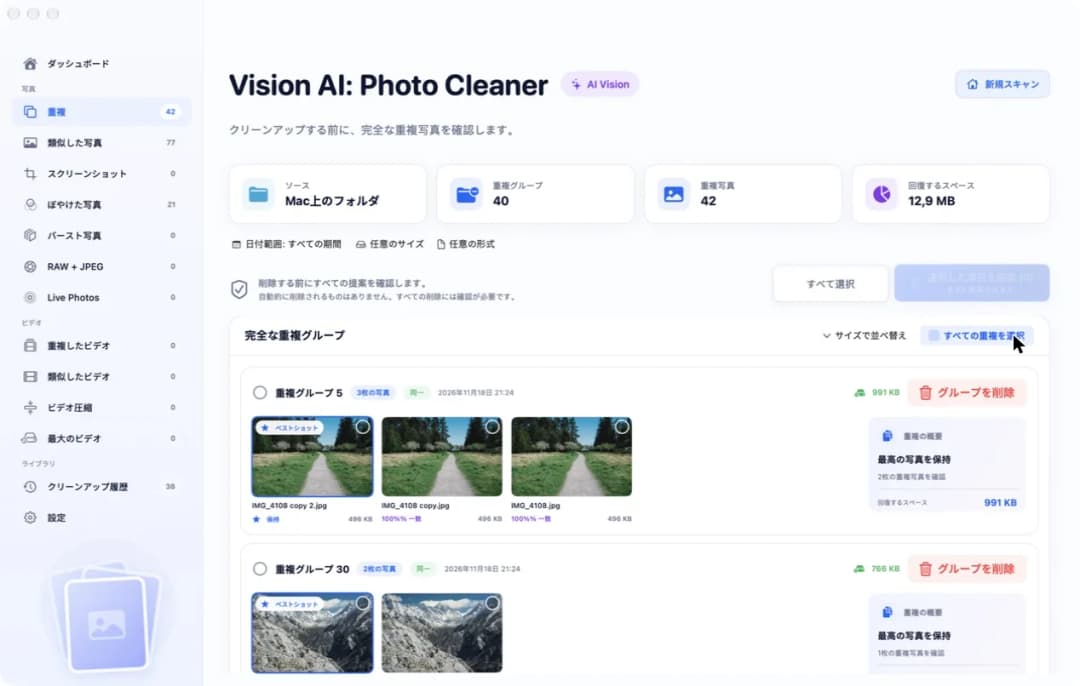
3つ目は、大切な「音楽」を残すことです。赤ちゃんの笑い声や、犬が湖に飛びこむ場面には、容量を使う価値があります。レシートや駐車標識の写真にはいりません。それでもまだ写真ボックスがいっぱいなときは、アプリのほかのページも見てみてください。まったく同じ写真のコピーが、短い動画よりもずっと多くの場所をとっていることがよくあります。
MacでLive Photosを静止画に変換する方法
- 1
バックアップをとる
何かを変える前に、Time Machineでバックアップをとるか、外付けドライブに写真をコピーします。
- 2
Live Photosを見つける
写真アプリでは「メディアタイプ」の「Live Photos」をクリックします。Vision AI: Photo Cleanerではスキャンを実行し、サイドバーの「Live Photos」をクリックします。
- 3
静止画にする
1枚だけなら写真アプリの「イメージ」から複製メニューを開き、「静止画として複製」を選びます。たくさんの場合はVision AI: Photo Cleanerで写真を選び、「モーションを削除」をクリックします。
- 4
結果を確かめる
何枚か写真を見て確認します。もし問題があれば、「最近削除した項目」や「ゴミ箱」からもとの写真を取り戻せます。
よくある質問
写真アプリでLiveをオフにすると空き容量はふえますか?▼
いいえ、ふえません。写真アプリはあとでまたLiveをオンにできるように短い動画を残します。動きが止まるだけです。容量を空けるには、動画そのものを消す必要があります。
モーションを削除すると写真まで消えてしまいますか?▼
いいえ、消えません。動かない写真はそのまま残ります。長押ししたときに再生される短い動画だけがなくなります。
あとから動きを元に戻すことはできますか?▼
はい、しばらくの間ならできます。「写真ライブラリ」ではもとのLive Photoが30日間「最近削除した項目」に残ります。フォルダの場合は、空にするまで動画ファイルが「ゴミ箱」にあります。そのあとは消えてしまいます。
MacでLive PhotoをJPEGとして保存するにはどうすればいいですか?▼
写真アプリで写真をクリックし、「ファイル」「書き出す」から1枚の写真を書き出す項目を選び、JPEGを指定します。静止画ファイルが1つでき、ライブラリ内のLive Photoはそのまま残ります。
Vision AI: Photo Cleanerは無料で使えますか?▼
Live Photosをスキャンして見るだけなら無料です。アプリの中でモーションを削除するにはPremiumが必要です。

Live Photosが何枚あるか見てみよう
Vision AI: Photo CleanerがMacの中のLive Photosをすべて見つけ、短い動画がどれくらい容量を使っているか表示します。スキャンは無料です。

情報源
関連ガイド

· 読了9分
Macでぼやけた写真を見つける方法
Macでぼやけた写真を見つける方法です。ピントが合っていない写真や手ぶれ写真をスキャンし、シャープネスを見て大きく確かめ、いらない写真だけ消せます。

· 読了9分
Macで外付けドライブの重複写真を見つける方法
Macにつないだ外付けドライブの重複写真を見つける方法です。ドライブをフォルダとして選び、スキャンしてグループごとに確認し、余分なコピーだけを削除します。

· 読了9分
MacのOneDriveで重複写真を見つける方法
MacのOneDriveで重複写真を探す方法です。写真をダウンロードし、コピーをスキャンして確認する方法と、削除したときに他の機器で起きることをわかりやすく説明します。
準備ができたら
Mac用 Vision AI - Photo Cleaner をダウンロード
Macで重複・類似写真や大きな動画を確認し、動画をローカルで圧縮。残すファイルを選び、整理の操作は毎回自分で確認できます。
Vision AI - Photo Cleaner を利用することで、以下に同意したものとみなされます: 利用規約 および プライバシーポリシー.