如何在 iPhone 上使用 Apple 健康追蹤飲水量
了解如何檢視您的水分攝取記錄、在 Apple 健康中手動加入飲水資料、檢查資料來源與取用權限,以及同步您的補水進度。


6 個步驟完成設定
- 在 iPhone 上開啟「健康」,點一下「瀏覽」並搜尋「水」。
- 點一下「加入資料」,輸入飲水量和時間,再點一下「加入」即可手動記錄。
- 選用:點一下「釘選到摘要」,讓「水」顯示在「摘要」標籤頁。
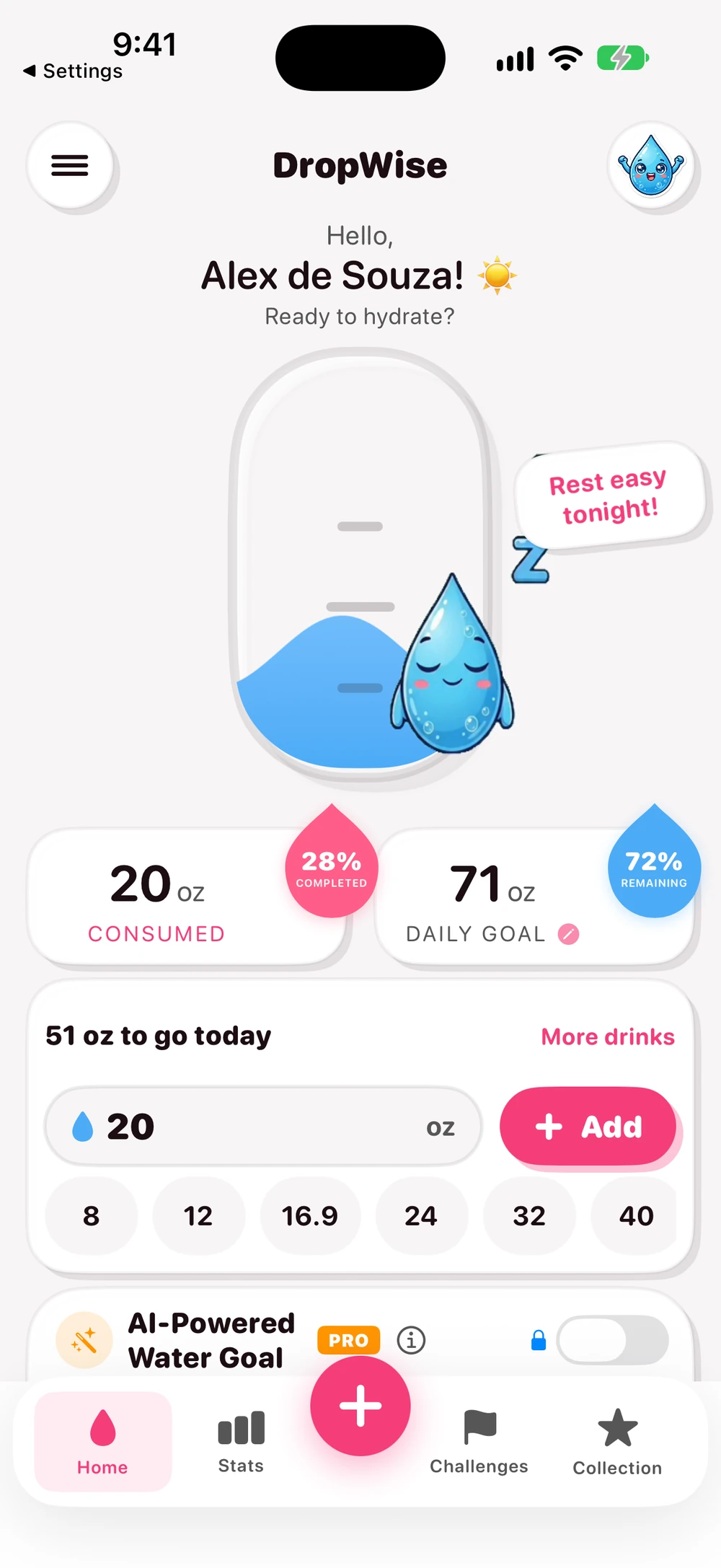
- 在 DropWise 中開啟「設定」→ Apple Health 並啟用。
- 在「健康」權限頁面中,允許 DropWise 寫入「水」。
- 在 DropWise 中記錄一次飲水,然後在「健康」→「水」→「顯示所有資料」中確認。
只要知道資料存放在哪裡,您就可以直接在 Apple 健康中檢視每日飲水圖表、手動補登漏掉的飲水記錄,或將 Water Reminder - DropWise 這類飲水追蹤 App 連結至「健康」,省下每次手動輸入的時間。
簡單來說,健康 App 中的水分類會彙整兩邊的資料:您手動輸入的數值,以及經您授權寫入的飲水追蹤 App 所記錄的資料。
Apple 健康中的「水」分類在哪裡
1. 在 iPhone 上開啟健康 App。 2. 點一下底部的瀏覽。 3. 點一下營養,然後向下捲動找到水。 4. 點一下釘選到摘要,方便日後直接從主畫面查看。
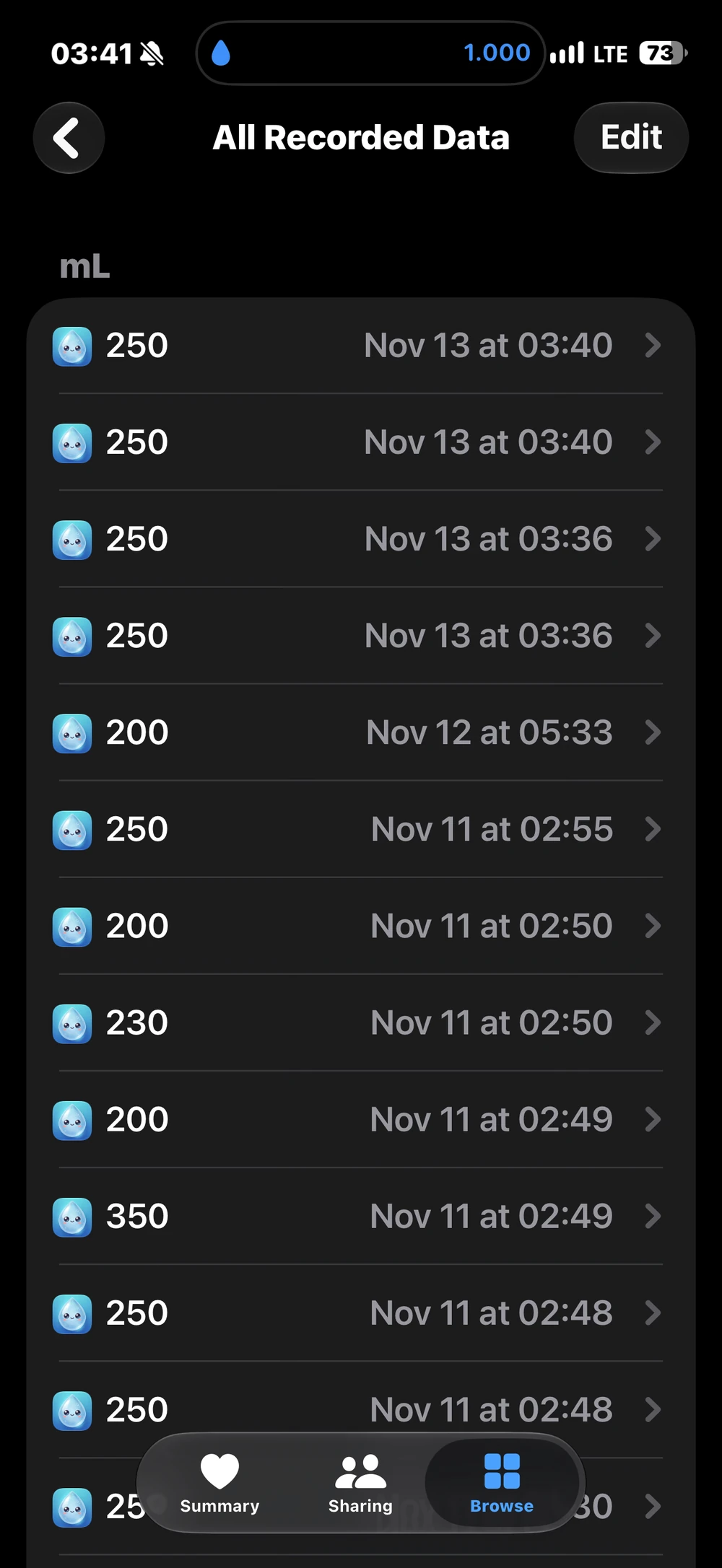
進入水頁面後,您可以依日、週或月檢視飲水記錄,也可以將水釘選到摘要,每次開啟健康 App 時都能一眼掌握當天的補水進度。
如何手動加入飲水資料
1. 在健康 App 中打開水。 2. 點一下右上角的加入資料。 3. 設定日期、時間與飲水量。 4. 點一下加入儲存。
如果想更改預設單位,可以在水頁面向下捲動至選項,點一下單位,在毫升(mL)、液盎司(fl oz)或美制杯之間切換。
對於臨時補登或想回頭查看歷史記錄來說,Apple 健康的水頁面非常夠用;但如果您希望在忙碌的一天裡也能順手記錄,並適時收到喝水提醒,大部分人還是會偏好使用提供單鍵快速記錄與提醒功能的專屬 App。
連結飲水追蹤 App,不必每次手動輸入
偶爾手動補登幾筆記錄沒問題,但如果每天喝水都要打開「健康」、點進營養再輸入數字,往往過不了幾天就會讓人放棄。
更輕鬆的做法是使用支援與 Apple 健康同步的飲水追蹤 App:只要在 App 裡輕點一下記錄喝水,數據就會自動寫入 Apple 健康的水分類中。
* 隱私權控制: 前往 iPhone 的設定 -> 隱私權與安全性 -> 健康,或在健康 App 中開啟瀏覽 -> 水 -> 資料來源與取用,即可管理哪些 App 可以讀取或寫入您的飲水資料。 * 避免重複計算: 請勿在兩個同時會寫入 Apple 健康的 App 裡重複記錄同一杯水,否則當天的總飲水量會被重複計算。 * 檢查個別記錄: 若總飲水量看起來不太對勁,請打開水頁面中的顯示所有資料,查看每筆記錄是由哪個 App 寫入,並刪除重複項目。
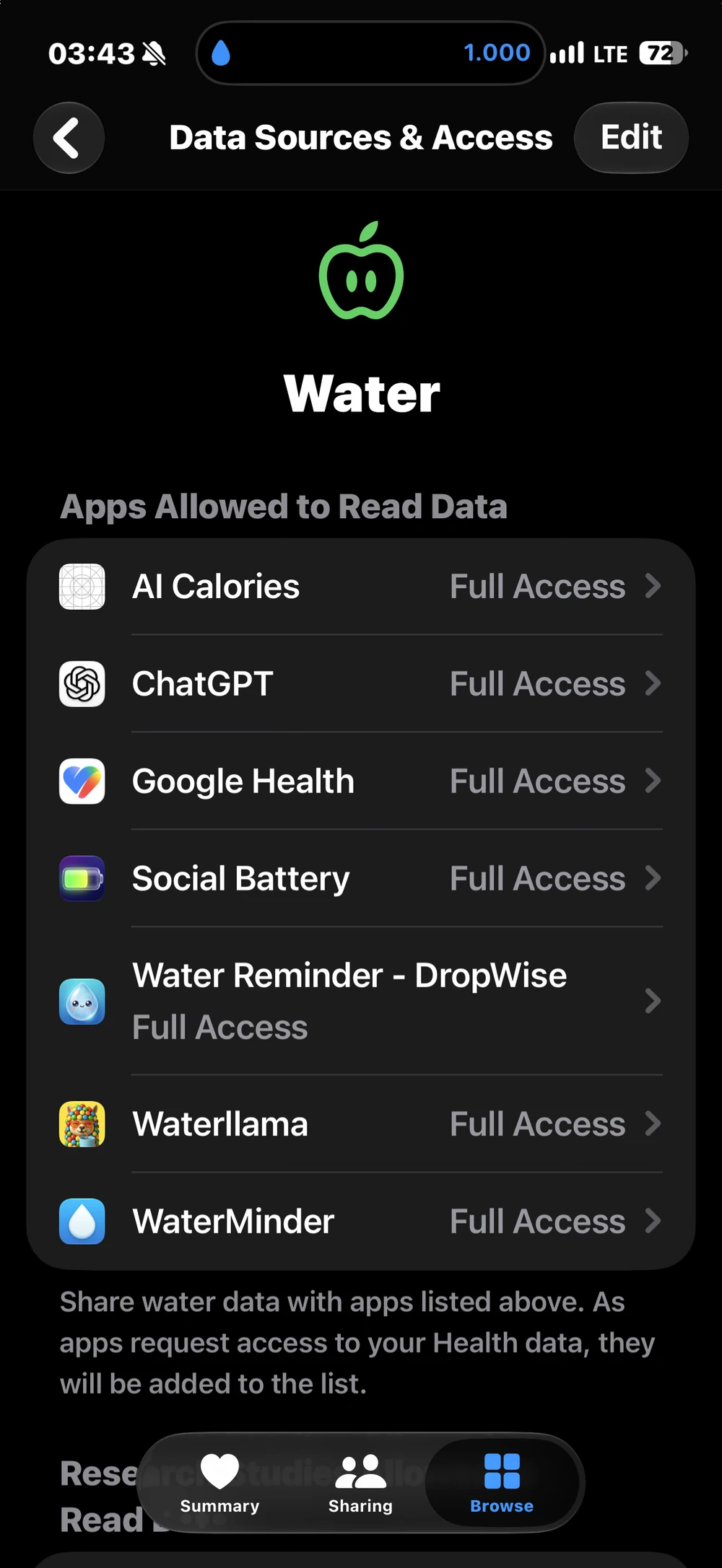
如果您使用的追蹤工具(例如 Water Reminder - DropWise)也支援 Apple Watch,連 iPhone 都不用拿出來就能直接記錄喝水,資料會自動同步回您的 Apple 健康時間軸。
找不到飲水記錄時該怎麼辦
* 開啟健康 -> 瀏覽 -> 水 -> 資料來源與取用,確認您的飲水 App 已開啟寫入水資料的權限。 * 若您使用 Water Reminder - DropWise,請確認已開啟 Apple 健康整合。請注意,Apple 健康同步為 DropWise 的 Premium 功能。 * 檢查是否有兩個 App 同時在寫入飲水資料,導致總量重複累加。 * 在水頁面的選項中確認單位設定是否一致,避免因公制與英制單位混用而誤判總飲水量。
想要最順手的日常體驗,建議讓 Apple 健康擔任彙整歷史圖表與管理隱私權限的中樞,同時透過 iPhone 或 Apple Watch 上的 DropWise 快速完成每日記錄。您也可以進一步了解 DropWise 如何保護您的隱私權、閱讀 Apple Watch 喝水提醒設定指南,或前往 Water Reminder - DropWise 首頁。
參考資料與實用連結
* 在 App Store 下載 Water Reminder - DropWise * Apple 支援:在 iPhone 上的「健康」中管理資料 * Apple 支援:使用 iPhone 上的「健康」App 追蹤每日健康資料
| 方式 | 適合 | 注意 |
|---|---|---|
| 在「健康」中加入資料 | 偶爾快速手動輸入一次 | 單位填錯(ml 與 fl oz) |
| 開啟 Apple Health 的 DropWise | 搭配提醒和快速加入按鈕每天記錄 | 在「健康」中再次記錄同一杯水 |
| 其他會寫入「水」的 App | 已經在使用該 App 的人 | 兩個 App 寫入同一杯水 |
| Apple Watch 上的 DropWise | 直接在手腕上記錄 | 手錶需先與 iPhone App 同步 |
讓飲水資料保持整潔的技巧
- 輸入數字前,先在「健康」→「水」→「選項」→「單位」中設定單位。
- 透過「顯示所有資料」查看每筆記錄的來源,只刪除真正重複的記錄。
- 關閉寫入權限後不會再新增記錄,但舊記錄仍保留在「健康」中。
- DropWise 只會把自己的記錄寫入「健康」,不會匯入其他 App 加入的飲水記錄。
常見問題
Apple「健康」App 中的飲水在哪裡?
開啟「健康」,點一下「瀏覽」並搜尋「水」,或在「營養」中尋找。若經常查看,可以將它釘選到摘要。
不用 App 也能在 Apple Health 中記錄飲水嗎?
可以。在「水」頁面點一下「加入資料」,輸入飲水量和時間,再點一下「加入」。
DropWise 會讀取我在「健康」中加入的飲水嗎?
不會。DropWise 會把自己的記錄寫入「健康」。它讀取「水」只是為了避免重複儲存同一筆記錄,不會把其他 App 的記錄匯入自己的日誌。
為什麼「健康」中的飲水總量偏高?
通常是同一杯水被記錄了兩次,例如在 DropWise 中記錄後,又在「健康」或其他 App 中記錄一次。請在「顯示所有資料」中比對時間、飲水量和來源。
DropWise 的 Apple Health 連線免費嗎?
是的。在 DropWise 4.1.2 中,基本的 Apple Health 連線不需要 Premium 即可使用。
您需要喝多少水?
輸入體重、運動與天氣,快速取得估算。
(155 lb)
每日總水分需求估算
2.65 L
(89.6 US fl oz)
約 10.5 杯(每杯 250 mL (8.5 fl oz))
每日估算量僅供參考,絕非必須勉強飲用的硬性指標。短時間內大量飲水可能十分危險。請根據口渴感、活動量與身體狀況靈活調整。
開啟完整的飲水量計算器 →相關指南

· 6 分鐘閱讀
在 Apple Watch 上設定喝水提醒
在 Apple Watch(含 SE)設定喝水提醒的完整教學:比較內建提醒事項與免費 App DropWise 的錶面複雜功能、一鍵記錄及 Apple 健康同步。

· 閱讀約9分鐘
你的喝水提醒 App 有保障隱私嗎?健康資料檢查清單
補水 App 可能會讀取你的體重、日常作息和 Apple 健康資料。授予權限前,請先檢查隱私權標籤、健康權限、同步等 8 個項目。

· 閱讀約4分鐘
水追蹤應用程式未與 Apple Health 同步?
了解為什麼 DropWise 水記錄在 Apple Health 中遺失、延遲或重複。檢查 Water 權限、資料來源和 iCloud 同步。

當你準備好時
下載 iPhone 版 DropWise
透過提醒、Apple Health 同步和隱私優先的流程,更聰明地追蹤飲水情況。