Sådan sporer du vandindtag i Apple Sundhed på iPhone
Lær hvor du finder din væskehistorik, hvordan du tilføjer vanddata manuelt til Apple Sundhed, tjekker Datakilder og adgang og synkroniserer dit vandindtag.


Sådan sætter du det op i 6 trin
- Åbn Sundhed på iPhone, tryk på Gennemse, og søg efter Vand.
- Tryk på Tilføj data, angiv mængde og tidspunkt, og tryk på Tilføj for at registrere en drik manuelt.
- Valgfrit: tryk på Fastgør til oversigt, så Vand vises på fanen Oversigt.
- Åbn Indstillinger → Apple Health i DropWise, og slå det til.
- Giv DropWise lov til at skrive Vand i tilladelsesvinduet i Sundhed.
- Registrer en drik i DropWise, og bekræft den i Sundhed → Vand → Vis alle data.
Når du først ved, hvor den er, kan du se grafer over dit væskeindtag, tilføje manglende glas manuelt eller forbinde en vand-app som Water Reminder - DropWise, så dine registreringer opdateres automatisk uden manuelt besvær.
Kort fortalt samler kategorien Vand i appen Sundhed både de tal, du indtaster manuelt, og data fra vand-apps, som du har givet lov til at skrive til Sundhed.
Hvor finder man Vand i Apple Sundhed
1. Åbn appen Sundhed på din iPhone. 2. Tryk på Gennemse nederst til højre. 3. Tryk på Ernæring, og rul ned til Vand. 4. Tryk på Fastgør til oversigt, så du hurtigt kan finde den senere.
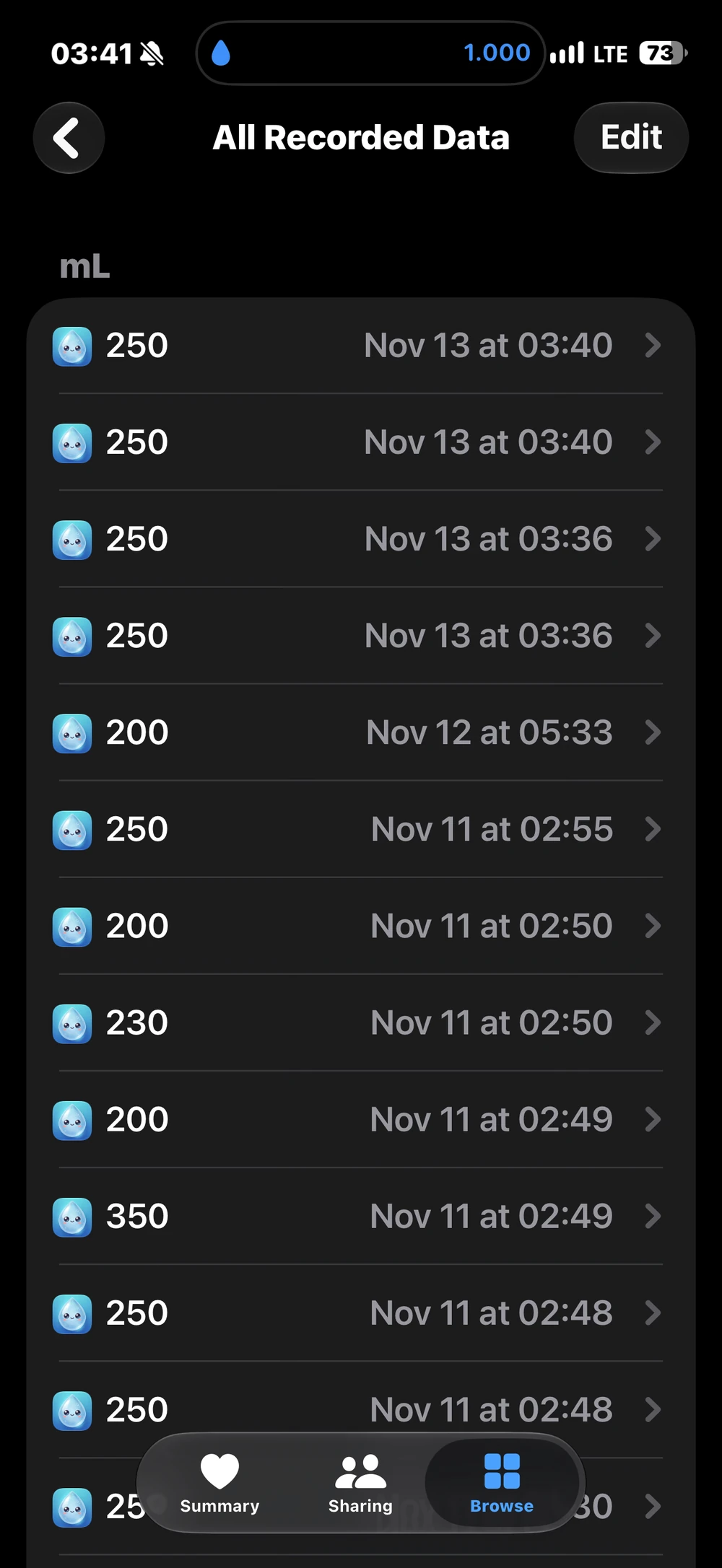
Under Vand kan du se din historik pr. dag, uge eller måned og fastgøre Vand til Oversigt, så du kan følge dagens mål, så snart du åbner Sundhed.
Sådan tilføjer du vanddata manuelt
1. Åbn Vand i appen Sundhed. 2. Tryk på Tilføj data øverst til højre. 3. Vælg dato, tidspunkt, og indtast Mængde. 4. Tryk på Tilføj for at gemme.
Hvis du vil ændre standardenheden, skal du rulle ned til Valg på siden Vand og trykke på Enhed for at skifte mellem milliliter, fluid ounces eller amerikanske kopper.
Den indbyggede visning fungerer fint til enkelte tilføjelser og historik, men til hurtig registrering og venlige påmindelser i en travl hverdag foretrækker de fleste en dedikeret vand-app.
Forbind en vand-app i stedet for at indtaste alt manuelt
Det er fint at tilføje et glas manuelt en gang imellem, men at skulle åbne Sundhed, gå til Ernæring og taste tal ind efter hvert eneste glas vand bliver hurtigt trættende.
En smartere løsning er en dedikeret vand-app, der synkroniserer med Apple Sundhed: Du trykker én gang for at registrere din drik, og appen skriver automatisk mængden til Vand i Apple Sundhed.
* Kontrol over anonymitet: Gå til Indstillinger -> Anonymitet og sikkerhed -> Sundhed på iPhone (eller Gennemse -> Vand -> Datakilder og adgang i appen Sundhed) for at styre, hvilke apps der må læse eller skrive vanddata. * Undgå dubletter: Registrer ikke den samme drik i to forskellige apps, der begge skriver til Apple Sundhed, da det vil tælle dobbelt i dagens samlede mængde. * Tjek enkelte poster: Hvis dagens total ser forkert ud, kan du åbne Vis alle data under Vand for at se, hvilken app der har oprettet hver post, og slette eventuelle dubletter.
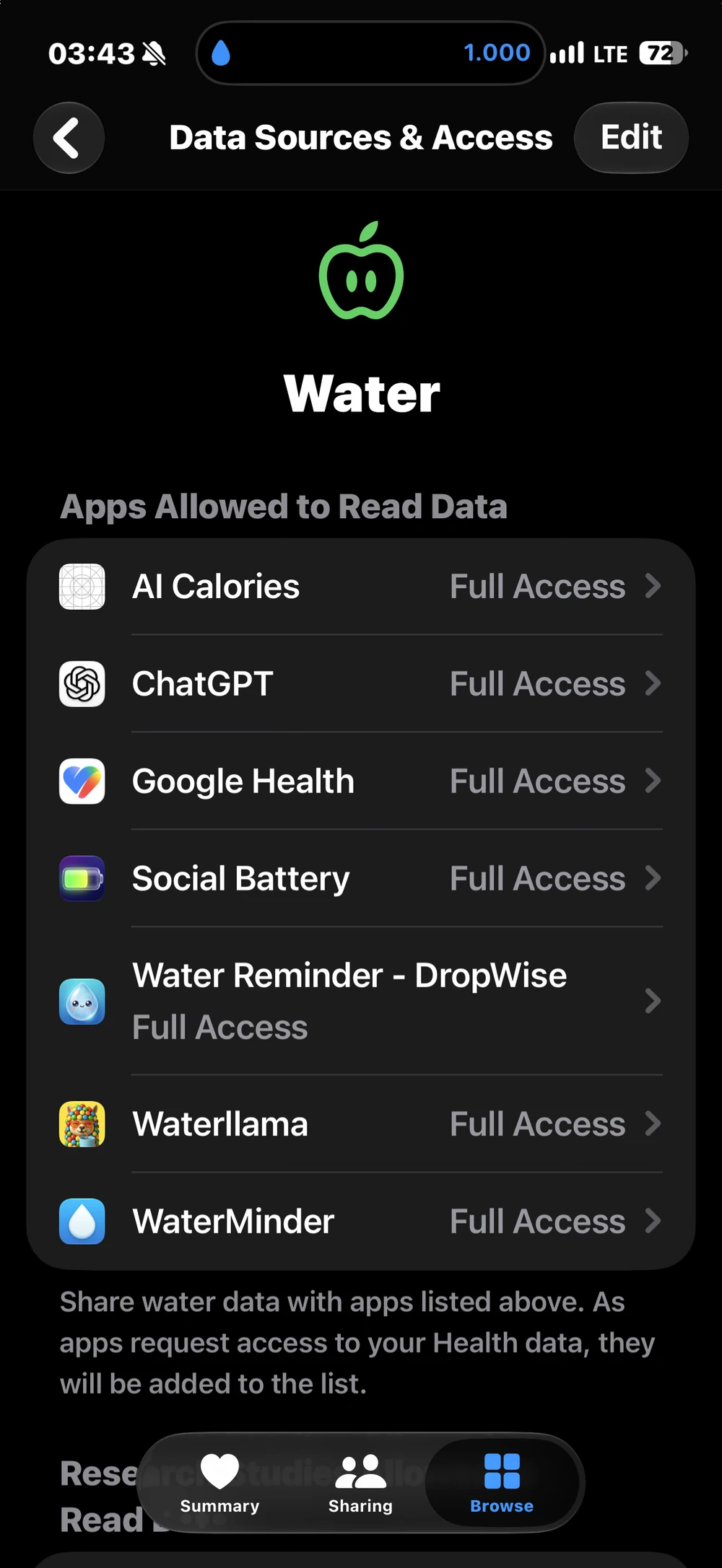
Hvis din app, for eksempel Water Reminder - DropWise, også understøtter Apple Watch, kan du registrere vand direkte fra håndleddet, hvorefter dataene automatisk dukker op i din Apple Sundhed-tidslinje.
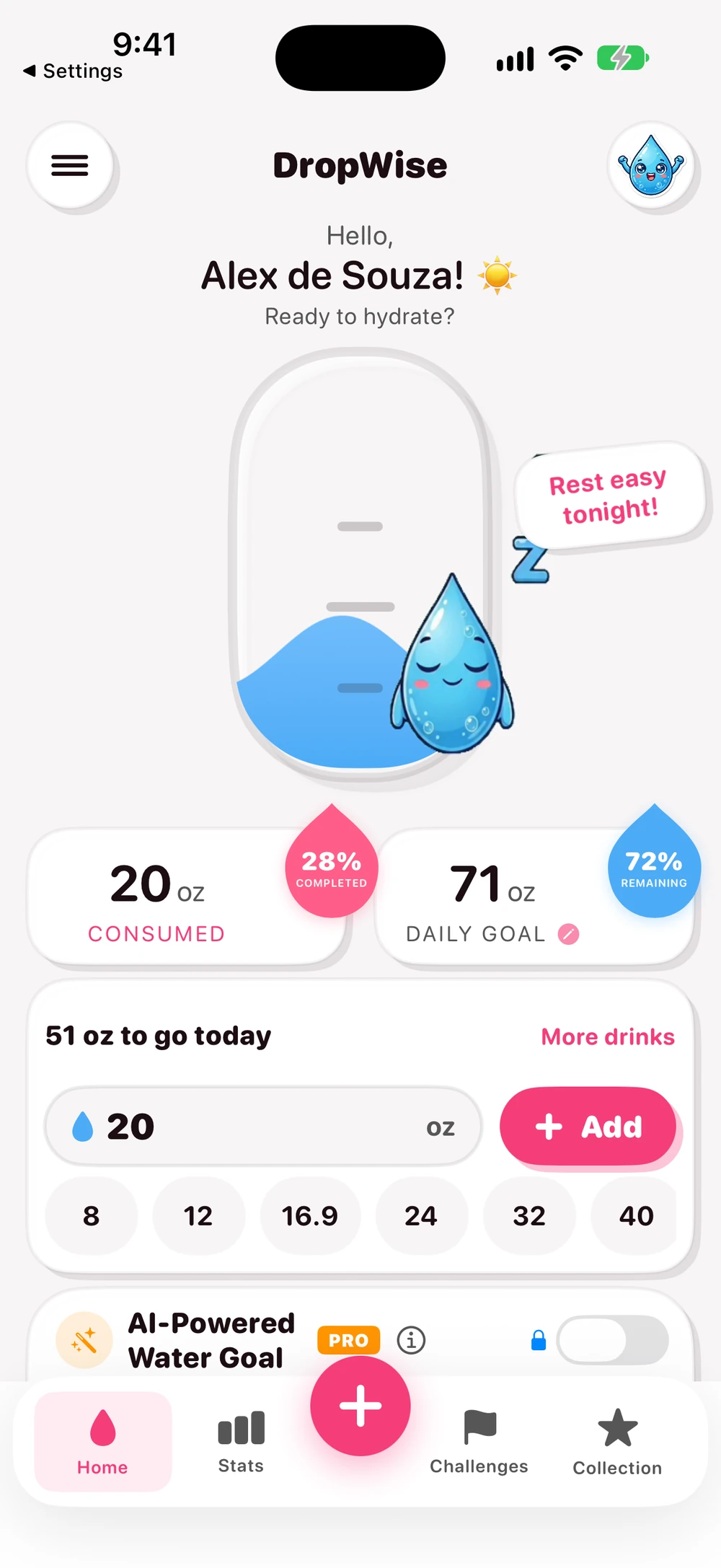
Hvis dine vandregistreringer ikke vises
* Åbn Sundhed -> Gennemse -> Vand -> Datakilder og adgang, og tjek at din vand-app har tilladelse til at skrive Vand. * Hvis du bruger Water Reminder - DropWise, skal du kontrollere, at Apple Sundhed-integration er slået til (synkronisering med Apple Sundhed er en Premium-funktion i DropWise). * Tjek at du ikke har to apps, der skriver vand samtidig og skaber dubletter. * Kontrollér indstillingen under Valg -> Enhed på siden Vand, så du ikke forveksler milliliter og ounces.
For den nemmeste hverdag kan du lade Apple Sundhed samle din historik og styre dine rettigheder, mens du bruger DropWise på iPhone eller Apple Watch til hurtig registrering. Læs mere om, hvordan DropWise beskytter dine data, se vores guide til vandpåmindelser på Apple Watch, eller gå til Water Reminder - DropWise.
Kilder og nyttige links
* Hent Water Reminder - DropWise i App Store * Apple-support: Administrer data i Sundhed på iPhone * Apple-support: Hold styr på dine daglige sundhedsdata i appen Sundhed på iPhone
| Metode | Bedst til | Pas på |
|---|---|---|
| Tilføj data i Sundhed | En hurtig manuel post en gang imellem | At skrive den forkerte enhed (ml eller fl oz) |
| DropWise med Apple Health slået til | Daglig registrering med påmindelser og hurtigknapper | At registrere den samme drik igen i Sundhed |
| En anden app, der skriver Vand | Folk, der allerede bruger den app | To apps, der skriver den samme drik |
| DropWise på Apple Watch | Registrering fra håndleddet | Uret skal først synkronisere med iPhone-appen |
Tips til rene vanddata
- Indstil enheden i Sundhed → Vand → Valg → Enhed, før du indtaster tal.
- Brug Vis alle data til at se kilden til hver post, og slet kun reelle dubletter.
- Hvis du slår skriveadgangen fra, kommer der ikke nye poster, men de gamle bliver i Sundhed.
- DropWise skriver sine egne poster til Sundhed; det importerer ikke vand, som andre apps har tilføjet.
Ofte stillede spørgsmål
Hvor finder jeg vand i Apples Sundhed-app?
Åbn Sundhed, tryk på Gennemse, og søg efter Vand, eller kig under Ernæring. Fastgør det til Oversigt, hvis du tjekker det ofte.
Kan jeg registrere vand i Apple Health uden en app?
Ja. Tryk på Tilføj data på siden Vand, angiv mængde og tidspunkt, og tryk på Tilføj.
Læser DropWise vand, som jeg tilføjer i Sundhed?
Nej. DropWise skriver sine egne poster til Sundhed. Det læser kun Vand for at undgå at gemme den samme post to gange og importerer ikke andre apps' poster til sin log.
Hvorfor er min samlede vandmængde i Sundhed for høj?
Som regel er den samme drik registreret to gange, for eksempel i DropWise og igen i Sundhed eller en anden app. Sammenlign tidspunkt, mængde og kilde i Vis alle data.
Er Apple Health-forbindelsen gratis i DropWise?
Ja. I DropWise 4.1.2 virker den grundlæggende Apple Health forbindelse uden Premium.
Hvor meget vand har du brug for?
Indtast vægt, motion og vejr for et hurtigt skøn.
(155 lb)
Dit anslåede samlede vandbehov pr. dag
2,65 L
(89,6 US fl oz)
Ca. 10,5 glas a 250 mL (8,5 fl oz)
Dette estimat er en fleksibel vejledning, ikke en mængde, du skal tvinge dig selv til at drikke. At drikke for meget vand for hurtigt kan være farligt. Justér efter tørst og aktivitetsniveau.
Åbn den fulde vandberegner →Relaterede vejledninger

· 6 min læsning
Vandpåmindelse på Apple Watch: opsætning og urskive (2026)
Indstil en vandpåmindelse på ethvert Apple Watch (inkl. SE). Sammenlign indbyggede Påmindelser med den gratis DropWise-app, komplikation og Sundhed.

· 9 min. læsning
Beskytter din vandpåmindelse dit privatliv? En tjekliste til sundhedsdata
Væskeapps kan se din vægt, dine rutiner og data i Apple Sundhed. Tjek disse 8 ting, før du giver adgang: anonymitetsmærkater, Sundhed-tilladelser, synkronisering og mere.

· 4 min. læsning
Vandsporingsapp synkroniserer ikke med Apple Health?
Find ud af, hvorfor DropWise-vandlogfiler mangler, forsinkes eller duplikeres i Apple Health. Tjek vandtilladelser, datakilder og iCloud-synkronisering.

Klar, når du er
Download DropWise til iPhone
Spor hydrering smartere med påmindelser, Apple Health-synkronisering og et privatliv først.
Ved at bruge DropWise accepterer du vores Vilkår for brug og Privatlivspolitik.