Come monitorare l'assunzione di acqua in Salute Apple su iPhone
Registra l'acqua in Salute Apple, cambia unità, controlla le fonti dati e collega DropWise senza registrare due volte la stessa bevanda.


Configura in 6 passaggi
- Apri Salute su iPhone, tocca Sfoglia e cerca Acqua.
- Tocca Aggiungi dati, inserisci quantità e ora, poi tocca Aggiungi per registrare una bevanda a mano.
- Facoltativo: tocca Aggiungi al riepilogo per vedere Acqua nella scheda Riepilogo.
- In DropWise, apri Impostazioni → Salute Apple e attivalo.
- Nella schermata dei permessi di Salute, consenti a DropWise di scrivere Acqua.
- Registra una bevanda in DropWise e verificala in Salute → Acqua → Mostra tutti i dati.
Salute Apple salva i dati sull'idratazione sotto Acqua, il tipo di dati chiamato Dietary Water in HealthKit. Puoi aggiungere una voce direttamente in Salute oppure lasciare che DropWise scriva le voci dal tuo registro delle bevande. Scegli un solo punto in cui registrare ogni bevanda, così saprai sempre da dove proviene ciascun dato.
1. Trovare Acqua e aggiungere una voce
Apri Salute su iPhone, tocca Sfoglia e cerca Acqua. Puoi guardare anche nella sezione Nutrizione. Apri la pagina Acqua per vedere il grafico e passare tra gli intervalli di tempo disponibili. Se la controlli spesso, usa Aggiungi al riepilogo quando l'opzione compare.
Tocca Aggiungi dati, inserisci la quantità nell'unità mostrata e imposta data e ora. Tocca Aggiungi, poi verifica che la voce compaia per quella data. Per cambiare l'unità visualizzata in Salute, scorri fino a Opzioni, tocca Unità e scegli quella che preferisci. Controlla se l'inserimento è in millilitri o once liquide prima di digitare un numero.
2. Controllare chi può leggere e scrivere i dati sull'acqua
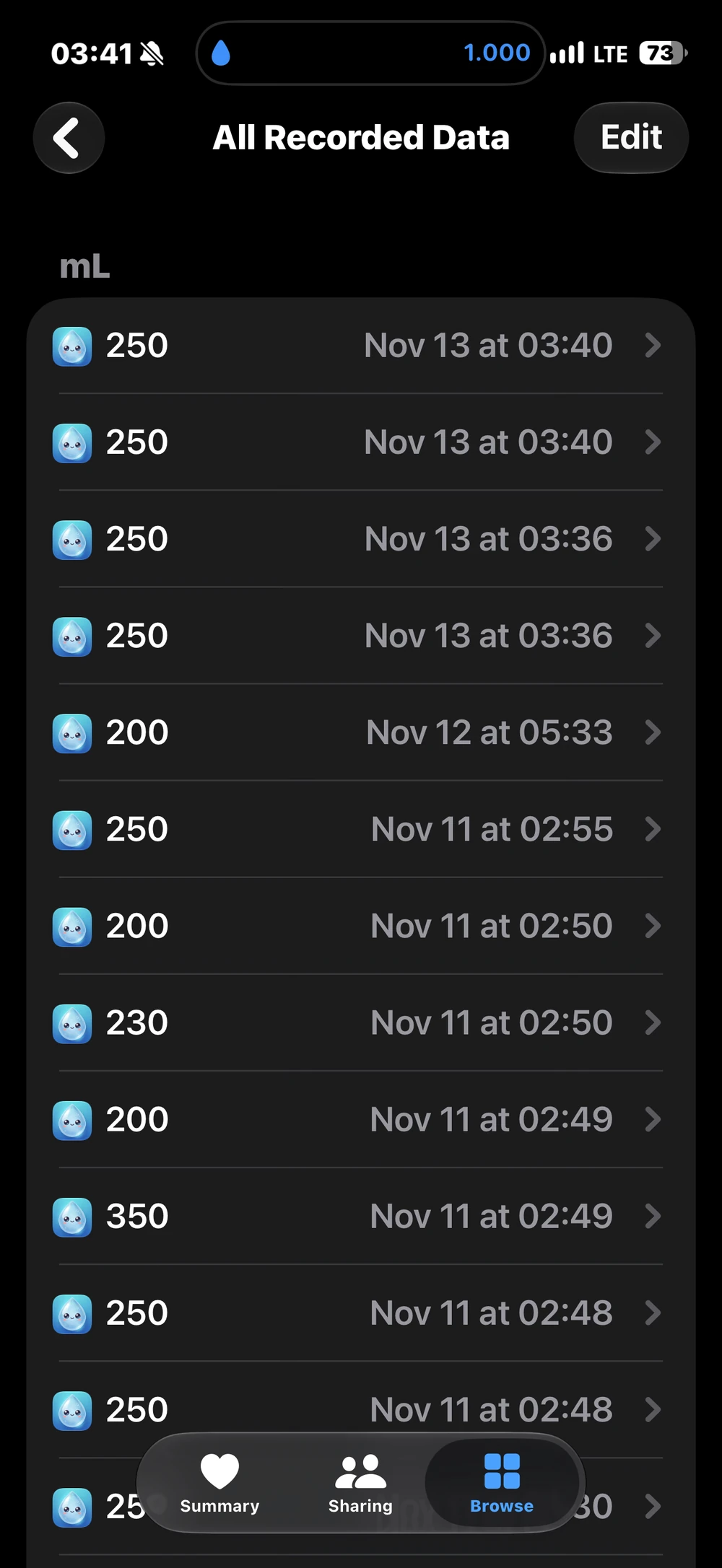
Nella pagina Acqua, scorri fino a Opzioni e tocca Origini dati e accesso per esaminare le app collegate e le fonti attive. Usa Mostra tutti i dati per controllare le singole voci con orario e origine. È il punto migliore per verificare un totale che non torna.
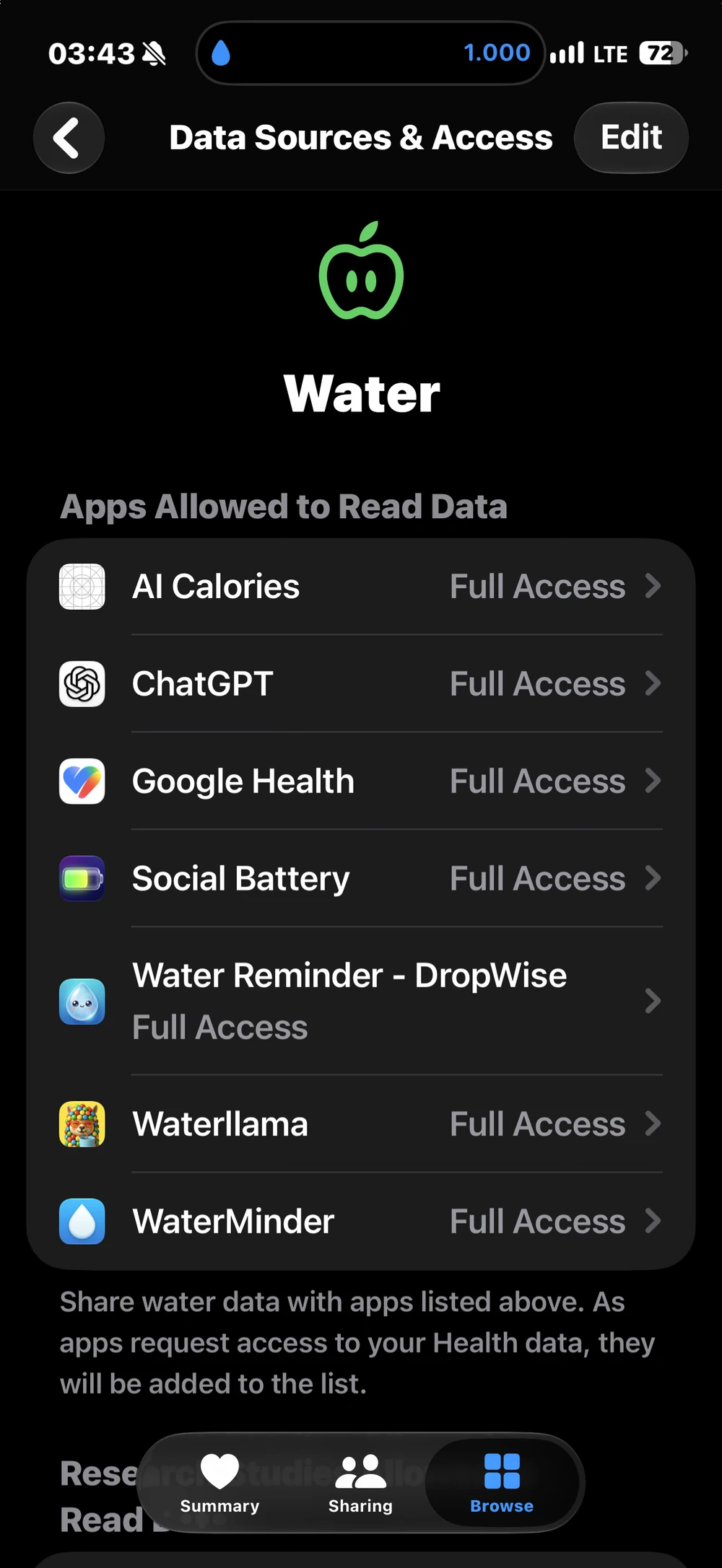
Per gestire i permessi delle app, apri Salute, tocca la tua foto profilo o le iniziali, apri App o App e servizi sotto Privacy e seleziona DropWise. Il permesso di scrittura per Acqua consente all'app di salvare nuove voci; il permesso di lettura le permette di consultare quelle esistenti. I due interruttori sono separati. Disattivando la scrittura si fermano i nuovi salvataggi, mentre le voci già presenti restano in Salute.
3. Collegare DropWise e verificare una voce
Apri DropWise → Impostazioni → Salute Apple e attiva l'integrazione. Nella schermata dei permessi di Salute, consenti a DropWise di scrivere Acqua. DropWise richiede anche l'accesso in lettura per verificare se esiste già un campione corrispondente. L'integrazione esporta le voci di DropWise, ma non importa nel registro di DropWise le bevande aggiunte da altre app.
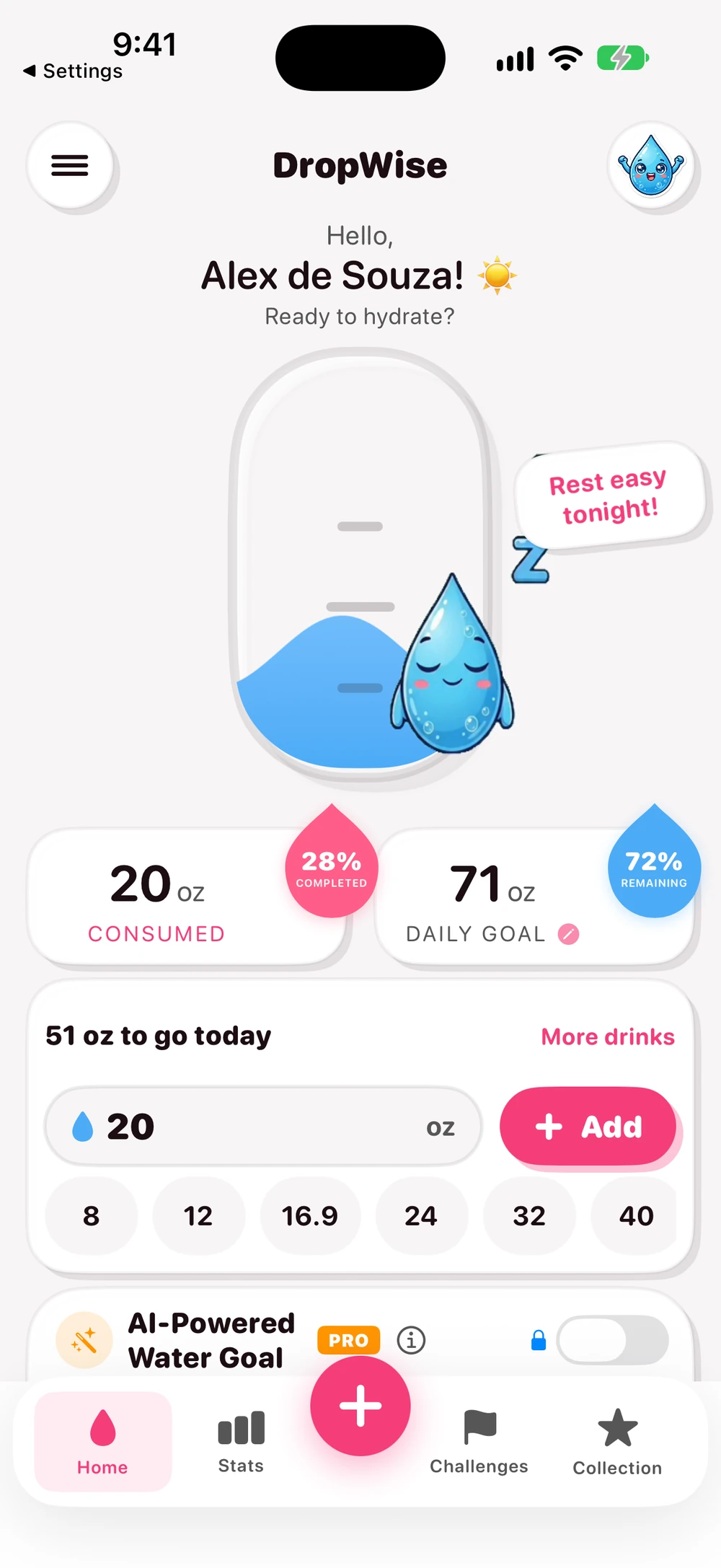
Registra una bevanda in DropWise, poi torna in Salute → Sfoglia → Acqua → Mostra tutti i dati e controlla che compaia la voce corrispondente. Se non vedi nulla, verifica che l'integrazione sia attiva in DropWise e che il permesso di scrittura per Acqua sia attivo in Salute. DropWise 4.1.2 controlla entrambi prima di salvare. Il collegamento di base con Salute Apple non richiede Premium. L'app si scarica gratis e offre acquisti in-app facoltativi.
4. Evitare di registrare due volte la stessa bevanda
Se registri una bevanda in DropWise con la sincronizzazione attiva, evita l'inserimento manuale in Salute per quella bevanda. Applica la stessa regola se anche un'altra app scrive Acqua. DropWise usa identificativi e controlli di corrispondenza per evitare salvataggi ripetuti, ma possono comunque crearsi due voci indipendenti per la stessa bevanda.
Se sospetti un duplicato, confronta ora, quantità e origine in Mostra tutti i dati. Elimina solo la voce in eccesso che riconosci con certezza. Se proviene da DropWise, controlla anche il registro originale in DropWise affinché le due cronologie corrispondano. Per interrompere la sincronizzazione futura, disattiva Salute Apple in DropWise o revoca il permesso di scrittura in Salute, poi rivedi separatamente eventuali vecchie voci se desideri rimuoverle.
- Privacy e dati sulla salute di DropWise
- Promemoria per bere e registrazione rapida su Apple Watch
- Pagina del prodotto DropWise
- DropWise sull'App Store statunitense
- Guida Apple per visualizzare i dati sanitari
- Guida Apple per gestire dati e origini sanitari
| Metodo | Ideale per | Attenzione a |
|---|---|---|
| Aggiungi dati in Salute | Un inserimento manuale veloce ogni tanto | Sbagliare unità (ml o fl oz) |
| DropWise con Salute Apple attivo | Registrazione quotidiana con promemoria e pulsanti di aggiunta rapida | Registrare di nuovo la stessa bevanda in Salute |
| Un'altra app che scrive Acqua | Chi usa già quell'app | Due app che scrivono la stessa bevanda |
| DropWise su Apple Watch | Registrare dal polso | L'orologio deve prima sincronizzarsi con l'app per iPhone |
Consigli per dati sull'acqua puliti
- Imposta l'unità in Salute → Acqua → Opzioni → Unità prima di inserire i valori.
- Usa Mostra tutti i dati per vedere l'origine di ogni voce ed elimina solo i veri duplicati.
- Disattivare l'accesso in scrittura blocca le nuove voci, ma quelle vecchie restano in Salute.
- DropWise scrive le proprie voci in Salute; non importa l'acqua aggiunta da altre app.
Domande frequenti
Dove si trova l'acqua nell'app Salute di Apple?
Apri Salute, tocca Sfoglia e cerca Acqua, oppure guarda in Nutrizione. Aggiungila al Riepilogo se la controlli spesso.
Posso registrare l'acqua in Apple Health senza un'app?
Sì. Nella pagina Acqua tocca Aggiungi dati, inserisci quantità e ora, poi tocca Aggiungi.
DropWise legge l'acqua che aggiungo in Salute?
No. DropWise scrive le proprie voci in Salute. Legge Acqua solo per evitare di salvare due volte la stessa voce e non importa nel suo registro le voci di altre app.
Perché il mio totale di acqua in Salute è troppo alto?
Di solito la stessa bevanda è stata registrata due volte, ad esempio in DropWise e di nuovo in Salute o in un'altra app. Confronta ora, quantità e origine in Mostra tutti i dati.
Il collegamento con Salute Apple è gratuito in DropWise?
Sì. In DropWise 4.1.2 il collegamento di base con Salute Apple funziona senza Premium.
Di quanta acqua hai bisogno?
Inserisci peso, attività e clima per una stima rapida.
(155 lb)
Il tuo fabbisogno giornaliero stimato
2,65 L
(89,6 US fl oz)
Circa 10,5 bicchieri da 250 mL (8,5 fl oz)
La stima dell'acqua è una guida flessibile, non una quantità da bere forzatamente. Bere troppa acqua troppo in fretta può essere rischioso. Adatta l'assunzione in base a sete, attività e salute.
Apri il calcolatore completo →Guide correlate

· 6 min di lettura
Promemoria acqua su Apple Watch: guida e complicazione
Imposta un promemoria per bere acqua su Apple Watch (Series, Ultra, SE). Confronta Promemoria integrato e l'app gratuita DropWise con complicazione.

· 9 min di lettura
La tua app per ricordarti di bere rispetta la privacy? Checklist dei dati sanitari
Le app per l’idratazione possono vedere peso, abitudini e dati di Salute. Controlla questi 8 punti prima di concedere l’accesso: etichette privacy, permessi di Salute, sincronizzazione e altro.

· 4 min di lettura
L'app per il monitoraggio dell'acqua non si sincronizza con Apple Health?
Scopri perché i registri dell'acqua DropWise mancano, sono in ritardo o sono duplicati in Salute di Apple. Controlla le autorizzazioni Water, le origini dati e la sincronizzazione iCloud.

Pronto quando lo sei tu
Scarica DropWise per iPhone
Tieni traccia dell'idratazione in modo più intelligente con promemoria, sincronizzazione con Apple Salute e un flusso che mette al primo posto la privacy.
Utilizzando DropWise, accetti i nostri Condizioni d'uso e Informativa sulla privacy.