Cómo registrar el consumo de agua en Apple Salud en el iPhone
Registre el agua en Apple Salud, cambie de unidad, revise las fuentes de datos y conecte DropWise sin anotar dos veces la misma bebida.


Configúrelo en 6 pasos
- Abra Salud en el iPhone, toque Explorar y busque Agua.
- Toque Agregar datos, introduzca la cantidad y la hora, y toque Agregar para registrar una bebida a mano.
- Opcional: toque Fijar al resumen para que Agua aparezca en la pestaña Resumen.
- En DropWise, abra Configuración → Apple Health y actívelo.
- En la hoja de permisos de Salud, permita que DropWise escriba Agua.
- Registre una bebida en DropWise y compruébela en Salud → Agua → Mostrar todos los datos.
Apple Salud guarda los registros de agua en Agua, el tipo de datos llamado Dietary Water en HealthKit. Puede añadir una entrada directamente en Salud o dejar que DropWise guarde los registros desde su historial de bebidas. Elija un solo lugar para anotar cada bebida y así saber siempre de dónde procede cada dato.
1. Buscar Agua y añadir una entrada
Abra Salud en el iPhone, toque Explorar y busque Agua. También puede mirar dentro de Nutrición. Abra la página Agua para ver el gráfico y cambiar entre los intervalos de tiempo disponibles. Si la consulta a menudo, utilice Fijar al resumen cuando aparezca esa opción.
Toque Agregar datos, escriba la cantidad en la unidad mostrada y ajuste la fecha y hora en que bebió. Toque Agregar y compruebe que la entrada aparece en esa fecha. Para cambiar cómo muestra Salud el agua, desplácese hasta Opciones, toque Unidad y elija la unidad que prefiera. Compruebe si el campo pide mililitros o onzas líquidas antes de introducir un número.
2. Comprobar qué apps pueden leer y escribir datos de agua
En la página Agua, desplácese hasta Opciones y toque Fuentes de datos y acceso para revisar las apps conectadas y las fuentes que aportan datos. Use Mostrar todos los datos para inspeccionar cada entrada con su hora y origen. Es el mejor sitio para revisar un total que no cuadra.
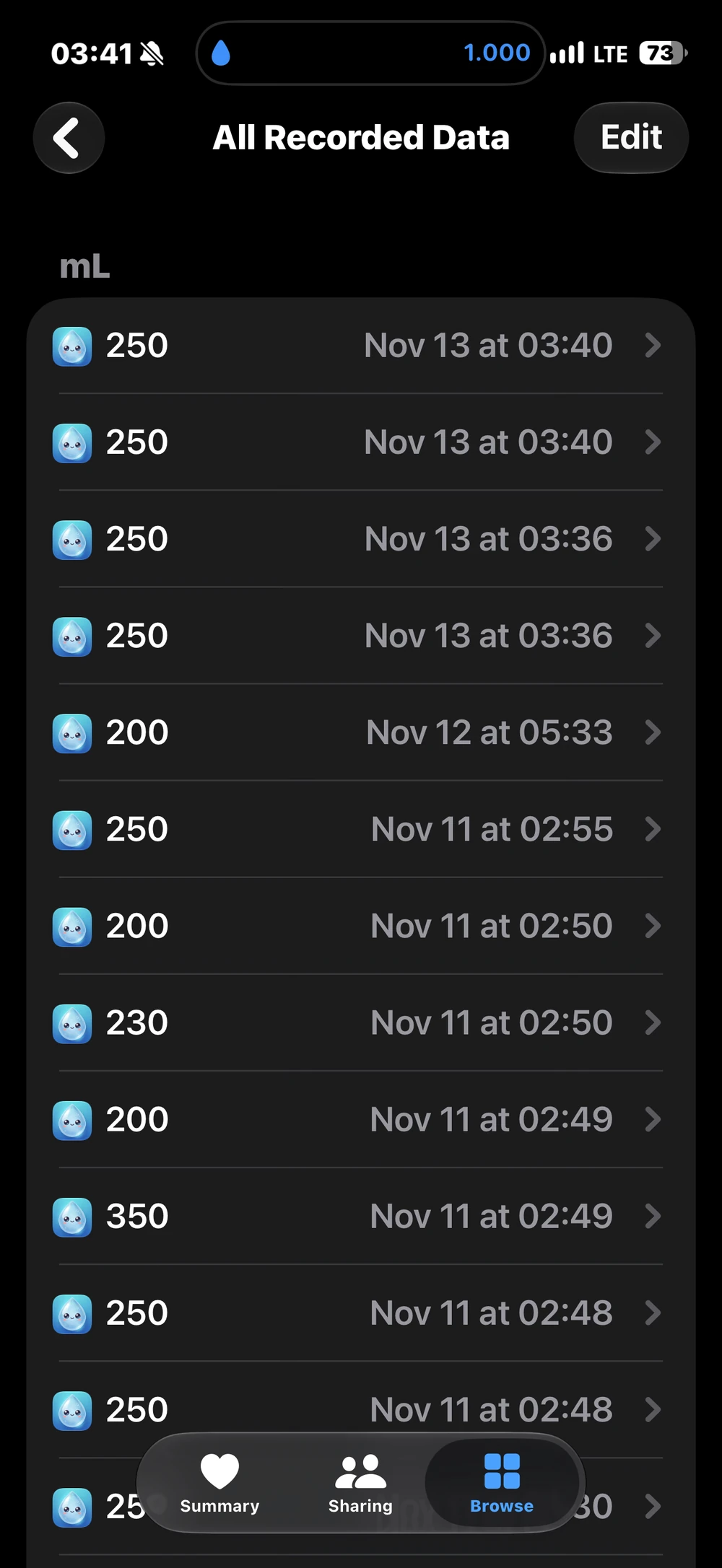
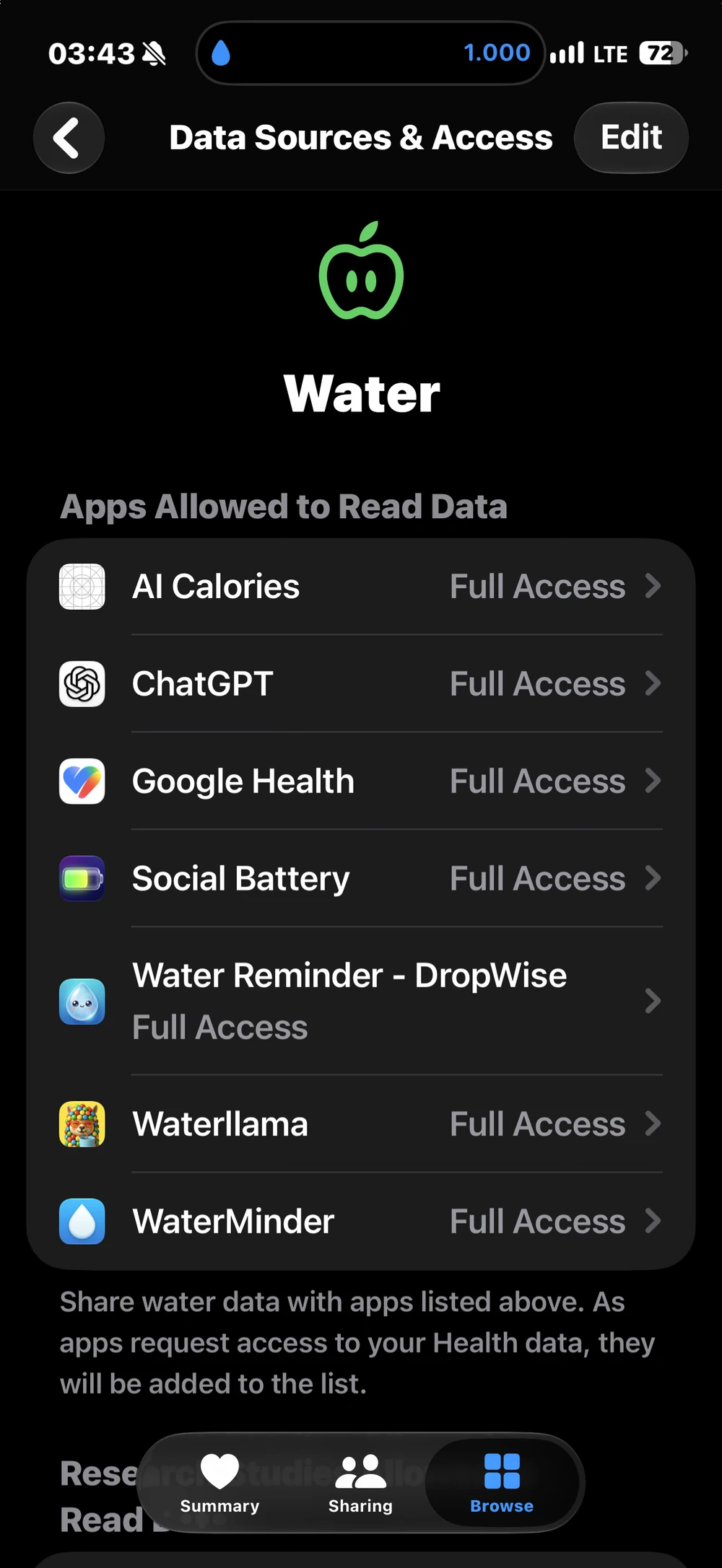
Para gestionar los permisos de una app, abra Salud, toque su foto de perfil o iniciales, entre en Apps o Apps y servicios dentro de Privacidad y seleccione DropWise. El permiso para escribir Agua permite guardar registros y el permiso para leer Agua permite consultar los ya existentes. Ambos interruptores son independientes. Al desactivar la escritura se detienen los nuevos registros, pero los anteriores permanecen en Salud.
3. Conectar DropWise y verificar una entrada
Abra DropWise → Configuración → Apple Health y active la integración. En la hoja de permisos de Salud, permita que DropWise escriba Agua. DropWise también solicita acceso de lectura para comprobar si ya existe una muestra equivalente. La integración exporta los registros de DropWise, pero no importa entradas de agua de otras apps a su historial de DropWise.
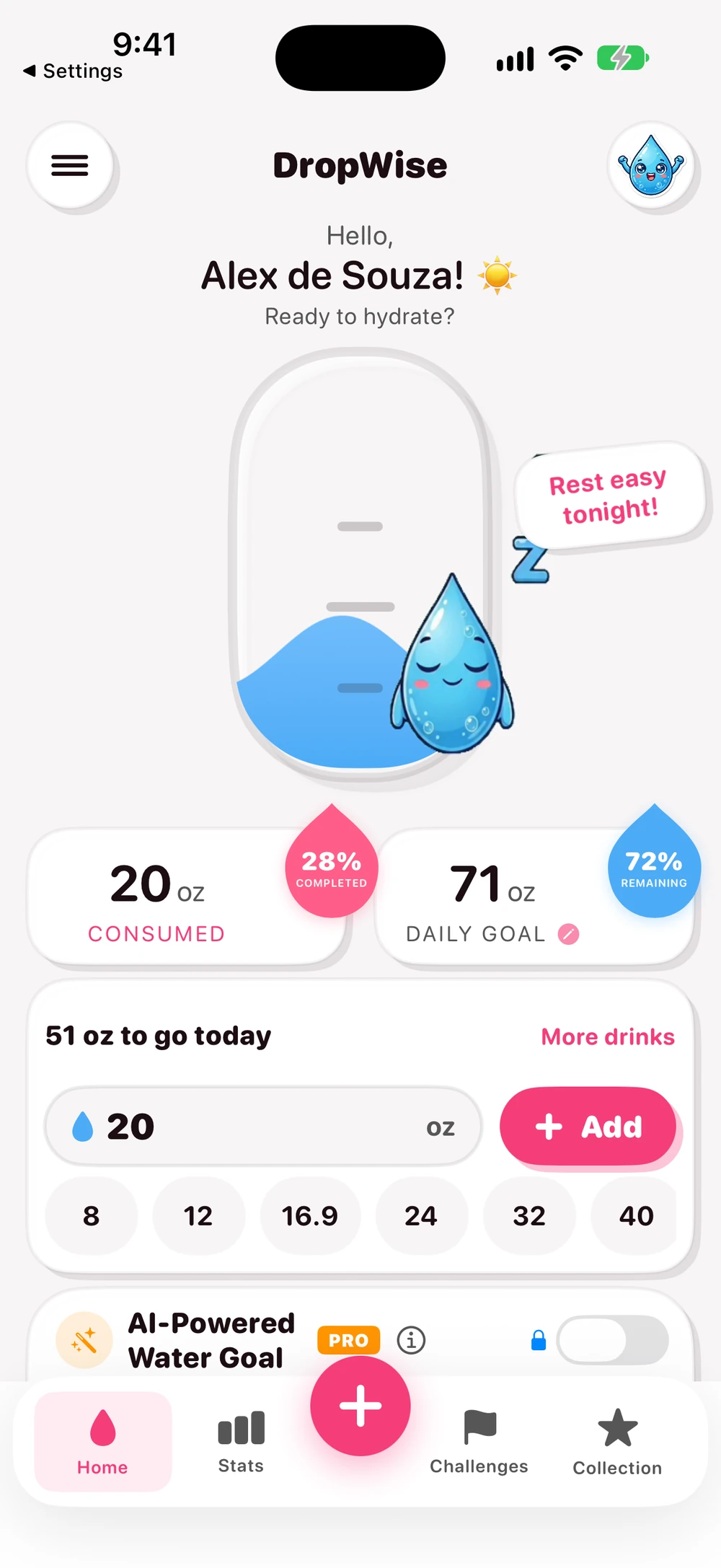
Registre una bebida en DropWise y vuelva a Salud → Explorar → Agua → Mostrar todos los datos para comprobar que aparece la entrada correspondiente. Si no ve nada, confirme que la integración está activa en DropWise y que el permiso de escritura de Agua está activado en Salud. DropWise 4.1.2 comprueba ambas cosas antes de guardar. Su conexión básica con Apple Health no requiere Premium. La app se descarga gratis y ofrece compras opcionales dentro de la app.
4. Evitar registrar la misma bebida dos veces
Si anota una bebida en DropWise con la sincronización activada, omita el registro manual en Salud para esa bebida. Aplique la misma regla si otra app también escribe en Agua. DropWise utiliza identificadores y comprobaciones para evitar escrituras repetidas, pero aun así pueden guardarse dos registros independientes de la misma bebida.
Si sospecha que hay un duplicado, compare la hora, la cantidad y el origen en Mostrar todos los datos. Elimine únicamente el registro sobrante que identifique con seguridad. Si el duplicado procede de DropWise, revise también el historial de DropWise para que ambos registros coincidan. Para detener la sincronización futura, desactive Apple Health en DropWise o revoque el permiso de escritura de Agua en Salud, y revise las entradas antiguas por separado si desea borrarlas.
- Privacidad y datos de salud de DropWise
- Recordatorios de agua y registro rápido en Apple Watch
- Página del producto DropWise
- DropWise en la App Store de EE. UU.
- Guía de Apple para ver datos de salud
- Guía de Apple para gestionar datos y fuentes de salud
| Método | Ideal para | Tenga cuidado con |
|---|---|---|
| Agregar datos en Salud | Una entrada manual rápida de vez en cuando | Escribir la unidad equivocada (ml o fl oz) |
| DropWise con Apple Health activado | Registro diario con recordatorios y botones de agregado rápido | Registrar la misma bebida otra vez en Salud |
| Otra app que escribe Agua | Quienes ya usan esa app | Dos apps que escriben la misma bebida |
| DropWise en Apple Watch | Registrar desde la muñeca | El reloj primero debe sincronizarse con la app del iPhone |
Consejos para tener datos de agua limpios
- Configure la unidad en Salud → Agua → Opciones → Unidad antes de introducir cifras.
- Use Mostrar todos los datos para ver el origen de cada entrada y elimine solo los duplicados reales.
- Desactivar el permiso de escritura detiene las nuevas entradas, pero las anteriores se quedan en Salud.
- DropWise escribe sus propias entradas en Salud; no importa el agua agregada por otras apps.
Preguntas frecuentes
¿Dónde está el agua en la app Salud de Apple?
Abra Salud, toque Explorar y busque Agua, o mire en Nutrición. Fíjela al Resumen si la consulta a menudo.
¿Puedo registrar agua en Apple Health sin una app?
Sí. En la página Agua, toque Agregar datos, introduzca la cantidad y la hora, y toque Agregar.
¿DropWise lee el agua que agrego en Salud?
No. DropWise escribe sus propias entradas en Salud. Solo lee Agua para no guardar la misma entrada dos veces y no importa las entradas de otras apps a su registro.
¿Por qué mi total de agua en Salud es demasiado alto?
Normalmente la misma bebida se registró dos veces, por ejemplo en DropWise y otra vez en Salud o en otra app. Compare la hora, la cantidad y el origen en Mostrar todos los datos.
¿La conexión con Apple Health es gratuita en DropWise?
Sí. En DropWise 4.1.2 la conexión básica con Apple Health funciona sin Premium.
¿Cuánta agua necesitas?
Introduce tu peso, ejercicio y clima para una estimación rápida.
(155 lb)
Tu necesidad diaria estimada de agua
2,65 L
(89,6 US fl oz)
Unos 10,5 vasos de 250 mL (8,5 fl oz)
Tu estimación de agua es una guía flexible, no una cantidad obligatoria. Beber demasiada agua con rapidez puede ser peligroso. Ajusta tu consumo según tu sed, actividad y salud.
Abrir la calculadora completa →Guías relacionadas

· 6 min de lectura
Cómo poner recordatorio de agua en Apple Watch (2026)
Configura recordatorios para beber agua en cualquier Apple Watch (incluido SE). Compara Recordatorios de Apple con la app DropWise, esfera y Salud.

· 9 min de lectura
¿Tu app para recordar beber agua respeta tu privacidad? Lista de datos de salud
Las apps de hidratación pueden ver tu peso, tus rutinas y tus datos de Salud. Revisa estos 8 puntos antes de dar acceso: etiquetas de privacidad, permisos de Salud, sincronización y más.

· 4 min de lectura
¿La aplicación de seguimiento de agua no se sincroniza con Apple Health?
Descubra por qué faltan registros de agua de DropWise, están retrasados o están duplicados en Apple Health. Verifique los permisos de agua, las fuentes de datos y la sincronización de iCloud.

Listo cuando lo estés
Descargar DropWise para iPhone
Realice un seguimiento de la hidratación de forma más inteligente con recordatorios, sincronización de Apple Health y un flujo que prioriza la privacidad.
Al utilizar DropWise, aceptas nuestra Términos de uso y Política de privacidad.