So erfassen Sie Ihre Wasseraufnahme in Apple Health auf dem iPhone
Protokollieren Sie Wasser in Apple Health, ändern Sie Einheiten, prüfen Sie Datenquellen und verbinden Sie DropWise, ohne dasselbe Getränk doppelt zu erfassen.


In 6 Schritten einrichten
- Öffnen Sie Health auf dem iPhone, tippen Sie auf Durchsuchen und suchen Sie nach Wasser.
- Tippen Sie auf Daten hinzufügen, geben Sie Menge und Uhrzeit ein und tippen Sie auf Hinzufügen, um ein Getränk manuell zu erfassen.
- Optional: Tippen Sie auf An Zusammenfassung anheften, damit Wasser im Tab Zusammenfassung erscheint.
- Öffnen Sie in DropWise Einstellungen → Apple Health und aktivieren Sie die Option.
- Erlauben Sie DropWise im Berechtigungsdialog von Health, Wasser zu schreiben.
- Erfassen Sie ein Getränk in DropWise und prüfen Sie es unter Health → Wasser → Alle Daten anzeigen.
Apple Health speichert Wassereinträge unter Wasser, dem Datentyp „Dietary Water“ in HealthKit. Sie können einen Eintrag direkt in Health hinzufügen oder DropWise Einträge aus Ihrem Getränkeprotokoll schreiben lassen. Wählen Sie einen Ort für jedes Getränk, damit Sie jederzeit nachvollziehen können, woher jeder Eintrag stammt.
1. Wasser finden und einen Eintrag hinzufügen
Öffnen Sie Health auf dem iPhone, tippen Sie auf Durchsuchen und suchen Sie nach Wasser. Alternativ finden Sie den Eintrag unter Ernährung. Öffnen Sie die Seite „Wasser“, um das Diagramm anzuzeigen und zwischen den verfügbaren Zeiträumen zu wechseln. Wenn Sie den Wert oft prüfen, tippen Sie auf An Zusammenfassung anheften, sobald die Option erscheint.
Tippen Sie auf Daten hinzufügen, geben Sie die Menge in der angezeigten Einheit ein und stellen Sie Datum und Uhrzeit ein. Tippen Sie auf Hinzufügen und prüfen Sie, ob der Eintrag für dieses Datum erscheint. Um die Anzeigeeinheit zu ändern, scrollen Sie zu Optionen, tippen Sie auf Einheit und wählen Sie Ihre bevorzugte Einheit. Prüfen Sie vor der Eingabe, ob Milliliter oder Flüssigunzen eingestellt sind.
2. Prüfen, wer Wasserdaten lesen und schreiben darf
Scrollen Sie auf der Seite „Wasser“ zu Optionen und tippen Sie auf Datenquellen & Zugriff, um verbundene Apps und Datenquellen zu überprüfen. Nutzen Sie Alle Daten anzeigen, um einzelne Einträge samt Zeitstempel und Quelle zu prüfen. Das ist die beste Ansicht, wenn eine Gesamtsumme unplausibel wirkt.
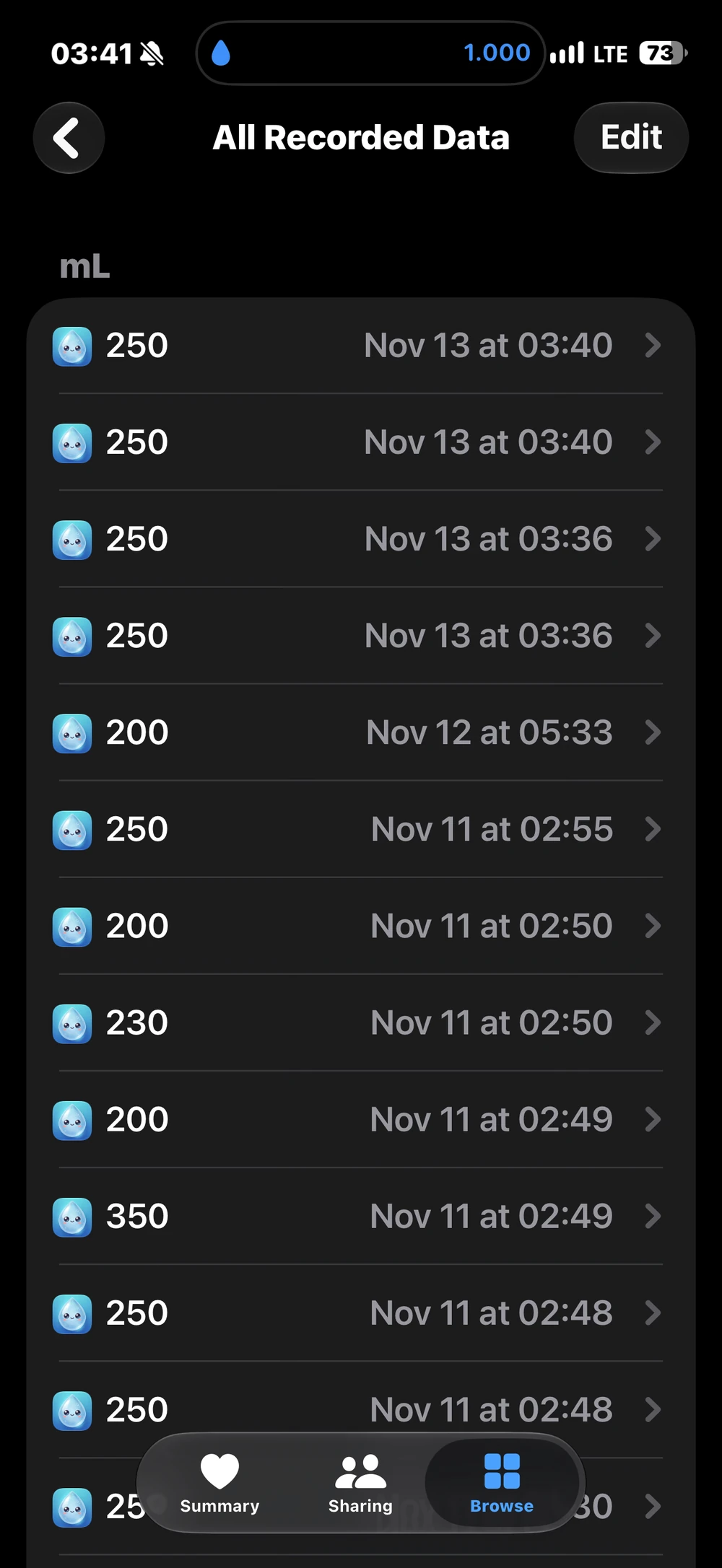
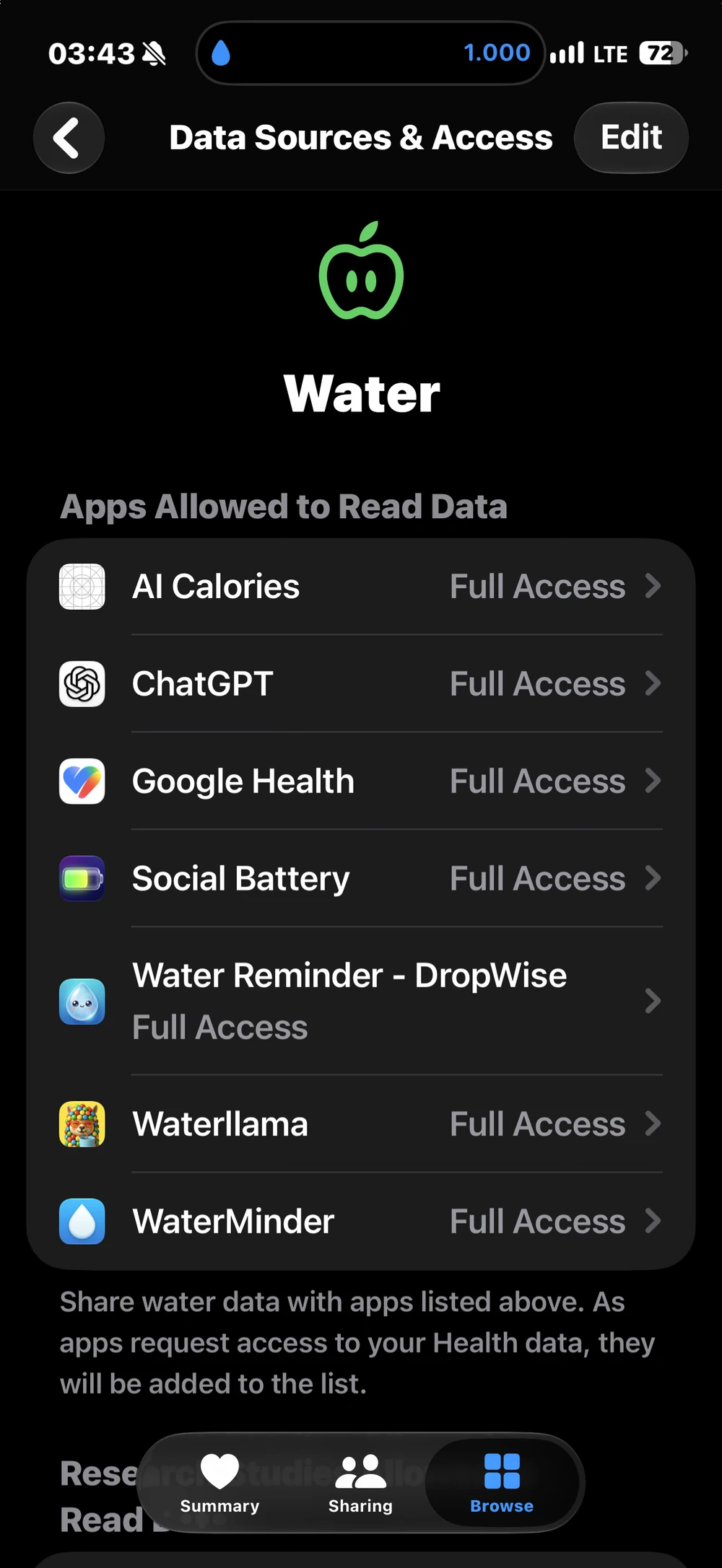
Für App-Berechtigungen öffnen Sie Health, tippen auf Ihr Profilbild oder Ihre Initialen, öffnen unter Datenschutz Apps oder Apps und Dienste und wählen DropWise aus. Die Schreibberechtigung für Wasser erlaubt es der App, Einträge zu speichern; die Leseberechtigung erlaubt das Abfragen vorhandener Einträge. Beide Schalter sind getrennt. Wenn Sie den Schreibzugriff deaktivieren, werden keine neuen Einträge mehr gespeichert, vorhandene Einträge bleiben jedoch in Health erhalten.
3. DropWise verbinden und einen Eintrag prüfen
Öffnen Sie DropWise → Einstellungen → Apple Health und schalten Sie die Integration ein. Erlauben Sie DropWise im Berechtigungsdialog von Health, Wasser zu schreiben. DropWise fordert außerdem Lesezugriff an, um prüfen zu können, ob bereits ein passender Eintrag vorliegt. Die Integration exportiert DropWise-Einträge und importiert keine Wassereinträge anderer Apps in Ihr DropWise-Protokoll.
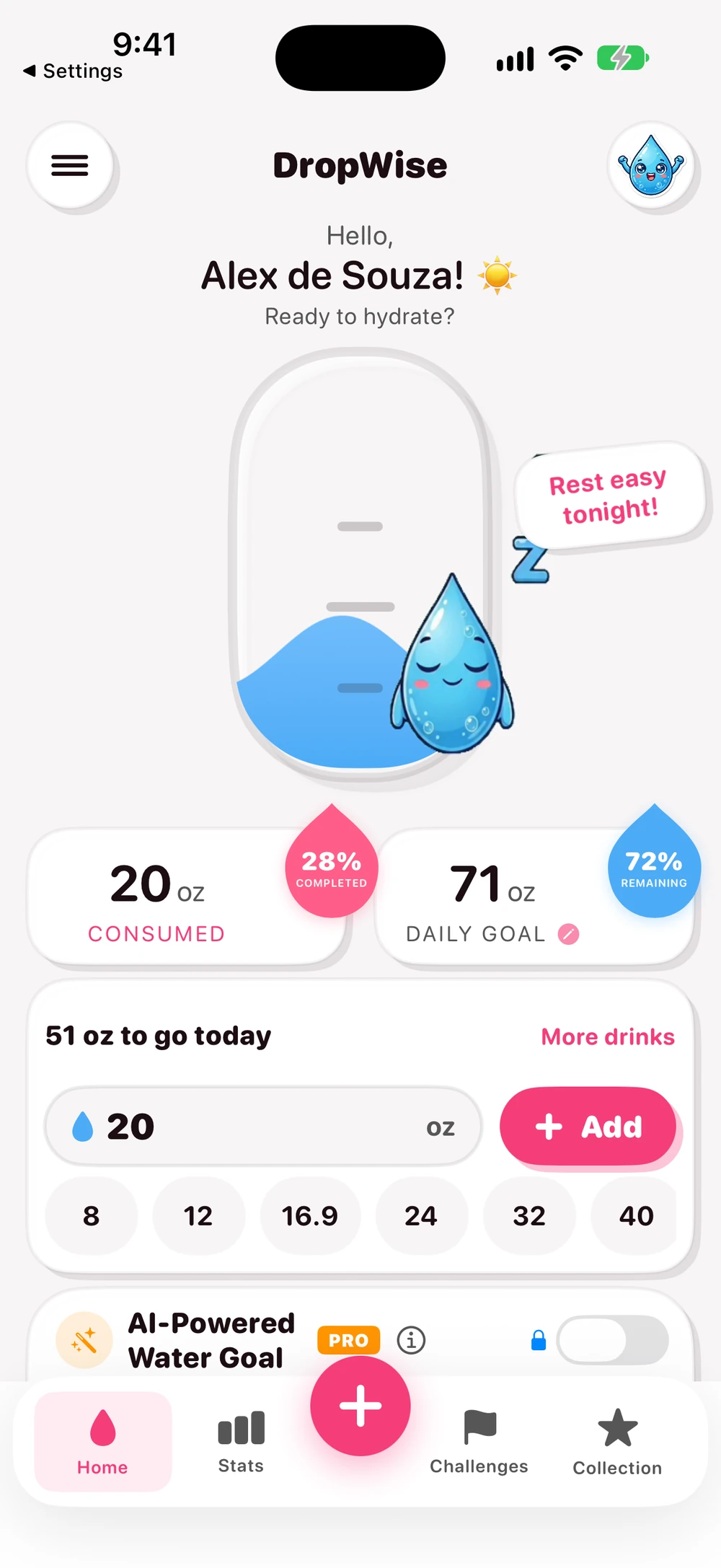
Erfassen Sie einmal ein Getränk in DropWise. Kehren Sie dann zu Health → Durchsuchen → Wasser → Alle Daten anzeigen zurück und prüfen Sie, ob ein passender Eintrag von DropWise erscheint. Wenn nichts angezeigt wird, stellen Sie sicher, dass die Integration in DropWise und die Schreibberechtigung für Wasser in Health aktiviert sind. DropWise 4.1.2 prüft vor dem Speichern beides. Die grundlegende Apple Health-Verbindung erfordert weder in den Einstellungen noch beim Schreiben ein Premium-Abo. Die App ist kostenlos und bietet optionale Käufe an.
4. Dasselbe Getränk nicht doppelt protokollieren
Wenn Sie ein Getränk bei aktiver Synchronisierung in DropWise erfassen, lassen Sie den manuellen Eintrag in Health für dieses Getränk weg. Dieselbe Regel gilt, wenn eine andere App ebenfalls Wasser schreibt. DropWise nutzt Kennungen und Abgleichprüfungen, um doppelte Einträge möglichst zu vermeiden, dennoch können zwei unabhängige Datensätze für dasselbe Getränk entstehen.
Wenn Sie ein Duplikat vermuten, vergleichen Sie Uhrzeit, Menge und Quelle unter Alle Daten anzeigen. Löschen Sie nur den eindeutigen Zusatzeintrag. Stammt der zusätzliche Eintrag aus DropWise, prüfen Sie auch das ursprüngliche DropWise-Protokoll, damit beide Verläufe übereinstimmen. Um die künftige Synchronisierung zu stoppen, deaktivieren Sie Apple Health in DropWise oder entziehen Sie die Schreibberechtigung für Wasser in Health. Alte Einträge können Sie bei Bedarf separat prüfen und entfernen.
- DropWise Datenschutz- und Gesundheitsdaten
- Trinkerinnerungen und schnelle Protokollierung auf der Apple Watch
- DropWise-Produktseite
- DropWise im US App Store
- Anleitung von Apple zum Anzeigen von Gesundheitsdaten
- Anleitung von Apple zum Verwalten von Gesundheitsdaten und -quellen
| Methode | Ideal für | Worauf Sie achten sollten |
|---|---|---|
| Daten hinzufügen in Health | Gelegentliche schnelle manuelle Einträge | Falsche Einheit (ml statt fl oz) |
| DropWise mit aktivem Apple Health | Tägliche Erfassung mit Erinnerungen und Schnelltasten | Dasselbe Getränk zusätzlich in Health erfassen |
| Eine andere App, die Wasser schreibt | Wer diese App bereits nutzt | Zwei Apps schreiben dasselbe Getränk |
| DropWise auf der Apple Watch | Erfassen direkt am Handgelenk | Die Watch muss zuerst mit der iPhone-App synchronisieren |
Tipps für saubere Wasserdaten
- Legen Sie die Einheit unter Health → Wasser → Optionen → Einheit fest, bevor Sie Werte eingeben.
- Nutzen Sie Alle Daten anzeigen, um die Quelle jedes Eintrags zu sehen, und löschen Sie nur echte Duplikate.
- Wenn Sie die Schreibberechtigung deaktivieren, kommen keine neuen Einträge hinzu, die alten bleiben aber in Health.
- DropWise schreibt eigene Einträge in Health; Wasser aus anderen Apps importiert es nicht.
Häufig gestellte Fragen
Wo finde ich Wasser in der Apple Health-App?
Öffnen Sie Health, tippen Sie auf Durchsuchen und suchen Sie nach Wasser, oder schauen Sie unter Ernährung. Heften Sie es an die Zusammenfassung an, wenn Sie es oft prüfen.
Kann ich Wasser ohne App in Apple Health erfassen?
Ja. Tippen Sie auf der Seite Wasser auf Daten hinzufügen, geben Sie Menge und Uhrzeit ein und tippen Sie auf Hinzufügen.
Liest DropWise Wasser, das ich in Health hinzufüge?
Nein. DropWise schreibt eigene Einträge in Health. Es liest Wasser nur, um denselben Eintrag nicht doppelt zu speichern, und übernimmt keine Einträge anderer Apps in sein Protokoll.
Warum ist meine Wassersumme in Health zu hoch?
Meist wurde dasselbe Getränk zweimal erfasst, etwa in DropWise und noch einmal in Health oder einer anderen App. Vergleichen Sie Uhrzeit, Menge und Quelle unter Alle Daten anzeigen.
Ist die Apple Health Verbindung in DropWise kostenlos?
Ja. In DropWise 4.1.2 funktioniert die grundlegende Apple Health Verbindung ohne Premium.
Wie viel Wasser brauchen Sie?
Gewicht, Training und Wetter eingeben und schnell den Tagesbedarf schätzen.
(155 lb)
Dein geschätzter täglicher Wasserbedarf
2,65 L
(89,6 US fl oz)
Etwa 10,5 Gläser à 250 mL (8,5 fl oz)
Ihr geschätzter Wasserbedarf ist ein flexibler Richtwert und keine Pflichtmenge. Zu viel Wasser in kurzer Zeit kann gefährlich sein. Passen Sie die Zufuhr an Durst, Aktivität und Wohlbefinden an.
Zum vollständigen Wasserbedarf-Rechner →Verwandte Ratgeber

· 6 Min. Lesezeit
Apple Watch Trinkerinnerung einrichten: App & Komplikation
Trinkerinnerung auf jeder Apple Watch (auch SE) einrichten: Integrierte Erinnerungen vs. DropWise Watch-App mit Komplikation, 1-Tipp-Log und Apple Health.

· 9 Min. Lesezeit
Wie privat ist Ihre Trink-Erinnerungs-App? Eine Checkliste für Gesundheitsdaten
Trink-Apps können Ihr Gewicht, Ihre Routinen und Apple Health-Daten sehen. Prüfen Sie diese 8 Punkte vor der Freigabe: Datenschutzangaben, Health-Berechtigungen, Synchronisierung und mehr.

· 4 Min. Lesezeit
Wasser-Tracking-App wird nicht mit Apple Health synchronisiert?
Finden Sie heraus, warum DropWise-Wasserprotokolle in Apple Health fehlen, verspätet sind oder dupliziert werden. Überprüfen Sie die Wasserberechtigungen, Datenquellen und die iCloud-Synchronisierung.

Bereit, wenn Sie es sind
Laden Sie DropWise für iPhone herunter
Verfolgen Sie die Flüssigkeitszufuhr intelligenter mit Erinnerungen, Apple Health-Synchronisierung und einem Datenschutz-First-Flow.
Mit der Nutzung von DropWise stimmen Sie unseren Nutzungsbedingungen und Datenschutzrichtlinie.