Zo houdt u uw waterinname bij in Apple Gezondheid op de iPhone
Registreer water in Apple Gezondheid, wijzig eenheden, bekijk gegevensbronnen en koppel DropWise zonder hetzelfde drankje twee keer vast te leggen.


Instellen in 6 stappen
- Open Gezondheid op de iPhone, tik op Bladeren en zoek naar Water.
- Tik op Gegevens toevoegen, voer de hoeveelheid en het tijdstip in en tik op Voeg toe om een drankje handmatig te registreren.
- Optioneel: tik op Vastmaken aan samenvatting zodat Water op het tabblad Samenvatting verschijnt.
- Open in DropWise Instellingen → Apple Health en zet het aan.
- Sta DropWise in het toestemmingsscherm van Gezondheid toe om Water te schrijven.
- Registreer één drankje in DropWise en controleer het in Gezondheid → Water → Toon alle gegevens.
Apple Gezondheid bewaart waterinvoer onder Water, het gegevenstype Dietary Water in HealthKit. U kunt rechtstreeks in Gezondheid een vermelding toevoegen of DropWise vermeldingen laten schrijven vanuit uw drankenlogboek. Kies één vaste plek om elk drankje vast te leggen, zodat u altijd weet waar elke vermelding vandaan komt.
1. Water vinden en een vermelding toevoegen
Open Gezondheid op uw iPhone, tik op Bladeren en zoek naar Water. U kunt ook kijken onder Voeding. Open de pagina Water om het diagram te bekijken en tussen de beschikbare tijdsperioden te wisselen. Bekijkt u dit vaak, gebruik dan Vastmaken aan samenvatting zodra die optie verschijnt.
Tik op Gegevens toevoegen, vul de hoeveelheid in de getoonde eenheid in en stel de datum en het tijdstip in waarop u hebt gedronken. Tik op Voeg toe en controleer of de vermelding bij die datum verschijnt. Om de weergave-eenheid in Gezondheid aan te passen, scrolt u naar Opties, tikt u op Eenheid en kiest u uw voorkeurseenheid. Controleer vooraf of de invoer in milliliter of vloeibare ounces staat.
2. Controleren wie watergegevens mag lezen en schrijven
Scrol op de pagina Water naar Opties en tik op Gegevensbronnen en toegang om gekoppelde apps en bijdragende bronnen te bekijken. Gebruik Toon alle gegevens om afzonderlijke vermeldingen met tijdstip en bron te controleren. Dat is de beste plek om een onverwacht totaal na te kijken.
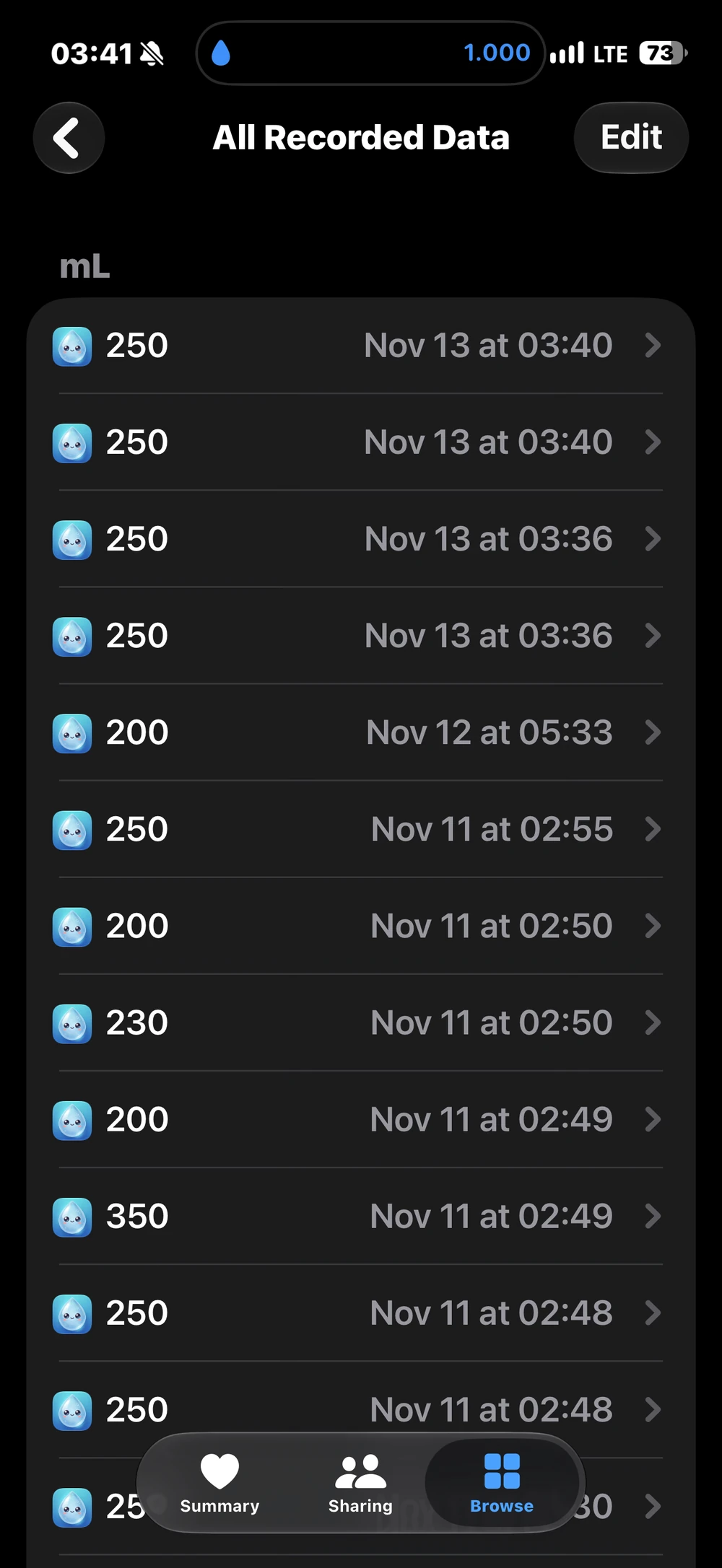
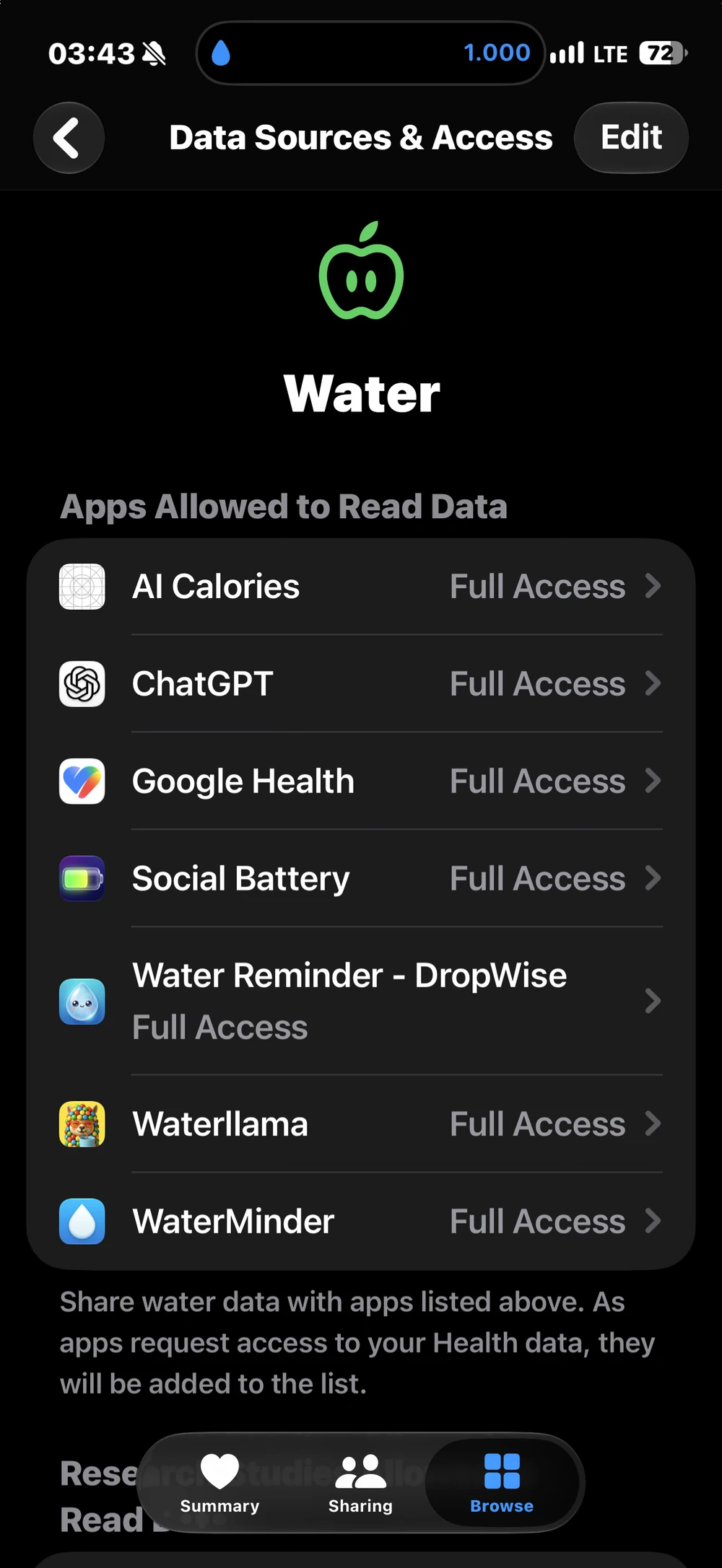
Voor app-machtigingen opent u Gezondheid, tikt u op uw profielfoto of initialen, opent u onder Privacy Apps of Apps en services en kiest u DropWise. Schrijftoegang voor Water laat de app vermeldingen opslaan; leestoegang laat haar bestaande vermeldingen opvragen. De schakelaars werken los van elkaar. Als u schrijftoegang uitzet, stoppen nieuwe toevoegingen terwijl bestaande vermeldingen in Gezondheid blijven staan.
3. DropWise koppelen en één vermelding controleren
Open DropWise → Instellingen → Apple Health en zet de koppeling aan. Sta in het toestemmingsscherm van Gezondheid toe dat DropWise Water schrijft. DropWise vraagt ook leestoegang om te kunnen controleren of een overeenkomende meting al bestaat. De koppeling exporteert DropWise-vermeldingen en importeert geen watergegevens uit andere apps in uw DropWise-logboek.
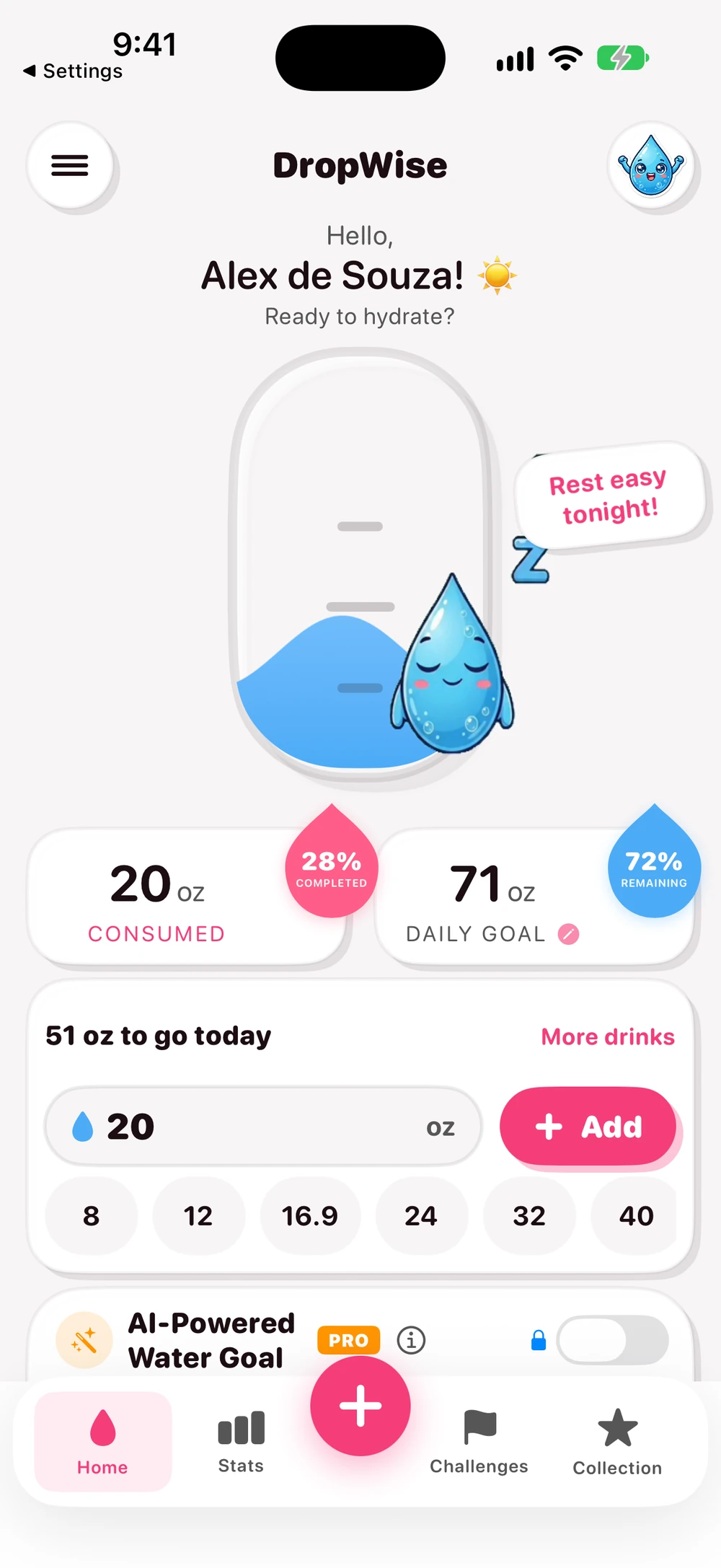
Registreer één drankje in DropWise. Ga daarna terug naar Gezondheid → Bladeren → Water → Toon alle gegevens en kijk of er een bijbehorende vermelding van DropWise staat. Verschijnt er niets, controleer dan of de koppeling in DropWise aan staat en of de schrijftoegang voor Water in Gezondheid is ingeschakeld. DropWise 4.1.2 controleert beide voordat het opslaat. De basiskoppeling met Apple Health vereist geen Premium. De app is gratis te downloaden en biedt optionele aankopen.
4. Voorkomen dat u hetzelfde drankje twee keer registreert
Als u een drankje in DropWise vastlegt terwijl synchronisatie aan staat, sla dan de handmatige invoer in Gezondheid over. Pas dezelfde regel toe als ook een andere app Water schrijft. DropWise gebruikt id's en controles om dubbele invoer te beperken, maar er kunnen toch twee losse records voor hetzelfde drankje worden opgeslagen.
Vermoedt u een duplicaat, vergelijk dan tijdstip, hoeveelheid en bron in Toon alle gegevens. Verwijder alleen het extra record dat u zeker herkent. Komt de dubbele invoer uit DropWise, bekijk dan ook het originele DropWise-logboek zodat beide overzichten kloppen. Wilt u toekomstige synchronisatie stoppen, zet dan Apple Health uit in DropWise of trek de schrijftoegang voor Water in Gezondheid in, en loop oude vermeldingen desgewenst apart na.
- DropWise privacy- en gezondheidsgegevens
- Waterherinneringen en snel registreren op Apple Watch
- DropWise productpagina
- DropWise in de Amerikaanse App Store
- Apple's handleiding voor het bekijken van gezondheidsgegevens
- Apple's handleiding voor het beheren van gezondheidsgegevens en -bronnen
| Methode | Ideaal voor | Let op |
|---|---|---|
| Gegevens toevoegen in Gezondheid | Af en toe een snelle handmatige invoer | De verkeerde eenheid invoeren (ml of fl oz) |
| DropWise met Apple Health aan | Dagelijks registreren met herinneringen en snelknoppen | Hetzelfde drankje nogmaals in Gezondheid invoeren |
| Een andere app die Water schrijft | Wie die app al gebruikt | Twee apps die hetzelfde drankje schrijven |
| DropWise op Apple Watch | Registreren vanaf uw pols | De watch moet eerst synchroniseren met de iPhone-app |
Tips voor schone watergegevens
- Stel de eenheid in via Gezondheid → Water → Opties → Eenheid voordat u getallen invoert.
- Gebruik Toon alle gegevens om de bron van elke vermelding te zien en verwijder alleen echte duplicaten.
- Als u schrijftoegang uitzet, komen er geen nieuwe vermeldingen bij, maar de oude blijven in Gezondheid.
- DropWise schrijft zijn eigen vermeldingen naar Gezondheid; water dat andere apps toevoegen importeert het niet.
Veelgestelde vragen
Waar staat water in de Apple Gezondheid-app?
Open Gezondheid, tik op Bladeren en zoek naar Water, of kijk onder Voeding. Maak het vast aan de Samenvatting als u het vaak bekijkt.
Kan ik water in Apple Health registreren zonder app?
Ja. Tik op de pagina Water op Gegevens toevoegen, voer de hoeveelheid en het tijdstip in en tik op Voeg toe.
Leest DropWise water dat ik in Gezondheid toevoeg?
Nee. DropWise schrijft zijn eigen vermeldingen naar Gezondheid. Het leest Water alleen om te voorkomen dat dezelfde vermelding twee keer wordt opgeslagen en neemt geen vermeldingen van andere apps over in zijn logboek.
Waarom is mijn watertotaal in Gezondheid te hoog?
Meestal is hetzelfde drankje twee keer geregistreerd, bijvoorbeeld in DropWise en nog eens in Gezondheid of een andere app. Vergelijk tijdstip, hoeveelheid en bron in Toon alle gegevens.
Is de Apple Health-koppeling in DropWise gratis?
Ja. In DropWise 4.1.2 werkt de basiskoppeling met Apple Health zonder Premium.
Hoeveel water heb jij nodig?
Vul je gewicht, beweging en het weer in voor een snelle schatting.
(155 lb)
Je geschatte totale waterbehoefte per dag
2,65 L
(89,6 US fl oz)
Ongeveer 10,5 glazen van 250 mL (8,5 fl oz)
Deze schatting is een flexibele richtlijn, geen verplichte hoeveelheid. Te veel water in korte tijd drinken kan gevaarlijk zijn. Stem je inname af op dorst, beweging en gezondheid.
Open de volledige calculator →Gerelateerde gidsen

· 6 min leestijd
Waterherinnering op Apple Watch instellen: app & wijzerplaat
Stel een waterherinnering in op elke Apple Watch (ook SE). Vergelijk ingebouwde Herinneringen met de gratis DropWise-app, complicatie en Apple Gezondheid.

· 9 min leestijd
Is je drinkherinneringsapp privé? Een checklist voor gezondheidsgegevens
Drinkapps kunnen je gewicht, routines en gegevens uit Gezondheid zien. Controleer deze 8 punten voordat je toegang geeft: privacylabels, toestemmingen voor Gezondheid, synchronisatie en meer.

· 4 min leestijd
Watertracking-app synchroniseert niet met Apple Health?
Ontdek waarom DropWise-waterlogboeken ontbreken, te laat zijn of dubbel voorkomen in Apple Health. Controleer de waterrechten, gegevensbronnen en iCloud-synchronisatie.

Klaar wanneer jij dat bent
DropWise voor iPhone downloaden
Houd de hydratatie slimmer bij met herinneringen, Apple Health-synchronisatie en een stroom waarbij privacy voorop staat.
Door DropWise te gebruiken, ga je akkoord met onze Gebruiksvoorwaarden en Privacybeleid.