Как отслеживать потребление воды в Apple Здоровье на iPhone
Узнайте, где найти историю гидратации, как добавить данные о воде вручную, проверить источники данных и синхронизировать трекер воды с Apple Здоровьем.


Настройка за 6 шагов
- Откройте «Здоровье» на iPhone, коснитесь «Обзор» и найдите «Вода».
- Коснитесь «Добавить данные», введите объем и время, затем коснитесь «Добавить», чтобы записать напиток вручную.
- По желанию: коснитесь «Закрепить в Сводке», чтобы «Вода» отображалась на вкладке «Сводка».
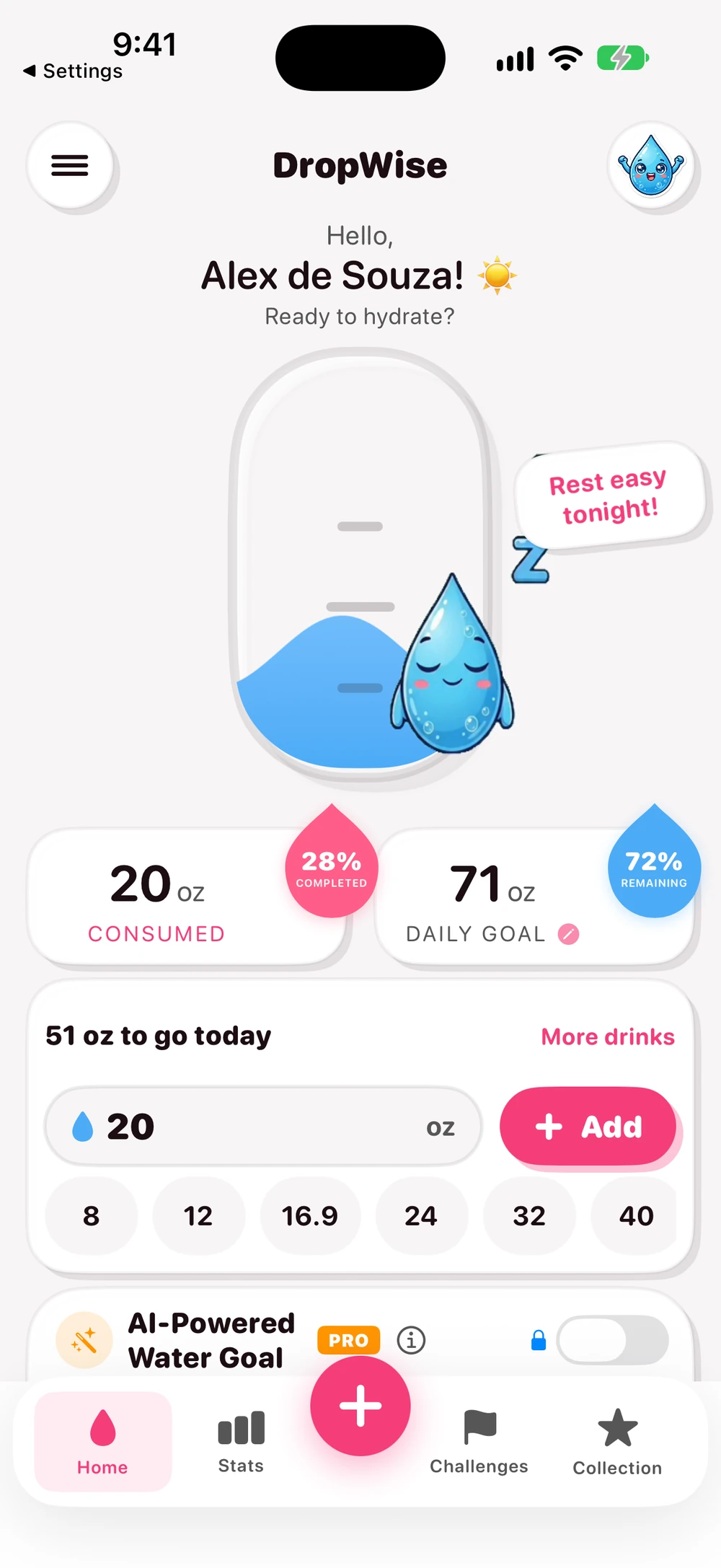
- В DropWise откройте «Настройки» → Apple Health и включите интеграцию.
- В окне разрешений «Здоровья» разрешите DropWise записывать «Воду».
- Запишите один напиток в DropWise и проверьте его в разделе «Здоровье» → «Вода» → «Показать все данные».
Как только вы узнаете, где он находится, вы сможете просматривать графики гидратации, добавлять пропущенные стаканы вручную или подключить приложение для учета воды, например Water Reminder - DropWise, чтобы записи сохранялись автоматически.
Если говорить коротко, раздел Вода в приложении Здоровье объединяет данные, которые вы вводите вручную, и записи от приложений для учета воды, которым вы разрешили доступ.
Где найти раздел «Вода» в Apple Здоровье
1. Откройте приложение Здоровье на iPhone. 2. Нажмите Обзор в правом нижнем углу. 3. Откройте раздел Питание и пролистайте вниз до пункта Вода. 4. Нажмите Закрепить в Сводке, чтобы график всегда был под рукой.
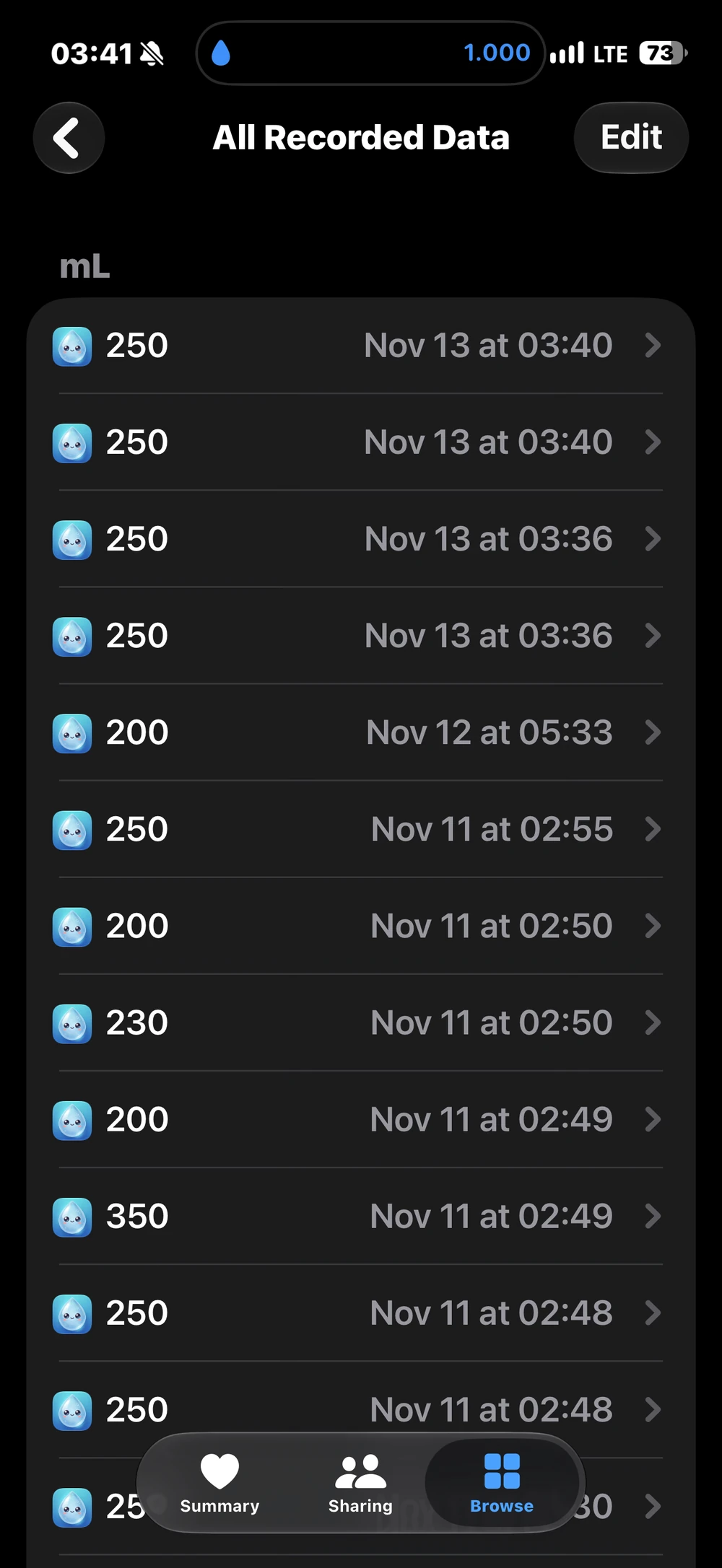
В разделе Вода можно просматривать статистику по дням, неделям или месяцам, а также закрепить этот показатель в Сводке, чтобы видеть прогресс сразу после открытия приложения.
Как добавить данные о воде вручную
1. Откройте Вода в приложении Здоровье. 2. Нажмите Добавить данные в правом верхнем углу. 3. Выберите дату, время и укажите объём. 4. Нажмите Добавить, чтобы сохранить запись.
Если нужно сменить единицы измерения, пролистайте страницу Вода вниз до раздела Параметры, нажмите Единицы и выберите миллилитры, жидкие унции или чашки США.
Для редких записей задним числом или просмотра истории встроенный экран Вода подходит отлично, но для быстрого учета в течение дня и мягких напоминаний большинство пользователей предпочитают отдельное приложение.
Подключите трекер воды вместо ручного ввода
Иногда добавить запись вручную несложно, но открывать «Здоровье», переходить в Питание и вбивать цифры после каждого стакана воды быстро надоедает.
Гораздо удобнее использовать специализированный трекер, который синхронизируется с Apple Здоровьем: вы отмечаете напиток одним касанием, а приложение само передает данные в раздел Вода.
* Контроль конфиденциальности: Откройте Настройки -> Конфиденциальность и безопасность -> Здоровье на iPhone (или Обзор -> Вода -> Источники данных и доступ в самом приложении), чтобы управлять тем, какие программы могут читать и записывать данные о воде. * Избегайте дублей: Не отмечайте один и тот же напиток сразу в двух приложениях, подключенных к Apple Здоровью, иначе дневная норма удвоится. * Проверка отдельных записей: Если итоговая цифра за день кажется завышенной, откройте Показать все данные на экране Вода, чтобы увидеть, какое приложение создало каждую запись, и удалить лишнее.
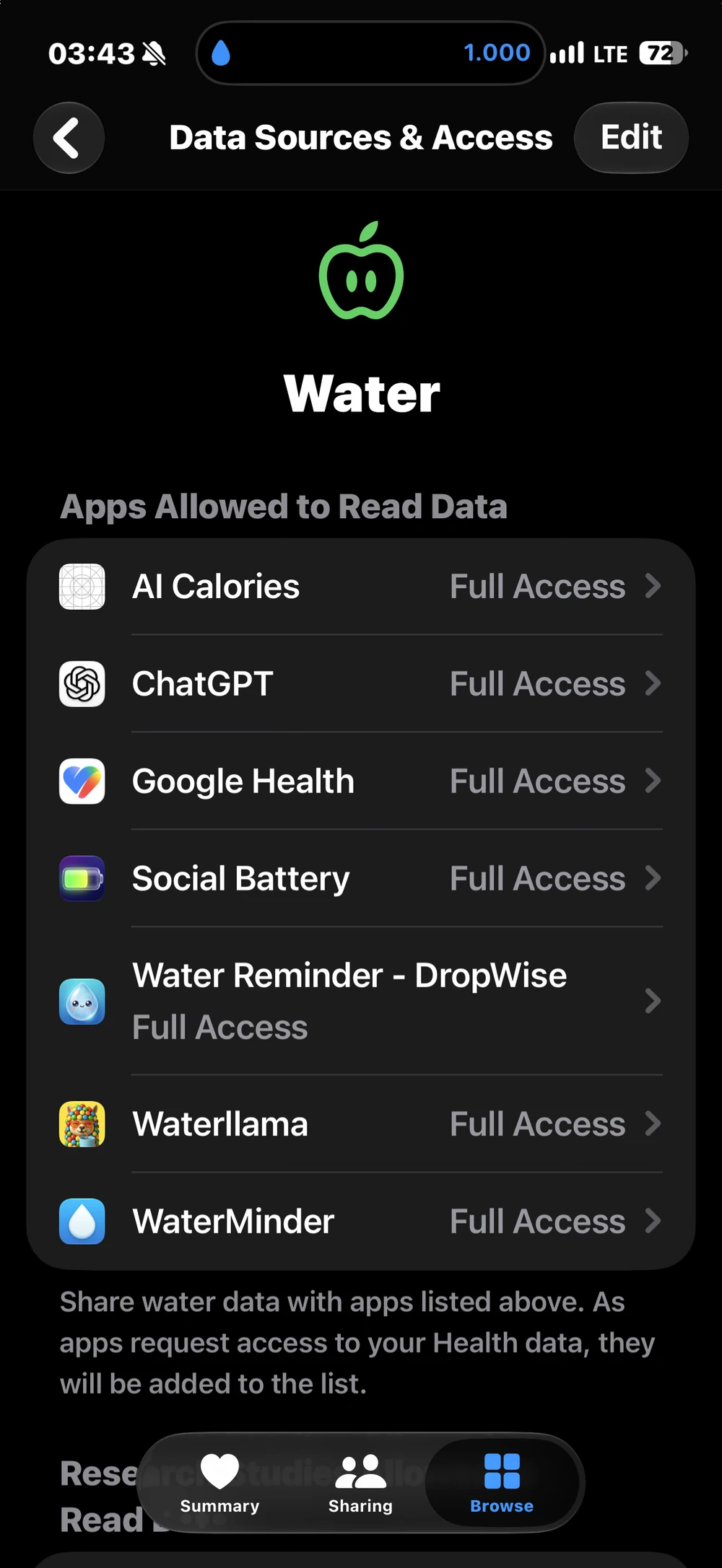
Если ваш трекер, например Water Reminder - DropWise, работает и на Apple Watch, вы сможете отмечать выпитую воду прямо с запястья, а записи автоматически появятся в ленте Apple Здоровья.
Что делать, если записи о воде не отображаются
* Откройте Здоровье -> Обзор -> Вода -> Источники данных и доступ и убедитесь, что вашему приложению разрешена запись данных для категории Вода. * Если вы используете Water Reminder - DropWise, проверьте, включена ли интеграция с Apple Здоровьем (синхронизация с Apple Здоровьем доступна в версии Premium). * Проверьте, не записывают ли данные сразу два приложения одновременно. * Убедитесь, что в разделе Параметры на экране Вода выбраны нужные единицы измерения, чтобы не перепутать миллилитры с унциями.
Для максимального удобства используйте Apple Здоровье как единое хранилище истории и настроек конфиденциальности, а быстрые отметки в течение дня делайте через DropWise на iPhone или Apple Watch. Подробнее о том, как DropWise защищает вашу конфиденциальность, как настроить напоминания о воде на Apple Watch, или вернитесь на главную страницу Water Reminder - DropWise.
Полезные ссылки и источники
* Скачать Water Reminder - DropWise в App Store * Справка Apple: Управление данными в приложении «Здоровье» на iPhone * Справка Apple: Отслеживание ежедневных данных о здоровье на iPhone
| Способ | Кому подходит | На что обратить внимание |
|---|---|---|
| «Добавить данные» в «Здоровье» | Быстрая ручная запись время от времени | Неверные единицы (мл или fl oz) |
| DropWise с включенным Apple Health | Ежедневный учет с напоминаниями и кнопками быстрого добавления | Повторная запись того же напитка в «Здоровье» |
| Другое приложение, которое записывает «Воду» | Тем, кто уже пользуется этим приложением | Два приложения записывают один и тот же напиток |
| DropWise на Apple Watch | Запись прямо с запястья | Часы сначала должны синхронизироваться с приложением на iPhone |
Советы для аккуратных данных о воде
- Перед вводом чисел выберите единицы в разделе «Здоровье» → «Вода» → «Параметры» → «Единицы».
- В «Показать все данные» смотрите источник каждой записи и удаляйте только настоящие дубликаты.
- Если отключить доступ на запись, новые записи перестанут появляться, но старые останутся в «Здоровье».
- DropWise записывает в «Здоровье» только свои записи и не импортирует воду, добавленную другими приложениями.
Частые вопросы
Где найти воду в приложении Apple «Здоровье»?
Откройте «Здоровье», коснитесь «Обзор» и найдите «Вода» или загляните в раздел «Питание». Если проверяете часто, закрепите ее в Сводке.
Можно ли записывать воду в Apple Health без приложения?
Да. На странице «Вода» коснитесь «Добавить данные», введите объем и время и коснитесь «Добавить».
Читает ли DropWise воду, которую я добавляю в «Здоровье»?
Нет. DropWise записывает в «Здоровье» свои записи. «Воду» он читает только для того, чтобы не сохранить одну и ту же запись дважды, и не импортирует записи других приложений в свой журнал.
Почему итог по воде в «Здоровье» слишком большой?
Обычно один и тот же напиток записан дважды, например в DropWise и еще раз в «Здоровье» или в другом приложении. Сравните время, объем и источник в «Показать все данные».
Бесплатна ли связь с Apple Health в DropWise?
Да. В DropWise 4.1.2 базовая связь с Apple Health работает без Premium.
Сколько воды нужно вам?
Укажите вес, тренировку и погоду для быстрой оценки.
(155 lb)
Примерная суточная потребность в воде
2,65 L
(89,6 US fl oz)
Примерно 10,5 стак. по 250 мл (8,5 fl oz)
Эта оценка — ориентир, а не обязательная норма, которую нужно пить через силу. Пить слишком много воды за короткое время опасно. Ориентируйтесь на чувство жажды, активность и здоровье.
Открыть полный калькулятор →Похожие руководства

· 6 мин чтения
Напоминание пить воду на Apple Watch: настройка и циферблат
Как настроить напоминание пить воду на Apple Watch (включая SE): встроенные Напоминания против бесплатного приложения DropWise с виджетом и Здоровьем.

· 9 мин чтения
Защищает ли приложение с напоминаниями о воде ваши данные? Проверка конфиденциальности
Приложения для контроля воды могут видеть ваш вес, распорядок дня и данные Apple Здоровья. Перед предоставлением доступа проверьте 8 моментов: сведения о конфиденциальности, разрешения приложения «Здоровье», синхронизацию и другое.

· 4 мин чтения
Приложение для отслеживания воды не синхронизируется с Apple Health?
Узнайте, почему журналы учета воды DropWise отсутствуют, задерживаются или дублируются в Apple Health. Проверьте разрешения на использование воды, источники данных и синхронизацию с iCloud.

Готов, когда вы будете
Скачать DropWise для iPhone
Отслеживайте уровень гидратации эффективнее с помощью напоминаний, синхронизации Apple Health и режима конфиденциальности.
Используя DropWise, вы соглашаетесь с нашими Условия использования и Политика конфиденциальности.