iPhone의 Apple 건강 앱에서 수분 섭취량을 기록하고 관리하는 방법
Apple 건강 앱에 물을 기록하고, 단위를 변경하고, 데이터 소스를 확인하며, 같은 음료를 두 번 기록하지 않고 DropWise와 연동하는 방법을 안내합니다.


6단계로 설정하기
- iPhone에서 건강 앱을 열고 탐색을 탭한 다음 물을 검색합니다.
- 데이터 추가를 탭하고 양과 시간을 입력한 뒤 추가를 탭하면 직접 기록됩니다.
- 선택 사항: 요약에 고정을 탭하면 요약 탭에 물이 표시됩니다.
- DropWise에서 설정 → Apple Health를 열고 켭니다.
- 건강 권한 화면에서 DropWise가 물을 쓸 수 있도록 허용합니다.
- DropWise에서 음료를 한 번 기록하고 건강 → 물 → 모든 데이터 보기에서 확인합니다.
Apple 건강 앱은 물 섭취 기록을 물(HealthKit에서는 Dietary Water 데이터 유형)에 저장합니다. 건강 앱에 직접 항목을 추가하거나, DropWise가 음료 기록에서 자동으로 항목을 쓰도록 설정할 수 있습니다. 각 기록의 출처를 명확히 파악하려면 음료를 기록하는 곳을 한 군데로 정해 두는 것이 좋습니다.
1. 물 항목을 찾아 수동으로 기록하기
iPhone에서 건강 앱을 열고 탐색을 탭한 뒤 물을 검색하세요. 영양 카테고리 아래에서도 찾을 수 있습니다. 물 페이지를 열면 차트를 확인하고 기간 범위를 전환할 수 있습니다. 자주 확인한다면 해당 옵션이 보일 때 요약에 고정을 사용해 보세요.
데이터 추가를 탭해 표시된 단위로 양을 입력하고 마신 날짜와 시간을 설정한 뒤 추가를 탭하세요. 그런 다음 해당 날짜에 항목이 잘 표시되는지 확인합니다. 건강 앱의 물 표시 단위를 바꾸려면 아래로 스크롤해 옵션에서 단위를 탭하고 원하는 단위를 선택하세요. 숫자를 입력하기 전에 단위가 밀리리터(ml)인지 액량 온스(fl oz)인지 먼저 확인하는 것이 좋습니다.
2. 물 데이터를 읽고 쓸 수 있는 앱 확인하기
물 페이지에서 옵션까지 내려 데이터 소스 및 접근을 탭하면 연결된 앱과 데이터를 제공하는 소스를 확인할 수 있습니다. 개별 기록의 시간과 출처를 보려면 모든 데이터 보기를 사용하세요. 합계가 이상하게 많을 때 원인을 파악하기에 가장 좋은 화면입니다.
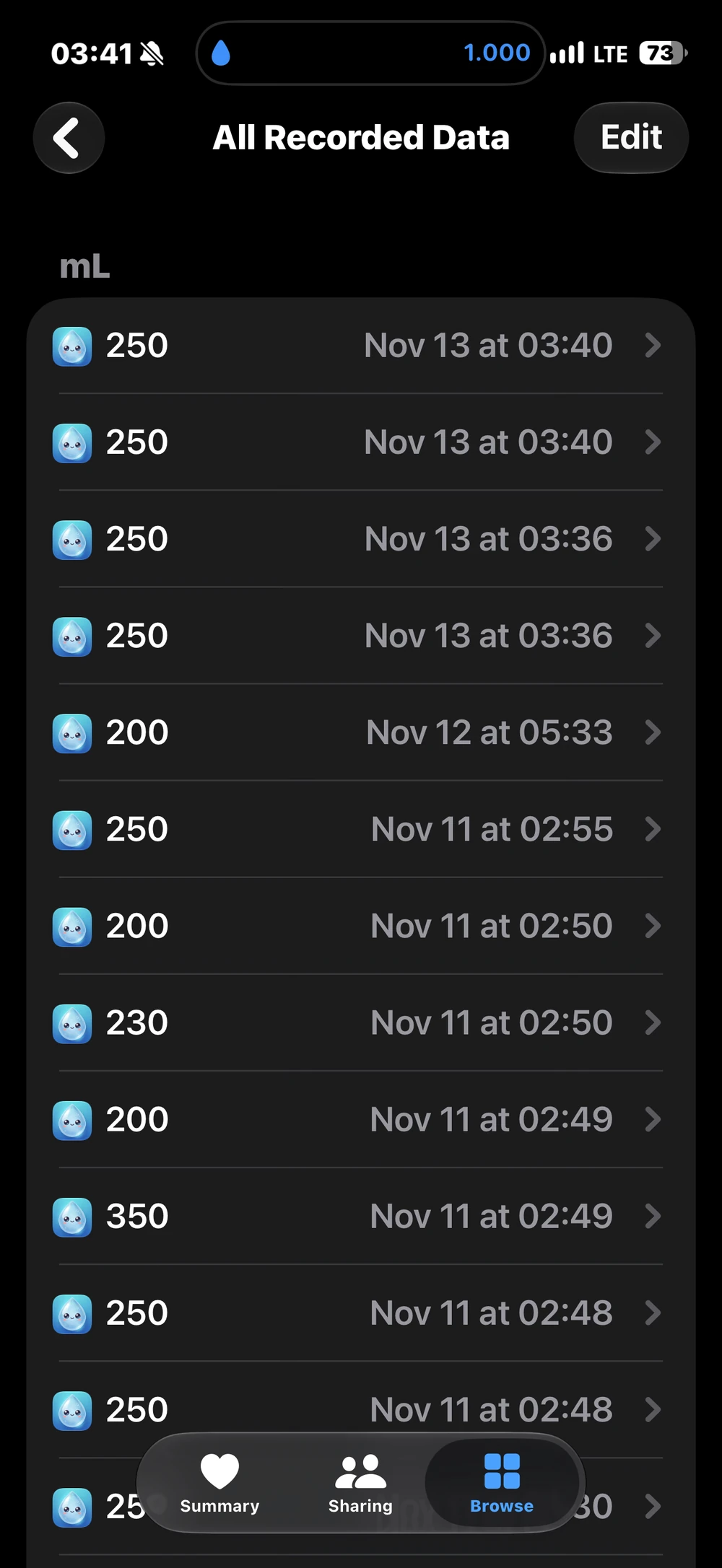
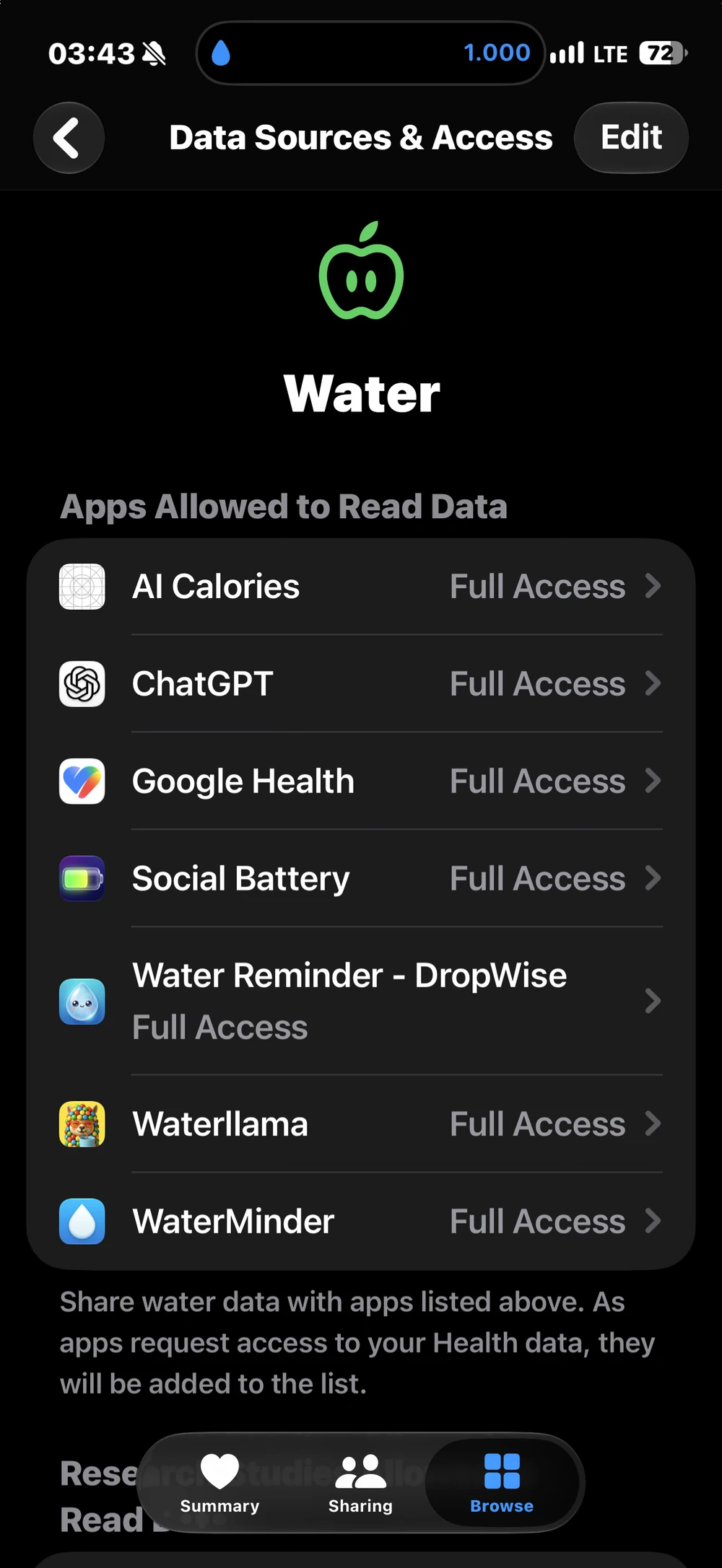
앱 권한을 확인하려면 건강 앱에서 프로필 사진이나 이니셜을 탭한 뒤 개인 정보 보호 아래 앱 또는 앱 및 서비스에서 DropWise를 선택하세요. 물 쓰기 권한은 앱이 새 항목을 저장할 수 있게 하며, 읽기 권한은 기존 항목을 조회할 수 있게 합니다. 두 스위치는 별도로 작동하며, 쓰기 접근을 꺼도 새 저장만 멈출 뿐 건강 앱에 이미 있는 기록은 그대로 유지됩니다.
3. DropWise 연결 및 기록 확인하기
DropWise → 설정 → Apple Health를 열고 연동을 켭니다. 건강 권한 화면에서 DropWise가 물을 쓸 수 있도록 허용하세요. DropWise는 이미 같은 샘플이 있는지 확인하기 위해 읽기 권한도 함께 요청합니다. 이 연동은 DropWise의 기록을 내보내는 기능이며, 다른 앱의 물 기록을 DropWise 로그로 가져오지는 않습니다.
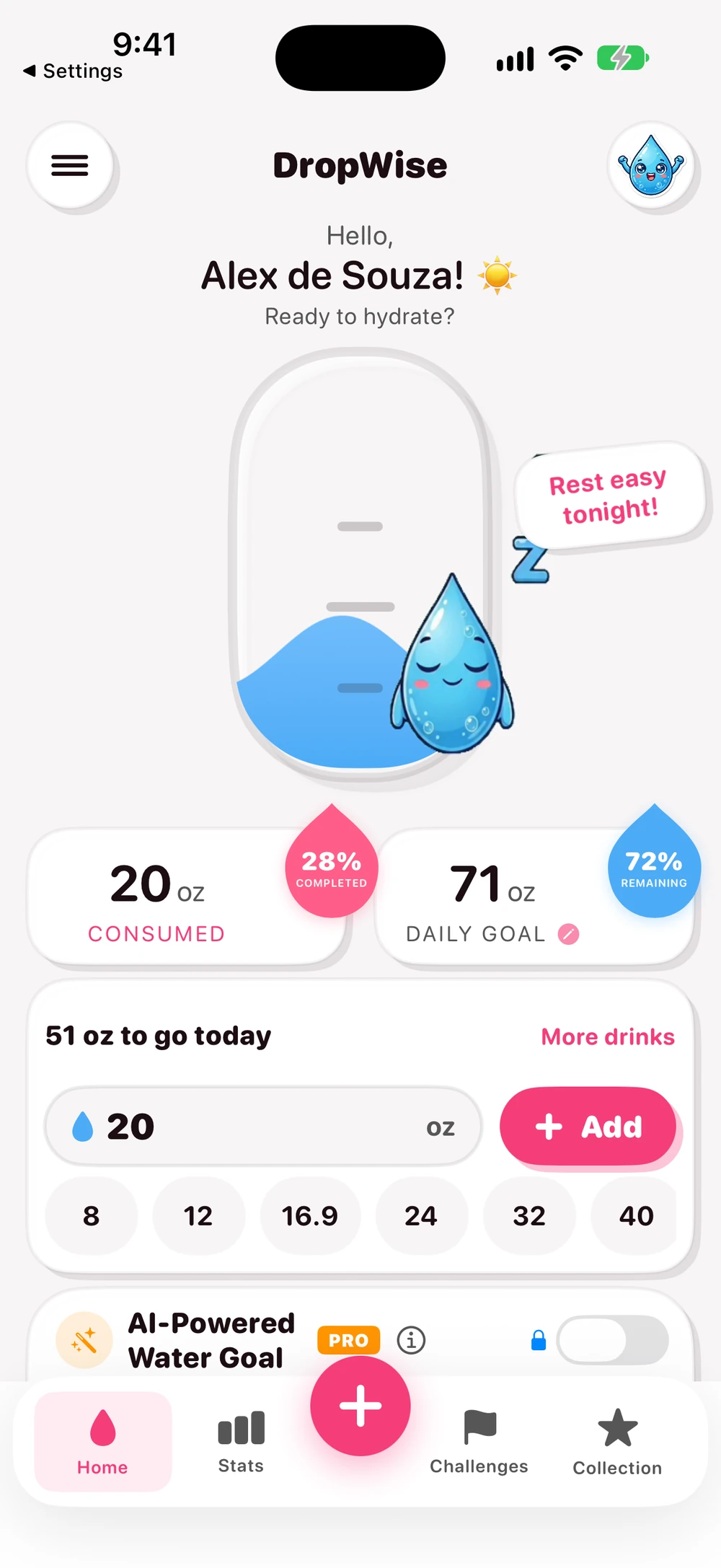
DropWise에서 음료를 한 번 기록한 뒤 건강 → 탐색 → 물 → 모든 데이터 보기로 돌아가 DropWise에서 저장된 항목이 있는지 확인하세요. 아무것도 보이지 않는다면 DropWise의 연동 설정과 건강 앱의 물 쓰기 권한이 모두 켜져 있는지 확인합니다. DropWise 4.1.2는 저장 전에 두 가지를 모두 확인합니다. 기본 Apple Health 연동은 설정이나 쓰기 과정에서 Premium을 요구하지 않습니다. 앱은 무료로 다운로드할 수 있으며 선택적인 앱 내 구입을 제공합니다.
4. 같은 음료를 두 번 기록하지 않는 방법
동기화가 켜진 상태에서 DropWise에 음료를 기록했다면 건강 앱에 같은 음료를 수동으로 다시 입력하지 마세요. 다른 앱도 물을 기록하고 있다면 같은 원칙을 적용합니다. DropWise는 식별자와 일치 검사를 통해 중복 쓰기를 줄이려 하지만, 같은 음료에 대해 두 개의 독립된 기록이 남을 수 있습니다.
중복이 의심되면 모든 데이터 보기에서 시간, 양, 출처를 비교하고 확인된 여분의 기록만 삭제하세요. 여분 기록이 DropWise에서 온 것이라면 두 기록이 일치하도록 원래 DropWise 로그도 함께 확인하는 것이 좋습니다. 앞으로의 동기화를 멈추려면 DropWise에서 Apple Health를 끄거나 건강 앱에서 물 쓰기 권한을 해제하세요. 기존 기록을 지우려면 별도로 확인해 정리하면 됩니다.
- DropWise 개인 정보 보호 및 건강 데이터
- Apple Watch 물 알림 및 빠른 기록
- DropWise 제품 페이지
- 미국 App Store의 DropWise
- Apple의 건강 데이터 보기 가이드
- Apple의 건강 데이터 및 소스 관리 가이드
| 방법 | 적합한 경우 | 주의할 점 |
|---|---|---|
| 건강 앱의 데이터 추가 | 가끔 빠르게 직접 입력할 때 | 단위를 잘못 입력하는 경우 (ml와 fl oz) |
| Apple Health를 켠 DropWise | 알림과 빠른 추가 버튼으로 매일 기록할 때 | 같은 음료를 건강 앱에 다시 기록하는 경우 |
| 물을 쓰는 다른 앱 | 이미 그 앱을 쓰고 있는 사람 | 두 앱이 같은 음료를 기록하는 경우 |
| Apple Watch의 DropWise | 손목에서 바로 기록할 때 | 먼저 iPhone 앱과 동기화되어야 합니다 |
물 데이터를 깔끔하게 유지하는 팁
- 숫자를 입력하기 전에 건강 → 물 → 옵션 → 단위에서 단위를 설정하세요.
- 모든 데이터 보기에서 각 항목의 출처를 확인하고 실제 중복 항목만 삭제하세요.
- 쓰기 권한을 끄면 새 항목은 저장되지 않지만 기존 항목은 건강 앱에 그대로 남습니다.
- DropWise는 자체 항목을 건강 앱에 기록하며, 다른 앱이 추가한 물은 가져오지 않습니다.
자주 묻는 질문
Apple 건강 앱에서 물은 어디에 있나요?
건강 앱을 열고 탐색을 탭한 뒤 물을 검색하거나 영양 항목에서 찾으세요. 자주 확인한다면 요약에 고정해 두세요.
앱 없이 Apple Health에 물을 기록할 수 있나요?
네. 물 페이지에서 데이터 추가를 탭하고 양과 시간을 입력한 뒤 추가를 탭하세요.
DropWise는 건강 앱에 추가한 물을 읽어 오나요?
아니요. DropWise는 자체 항목을 건강 앱에 기록합니다. 물 데이터를 읽는 것은 같은 항목을 두 번 저장하지 않기 위해서이며, 다른 앱의 항목을 기록으로 가져오지 않습니다.
건강 앱의 물 합계가 너무 높은 이유는 무엇인가요?
보통 같은 음료가 두 번 기록된 경우입니다. 예를 들어 DropWise에 기록하고 건강 앱이나 다른 앱에도 다시 기록한 경우죠. 모든 데이터 보기에서 시간, 양, 출처를 비교해 보세요.
DropWise의 Apple Health 연동은 무료인가요?
네. DropWise 4.1.2에서는 기본 Apple Health 연동을 Premium 없이 사용할 수 있습니다.
나에게 필요한 물의 양은?
체중, 운동, 날씨를 입력해 빠르게 확인하세요.
(155 lb)
하루에 필요한 수분량(추정치)
2.65 L
(89.6 US fl oz)
약 10.5잔 (한 잔 250 mL (8.5 fl oz))
이 추정치는 유연한 가이드일 뿐 억지로 마셔야 하는 의무 섭취량이 아닙니다. 짧은 시간에 물을 너무 많이 마시는 것은 위험할 수 있습니다. 갈증, 활동량, 건강 상태에 맞춰 조절하세요.
전체 계산기 열기 →관련 가이드

· 6분 분량
애플워치 물 마시기 알림 설정 방법
애플워치(SE 포함)에서 물 마시기 알림을 설정하는 방법. 기본 미리 알림과 무료 앱 DropWise의 시계 페이스 컴플리케이션, 원탭 기록 및 건강 앱 연동을 비교합니다.

· 9분 읽기
물 마시기 알림 앱, 개인정보를 안전하게 지킬까요? 건강 데이터 점검표
수분 섭취 앱은 체중, 생활 습관, 건강 앱 데이터를 확인할 수 있습니다. 접근을 허용하기 전에 개인정보 보호 레이블, 건강 권한, 동기화 등 8가지를 점검하세요.

· 4분 읽기
수분 추적 앱이 Apple Health와 동기화되지 않습니까?
Apple Health에서 DropWise 수분 기록이 누락되거나, 지연되거나, 중복되는 이유를 알아보세요. 물 권한, 데이터 소스 및 iCloud 동기화를 확인하세요.

당신이 준비되면
iPhone용 DropWise 다운로드
알림, Apple 건강 동기화, 개인 정보 보호 우선 흐름을 통해 더욱 스마트하게 수분 섭취량을 추적하세요.