วิธีติดตามการดื่มน้ำในแอปสุขภาพของ Apple บน iPhone
เรียนรู้วิธีดูประวัติการดื่มน้ำ เพิ่มข้อมูลน้ำดื่มด้วยตนเองในแอปสุขภาพ ตรวจสอบแหล่งข้อมูลและการเข้าถึง และซิงค์ข้อมูลการดื่มน้ำของคุณ


ตั้งค่าใน 6 ขั้นตอน
- เปิดแอปสุขภาพบน iPhone แตะ เรียกดู แล้วค้นหา น้ำ
- แตะ เพิ่มข้อมูล ใส่ปริมาณและเวลา แล้วแตะ เพิ่ม เพื่อบันทึกด้วยตัวเอง
- ไม่บังคับ: แตะ ปักหมุดไว้ในสรุป เพื่อให้น้ำแสดงในแถบ สรุป
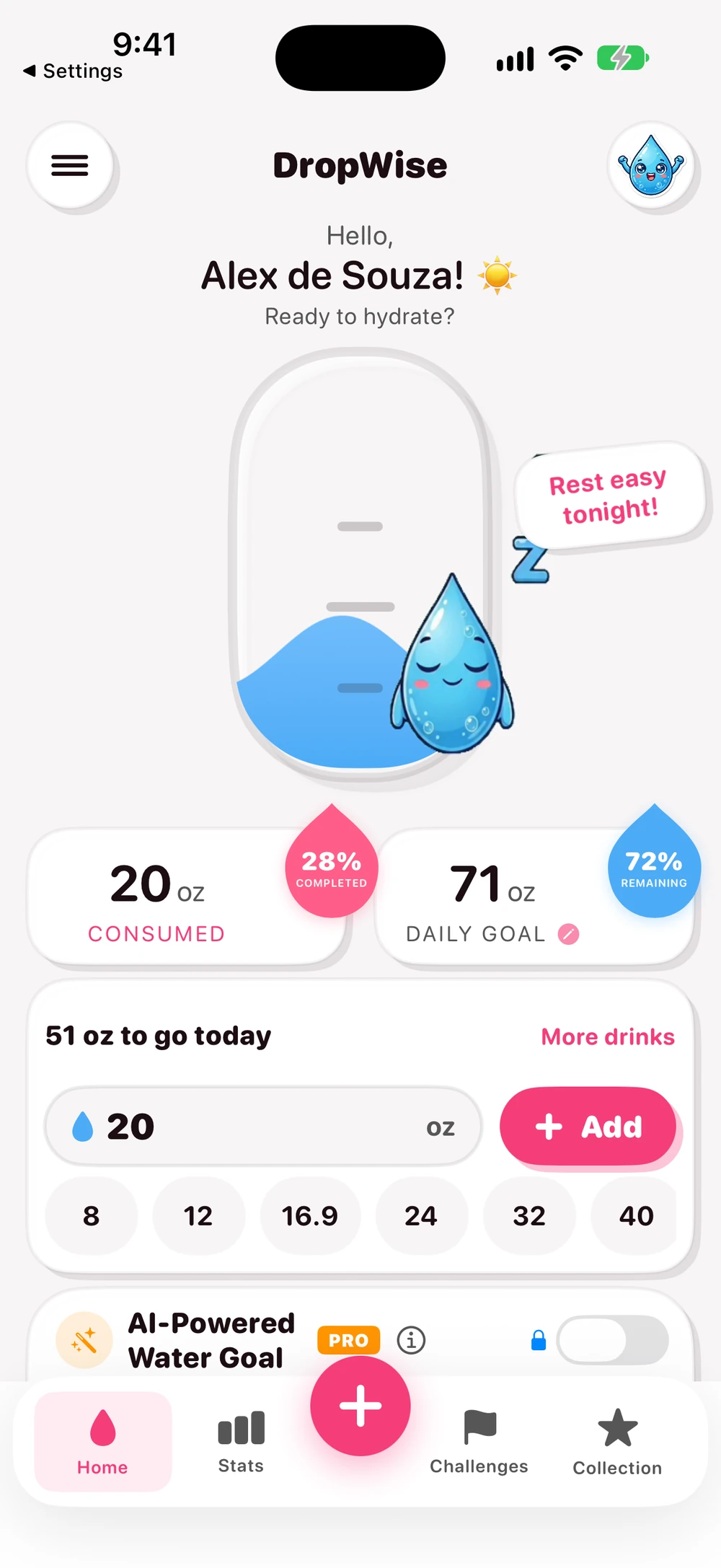
- ใน DropWise เปิด การตั้งค่า → Apple Health แล้วเปิดใช้งาน
- ในหน้าขออนุญาตของแอปสุขภาพ ให้อนุญาต DropWise เขียนข้อมูลน้ำ
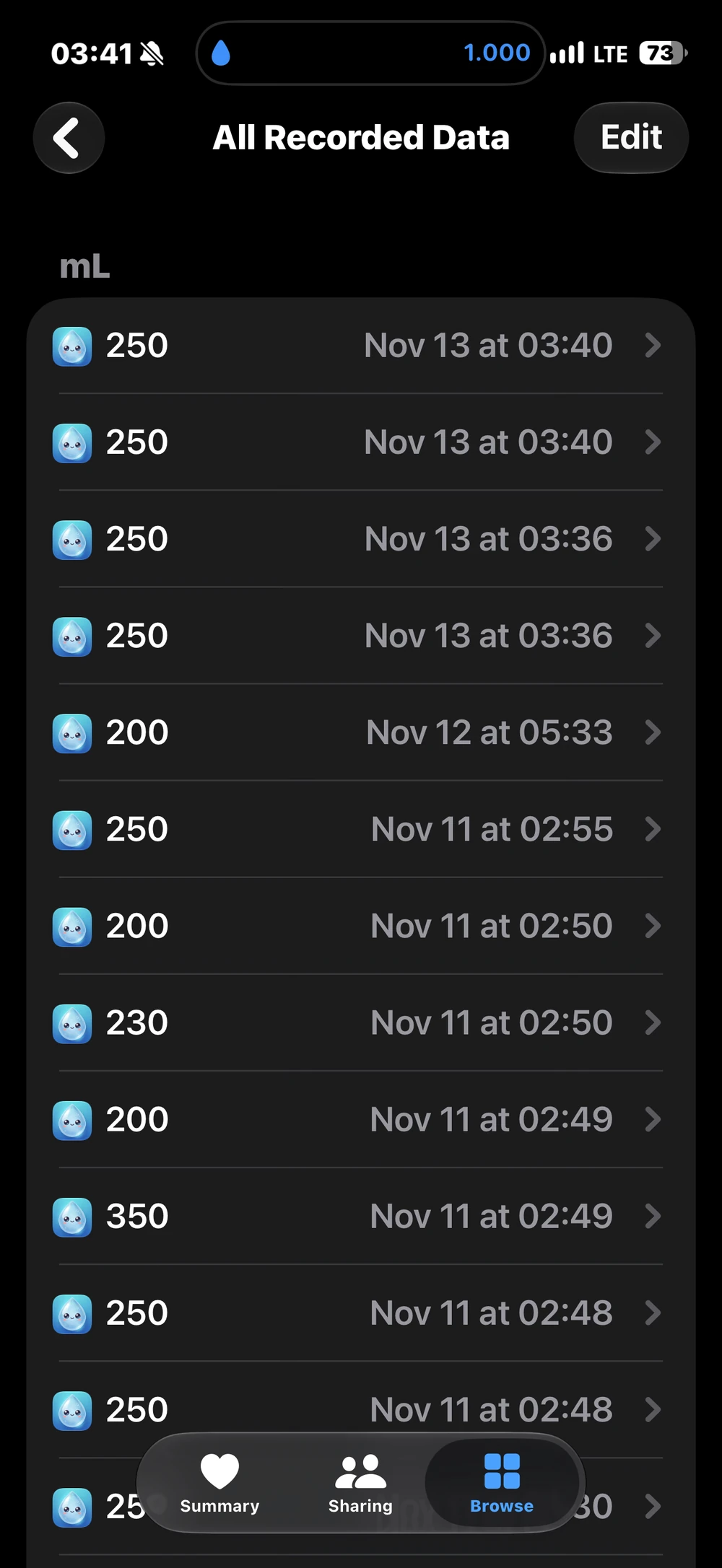
- บันทึกเครื่องดื่มหนึ่งครั้งใน DropWise แล้วตรวจสอบที่ สุขภาพ → น้ำ → แสดงข้อมูลทั้งหมด
เมื่อรู้ตำแหน่งแล้ว คุณสามารถดูกราฟการดื่มน้ำ เพิ่มรายการที่ลืมบันทึกด้วยตนเอง หรือเชื่อมต่อแอปติดตามการดื่มน้ำอย่าง Water Reminder - DropWise เพื่อให้ข้อมูลอัปเดตอัตโนมัติโดยไม่ต้องคอยกรอกเองทุกครั้ง
สรุปสั้นๆ คือหมวดหมู่น้ำในแอปสุขภาพจะรวบรวมทั้งข้อมูลที่คุณกรอกด้วยตนเอง และข้อมูลที่ส่งมาจากแอปติดตามการดื่มน้ำที่คุณอนุญาตให้บันทึก
หมวดหมู่ "น้ำ" ในแอปสุขภาพอยู่ที่ไหน
1. เปิดแอปสุขภาพบน iPhone ของคุณ 2. แตะเรียกดูที่มุมขวาล่าง 3. แตะโภชนาการ แล้วเลื่อนลงมาเพื่อค้นหาน้ำ 4. แตะปักหมุดไว้ในสรุป เพื่อให้เปิดดูได้ง่ายขึ้นในครั้งต่อไป
ภายในหน้าน้ำ คุณสามารถดูประวัติแบบรายวัน รายสัปดาห์ หรือรายเดือน และปักหมุดน้ำไว้ในหน้าสรุปเพื่อดูความคืบหน้าของวันนั้นได้ทันทีที่เปิดแอปสุขภาพ
วิธีเพิ่มข้อมูลน้ำด้วยตนเอง
1. เปิดน้ำในแอปสุขภาพ 2. แตะเพิ่มข้อมูลที่มุมขวาบน 3. เลือกวันที่ เวลา และใส่ปริมาณ 4. แตะเพิ่มเพื่อบันทึก
หากต้องการเปลี่ยนหน่วยเริ่มต้น ให้เลื่อนลงไปที่ส่วนตัวเลือกในหน้าน้ำ แล้วแตะหน่วย เพื่อสลับระหว่างมิลลิลิตร (mL) ฟลูอิดออนซ์ (fl oz) หรือถ้วยตวงสหรัฐฯ
หน้าจอน้ำในเครื่องเหมาะสำหรับการย้อนกลับมาดูประวัติหรือเพิ่มรายการที่ตกหล่นเป็นครั้งคราว แต่สำหรับการกดบันทึกอย่างรวดเร็วและรับการแจ้งเตือนตลอดวัน ผู้ใช้ส่วนใหญ่มักเลือกใช้แอปดื่มน้ำโดยเฉพาะ
เชื่อมต่อแอปติดตามการดื่มน้ำแทนการกรอกเองทุกครั้ง
การเพิ่มข้อมูลเองเป็นบางครั้งทำได้ไม่ยาก แต่การต้องเปิดแอปสุขภาพ เข้าโภชนาการ แล้วพิมพ์ตัวเลขทุกครั้งที่ดื่มน้ำมักทำให้เลิกทำได้ง่ายในไม่กี่วัน
วิธีที่สะดวกกว่าคือใช้แอปติดตามการดื่มน้ำที่ซิงค์กับแอปสุขภาพของ Apple เพียงแตะครั้งเดียวเพื่อบันทึกเครื่องดื่ม แอปจะส่งปริมาณน้ำไปยังหมวดน้ำในแอปสุขภาพให้โดยอัตโนมัติ
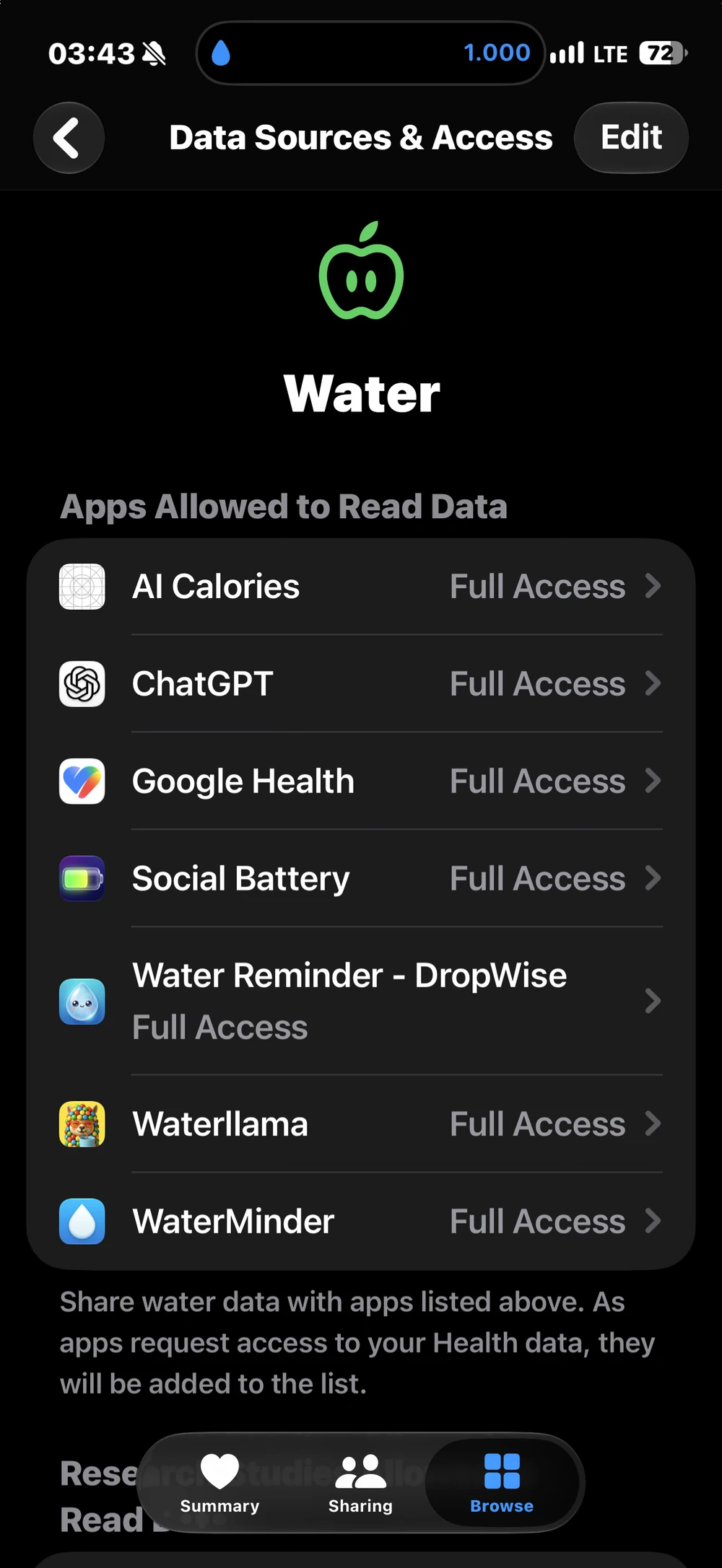
* การควบคุมความเป็นส่วนตัว: เปิดการตั้งค่า -> ความเป็นส่วนตัวและความปลอดภัย -> สุขภาพ บน iPhone (หรือไปที่ เรียกดู -> น้ำ -> แหล่งข้อมูลและการเข้าถึง ในแอปสุขภาพ) เพื่อจัดการว่าแอปใดสามารถอ่านหรือเขียนข้อมูลน้ำได้บ้าง * หลีกเลี่ยงการบันทึกซ้ำ: อย่าบันทึกเครื่องดื่มแก้วเดิมซ้ำในสองแอปที่เขียนข้อมูลลงแอปสุขภาพพร้อมกัน เพราะจะทำให้ยอดรวมของวันนั้นถูกนับซ้ำเป็นสองเท่า * ตรวจสอบรายการย่อย: หากยอดรวมของวันดูผิดปกติ ให้เปิดแสดงข้อมูลทั้งหมดในหน้าน้ำ เพื่อดูว่าแอปใดเป็นผู้บันทึกรายการนั้นๆ และลบรายการที่ซ้ำออก
หากแอปที่คุณใช้ เช่น Water Reminder - DropWise รองรับ Apple Watch ด้วย คุณสามารถบันทึกการดื่มน้ำจากข้อมือได้ทันที และข้อมูลจะซิงค์ขึ้นไทม์ไลน์ในแอปสุขภาพให้อัตโนมัติ
หากรายการดื่มน้ำไม่แสดงขึ้นควรทำอย่างไร
* เปิด สุขภาพ -> เรียกดู -> น้ำ -> แหล่งข้อมูลและการเข้าถึง แล้วตรวจสอบว่าแอปดื่มน้ำของคุณได้รับสิทธิ์เขียนข้อมูลน้ำแล้ว * หากคุณใช้ Water Reminder - DropWise ให้ตรวจสอบว่าเปิดใช้การเชื่อมต่อ Apple Health แล้ว (การซิงค์กับ Apple Health เป็นฟีเจอร์ Premium ใน DropWise) * ตรวจสอบว่าไม่มีแอปสองตัวที่กำลังเขียนข้อมูลน้ำพร้อมกันจนเกิดรายการซ้ำ * ตรวจสอบการตั้งค่าหน่วยในส่วนตัวเลือกที่หน้าน้ำ เพื่อให้แน่ใจว่าไม่ได้สับสนระหว่างมิลลิลิตรกับออนซ์
เพื่อการใช้งานประจำวันที่ราบรื่นที่สุด ให้แอปสุขภาพดูแลการรวบรวมประวัติและสิทธิ์ความเป็นส่วนตัว แล้วใช้ DropWise บน iPhone หรือ Apple Watch สำหรับการบันทึกอย่างรวดเร็ว คุณสามารถอ่านเพิ่มเติมเกี่ยวกับ วิธีที่ DropWise ดูแลความเป็นส่วนตัวของคุณ ดู คู่มือการแจ้งเตือนดื่มน้ำบน Apple Watch หรือกลับไปที่ หน้าหลัก Water Reminder - DropWise
แหล่งข้อมูลและลิงก์ที่เป็นประโยชน์
* ดาวน์โหลด Water Reminder - DropWise บน App Store * บริการช่วยเหลือของ Apple: จัดการข้อมูลในแอปสุขภาพบน iPhone * บริการช่วยเหลือของ Apple: ติดตามข้อมูลสุขภาพประจำวันในแอปสุขภาพบน iPhone
| วิธี | เหมาะสำหรับ | ข้อควรระวัง |
|---|---|---|
| เพิ่มข้อมูลในแอปสุขภาพ | การบันทึกด้วยมือแบบรวดเร็วเป็นครั้งคราว | ใส่หน่วยผิด (ml กับ fl oz) |
| DropWise ที่เปิด Apple Health | การบันทึกทุกวันพร้อมการแจ้งเตือนและปุ่มเพิ่มด่วน | บันทึกเครื่องดื่มแก้วเดิมซ้ำในแอปสุขภาพ |
| แอปอื่นที่เขียนข้อมูลน้ำ | ผู้ที่ใช้แอปนั้นอยู่แล้ว | สองแอปเขียนเครื่องดื่มแก้วเดียวกัน |
| DropWise บน Apple Watch | การบันทึกจากข้อมือ | นาฬิกาต้องซิงค์กับแอปบน iPhone ก่อน |
เคล็ดลับให้ข้อมูลน้ำถูกต้อง
- ตั้งหน่วยของน้ำที่ สุขภาพ → น้ำ → ตัวเลือก → หน่วย ก่อนใส่ตัวเลข
- ใช้ แสดงข้อมูลทั้งหมด เพื่อดูแหล่งที่มาของแต่ละรายการ และลบเฉพาะรายการที่ซ้ำจริงๆ
- การปิดสิทธิ์การเขียนจะหยุดรายการใหม่ แต่รายการเก่ายังอยู่ในแอปสุขภาพ
- DropWise เขียนรายการของตัวเองลงในแอปสุขภาพ และไม่นำเข้าน้ำที่แอปอื่นเพิ่มไว้
คำถามที่พบบ่อย
น้ำอยู่ตรงไหนในแอปสุขภาพของ Apple
เปิดแอปสุขภาพ แตะ เรียกดู แล้วค้นหา น้ำ หรือดูในหมวด โภชนาการ หากดูบ่อยให้ปักหมุดไว้ในสรุป
บันทึกน้ำใน Apple Health โดยไม่ใช้แอปได้ไหม
ได้ ในหน้า น้ำ ให้แตะ เพิ่มข้อมูล ใส่ปริมาณและเวลา แล้วแตะ เพิ่ม
DropWise อ่านน้ำที่ฉันเพิ่มในแอปสุขภาพไหม
ไม่ DropWise เขียนรายการของตัวเองลงในแอปสุขภาพ และอ่านข้อมูลน้ำเพียงเพื่อไม่ให้บันทึกรายการเดิมซ้ำ โดยไม่นำเข้ารายการของแอปอื่นมาไว้ในบันทึกของตัวเอง
ทำไมยอดรวมน้ำในแอปสุขภาพถึงสูงเกินไป
ส่วนใหญ่เป็นเพราะเครื่องดื่มแก้วเดียวกันถูกบันทึกสองครั้ง เช่น บันทึกใน DropWise แล้วบันทึกอีกครั้งในแอปสุขภาพหรือแอปอื่น ลองเทียบเวลา ปริมาณ และแหล่งที่มาใน แสดงข้อมูลทั้งหมด
การเชื่อมต่อ Apple Health ใน DropWise ฟรีไหม
ฟรี ใน DropWise 4.1.2 การเชื่อมต่อ Apple Health พื้นฐานใช้งานได้โดยไม่ต้องมี Premium
คุณต้องการน้ำเท่าไร?
ใส่น้ำหนัก การออกกำลังกาย และสภาพอากาศเพื่อประมาณอย่างรวดเร็ว
(155 lb)
ปริมาณน้ำทั้งหมดที่ต้องการต่อวันโดยประมาณ
2.65 L
(89.6 US fl oz)
ประมาณ 10.5 แก้ว (แก้วละ 250 mL (8.5 fl oz))
ปริมาณที่ประเมินนี้เป็นเพียงแนวทาง ไม่ใช่เป้าหมายที่ต้องฝืนดื่ม การดื่มน้ำมากเกินไปในเวลาอันสั้นอาจเป็นอันตราย ควรปรับตามความกระหาย กิจกรรม และสุขภาพ
เปิดเครื่องคำนวณแบบเต็ม →คู่มือที่เกี่ยวข้อง

· อ่าน 6 นาที
ตั้งเตือนดื่มน้ำบน Apple Watch
วิธีตั้งเตือนดื่มน้ำบน Apple Watch (รวมถึง SE) เทียบแอปเตือนความจำกับแอปฟรี DropWise พร้อมกลไกหน้าปัดและซิงค์สุขภาพ

· อ่าน 9 นาที
แอปเตือนดื่มน้ำของคุณรักษาความเป็นส่วนตัวหรือไม่? เช็กลิสต์ข้อมูลสุขภาพ
แอปติดตามการดื่มน้ำอาจเห็นน้ำหนัก กิจวัตร และข้อมูล Apple Health ของคุณ ตรวจสอบ 8 ข้อนี้ก่อนอนุญาตให้เข้าถึง ทั้งป้ายกำกับความเป็นส่วนตัว สิทธิ์ของแอปสุขภาพ การซิงค์ และอื่นๆ

· อ่าน 4 นาที
แอพติดตามน้ำไม่ซิงค์กับ Apple Health ใช่ไหม
ค้นหาสาเหตุที่บันทึกน้ำของ DropWise หายไป ล่าช้า หรือซ้ำกันใน Apple Health ตรวจสอบสิทธิ์การใช้น้ำ แหล่งข้อมูล และการซิงค์ iCloud

พร้อมเมื่อคุณพร้อม
ดาวน์โหลด DropWise สำหรับ iPhone
ติดตามการดื่มน้ำอย่างชาญฉลาดยิ่งขึ้นด้วยการเตือนความจำ การซิงค์ Apple Health และขั้นตอนที่เน้นความเป็นส่วนตัวเป็นอันดับแรก
เมื่อใช้ DropWise แสดงว่าคุณยอมรับของเรา เงื่อนไขการใช้งาน และ นโยบายความเป็นส่วนตัว.