iPhone'da Apple Health ile Su Tüketimi Nasıl Takip Edilir
Apple Health'e su kaydedin, birimleri değiştirin, veri kaynaklarını inceleyin ve aynı içeceği iki kez kaydetmeden DropWise'ı bağlayın.


6 adımda kurun
- iPhone'da Sağlık'ı açın, Gözat'a dokunun ve Su'yu arayın.
- Bir içeceği elle kaydetmek için Veri Ekle'ye dokunun, miktarı ve saati girin, ardından Ekle'ye dokunun.
- İsteğe bağlı: Su'nun Özet sekmesinde görünmesi için Özete Sabitle'ye dokunun.
- DropWise'da Ayarlar → Apple Health'i açın ve etkinleştirin.
- Sağlık izin ekranında DropWise'ın Su yazmasına izin verin.
- DropWise'da bir içecek kaydedin ve bunu Sağlık → Su → Tüm Verileri Göster'de doğrulayın.
Apple Health, su kayıtlarını HealthKit'te Dietary Water olarak adlandırılan Su veri türü altında saklar. Doğrudan Sağlık uygulamasına elle kayıt ekleyebilir ya da DropWise'ın içecek günlüğünüzden kayıt yazmasına izin verebilirsiniz. Her girişin nereden geldiğini net görmek için her içeceği tek bir yerde kaydedin.
1. Su bölümünü bulun ve kayıt ekleyin
iPhone'da Sağlık uygulamasını açın, Gözat'a dokunun ve Su'yu arayın. Ayrıca Beslenme kategorisinin altına da bakabilirsiniz. Grafiği görmek ve mevcut zaman aralıkları arasında geçiş yapmak için Su sayfasını açın. Sık kontrol ediyorsanız bu seçenek göründüğünde Özete Sabitle'yi kullanın.
Veri Ekle'ye dokunun, miktarı gösterilen birimde girin, içtiğiniz tarih ve saati ayarlayın. Ekle'ye dokunun ve kaydın o tarih için göründüğünü doğrulayın. Sağlık'ın suyu hangi birimde gösterdiğini değiştirmek için Seçenekler'e kaydırın, Birim'e dokunun ve tercih ettiğiniz birimi seçin. Sayı girmeden önce girişin mililitre (ml) mi yoksa sıvı ons (fl oz) mu olduğunu kontrol edin.
2. Su verilerini hangi uygulamaların okuyup yazabildiğini kontrol edin
Su sayfasında Seçenekler'e kaydırıp Veri Kaynakları ve Erişim'e dokunarak bağlı uygulamaları ve veri sağlayan kaynakları inceleyebilirsiniz. Tek tek kayıtları, saatlerini ve kaynaklarını görmek için Tüm Verileri Göster'i kullanın. Hatalı görünen bir toplamı araştırmanın en iyi yolu budur.
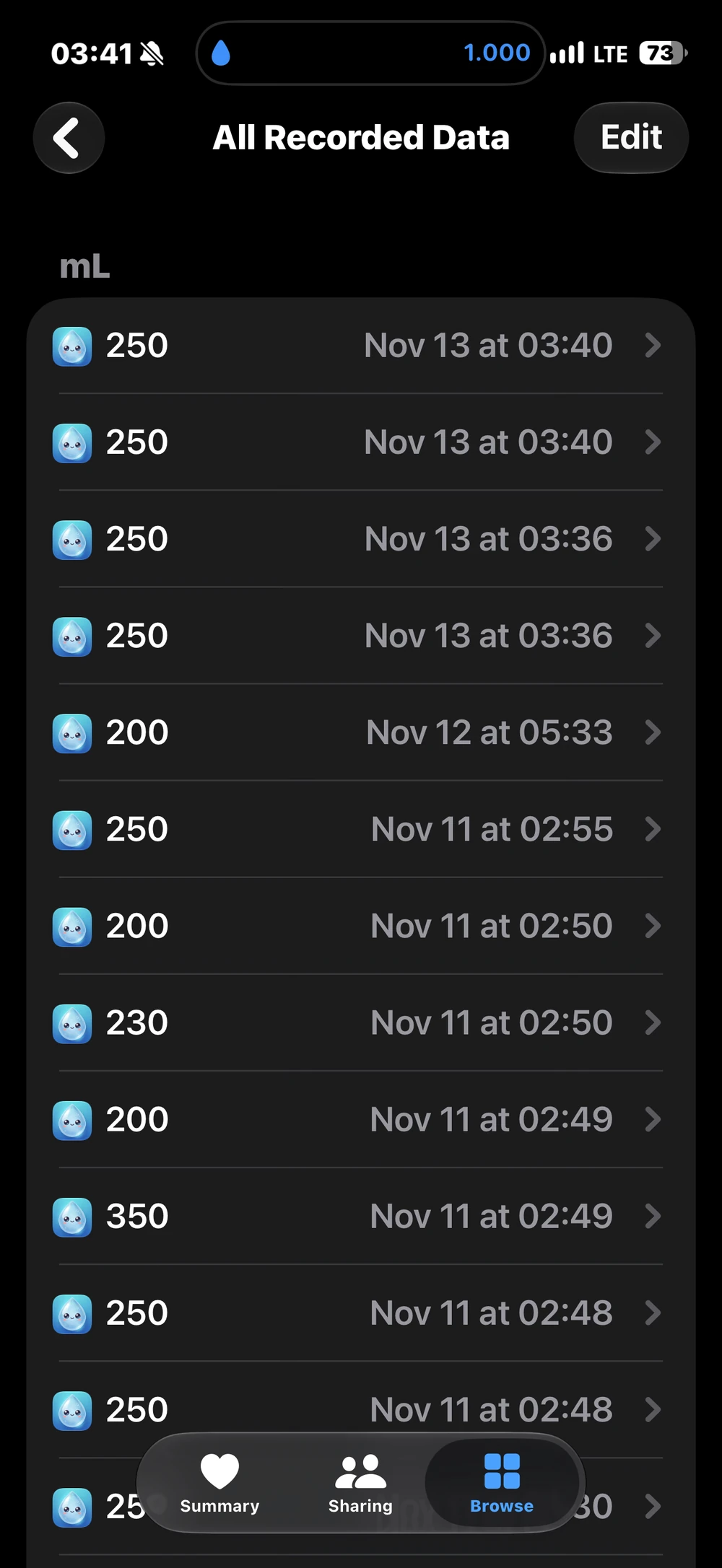
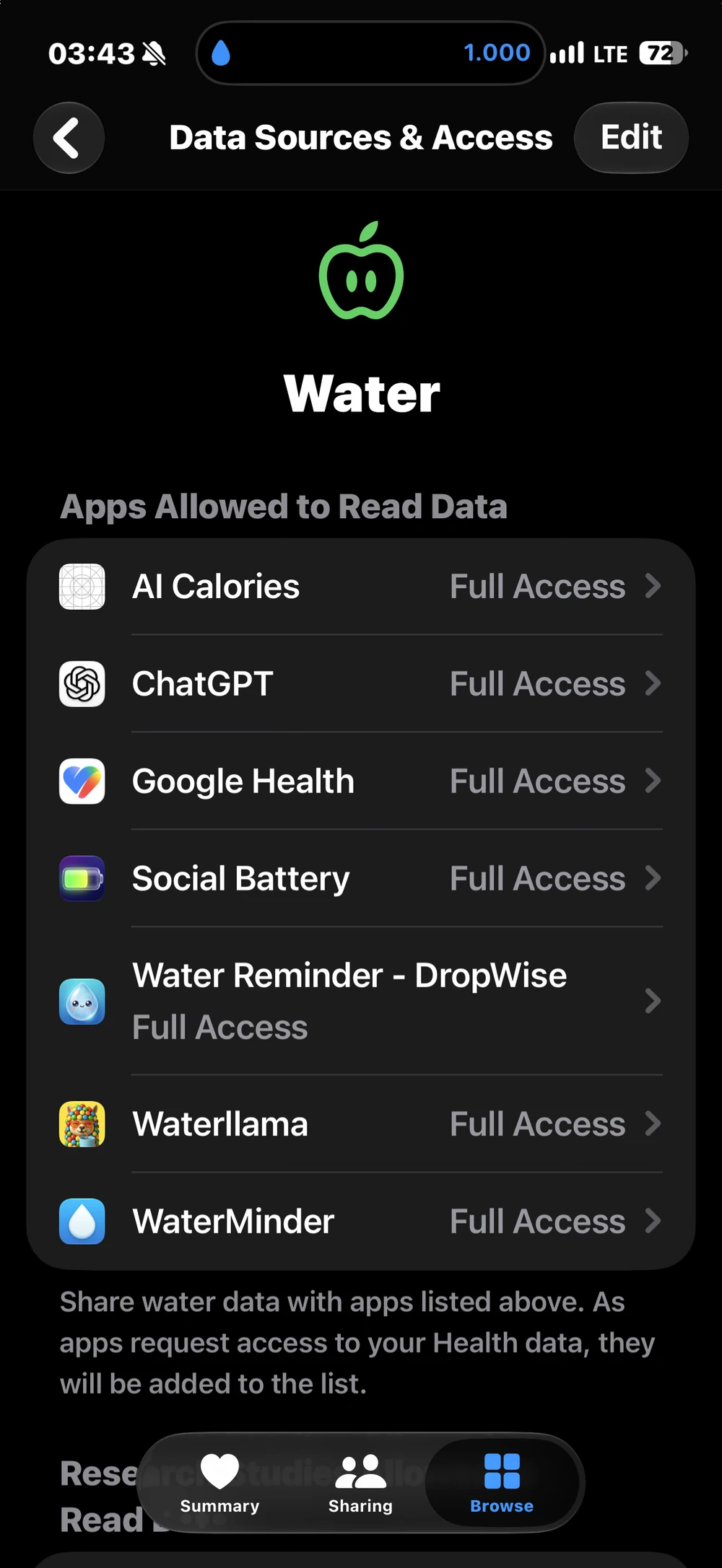
Uygulama izinleri için Sağlık'ı açın, profil fotoğrafınıza veya baş harflerinize dokunun, ardından Gizlilik altından Uygulamalar veya Uygulamalar ve Hizmetler'i açıp DropWise'ı seçin. Su yazma izni uygulamanın kayıt eklemesini sağlar; okuma izni ise mevcut kayıtları sorgulamasına olanak tanır. İki anahtar ayrıdır. Yazma erişimini kapatmak yeni kayıtları durdurur, ancak Sağlık'taki eski kayıtları korur.
3. DropWise'ı bağlayın ve bir kaydı doğrulayın
DropWise → Ayarlar → Apple Health bölümünü açıp entegrasyonu etkinleştirin. Sağlık izin ekranında DropWise'ın Su yazmasına izin verin. DropWise eşleşen bir örneğin zaten mevcut olup olmadığını kontrol edebilmek için okuma erişimi de ister. Bu entegrasyon DropWise kayıtlarını dışa aktarır; başka uygulamaların su kayıtlarını DropWise günlüğünüze içe aktarmaz.
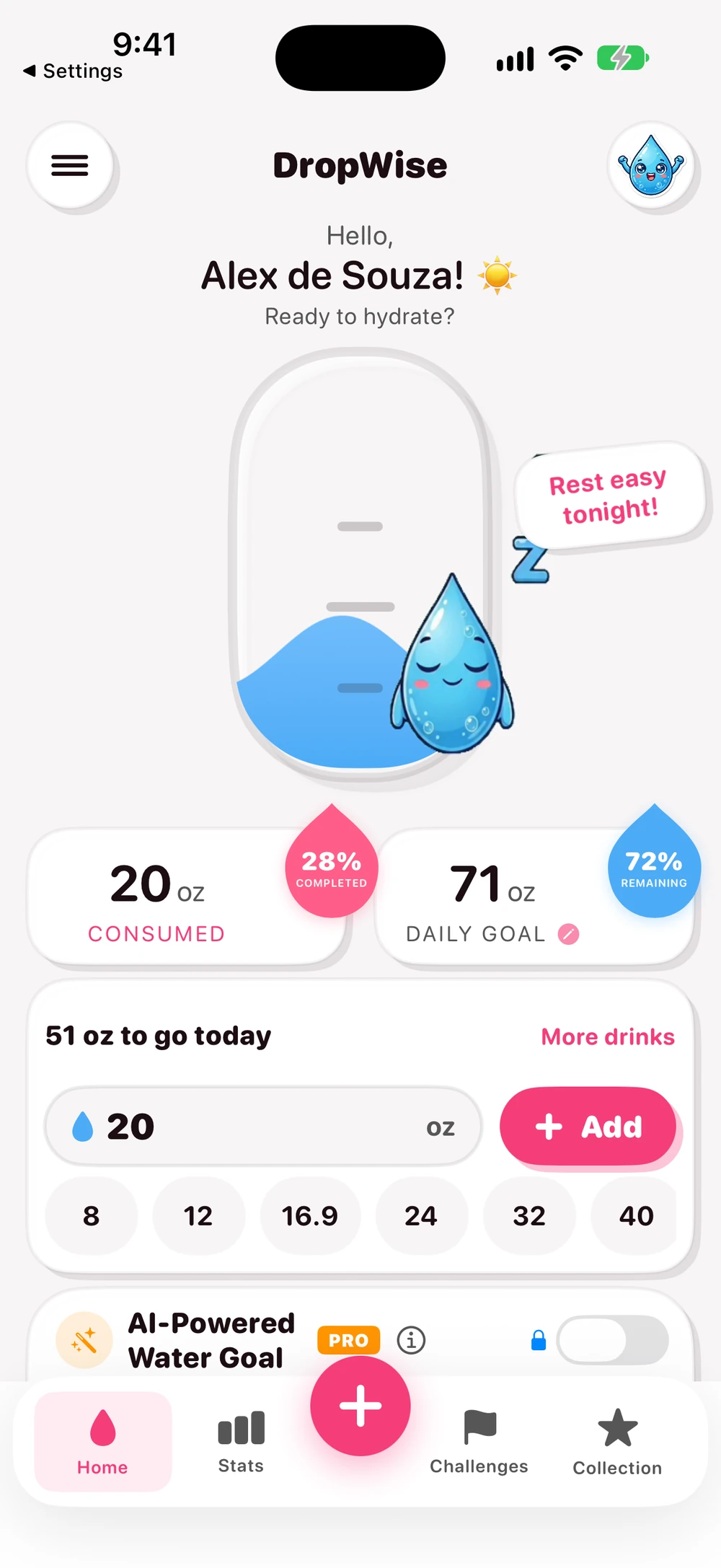
DropWise'da bir içecek kaydedin. Ardından Sağlık → Gözat → Su → Tüm Verileri Göster yoluna dönüp DropWise'dan gelen ilgili kaydı kontrol edin. Hiçbir şey görünmüyorsa DropWise'da entegrasyonun ve Sağlık'ta Su yazma izninin açık olduğunu doğrulayın. DropWise 4.1.2 kaydetmeden önce her ikisini de kontrol eder. Temel Apple Health bağlantısı ayarlarda veya yazma yolunda Premium gerektirmez. Uygulama ücretsiz indirilir ve isteğe bağlı uygulama içi satın alımlar sunar.
4. Aynı içeceği iki kez kaydetmekten kaçının
Eşzamanlama açıkken DropWise'da bir içecek kaydederseniz, o içecek için Sağlık'ta elle kayıt eklemeyi atlayın. Başka bir uygulama da Su yazıyorsa aynı kuralı uygulayın. DropWise bazı tekrar yazımları önlemek için tanımlayıcılar ve eşleşme kontrolleri kullanır, ancak yine de aynı içecek için iki ayrı kayıt oluşabilir.
Çift kayıttan şüpheleniyorsanız Tüm Verileri Göster ekranında saat, miktar ve kaynağı karşılaştırın. Yalnızca tespit ettiğiniz fazladan kaydı silin. Fazladan kayıt DropWise kaynaklıysa, iki geçmişin tutarlı kalması için DropWise günlüğünüzü de gözden geçirin. Gelecekteki eşzamanlamayı durdurmak için DropWise'da Apple Health'i kapatın veya Sağlık'ta Su yazma iznini iptal edin. Eski kayıtları silmek isterseniz onları ayrı olarak inceleyin.
- DropWise gizlilik ve sağlık verileri
- Apple Watch'ta su hatırlatıcıları ve hızlı kayıt
- DropWise ürün sayfası
- ABD App Store'da DropWise
- Apple'ın Sağlık verilerini görüntüleme kılavuzu
- Apple'ın Sağlık verilerini ve kaynaklarını yönetme kılavuzu
| Yöntem | En uygun olduğu durum | Dikkat edilmesi gereken |
|---|---|---|
| Sağlık'ta Veri Ekle | Ara sıra hızlı bir elle giriş | Yanlış birim yazmak (ml ve fl oz) |
| Apple Health açık DropWise | Hatırlatıcılar ve hızlı ekleme düğmeleriyle günlük kayıt | Aynı içeceği Sağlık'ta tekrar kaydetmek |
| Su yazan başka bir uygulama | O uygulamayı zaten kullananlar | İki uygulamanın aynı içeceği yazması |
| Apple Watch'ta DropWise | Bileğinizden kayıt | Saatin önce iPhone uygulamasıyla eşzamanlanması gerekir |
Temiz su verileri için ipuçları
- Sayı girmeden önce Sağlık → Su → Seçenekler → Birim bölümünden Su birimini ayarlayın.
- Her girişin kaynağını görmek için Tüm Verileri Göster'i kullanın ve yalnızca gerçek kopyaları silin.
- Yazma iznini kapatmak yeni girişleri durdurur ama eski girişler Sağlık'ta kalır.
- DropWise kendi girişlerini Sağlık'a yazar; başka uygulamaların eklediği suyu içe aktarmaz.
Sık sorulan sorular
Apple Sağlık uygulamasında su nerede?
Sağlık'ı açın, Gözat'a dokunun ve Su'yu arayın ya da Beslenme bölümüne bakın. Sık kontrol ediyorsanız Özet'e sabitleyin.
Apple Health'e uygulama olmadan su kaydedebilir miyim?
Evet. Su sayfasında Veri Ekle'ye dokunun, miktarı ve saati girin, ardından Ekle'ye dokunun.
DropWise Sağlık'a eklediğim suyu okur mu?
Hayır. DropWise kendi girişlerini Sağlık'a yazar. Su verisini yalnızca aynı girişi iki kez kaydetmemek için okur ve diğer uygulamaların girişlerini kendi günlüğüne aktarmaz.
Sağlık'taki su toplamım neden çok yüksek?
Genellikle aynı içecek iki kez kaydedilmiştir, örneğin DropWise'da ve ardından Sağlık'ta ya da başka bir uygulamada. Tüm Verileri Göster'de saati, miktarı ve kaynağı karşılaştırın.
DropWise'da Apple Health bağlantısı ücretsiz mi?
Evet. DropWise 4.1.2'de temel Apple Health bağlantısı Premium olmadan çalışır.
Ne kadar suya ihtiyacınız var?
Hızlı bir günlük tahmin için kilonuzu, egzersizinizi ve havayı girin.
(155 lb)
Tahmini günlük toplam su ihtiyacınız
2,65 L
(89,6 US fl oz)
≈ 10,5 bardak (her biri 250 mL (8,5 fl oz))
Günlük su tahmininiz esnek bir rehberdir, kendinizi zorla içmeye zorlamanız gereken bir miktar değildir. Çok kısa sürede aşırı su içmek tehlikeli olabilir. Sıvı alımınızı susama hissinize, hareketinize, sağlığınıza ve doktorunuzun tavsiyelerine göre ayarlayın.
Tam su ihtiyacı hesaplayıcıyı açın →İlgili rehberler

· 6 dk okuma
Apple Watch Su Hatırlatıcı Kurulumu ve Komplikasyon
Apple Watch (Series, Ultra ve SE) üzerinde su içme hatırlatıcısı kurun. Yerleşik Anımsatıcılar ile DropWise kadran komplikasyonu ve tek dokunuşla su kaydı.

· 9 dk okuma
Su İçme Hatırlatıcınız Gizliliğinizi Koruyor mu? Sağlık Verisi Kontrol Listesi
Su takip uygulamaları kilonuzu, rutinlerinizi ve Apple Sağlık verilerinizi görebilir. Erişim vermeden önce gizlilik etiketleri, Sağlık izinleri ve eşzamanlama gibi 8 noktayı kontrol edin.

· 4 dk okuma
Su Takip Uygulaması Apple Health ile Senkronize Edilmiyor mu?
DropWise su kayıtlarının neden eksik olduğunu, geciktiğini veya Apple Health'te kopyalandığını öğrenin. Su izinlerini, veri kaynaklarını ve iCloud senkronizasyonunu kontrol edin.

Hazır olduğunuzda
iPhone için DropWise'ı indirin
Hatırlatıcılar, Apple Health senkronizasyonu ve gizliliğe öncelik veren bir akışla sıvı alımını daha akıllı bir şekilde takip edin.
DropWise'ı kullanarak şunları kabul etmiş olursunuz: Kullanım Koşulları ve Gizlilik Politikası.