iPhone のヘルスケアで水分摂取量を記録・管理する方法
Apple ヘルスケアで水分を記録し、単位の変更やデータソースの確認を行い、同じ飲み物を二重記録せずに DropWise と連携する方法を解説します。


6 ステップで設定
- iPhone でヘルスケアを開き、ブラウズをタップして水分を検索します。
- データを追加をタップし、量と時刻を入力して追加をタップすると、手動で記録できます。
- 任意: 概要にピンで固定をタップすると、概要タブに水分が表示されます。
- DropWise で 設定 → Apple Health を開き、オンにします。
- ヘルスケアのアクセス許可画面で、DropWise に水分の書き込みを許可します。
- DropWise で 1 杯記録し、ヘルスケア → 水分 → すべてのデータを表示 で確認します。
Apple のヘルスケア App では、飲んだ水の記録を 水分(HealthKit 上では Dietary Water)というデータタイプで管理しています。ヘルスケアに直接手入力することも、DropWise の飲水ログから自動で書き込むこともできます。どの記録がどこから来たのか分かりやすくするため、飲み物を記録する場所は 1 つに絞るのがおすすめです。
1. 「水分」を開いて手動で記録する
iPhone でヘルスケアを開き、「ブラウズ」をタップして 水分 を検索します。栄養 カテゴリから探すこともできます。「水分」ページを開くとグラフが表示され、表示期間を切り替えられます。よく確認する場合は、表示されたときに 概要にピンで固定 を使うと便利です。
データを追加 をタップし、表示されている単位で量を入力して飲んだ日時を設定します。追加 をタップしたら、その日付に記録が反映されているか確認してください。表示単位を変更したいときは、下へスクロールして オプション から 単位 をタップし、使いたい単位を選びます。数値を入力する前に、単位がミリリットル(ml)か液量オンス(fl oz)かを確かめておきましょう。
2. 水分データの読み書き権限とデータソースを確認する
「水分」ページで オプション までスクロールし、データソースとアクセス をタップすると、連携中の App やデータ提供元を確認できます。個々の記録や時刻、ソースを詳しく見るには すべてのデータを表示 を使います。合計値が不自然に多いときなどは、ここを確認するのが確実です。
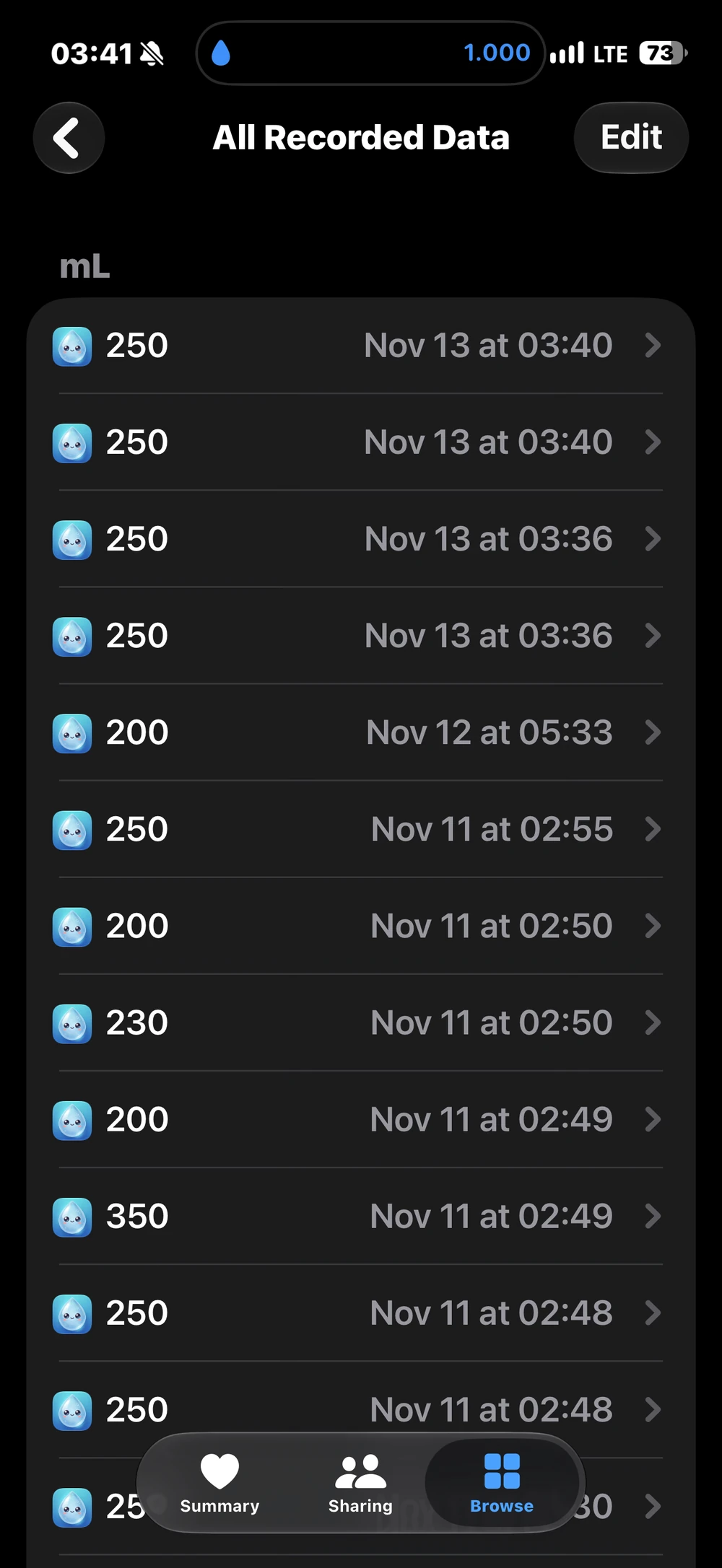
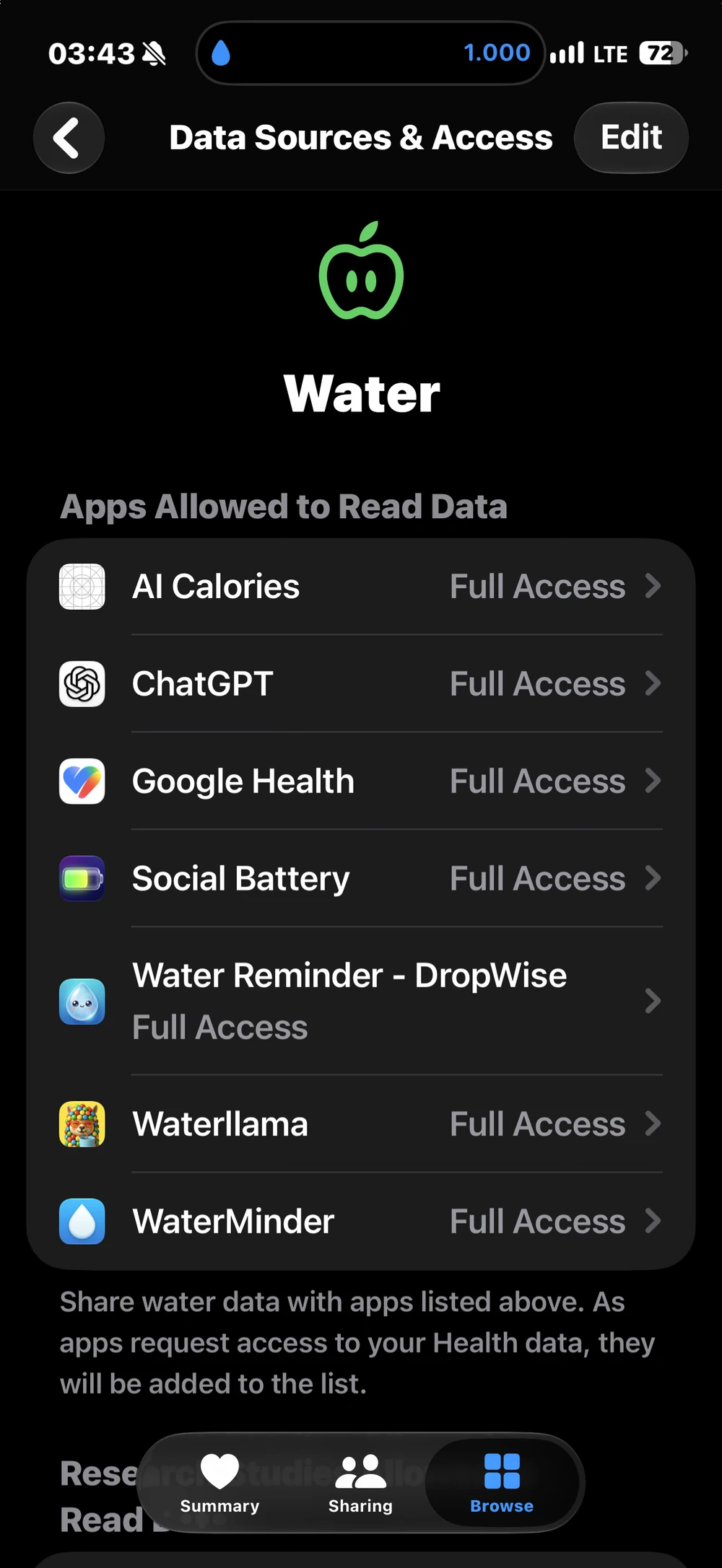
App ごとの権限を見るには、ヘルスケアを開いて右上のプロフィール写真またはイニシャルをタップし、プライバシー配下の アプリ または アプリとサービス から DropWise を選びます。書き込み許可をオンにすると記録を保存でき、読み取り許可をオンにすると既存データを照会できます。スイッチは別々になっており、書き込みアクセスをオフにしても新しい書き込みが止まるだけで、過去の記録はヘルスケアに残ります。
3. DropWise を連携して記録をテストする
DropWise → 設定 → Apple Health を開き、連携をオンにします。ヘルスケアのアクセス許可画面で、DropWise に「水分」の書き込みを許可してください。DropWise は重複保存を防ぐために読み取りアクセスも求めますが、連携によって書き出されるのは DropWise の記録のみであり、他の App が追加した水分記録を DropWise のログに取り込むことはありません。
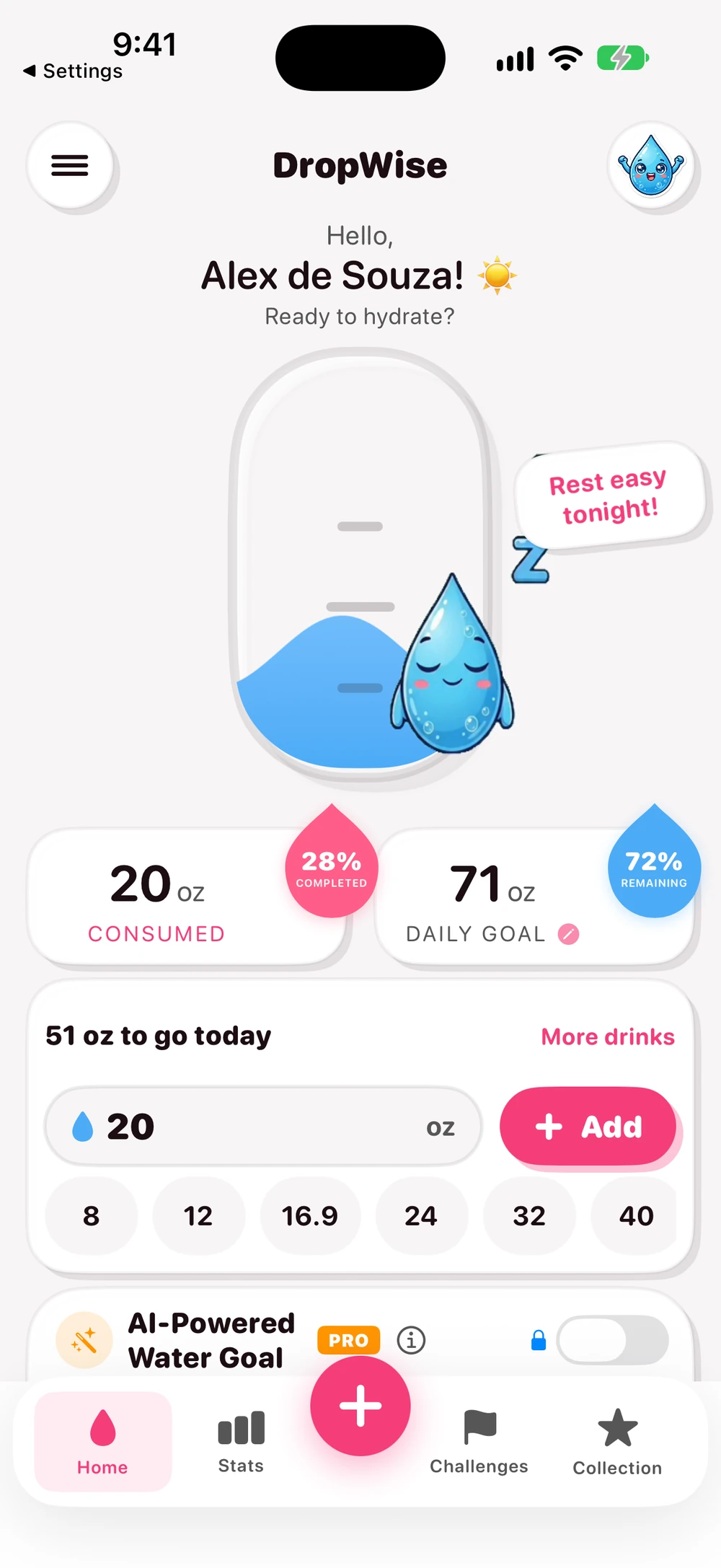
DropWise で飲み物を 1 回記録したら、ヘルスケア → ブラウズ → 水分 → すべてのデータを表示 に戻って、DropWise からの記録が追加されているか確認します。表示されない場合は、DropWise 側の連携設定とヘルスケア側の書き込み許可の両方がオンになっているか見直してください。DropWise 4.1.2 では保存前に両方を確認します。基本的な Apple Health 連携は設定や書き込みに Premium を必要としません。アプリは無料でダウンロードでき、任意でアプリ内課金を利用できます。
4. 同じ飲み物を二重に記録しないために
連携をオンにした状態で DropWise に記録した飲み物は、ヘルスケア側で重ねて手入力しないでください。別の App にも水分を書き込ませている場合も同様です。DropWise は識別子や一致チェックによって重複書き込みを減らしていますが、同じ飲み物に対して 2 つの独立した記録が保存されるケースはあり得ます。
重複が疑われるときは、すべてのデータを表示 で時刻、量、ソースを見比べ、不要な片方の記録だけを削除してください。余分な記録が DropWise 由来であれば、両方の履歴が揃うように DropWise のログも見直しておきましょう。今後の同期を止めたい場合は、DropWise で Apple Health をオフにするか、ヘルスケアで水分の書き込み許可をオフにします。過去の記録を消したい場合は別途確認して整理してください。
- DropWise のプライバシーとヘルスデータ
- Apple Watch での水分リマインダーとクイック記録
- DropWise 製品ページ
- 米国 App Store の DropWise
- ヘルスケアデータの表示に関する Apple ガイド
- ヘルスケアデータとソースの管理に関する Apple ガイド
| 方法 | 向いている人 | 注意点 |
|---|---|---|
| ヘルスケアのデータを追加 | ときどき手早く手入力したい人 | 単位の入力ミス (ml と fl oz) |
| Apple Health をオンにした DropWise | リマインダーとクイック追加ボタンで毎日記録したい人 | 同じ飲み物をヘルスケアでも記録してしまうこと |
| 水分を書き込む別のアプリ | すでにそのアプリを使っている人 | 2 つのアプリが同じ飲み物を書き込むこと |
| Apple Watch の DropWise | 手首から記録したい人 | 先に iPhone アプリと同期させる必要があります |
水分データをきれいに保つコツ
- 数値を入力する前に、ヘルスケア → 水分 → オプション → 単位 で単位を設定しましょう。
- すべてのデータを表示で各記録のソースを確認し、本当に重複しているものだけを削除します。
- 書き込みアクセスをオフにすると新しい記録は止まりますが、過去の記録はヘルスケアに残ります。
- DropWise は自分の記録をヘルスケアに書き込みます。他のアプリが追加した水分は読み込みません。
よくある質問
Apple Health アプリのどこに水分がありますか?
ヘルスケアを開いてブラウズをタップし水分を検索するか、栄養の中を探してください。よく見るなら概要にピンで固定しておくと便利です。
アプリなしで Apple Health に水分を記録できますか?
はい。水分のページでデータを追加をタップし、量と時刻を入力して追加をタップします。
DropWise はヘルスケアで追加した水分を読み込みますか?
いいえ。DropWise は自分の記録をヘルスケアに書き込みます。水分を読み取るのは同じ記録を二重に保存しないためだけで、他のアプリの記録をログに取り込むことはありません。
ヘルスケアの水分合計が多すぎるのはなぜですか?
多くの場合、同じ飲み物が二重に記録されています。たとえば DropWise とヘルスケアや別のアプリの両方で記録したケースです。すべてのデータを表示で時刻、量、ソースを見比べてください。
DropWise の Apple Health 連携は無料ですか?
はい。DropWise 4.1.2 では、基本的な Apple Health 連携は Premium なしで使えます。
あなたに必要な水の量は?
体重、運動、天候を入力してすばやく目安を確認。
(155 lb)
1日に必要な水分量の目安
2.65 L
(89.6 US fl oz)
約10.5杯(1杯250 mL (8.5 fl oz))
この目安は柔軟なガイドであり、無理に飲み干す必要のある数値ではありません。短時間に大量の水を飲むと危険な場合があります。喉の渇き、活動量、体調に合わせて調整してください。
計算ツールを開く →関連ガイド

· 6分で読めます
Apple Watchで水分補給リマインダーを設定
Apple Watch(SE含む)で水を飲むリマインダーを設定する方法。標準リマインダーと無料アプリDropWiseの文字盤コンプリケーション・ヘルスケア連携を比較して解説します。

· 読了9分
水分補給リマインダーアプリはプライバシーを守る?健康データのチェックリスト
水分補給アプリは、体重や生活習慣、ヘルスケアのデータにアクセスできます。許可する前に、プライバシーラベル、ヘルスケアのアクセス権、同期など8項目を確認しましょう。

· 読了4分
水分追跡アプリが Apple Health と同期していませんか?
Apple Health で DropWise の水ログが見つからない、遅れている、または重複している理由を調べてください。 Water の権限、データ ソース、iCloud 同期を確認します。

いつでも準備完了
iPhone 用 DropWise をダウンロード
リマインダー、Apple Health 同期、プライバシー最優先のフローを利用して、水分補給をよりスマートに追跡します。
DropWise を使用すると、次のことに同意したことになります。 利用規約 そして プライバシーポリシー.