Så spårar du vattenintag i Apple Hälsa på iPhone
Lär dig var du hittar din vätskehistorik, hur du lägger till vattendata manuellt i Apple Hälsa, kontrollerar Datakällor och åtkomst samt synkar ditt vattenintag.


Ställ in det i 6 steg
- Öppna Hälsa på iPhone, tryck på Bläddra och sök efter Vatten.
- Tryck på Lägg till data, ange mängd och tid och tryck på Lägg till för att logga en dryck manuellt.
- Valfritt: tryck på Fäst i sammanfattning så att Vatten visas på fliken Sammanfattning.
- Öppna Inställningar → Apple Health i DropWise och slå på det.
- Låt DropWise skriva Vatten i behörighetsrutan i Hälsa.
- Logga en dryck i DropWise och bekräfta den i Hälsa → Vatten → Visa alla data.
När du väl vet var den finns kan du se diagram över ditt vätskeintag, lägga till missade glas manuellt eller koppla en vätskeapp som Water Reminder - DropWise så att dina loggningar synkas automatiskt utan extra krångel.
Kort sagt samlar kategorin Vatten i appen Hälsa både värden som du själv lägger in manuellt och poster från vätskeappar som du har gett tillåtelse att skriva data.
Var hittar man Vatten i Apple Hälsa
1. Öppna appen Hälsa på din iPhone. 2. Tryck på Bläddra längst ned till höger. 3. Tryck på Näring och skrolla ned till Vatten. 4. Tryck på Fäst i sammanfattning om du vill komma åt den snabbare nästa gång.
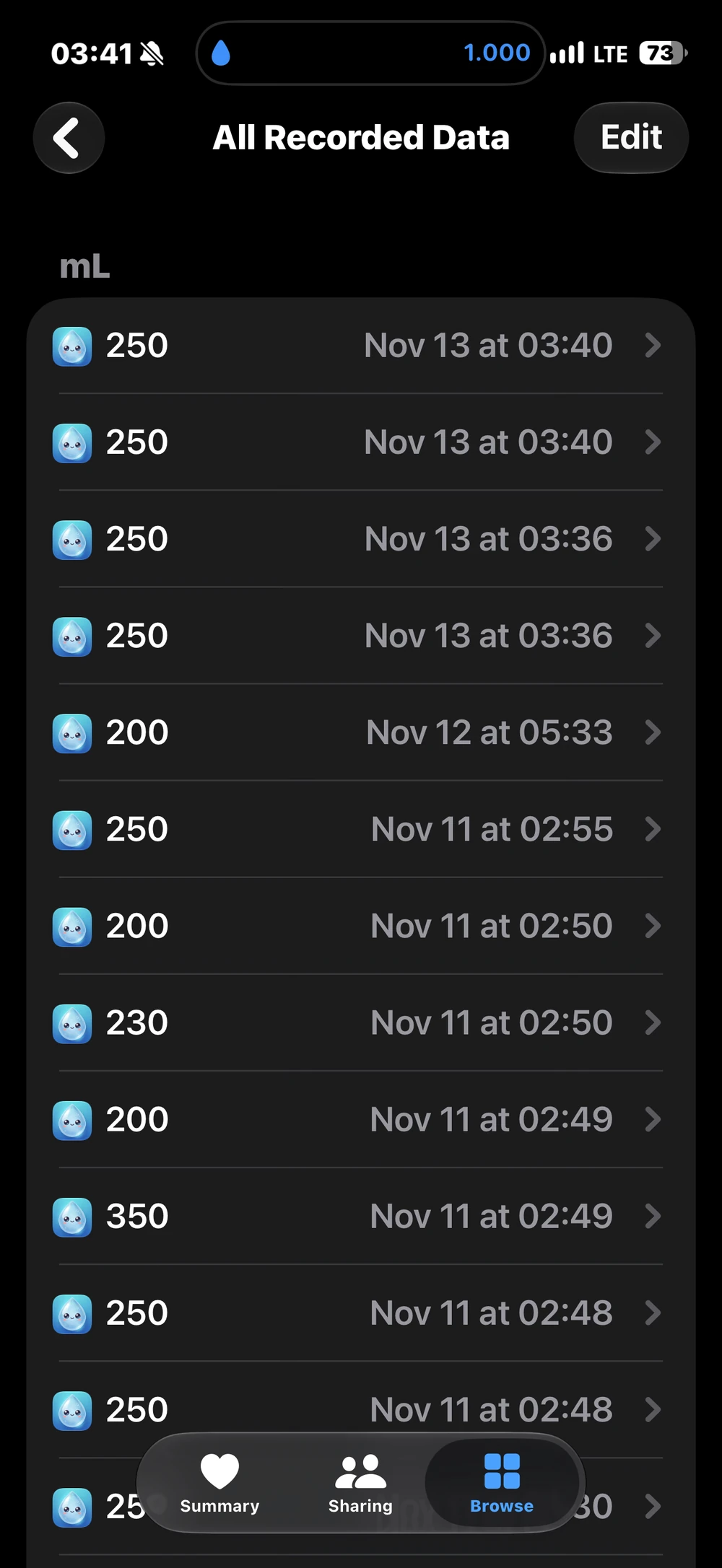
Under Vatten kan du visa din historik per dag, vecka eller månad och fästa Vatten i Sammanfattning så att du ser dagens framsteg direkt när du öppnar Hälsa.
Så lägger du till vattendata manuellt
1. Öppna Vatten i appen Hälsa. 2. Tryck på Lägg till data uppe till höger. 3. Välj datum, tid och ange Mängd. 4. Tryck på Lägg till för att spara.
Om du vill byta standardenhet skrollar du ned till Alternativ på sidan Vatten och trycker på Enhet för att välja mellan milliliter, fluid ounces eller amerikanska koppar.
Den inbyggda skärmen fungerar utmärkt för enstaka tillägg och för att granska historik, men för snabb loggning och mjuka påminnelser i vardagen föredrar de flesta en dedikerad vattenapp.
Koppla en vattenapp i stället för att skriva in allt manuellt
Att lägga till ett glas manuellt då och då fungerar fint, men att behöva öppna Hälsa, gå till Näring och mata in siffror varje gång du dricker blir snabbt tröttsamt.
En smidigare lösning är att använda en dedikerad vätskespårare som synkar med Apple Hälsa: du trycker en gång för att logga en dryck, och appen skriver automatiskt in mängden under Vatten i Apple Hälsa.
* Integritetskontroll: Öppna Inställningar -> Integritet och säkerhet -> Hälsa på iPhone (eller gå till Bläddra -> Vatten -> Datakällor och åtkomst i appen Hälsa) för att styra vilka appar som får läsa eller skriva vattendata. * Undvik dubbletter: Logga inte samma dryck i två olika appar som båda skriver till Apple Hälsa, annars räknas den dubbelt i dagens totalsumma. * Granska enskilda poster: Om en totalsumma verkar fel kan du öppna Visa alla data under Vatten för att se vilken app som skapade varje post och radera eventuella dubbletter.
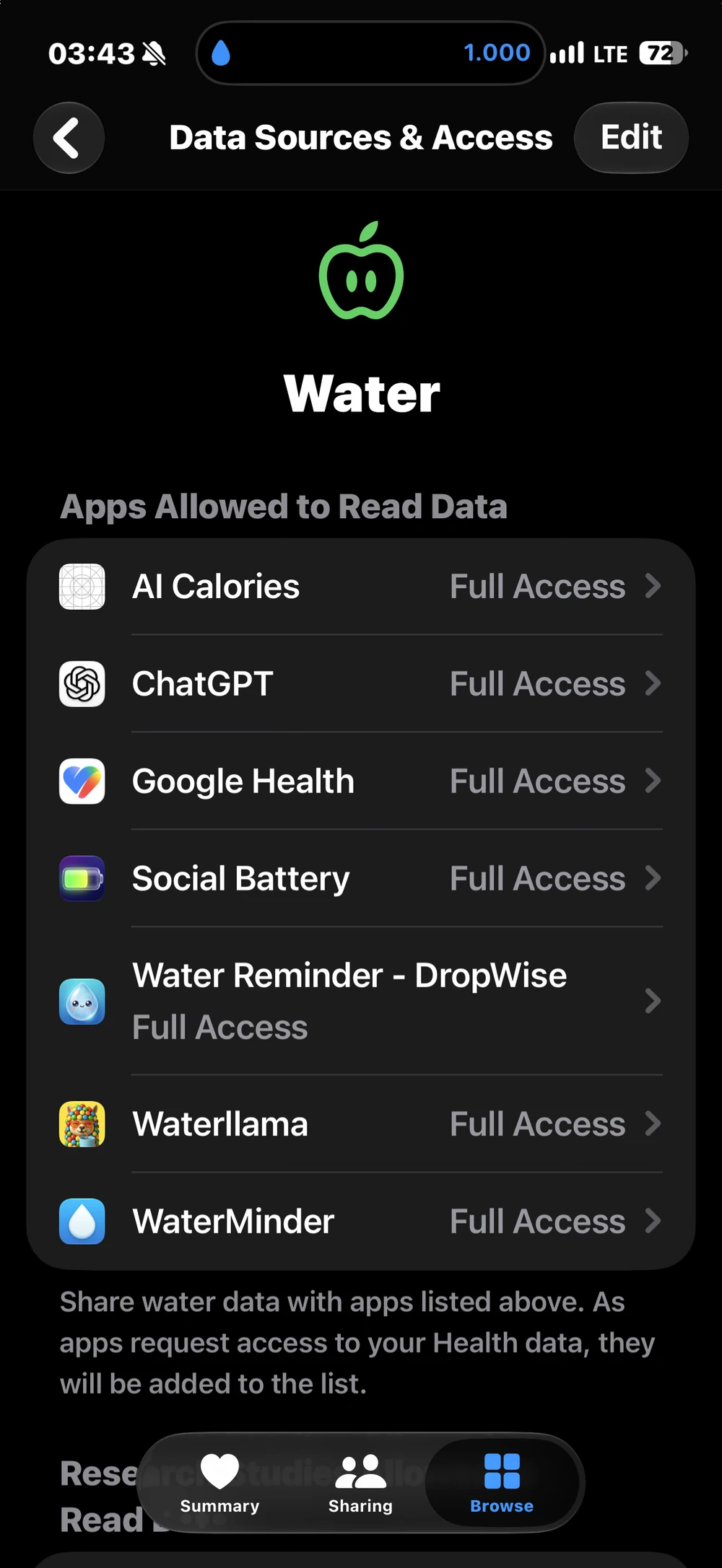
Om din spårare, som Water Reminder - DropWise, även stöder Apple Watch kan du logga vatten direkt från handleden så dyker posterna upp automatiskt i din tidslinje i Apple Hälsa.
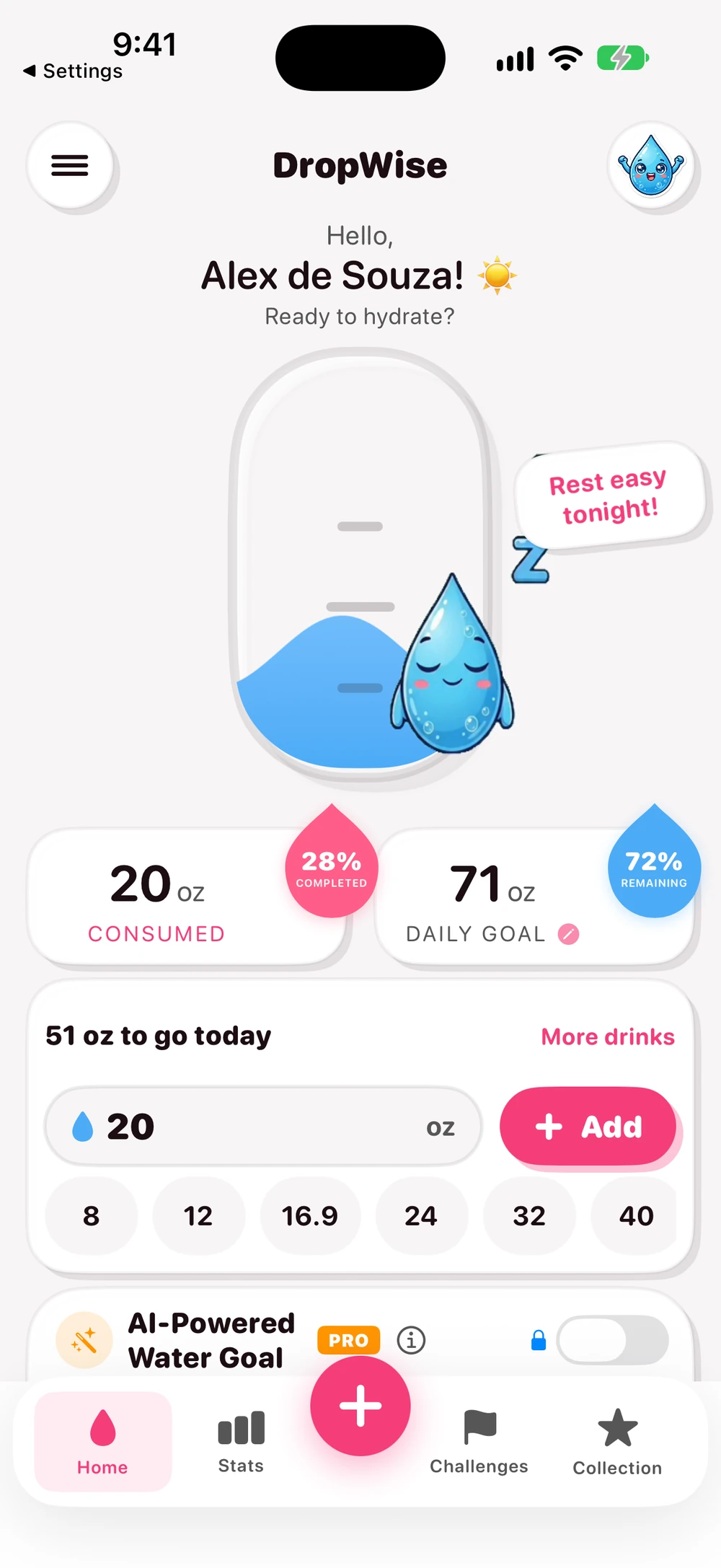
Om dina vattenloggar inte visas
* Öppna Hälsa -> Bläddra -> Vatten -> Datakällor och åtkomst och kontrollera att din vattenapp har behörighet att skriva Vatten. * Om du använder Water Reminder - DropWise, kontrollera att Apple Hälsa-integrering är påslagen (synkning med Apple Hälsa ingår i Premium i DropWise). * Kontrollera att du inte har två appar som skriver vatten samtidigt och skapar dubbla poster. * Se över inställningen under Alternativ -> Enhet på sidan Vatten så att du inte blandar milliliter och ounces.
För bästa vardagsupplevelse låter du Apple Hälsa samla din historik och sköta integritetsinställningarna, medan du använder DropWise på iPhone eller Apple Watch för snabb loggning. Läs mer om hur DropWise hanterar din integritet, se vår guide för vattenpåminnelser på Apple Watch eller besök sidan för Water Reminder - DropWise.
Källor och användbara länkar
* Hämta Water Reminder - DropWise i App Store * Apple-support: Hantera data i Hälsa på iPhone * Apple-support: Håll koll på dina dagliga hälsodata i appen Hälsa på iPhone
| Metod | Passar bäst för | Se upp för |
|---|---|---|
| Lägg till data i Hälsa | En snabb manuell post ibland | Fel enhet (ml eller fl oz) |
| DropWise med Apple Health på | Daglig loggning med påminnelser och snabbknappar | Att logga samma dryck igen i Hälsa |
| En annan app som skriver Vatten | Den som redan använder den appen | Två appar som skriver samma dryck |
| DropWise på Apple Watch | Logga från handleden | Klockan måste först synka med iPhone-appen |
Tips för ren vattendata
- Ställ in enheten i Hälsa → Vatten → Alternativ → Enhet innan du anger några siffror.
- Använd Visa alla data för att se källan till varje post och radera bara riktiga dubbletter.
- Om du stänger av skrivbehörigheten tillkommer inga nya poster, men de gamla finns kvar i Hälsa.
- DropWise skriver sina egna poster till Hälsa; det importerar inte vatten som andra appar har lagt till.
Vanliga frågor
Var finns vatten i appen Hälsa?
Öppna Hälsa, tryck på Bläddra och sök efter Vatten, eller titta under Näring. Fäst det i Sammanfattning om du kollar ofta.
Kan jag logga vatten i Apple Health utan en app?
Ja. Tryck på Lägg till data på sidan Vatten, ange mängd och tid och tryck på Lägg till.
Läser DropWise vatten som jag lägger till i Hälsa?
Nej. DropWise skriver sina egna poster till Hälsa. Det läser Vatten bara för att undvika att spara samma post två gånger och importerar inte andra appars poster till sin logg.
Varför är min vattensumma i Hälsa för hög?
Oftast har samma dryck loggats två gånger, till exempel i DropWise och igen i Hälsa eller en annan app. Jämför tid, mängd och källa i Visa alla data.
Är Apple Health-kopplingen gratis i DropWise?
Ja. I DropWise 4.1.2 fungerar den grundläggande Apple Health-kopplingen utan Premium.
Hur mycket vatten behöver du?
Ange vikt, träning och väder för en snabb uppskattning.
(155 lb)
Ditt uppskattade vattenbehov per dag
2,65 L
(89,6 US fl oz)
Cirka 10,5 glas à 250 mL (8,5 fl oz)
Denna uppskattning är en flexibel vägledning, inte en mängd du måste tvinga i dig. Att dricka för mycket vatten för snabbt kan vara farligt. Anpassa intaget efter törst, aktivitet och hälsa.
Öppna hela vattenkalkylatorn →Relaterade guider

· 6 min läsning
Vattenpåminnelse på Apple Watch: inställning & komplikation
Ställ in en vattenpåminnelse på Apple Watch (Series, Ultra och SE). Jämför inbyggda Påminnelser med gratisappen DropWise, urtavla och Apple Hälsa.

· 9 min läsning
Skyddar din vattenpåminnelse din integritet? En checklista för hälsodata
Vätskeappar kan se din vikt, dina rutiner och data i Apple Hälsa. Kontrollera dessa 8 saker innan du ger åtkomst: integritetsetiketter, Hälsa-behörigheter, synkronisering och mer.

· 4 min läsning
Vattenspårningsapp synkroniserar inte med Apple Health?
Ta reda på varför DropWise-vattenloggar saknas, är försenade eller dupliceras i Apple Health. Kontrollera vattenbehörigheter, datakällor och iCloud-synkronisering.

Klar när du är
Ladda ner DropWise för iPhone
Följ vätskeintaget smartare med påminnelser, Apple Health-synkronisering och integritet i fokus.
Genom att använda DropWise godkänner du vår Användarvillkor och Integritetspolicy.