Como acompanhar a ingestão de água no Apple Saúde no iPhone
Registre água no Apple Saúde, altere unidades, confira fontes de dados e conecte o DropWise sem registrar a mesma bebida duas vezes.


Configure em 6 passos
- Abra o Saúde no iPhone, toque em Navegar e busque Água.
- Toque em Adicionar dados, insira a quantidade e o horário e toque em Adicionar para registrar uma bebida manualmente.
- Opcional: toque em Fixar no resumo para que Água apareça na aba Resumo.
- No DropWise, abra Configurações → Apple Health e ative a opção.
- Na tela de permissões do Saúde, permita que o DropWise grave Água.
- Registre uma bebida no DropWise e confirme em Saúde → Água → Mostrar todos os dados.
O Apple Saúde armazena os registros de água em Água, o tipo de dados chamado Dietary Water no HealthKit. Você pode adicionar um registro diretamente no Saúde ou deixar o DropWise gravar entradas a partir do seu histórico de bebidas. Escolha um único lugar para registrar cada bebida para saber de onde veio cada dado.
1. Encontrar Água e adicionar um registro
Abra o app Saúde no iPhone, toque em Navegar e busque Água. Você também pode procurar em Nutrição. Abra a página Água para ver o gráfico e alternar entre os períodos disponíveis. Se você consulta com frequência, use Fixar no resumo quando a opção aparecer.
Toque em Adicionar dados, informe a quantidade na unidade exibida e defina a data e o horário em que bebeu. Toque em Adicionar e confirme se o registro aparece nessa data. Para mudar a unidade exibida no Saúde, role até Opções, toque em Unidade e escolha a sua unidade preferida. Confira se o campo está em mililitros ou onças fluidas antes de digitar um número.
2. Verificar quem pode ler e gravar dados de água
Na página Água, role até Opções e toque em Fontes de dados e acesso para ver os apps conectados e as fontes que contribuem com dados. Use Mostrar todos os dados para inspecionar cada registro com horário e origem. Esse é o melhor lugar para investigar um total que parece incorreto.
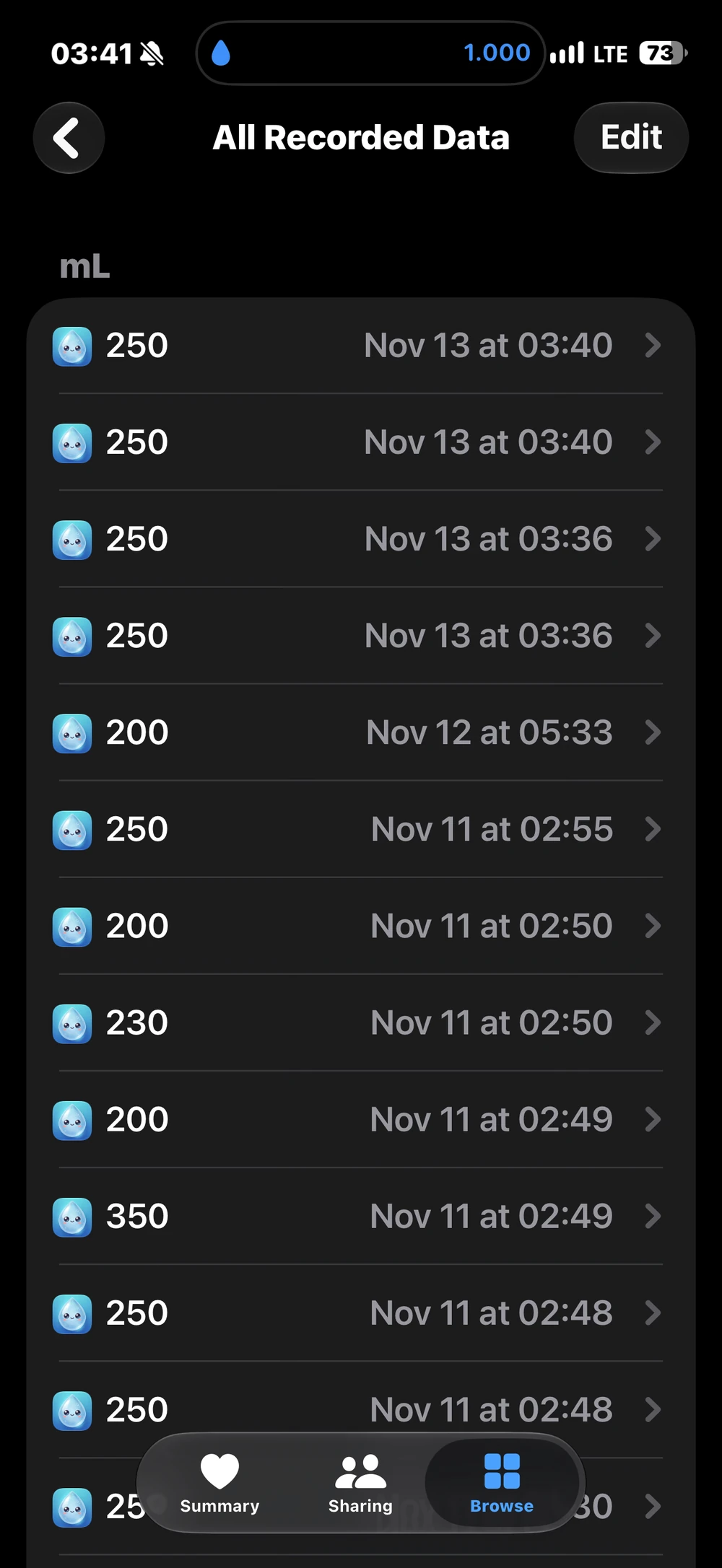
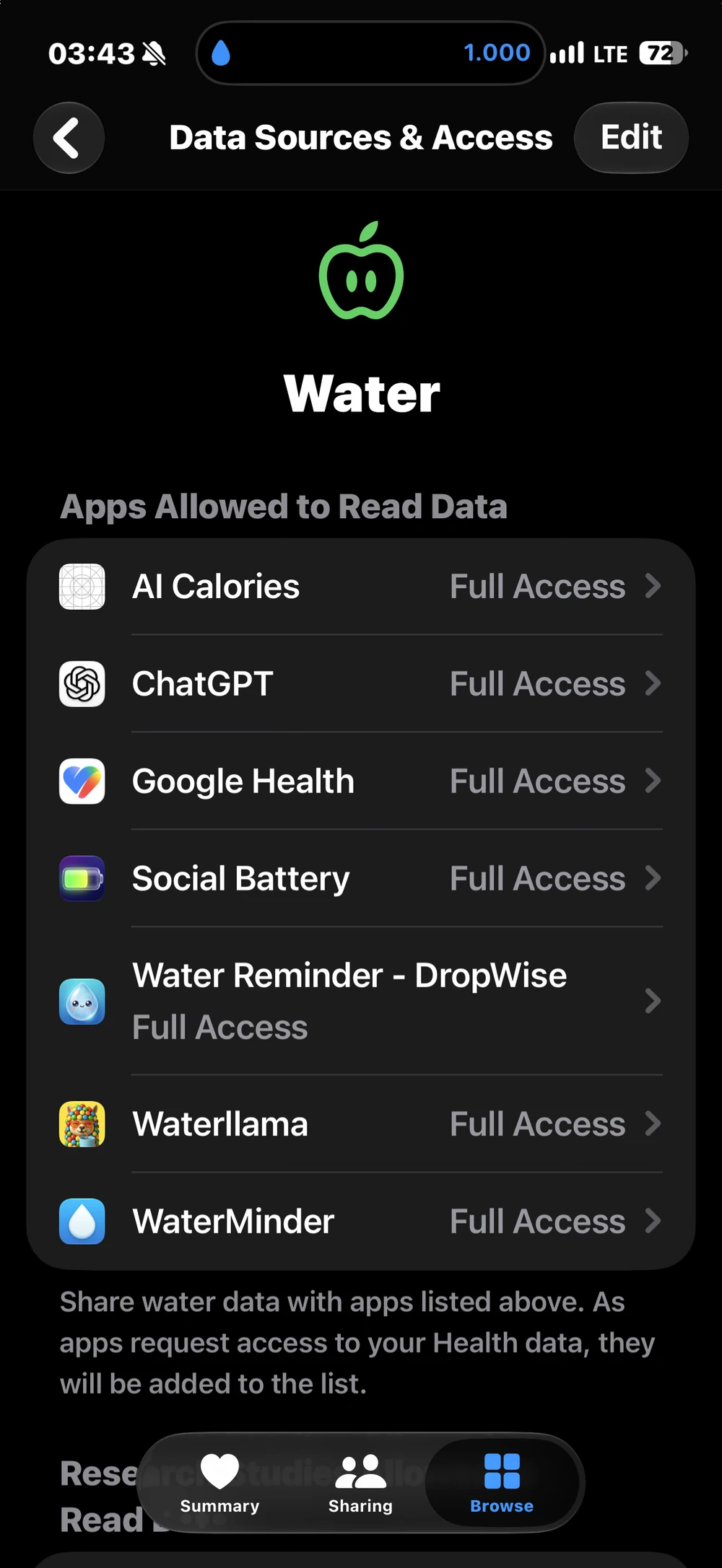
Para permissões de apps, abra o Saúde, toque na sua foto de perfil ou iniciais, entre em Apps ou Apps e serviços sob Privacidade e selecione DropWise. A permissão para gravar Água permite que o app salve registros; a permissão para ler permite consultar registros existentes. As chaves são separadas. Desativar a gravação interrompe novos envios, mas mantém os registros antigos no Saúde.
3. Conectar o DropWise e conferir um registro
Abra DropWise → Configurações → Apple Health e ative a integração. Na tela de permissões do Saúde, permita que o DropWise grave Água. O DropWise também solicita acesso de leitura para verificar se já existe uma amostra equivalente. A integração exporta os registros do DropWise e não importa entradas de água de outros apps para o seu histórico do DropWise.
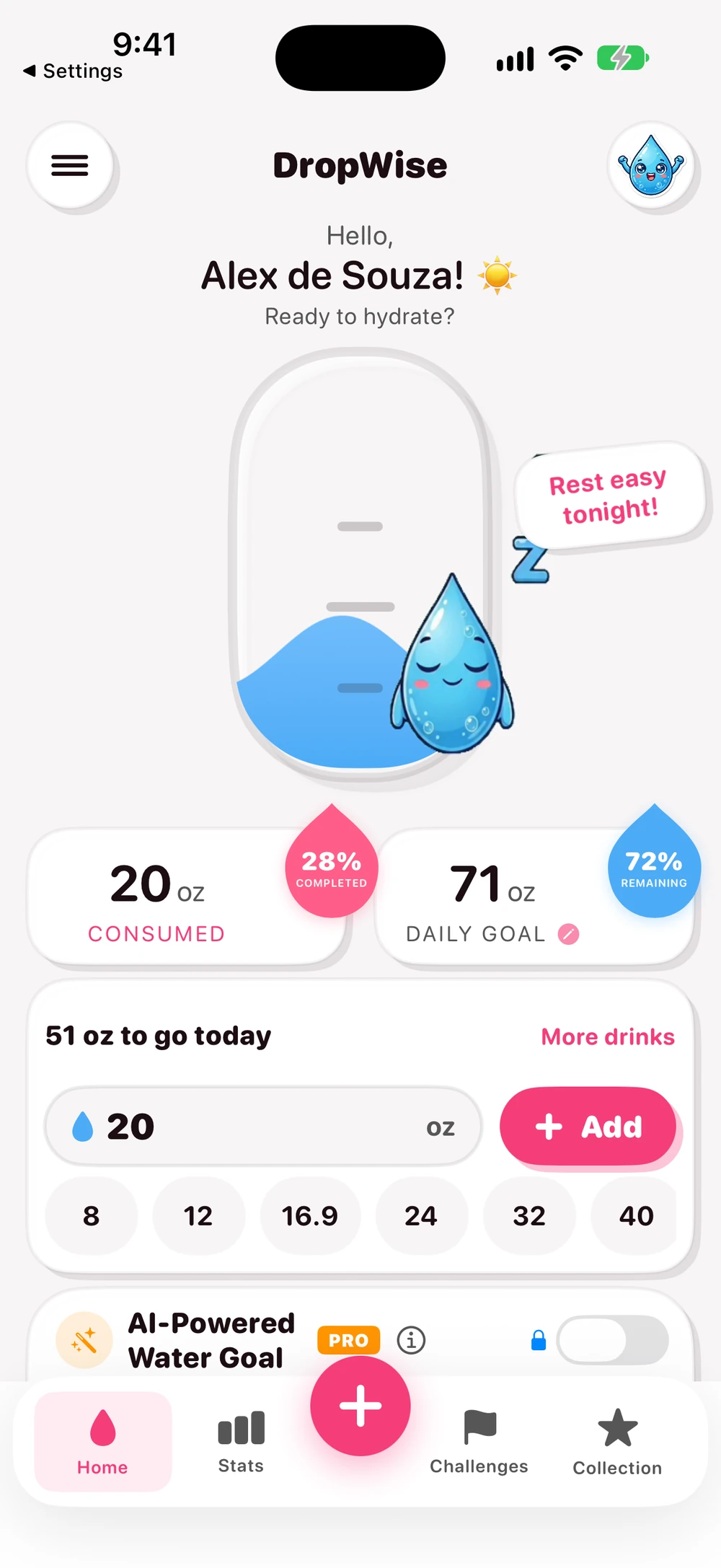
Registre uma bebida no DropWise. Depois volte para Saúde → Navegar → Água → Mostrar todos os dados e confira se aparece o registro correspondente do DropWise. Se nada aparecer, confirme se a integração está ativada no DropWise e se a permissão de gravação de Água está ativada no Saúde. O DropWise 4.1.2 verifica ambos antes de salvar. Sua conexão básica com o Apple Health não exige Premium. O app é gratuito para baixar e oferece compras opcionais.
4. Evitar registrar a mesma bebida duas vezes
Se você registrar uma bebida no DropWise com a sincronização ativada, não faça o lançamento manual no Saúde para essa mesma bebida. Siga a mesma regra se outro app também gravar Água. O DropWise usa identificadores e verificações de correspondência para evitar gravações repetidas, mas ainda podem surgir dois registros independentes para a mesma bebida.
Se suspeitar de duplicidade, compare horário, quantidade e origem em Mostrar todos os dados. Exclua apenas o registro extra que você identificar com certeza. Se ele veio do DropWise, confira também o histórico original no DropWise para que ambos reflitam o que você pretendia registrar. Para interromper a sincronização futura, desligue o Apple Health no DropWise ou revogue a permissão de gravação em Água no Saúde, e revise registros antigos separadamente se quiser removê-los.
- Privacidade e dados de saúde do DropWise
- Lembretes de água e registro rápido no Apple Watch
- Página do produto DropWise
- DropWise na App Store dos EUA
- Guia da Apple para visualizar dados de saúde
- Guia da Apple para gerenciar dados e fontes de saúde
| Método | Ideal para | Cuidado com |
|---|---|---|
| Adicionar dados no Saúde | Um registro manual rápido de vez em quando | Digitar a unidade errada (ml ou fl oz) |
| DropWise com o Apple Health ativado | Registro diário com lembretes e botões de adição rápida | Registrar a mesma bebida de novo no Saúde |
| Outro app que grava Água | Quem já usa esse app | Dois apps gravando a mesma bebida |
| DropWise no Apple Watch | Registrar pelo pulso | O relógio precisa sincronizar primeiro com o app do iPhone |
Dicas para dados de água confiáveis
- Defina a unidade em Saúde → Água → Opções → Unidade antes de inserir os valores.
- Use Mostrar todos os dados para ver a origem de cada registro e apague apenas as duplicatas reais.
- Desativar a permissão de gravação impede novos registros, mas os antigos continuam no Saúde.
- O DropWise grava os próprios registros no Saúde; ele não importa a água adicionada por outros apps.
Perguntas frequentes
Onde fica a água no app Saúde da Apple?
Abra o Saúde, toque em Navegar e busque Água, ou procure em Nutrição. Fixe no Resumo se você consulta com frequência.
Posso registrar água no Apple Health sem um app?
Sim. Na página Água, toque em Adicionar dados, insira a quantidade e o horário e toque em Adicionar.
O DropWise lê a água que eu adiciono no Saúde?
Não. O DropWise grava os próprios registros no Saúde. Ele lê Água apenas para não salvar o mesmo registro duas vezes e não importa registros de outros apps para o histórico dele.
Por que meu total de água no Saúde está alto demais?
Geralmente a mesma bebida foi registrada duas vezes, por exemplo no DropWise e de novo no Saúde ou em outro app. Compare horário, quantidade e origem em Mostrar todos os dados.
A conexão com o Apple Health é gratuita no DropWise?
Sim. No DropWise 4.1.2, a conexão básica com o Apple Health funciona sem Premium.
De quanta água você precisa?
Informe peso, exercício e clima para uma estimativa rápida.
(155 lb)
Estimativa da sua necessidade diária de água
2,65 L
(89,6 US fl oz)
Cerca de 10,5 copos de 250 mL (8,5 fl oz)
Esta estimativa é um guia flexível, não uma quantidade obrigatória. Beber água em excesso rapidamente pode ser perigoso. Ajuste o consumo conforme a sede, atividade e saúde.
Abrir a calculadora completa →Guias relacionados

· 6 min de leitura
Como colocar lembrete de água no Apple Watch (Guia 2026)
Configure lembretes para beber água no Apple Watch (Series, Ultra e SE). Compare Lembretes nativos com o app gratuito DropWise, mostrador e Saúde.

· 9 min de leitura
Seu app para lembrar de beber água é privado? Checklist de dados de saúde
Apps de hidratação podem ver seu peso, sua rotina e seus dados do Saúde. Confira estes 8 pontos antes de liberar o acesso: rótulos de privacidade, permissões do Saúde, sincronização e mais.

· 4 min de leitura
O aplicativo de rastreamento de água não está sincronizando com o Apple Health?
Descubra por que os registros de água do DropWise estão ausentes, atrasados ou duplicados no Apple Health. Verifique as permissões de água, fontes de dados e sincronização do iCloud.

Quando quiser começar
Descarregue o DropWise para iPhone
Acompanhe a hidratação de forma mais inteligente com lembretes, sincronização do Apple Health e um fluxo que prioriza a privacidade.
Ao utilizar o DropWise, aceita os nossos Termos de Uso e Política de Privacidade.