كيفية تتبع شرب الماء في تطبيق صحتي (Apple Health) على iPhone
تعرف على مكان سجل الترطيب، وكيفية إضافة بيانات الماء يدوياً إلى تطبيق صحتي، والتحقق من مصادر البيانات والوصول، ومزامنة شرب الماء.


الإعداد في 6 خطوات
- افتح تطبيق الصحة على iPhone، واضغط على تصفح وابحث عن الماء.
- اضغط على إضافة بيانات، وأدخل الكمية والوقت، ثم اضغط على إضافة لتسجيل المشروب يدويًا.
- اختياري: اضغط على تثبيت في الملخص ليظهر الماء في علامة تبويب الملخص.
- في DropWise، افتح الإعدادات ← Apple Health وشغّله.
- في نافذة أذونات الصحة، اسمح لـ DropWise بكتابة الماء.
- سجّل مشروبًا واحدًا في DropWise وتحقق منه في الصحة ← الماء ← إظهار كل البيانات.
بمجرد معرفة مكانها، يمكنك عرض مخططات الترطيب، وإضافة الكميات الفائتة يدوياً، أو ربط تطبيق تتبع ماء مثل Water Reminder - DropWise حتى تتحدث سجلاتك تلقائياً دون إدخال يدوي متكرر.
للفهم السريع، يجمع قسم الماء في تطبيق صحتي بين البيانات التي تسجلها يدوياً والبيانات التي ترسلها تطبيقات تتبع شرب الماء المصرح لها بذلك.
أين تجد قسم الماء في تطبيق صحتي
1. افتح تطبيق صحتي على iPhone. 2. اضغط على تصفح في أسفل الشاشة. 3. اضغط على التغذية ثم مرر للأسفل للعثور على الماء. 4. اضغط على تثبيت في الملخص إذا أردت الوصول السريع إليه لاحقاً.
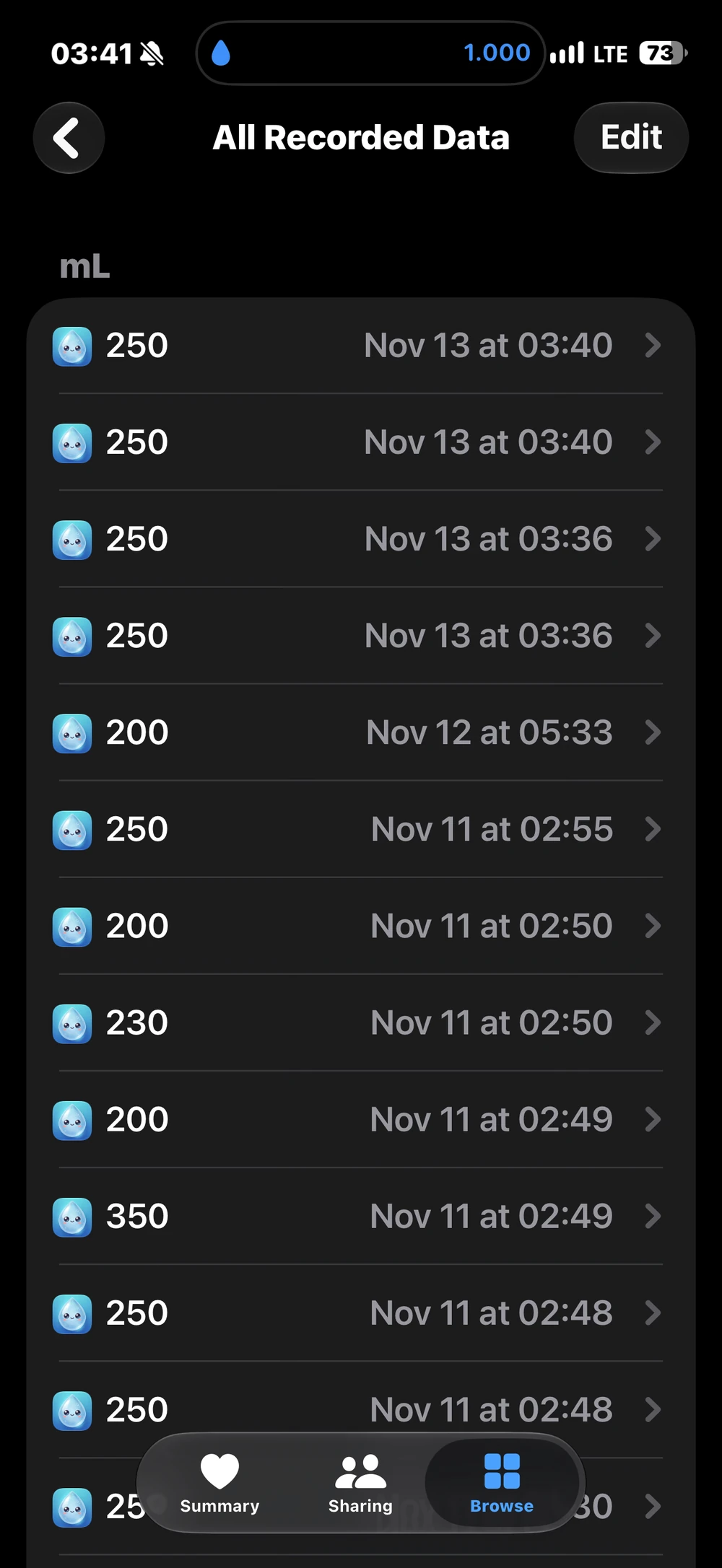
داخل صفحة الماء، يمكنك استعراض السجل يومياً أو أسبوعياً أو شهرياً، كما يمكنك تثبيت بطاقة الماء في تبويب الملخص لمتابعة تقدمك فور فتح التطبيق.
كيفية إضافة بيانات الماء يدوياً
1. افتح الماء داخل تطبيق صحتي. 2. اضغط على إضافة بيانات في الزاوية العلوية. 3. اختر التاريخ والوقت وأدخل الكمية. 4. اضغط على إضافة للحفظ.
إذا أردت تغيير وحدة القياس الافتراضية، مرر لأسفل في صفحة الماء إلى قسم الخيارات واضغط على الوحدة للتبديل بين المليلتر أو الأونصة السائلة أو الكوب الأمريكي.
تعمل شاشة الماء المدمجة بكفاءة لتسجيل الحصص الفائتة أو مراجعة السجل، لكن عند الرغبة في تسجيل سريع بضغطة واحدة مع تذكيرات لطيفة طوال اليوم، يفضل معظم المستخدمين الاعتماد على تطبيق مخصص لتتبع الماء.
اربط تطبيق تتبع الماء بدلاً من الإدخال اليدوي المستمر
الإدخال اليدوي مناسب للتعديلات العابرة، لكن فتح تطبيق صحتي والدخول إلى التغذية لكتابة الأرقام بعد كل كوب ماء سرعان ما يصبح مملاً.
الحل الأسهل هو استخدام تطبيق تتبع شرب الماء يدعم المزامنة مع Apple Health، حيث تسجل مشروبك بضغطة واحدة ويرسل التطبيق الكمية تلقائياً إلى قسم الماء في تطبيق صحتي.
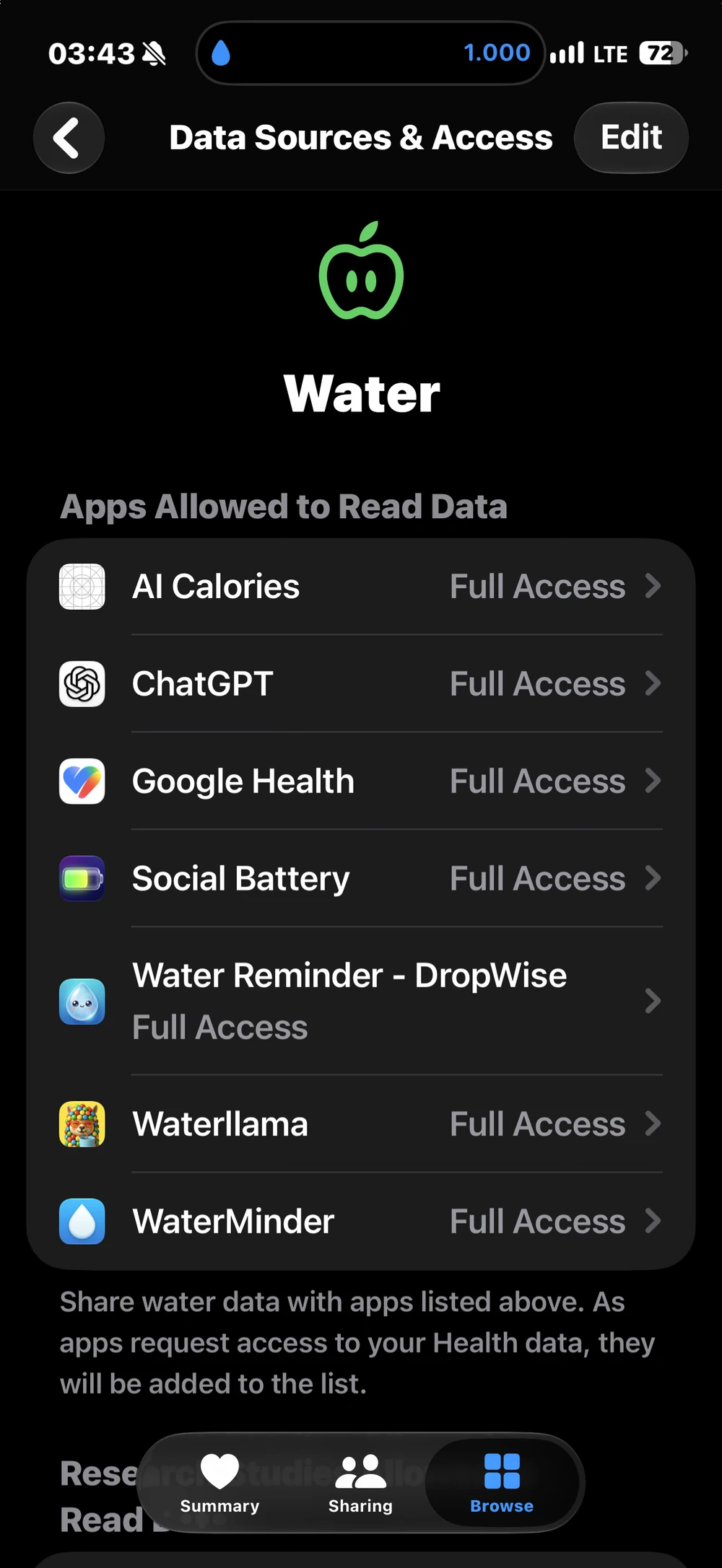
* التحكم في الخصوصية: افتح الإعدادات -> الخصوصية والأمن -> صحتي على iPhone (أو تصفح -> الماء -> مصادر البيانات والوصول داخل تطبيق صحتي) لإدارة التطبيقات المسموح لها بقراءة أو كتابة بيانات الماء. * تجنب التكرار: لا تسجل المشروب نفسه في تطبيقين مختلفين يكتبان البيانات في تطبيق صحتي في الوقت نفسه، حتى لا يتضاعف المجموع اليومي. * مراجعة السجلات الفردية: إذا لاحظت رقماً إجمالياً غير منطقي، افتح إظهار كل البيانات داخل صفحة الماء لمعرفة التطبيق الذي أنشأ كل سجل وحذف التكرارات.
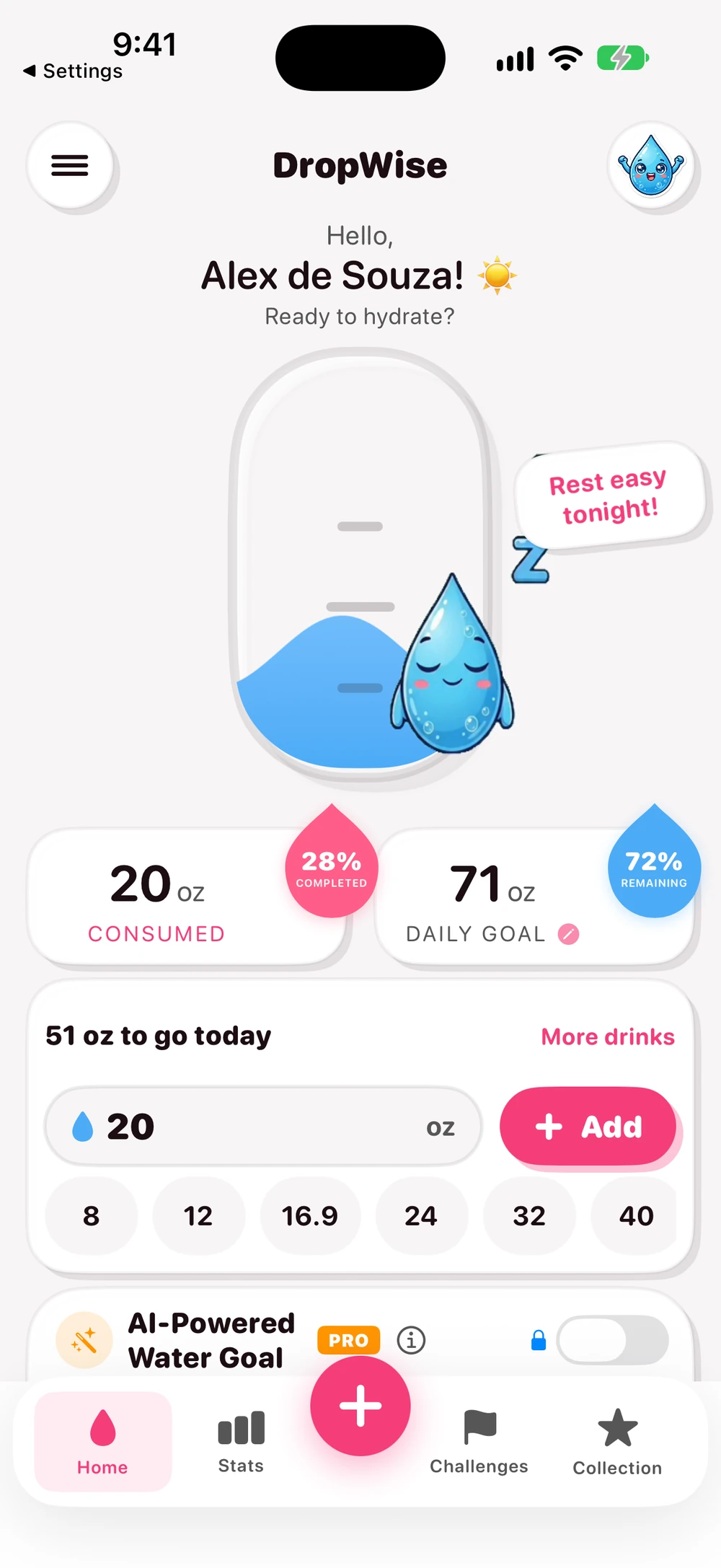
إذا كان تطبيق التتبع مثل Water Reminder - DropWise يدعم Apple Watch أيضاً، يمكنك تسجيل شرب الماء مباشرة من معصمك وستظهر البيانات تلقائياً في سجل تطبيق صحتي.
ماذا تفعل إذا لم تظهر سجلات الماء
* افتح صحتي -> تصفح -> الماء -> مصادر البيانات والوصول وتأكد من تفعيل إذن الكتابة لتطبيق تتبع الماء في فئة الماء. * إذا كنت تستخدم Water Reminder - DropWise، فتأكد من تفعيل تكامل Apple Health داخل التطبيق (مزامنة Apple Health ميزة Premium في DropWise). * تحقق من عدم وجود تطبيقين يكتبان بيانات الماء معاً ويسببان تكراراً في السجل. * راجع إعداد الوحدة داخل الخيارات في صفحة الماء للتأكد من عدم الخلط بين المليلتر والأونصة.
للحصول على أفضل تجربة يومية، اترك تطبيق صحتي لحفظ السجل الشامل وإدارة أذونات الخصوصية، واستخدم DropWise على iPhone أو Apple Watch للتسجيل السريع. يمكنك أيضاً قراءة المزيد عن كيفية تعامل DropWise مع خصوصيتك، أو الاطلاع على دليل تذكيرات شرب الماء على Apple Watch، أو العودة إلى صفحة Water Reminder - DropWise.
المصادر والروابط المفيدة
* تنزيل Water Reminder - DropWise من App Store * دعم Apple: إدارة بيانات تطبيق صحتي على iPhone * دعم Apple: تتبع بيانات صحتك اليومية باستخدام تطبيق صحتي على iPhone
| الطريقة | الأنسب لـ | انتبه إلى |
|---|---|---|
| إضافة بيانات في الصحة | إدخال يدوي سريع من حين لآخر | إدخال وحدة خاطئة (مل أو fl oz) |
| DropWise مع تشغيل Apple Health | التسجيل اليومي مع التذكيرات وأزرار الإضافة السريعة | تسجيل المشروب نفسه مرة أخرى في الصحة |
| تطبيق آخر يكتب الماء | من يستخدم ذلك التطبيق بالفعل | كتابة تطبيقين للمشروب نفسه |
| DropWise على Apple Watch | التسجيل من معصمك | يجب أن تتم مزامنة الساعة مع تطبيق iPhone أولًا |
نصائح لبيانات ماء نظيفة
- اضبط وحدة الماء من الصحة ← الماء ← الخيارات ← الوحدة قبل إدخال الأرقام.
- استخدم إظهار كل البيانات لمعرفة مصدر كل إدخال، واحذف التكرارات الحقيقية فقط.
- إيقاف إذن الكتابة يمنع الإدخالات الجديدة لكنه يُبقي الإدخالات القديمة في الصحة.
- يكتب DropWise إدخالاته الخاصة في الصحة، ولا يستورد الماء الذي تضيفه تطبيقات أخرى.
الأسئلة الشائعة
أين أجد الماء في تطبيق Apple الصحة؟
افتح الصحة واضغط على تصفح وابحث عن الماء، أو ابحث ضمن التغذية. ثبّته في الملخص إذا كنت تتحقق منه كثيرًا.
هل يمكنني تسجيل الماء في Apple Health دون تطبيق؟
نعم. في صفحة الماء اضغط على إضافة بيانات، وأدخل الكمية والوقت، ثم اضغط على إضافة.
هل يقرأ DropWise الماء الذي أضيفه في الصحة؟
لا. يكتب DropWise إدخالاته الخاصة في الصحة. ويقرأ الماء فقط لتجنب حفظ الإدخال نفسه مرتين، ولا يستورد إدخالات التطبيقات الأخرى إلى سجله.
لماذا يبدو إجمالي الماء في الصحة مرتفعًا جدًا؟
غالبًا لأن المشروب نفسه سُجّل مرتين، مثلًا في DropWise ثم مرة أخرى في الصحة أو في تطبيق آخر. قارن الوقت والكمية والمصدر في إظهار كل البيانات.
هل الربط مع Apple Health مجاني في DropWise؟
نعم. في DropWise 4.1.2 يعمل الربط الأساسي مع Apple Health دون Premium.
كم تحتاج من الماء؟
أدخل وزنك وتمرينك والطقس للحصول على تقدير سريع.
(155 lb)
إجمالي احتياجك اليومي من الماء (تقديري)
2.65 L
(89.6 US fl oz)
نحو 10.5 كوب (سعة الكوب 250 مل (8.5 fl oz))
هذا التقدير اليومي هو دليل إرشادي مرن وليس كمية يجب أن تجبر نفسك على شربها. شرب كميات كبيرة من الماء بسرعة قد يكون خطيرًا. اضبط شربك وفقًا للعطش والنشاط والصحة واستشارة الطبيب.
افتح الحاسبة الكاملة →أدلة ذات صلة

· قراءة 6 دقائق
تذكير شرب الماء على Apple Watch: الإعداد والواجهة
كيفية ضبط تذكير شرب الماء على أي ساعة Apple Watch (بما فيها SE). قارن بين التذكيرات المدمجة وتطبيق DropWise المجاني مع إضافة واجهة الساعة وصحتي.

· قراءة 9 دقائق
هل يحافظ تطبيق تذكير شرب الماء على خصوصيتك؟ قائمة تحقق للبيانات الصحية
يمكن لتطبيقات الترطيب الاطلاع على وزنك وروتينك وبيانات صحتي من Apple. تحقق من هذه النقاط الثماني قبل منح الوصول: ملصقات الخصوصية، وأذونات صحتي، والمزامنة، وغيرها.

· قراءة 4 دقائق
تطبيق تتبع المياه لا يتزامن مع Apple Health؟
اكتشف سبب فقدان سجلات المياه DropWise أو تأخرها أو تكرارها في Apple Health. تحقق من أذونات المياه ومصادر البيانات ومزامنة iCloud.

جاهز في أي وقت
حمّل Water Reminder - DropWise لـ iPhone
تتبع الترطيب بشكل أكثر ذكاءً من خلال التذكيرات ومزامنة Apple Health وتدفق الخصوصية أولاً.
باستخدام DropWise، فإنك توافق على شروط الاستخدام و سياسة الخصوصية.