Comment suivre sa consommation d'eau dans Apple Santé sur iPhone
Enregistrez l'eau dans Apple Santé, changez d'unité, vérifiez les sources de données et connectez DropWise sans compter deux fois la même boisson.


Configuration en 6 étapes
- Ouvrez Santé sur l'iPhone, touchez Parcourir et recherchez Eau.
- Touchez Ajouter des données, saisissez la quantité et l'heure, puis touchez Ajouter pour enregistrer une boisson à la main.
- Facultatif : touchez Épingler au résumé pour afficher l'Eau dans l'onglet Résumé.
- Dans DropWise, ouvrez Paramètres → Apple Health et activez l'option.
- Dans la fenêtre d'autorisation de Santé, autorisez DropWise à écrire l'Eau.
- Enregistrez une boisson dans DropWise et vérifiez-la dans Santé → Eau → Afficher toutes les données.
Apple Santé stocke vos apports hydriques sous Eau, le type de données appelé Eau diététique dans HealthKit. Vous pouvez ajouter une entrée directement dans Santé ou laisser DropWise écrire vos boissons depuis son journal. Choisissez un seul endroit pour enregistrer chaque boisson afin de savoir exactement d'où vient chaque donnée.
1. Trouver Eau et ajouter une entrée
Ouvrez Santé sur iPhone, touchez Parcourir et recherchez Eau. Vous pouvez aussi regarder dans Nutrition. Ouvrez la page Eau pour consulter le graphique et changer de période. Si vous la consultez souvent, utilisez Épingler au résumé lorsque l'option apparaît.
Touchez Ajouter des données, saisissez la quantité dans l'unité affichée et réglez la date et l'heure. Touchez Ajouter, puis vérifiez que l'entrée apparaît bien à cette date. Pour changer l'unité d'affichage dans Santé, faites défiler jusqu'à Options, touchez Unité et choisissez celle qui vous convient. Vérifiez si la saisie attend des millilitres ou des onces liquides avant d'entrer un chiffre.
2. Vérifier qui peut lire et écrire les données d'eau
Sur la page Eau, faites défiler jusqu'à Options et touchez Sources de données et accès pour passer en revue les apps connectées et les sources actives. Utilisez Afficher toutes les données pour inspecter chaque entrée avec son heure et sa source. C'est le meilleur endroit pour vérifier un total qui semble incohérent.
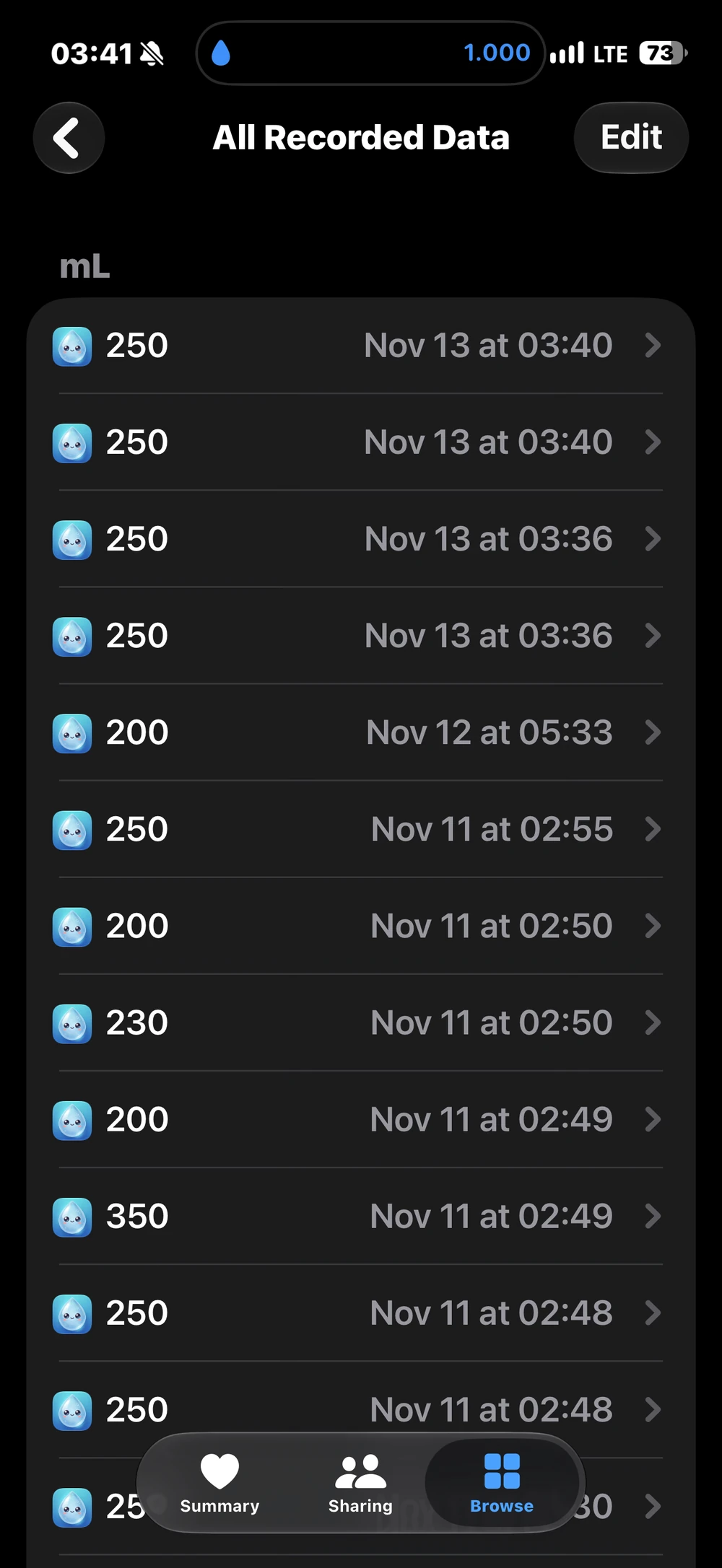
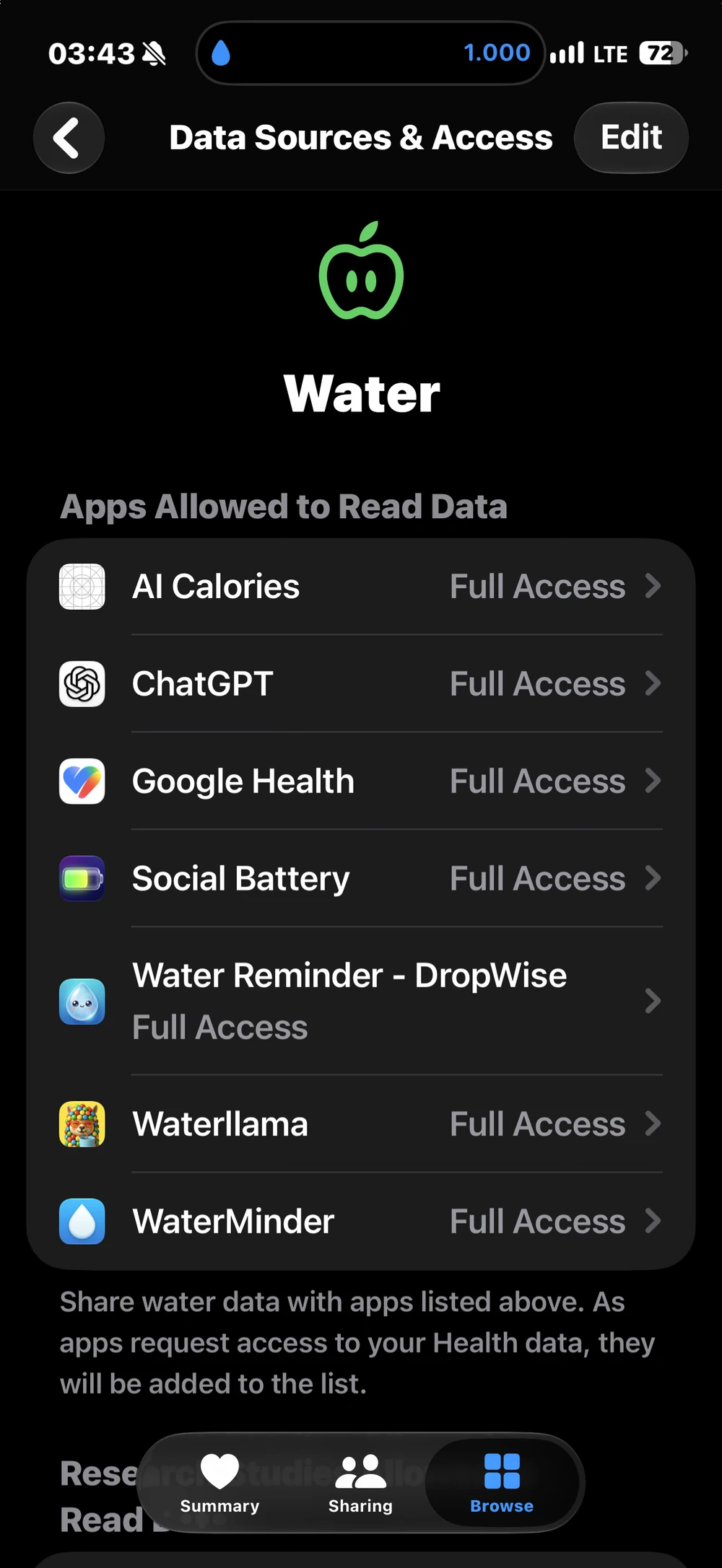
Pour gérer les autorisations d'une app, ouvrez Santé, touchez votre photo de profil ou vos initiales, puis ouvrez Apps ou Apps et services sous Confidentialité et sélectionnez DropWise. L'autorisation d'écrire Eau permet à l'app d'enregistrer des entrées ; l'autorisation de lire Eau lui permet de consulter les entrées existantes. Les deux réglages sont séparés. Désactiver l'écriture bloque les futurs ajouts tout en conservant les données déjà enregistrées dans Santé.
3. Connecter DropWise et vérifier une entrée
Ouvrez DropWise → Paramètres → Apple Health et activez l'intégration. Dans la fenêtre d'autorisation de Santé, autorisez DropWise à écrire l'Eau. DropWise demande aussi l'accès en lecture afin de vérifier si un échantillon identique existe déjà. L'intégration exporte les entrées de DropWise, mais n'importe pas les données d'eau d'autres apps dans votre journal DropWise.
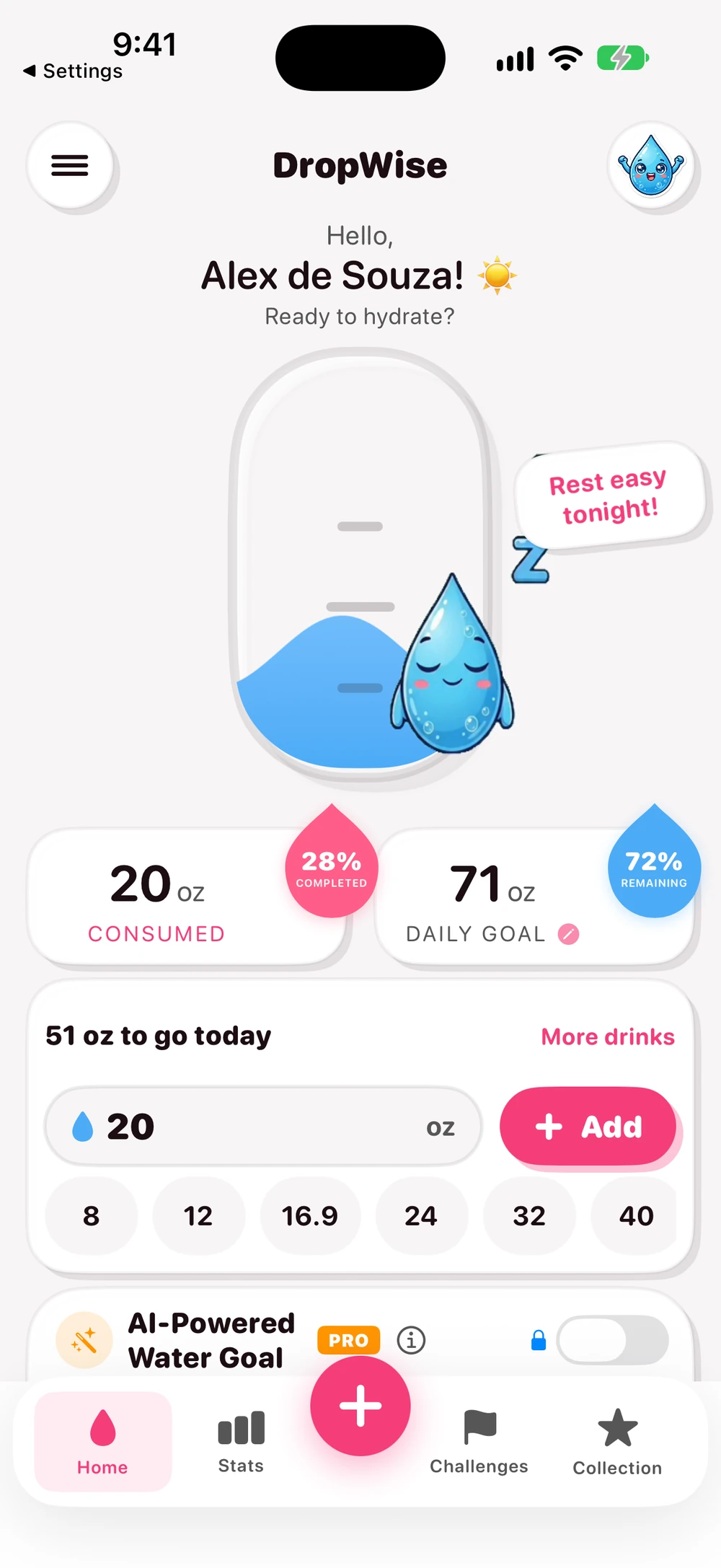
Enregistrez une boisson dans DropWise, puis revenez dans Santé → Parcourir → Eau → Afficher toutes les données pour vérifier que l'entrée correspondante apparaît bien. Si rien ne s'affiche, vérifiez que l'intégration est activée dans DropWise et que l'autorisation d'écriture Eau est activée dans Santé. DropWise 4.1.2 vérifie ces deux points avant d'enregistrer. Sa connexion de base à Apple Health ne demande aucun abonnement Premium. L'app est gratuite au téléchargement avec des achats intégrés optionnels.
4. Éviter d'enregistrer deux fois la même boisson
Si vous enregistrez une boisson dans DropWise alors que la synchronisation est activée, ne l'ajoutez pas manuellement dans Santé. Appliquez la même règle si une autre app écrit aussi dans Eau. DropWise utilise des identifiants et des contrôles de correspondance pour limiter les doublons, mais deux enregistrements distincts peuvent tout de même être créés pour une même boisson.
Si vous soupçonnez un doublon, comparez l'heure, la quantité et la source dans Afficher toutes les données. Supprimez uniquement l'entrée en trop que vous avez identifiée. Si elle provient de DropWise, vérifiez également le journal DropWise pour garder les deux historiques alignés. Pour arrêter la synchronisation future, désactivez Apple Health dans DropWise ou révoquez l'autorisation d'écriture Eau dans Santé. Vous pouvez ensuite trier les anciennes entrées séparément si besoin.
- Confidentialité et données de santé de DropWise
- Rappels d'eau et enregistrement rapide sur Apple Watch
- Page produit DropWise
- DropWise sur l'App Store américain
- Guide Apple pour consulter les données de santé
- Guide Apple pour gérer les données et sources de santé
| Méthode | Idéal pour | Points de vigilance |
|---|---|---|
| Ajouter des données dans Santé | Une saisie manuelle rapide de temps en temps | Se tromper d'unité (ml ou fl oz) |
| DropWise avec Apple Health activé | Le suivi quotidien avec rappels et boutons d'ajout rapide | Enregistrer à nouveau la même boisson dans Santé |
| Une autre app qui écrit l'Eau | Les personnes qui utilisent déjà cette app | Deux apps qui écrivent la même boisson |
| DropWise sur Apple Watch | Enregistrer depuis votre poignet | La montre doit d'abord se synchroniser avec l'app iPhone |
Conseils pour des données d'eau fiables
- Réglez l'unité dans Santé → Eau → Options → Unité avant de saisir des valeurs.
- Utilisez Afficher toutes les données pour voir la source de chaque entrée et ne supprimez que les vrais doublons.
- Désactiver l'accès en écriture bloque les nouvelles entrées, mais les anciennes restent dans Santé.
- DropWise écrit ses propres entrées dans Santé ; il n'importe pas l'eau ajoutée par d'autres apps.
Questions fréquentes
Où se trouve l'eau dans l'app Santé d'Apple ?
Ouvrez Santé, touchez Parcourir et recherchez Eau, ou regardez dans Nutrition. Épinglez-la au Résumé si vous la consultez souvent.
Puis-je enregistrer de l'eau dans Apple Health sans app ?
Oui. Sur la page Eau, touchez Ajouter des données, saisissez la quantité et l'heure, puis touchez Ajouter.
DropWise lit-il l'eau que j'ajoute dans Santé ?
Non. DropWise écrit ses propres entrées dans Santé. Il lit l'Eau uniquement pour éviter d'enregistrer deux fois la même entrée et n'importe pas les entrées d'autres apps dans son journal.
Pourquoi mon total d'eau dans Santé est-il trop élevé ?
En général, la même boisson a été enregistrée deux fois, par exemple dans DropWise puis dans Santé ou une autre app. Comparez l'heure, la quantité et la source dans Afficher toutes les données.
La connexion Apple Health est-elle gratuite dans DropWise ?
Oui. Dans DropWise 4.1.2, la connexion de base à Apple Health fonctionne sans Premium.
De combien d'eau avez-vous besoin ?
Saisissez votre poids, votre activité et la météo pour une estimation rapide.
(155 lb)
Estimation de vos besoins totaux en eau par jour
2,65 L
(89,6 US fl oz)
Environ 10,5 verres de 250 mL (8,5 fl oz)
Cette estimation est un guide indicatif, pas une quantité obligatoire à boire de force. Boire trop d'eau trop vite peut être dangereux. Ajustez votre consommation selon votre soif, votre activité et votre santé.
Ouvrir le calculateur complet →Guides associés

· 6 min de lecture
Rappel pour boire de l'eau sur Apple Watch : guide complet
Configurez un rappel d'eau sur Apple Watch (Series, Ultra, SE). Comparez Rappels d'Apple et l'app gratuite DropWise avec complication et suivi Santé.

· 9 min de lecture
Votre app de rappel d’hydratation respecte-t-elle votre vie privée ? Checklist santé
Les apps d’hydratation peuvent voir votre poids, vos habitudes et vos données Santé. Vérifiez ces 8 points avant d’autoriser l’accès : étiquettes, autorisations Santé, synchronisation et plus.

· 4 min de lecture
L'application de suivi de l'eau ne se synchronise pas avec Apple Health ?
Découvrez pourquoi les journaux d'eau DropWise sont manquants, en retard ou dupliqués dans Apple Health. Vérifiez les autorisations Water, les sources de données et la synchronisation iCloud.

Prêt quand tu l'es
Téléchargez DropWise pour iPhone
Suivez votre hydratation plus intelligemment grâce aux rappels, à la synchronisation Apple Health et à un flux axé sur la confidentialité.
En utilisant DropWise, vous acceptez notre Conditions d'utilisation et Politique de confidentialité.