Vedenjuonnin seuranta Apple Terveys -sovelluksessa iPhonella
Opi löytämään nesteytyshistoriasi, lisäämään vesitietoja käsin Apple Terveyteen, tarkistamaan Tietolähteet ja käyttö -asetukset sekä synkronoimaan vedenjuontisi.


Käyttöönotto 6 vaiheessa
- Avaa Terveys iPhonessa, napauta Selaa ja hae Vesi.
- Napauta Lisää tietoja, syötä määrä ja aika ja napauta Lisää, niin juoma kirjataan käsin.
- Valinnainen: napauta Kiinnitä yhteenvetoon, jolloin Vesi näkyy Yhteenveto-välilehdellä.
- Avaa DropWisessa Asetukset → Apple Health ja ota se käyttöön.
- Salli Terveyden lupaikkunassa DropWisen kirjoittaa Vesi.
- Kirjaa yksi juoma DropWisessa ja tarkista se kohdassa Terveys → Vesi → Näytä kaikki tiedot.
Kun tiedät, mistä se löytyy, voit selata nesteytyskaavioita, lisätä unohtuneita juomia käsin tai yhdistää seurantasovelluksen, kuten Water Reminder - DropWise, jotta merkinnät päivittyvät automaattisesti ilman jatkuvaa naputtelua.
Lyhyesti sanottuna Terveys-sovelluksen Vesi-osio kokoaa yhteen sekä käsin syöttämäsi lukemat että valtuuttamiesi nesteytyssovellusten lähettämät tiedot.
Missä Vesi sijaitsee Apple Terveys -sovelluksessa
1. Avaa Terveys-sovellus iPhonella. 2. Napauta alareunasta Selaa. 3. Napauta Ravinto ja vieritä alas kohtaan Vesi. 4. Napauta Kiinnitä yhteenvetoon, jos haluat päästä siihen jatkossa nopeammin.
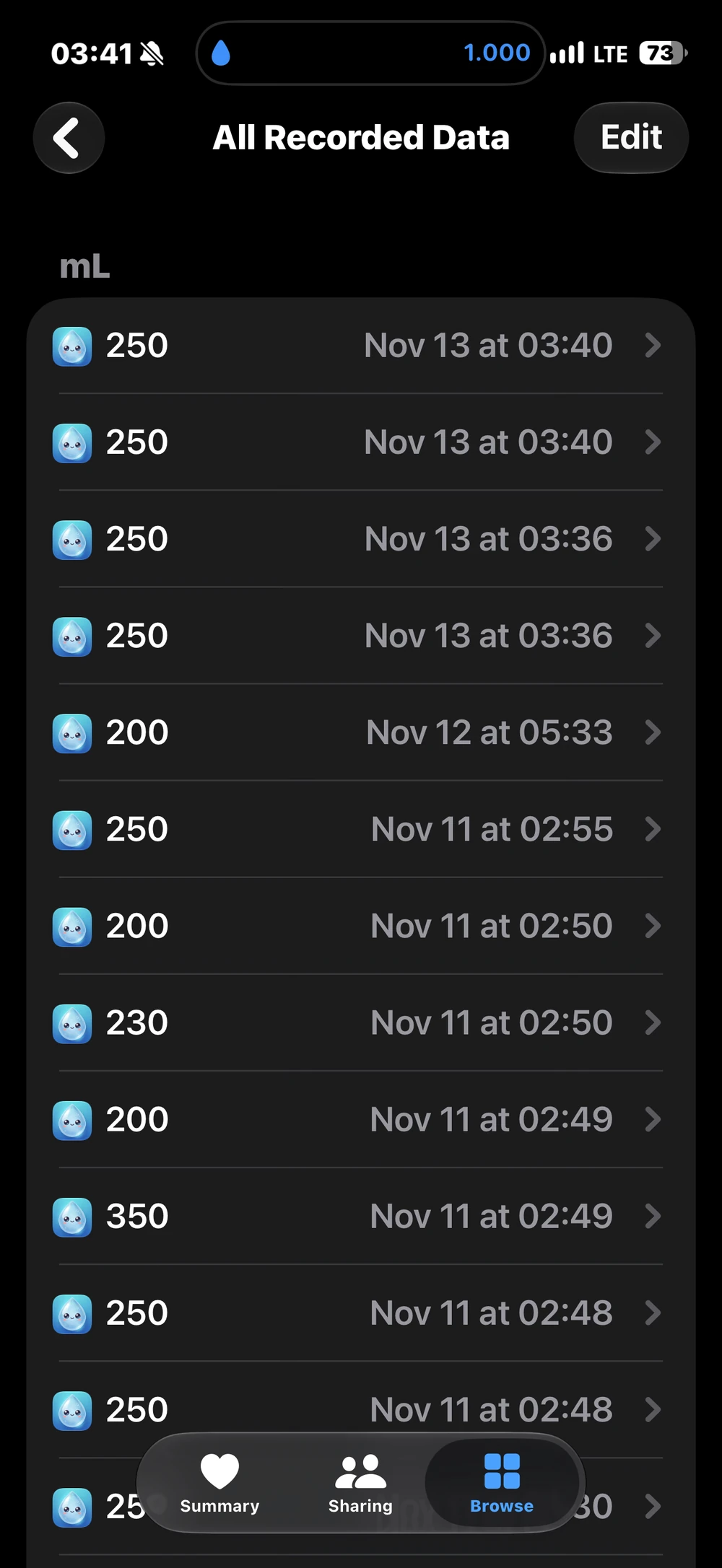
Vesi-sivulla voit tarkastella historiaa päivä-, viikko- tai kuukausitasolla sekä kiinnittää Vesi-kortin Yhteenveto-näkymään, jolloin näet päivän tilanteen heti sovelluksen avatessasi.
Vesitietojen lisääminen käsin
1. Avaa Vesi Terveys-sovelluksessa. 2. Napauta oikeasta yläkulmasta Lisää tietoja. 3. Valitse päivämäärä, kellonaika ja syötä Määrä. 4. Tallenna napauttamalla Lisää.
Jos haluat vaihtaa oletusyksikön, vieritä Vesi-sivulla alas kohtaan Valinnat ja napauta Yksikkö, josta voit valita millilitrat, nesteunssit tai yhdysvaltalaiset kupit.
Sisäänrakennettu näkymä toimii hyvin yksittäisten juomien lisäämiseen ja historian selaamiseen, mutta nopeaan päivittäiseen kirjaamiseen ja muistutuksiin useimmat valitsevat erillisen vedenjuontisovelluksen.
Yhdistä vedenjuontisovellus jatkuvan käsin syöttämisen sijaan
Muutaman unohtuneen lasillisen lisääminen käsin käy helposti, mutta Terveys-sovelluksen avaaminen, Ravinto-osioon siirtyminen ja lukemien syöttäminen joka ikisen juoman jälkeen käy nopeasti raskaaksi.
Helpompi tapa on käyttää Apple Terveyden kanssa synkronoivaa sovellusta: kirjaat juoman yhdellä napautuksella, ja sovellus lähettää määrän automaattisesti Apple Terveyden Vesi-osioon.
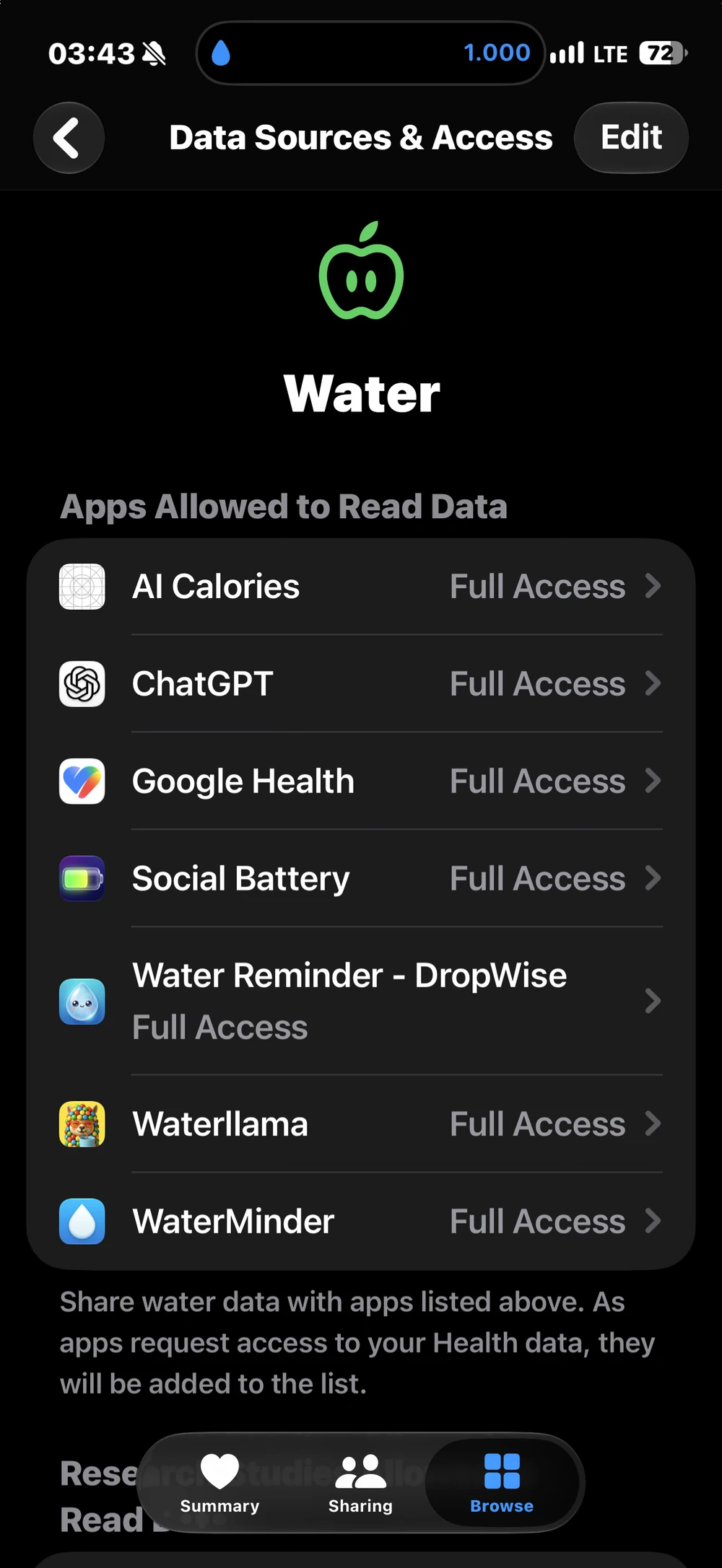
* Tietosuojan hallinta: Avaa iPhonessa Asetukset -> Tietosuoja ja suojaus -> Terveys (tai Terveys-sovelluksessa Selaa -> Vesi -> Tietolähteet ja käyttö) hallitaksesi, mitkä apit saavat lukea tai kirjoittaa vesitietoja. * Vältä kaksoiskirjauksia: Älä kirjaa samaa juomaa kahteen eri sovellukseen, jotka molemmat kirjoittavat Apple Terveyteen, muuten päivän kokonaismäärä tuplaantuu. * Tarkista yksittäiset merkinnät: Jos kokonaismäärä näyttää väärältä, avaa Vesi-sivulta Näytä kaikki tiedot nähdäksesi, mikä sovellus on luonut kunkin merkinnän, ja poista mahdolliset kaksoiskappaleet.
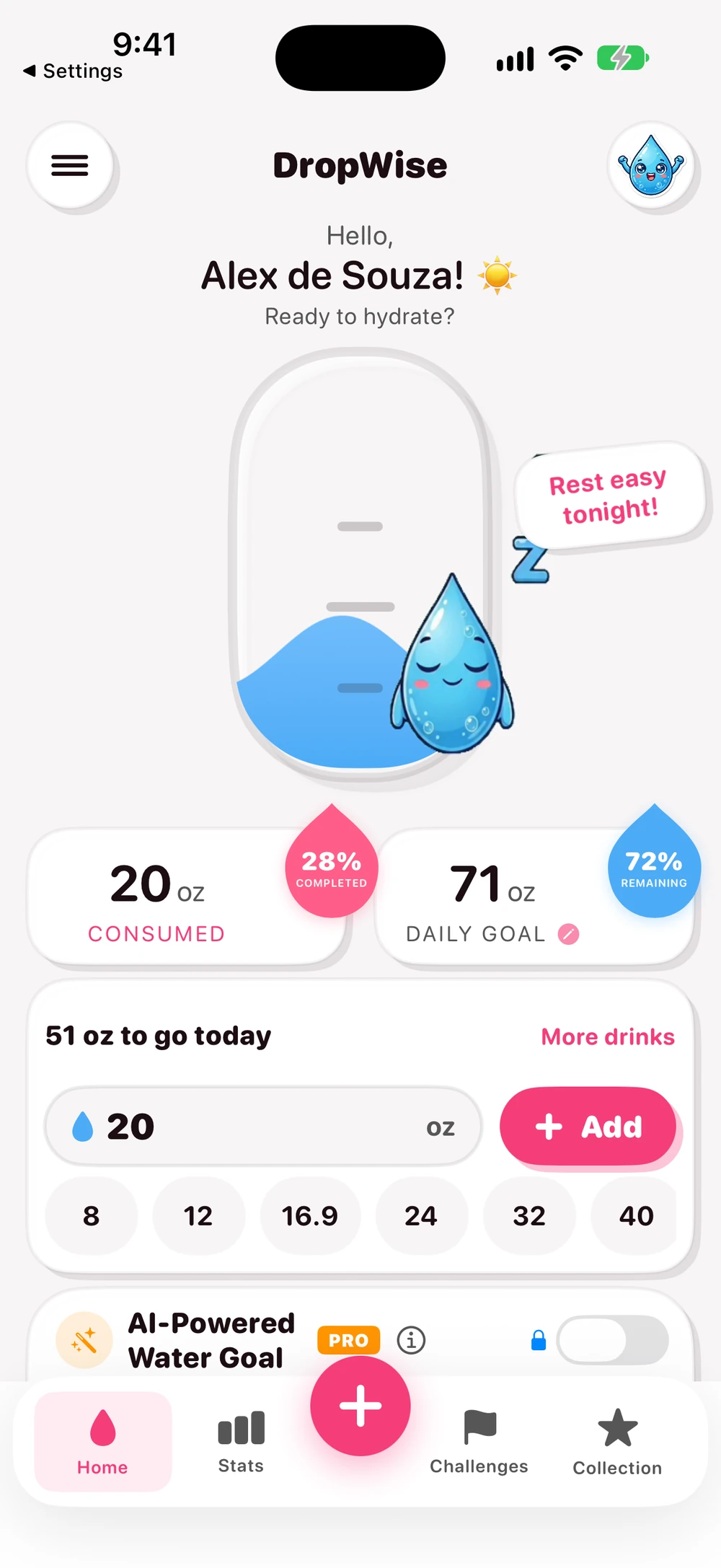
Jos käyttämäsi seurantasovellus, kuten Water Reminder - DropWise, tukee myös Apple Watchia, voit kirjata vedenjuonnin suoraan ranteestasi, ja tiedot ilmestyvät automaattisesti Apple Terveyden aikajanalle.
Jos vesimerkinnät eivät näy
* Avaa Terveys -> Selaa -> Vesi -> Tietolähteet ja käyttö ja varmista, että sovelluksellasi on kirjoitusoikeus Vesi-tietoihin. * Jos käytät Water Reminder - DropWise -sovellusta, tarkista että Apple Terveys -integrointi on käytössä (Apple Terveys -synkronointi on DropWisen Premium-ominaisuus). * Tarkista, ettei kaksi sovellusta kirjoita vesitietoja samanaikaisesti ja luo päällekkäisiä merkintöjä. * Varmista Vesi-sivun Valinnat -> Yksikkö -kohdasta, että yksikkö on oikein etkä sekoita millilitroja ja unsseja.
Sujuvimman arjen saat, kun annat Apple Terveyden koota historian ja hallita tietosuojaa ja hoidat nopeat päivittäiset kirjaukset DropWisella iPhonessa tai Apple Watchissa. Lue lisää siitä, miten DropWise huolehtii tietosuojastasi, tutustu Apple Watchin vesimuistutusten oppaaseen tai siirry Water Reminder - DropWise -sivulle.
Lähteet ja hyödylliset linkit
* Lataa Water Reminder - DropWise App Storesta * Apple-tuki: Tietojen hallinta Terveys-apissa iPhonessa * Apple-tuki: Päivittäisten terveystietojen seuranta Terveys-apissa iPhonessa
| Tapa | Sopii | Huomioi |
|---|---|---|
| Lisää tietoja Terveydessä | Nopea käsin tehty merkintä silloin tällöin | Väärä yksikkö (ml vai fl oz) |
| DropWise, jossa Apple Health on päällä | Päivittäinen kirjaus muistutusten ja pikalisäyspainikkeiden avulla | Saman juoman kirjaaminen uudelleen Terveyteen |
| Toinen appi, joka kirjoittaa Vettä | Niille, jotka jo käyttävät sitä appia | Kaksi appia kirjoittaa saman juoman |
| DropWise Apple Watchissa | Kirjaus suoraan ranteesta | Kellon täytyy ensin synkronoitua iPhonen apin kanssa |
Vinkkejä siistiin vesidataan
- Aseta Veden yksikkö kohdassa Terveys → Vesi → Valinnat → Yksikkö ennen kuin syötät lukuja.
- Katso Näytä kaikki tiedot -näkymästä kunkin merkinnän lähde ja poista vain todelliset kaksoiskappaleet.
- Kirjoitusoikeuden poistaminen pysäyttää uudet merkinnät, mutta vanhat jäävät Terveyteen.
- DropWise kirjoittaa Terveyteen omat merkintänsä eikä tuo muiden appien lisäämää vettä.
Usein kysytyt kysymykset
Missä vesi on Applen Terveys-apissa?
Avaa Terveys, napauta Selaa ja hae Vesi tai etsi se Ravinto-kohdasta. Kiinnitä se yhteenvetoon, jos tarkistat sitä usein.
Voinko kirjata vettä Apple Healthiin ilman appia?
Kyllä. Napauta Vesi-sivulla Lisää tietoja, syötä määrä ja aika ja napauta Lisää.
Lukeeko DropWise Terveyteen lisäämäni veden?
Ei. DropWise kirjoittaa Terveyteen omat merkintänsä. Se lukee Vettä vain välttääkseen saman merkinnän tallentamisen kahdesti, eikä se tuo muiden appien merkintöjä lokiinsa.
Miksi veden kokonaismäärä on Terveydessä liian suuri?
Yleensä sama juoma on kirjattu kahdesti, esimerkiksi DropWiseen ja uudelleen Terveyteen tai toiseen appiin. Vertaa aikaa, määrää ja lähdettä Näytä kaikki tiedot -näkymässä.
Onko Apple Health -yhteys DropWisessa ilmainen?
Kyllä. DropWise 4.1.2:ssa Apple Healthin perusyhteys toimii ilman Premiumia.
Paljonko vettä tarvitset?
Syötä paino, liikunta ja sää nopeaa arviota varten.
(155 lb)
Arvio päivittäisestä vedentarpeestasi
2,65 L
(89,6 US fl oz)
Noin 10,5 lasillista (250 mL (8,5 fl oz) per lasi)
Tämä arvio on joustava opas, ei pakollinen tavoite. Liian suuren vesimäärän juominen liian nopeasti voi olla vaarallista. Säädä juomistasi janon, liikunnan ja olon mukaan.
Avaa koko vesilaskuri →Aiheeseen liittyvät oppaat

· 6 min luku
Vesimuistutus Apple Watchissa: asetus ja kellotaulu (2026)
Ota vesimuistutus käyttöön Apple Watchissa (myös SE). Vertaa sisäänrakennettuja Muistutuksia ja ilmaista DropWise-sovellusta kellotaulun komplikaatiolla.

· 9 min lukuaika
Suojaako vesimuistutuksesi yksityisyyttäsi? Terveystietojen tarkistuslista
Nesteytysapissa voidaan nähdä painosi, rutiinisi ja Apple Terveys -tietosi. Tarkista nämä 8 asiaa ennen käyttöoikeuden antamista: tietosuojatiedot, Terveys-oikeudet, synkronointi ja muut seikat.

· 4 min lukuaika
Vedenseurantasovellus ei synkronoidu Apple Healthin kanssa?
Selvitä, miksi DropWise-vesilokit puuttuvat, myöhästyvät tai kopioivat Apple Healthissa. Tarkista vesiluvat, tietolähteet ja iCloud-synkronointi.

Valmiina kun olet
Lataa DropWise iPhonelle
Seuraa nesteytystä älykkäämmin muistutusten, Apple Health -synkronoinnin ja tietosuojan avulla.
Käyttämällä DropWisea hyväksyt meidän Käyttöehdot ja Tietosuojakäytäntö.