如何在 iPhone 上整理螢幕截圖:分類歸檔、保護重要截圖並快速尋找
把 iPhone 螢幕截圖分成票券和收據等群組,保護重要截圖,快速找到任何一張。搭配實際畫面步驟,簡單又好懂。


螢幕截圖就像便利貼。你隨手截一張來記住事情,像是火車票、收據、食譜或一段聊天紀錄。幾週後,相簿裡累積了好幾百張截圖,看起來全都一模一樣。
刪除只做了一半的工作,另一半是知道哪些截圖依然重要。這篇指南就是教你這部分:如何把截圖分門別類、如何保護重要截圖,以及需要時怎麼立刻找出來。
你會看到兩種做法。蘋果內建的「照片」App 免費,適合截圖不多的時候。而 Photos Cleaner - Cleanup Phone 裡的「智慧截圖清理」,可以直接在你的 iPhone 上依畫面內容自動分類。
為什麼截圖一多就會變得很亂
想像一個抽屜,你把拿到的每張紙都往裡面丟。帳單、票券、便條和傳單全堆在一起。想找其中一張紙,就得把整堆翻個遍。iPhone 裡的「截圖」相簿也是一樣,所有截圖都在裡面,只依照日期排列。
大多數螢幕截圖只會用到很短的時間。停車位照片或優惠碼過一天就用完了。但有些截圖好幾個月都很有價值,比如退貨要用的收據,或是下週出發的車票。每種截圖待在自己的群組裡,你就能分開處理,留下有用的,放手不需要的。
先從蘋果「照片」App 內建功能開始
蘋果「照片」App 已經把所有螢幕截圖放在同一個地方了。這是很好的第一步,而且完全免費。
- 打開「照片」App,點一下底部的「選集」。
- 向下滑動找到「媒體類型」,然後點一下「截圖」。
- 想把幾張截圖收在一起,點一下「選取」,點選你要的截圖,再點一下「更多」按鈕(三個點),點一下「加入至」並選擇「相簿」。你可以建立像「票券」或「收據」這樣的相簿。
- 想快速找到某張截圖,點一下「搜尋」並輸入截圖裡的字,像是店名或航空公司名稱。「照片」App 看得懂圖片裡的文字。
如果只有幾十張螢幕截圖,這個方法很好用。但如果有好幾百張,手動建立相簿會花很多時間,而且「照片」App 也不會告訴你哪些截圖比較重要。
讓 App 自動把螢幕截圖分進不同群組
Photos Cleaner 中的「智慧截圖清理」會在你的 iPhone 上讀取每張螢幕截圖裡的文字和條碼,然後把截圖放進對應群組,就像把每張紙放進正確的資料夾。
- 打開 Photos Cleaner。在「首頁」畫面上找到「螢幕截圖」,點一下「查看全部」。
- 稍等一下,隨著分類完成,更多螢幕截圖會陸續出現。
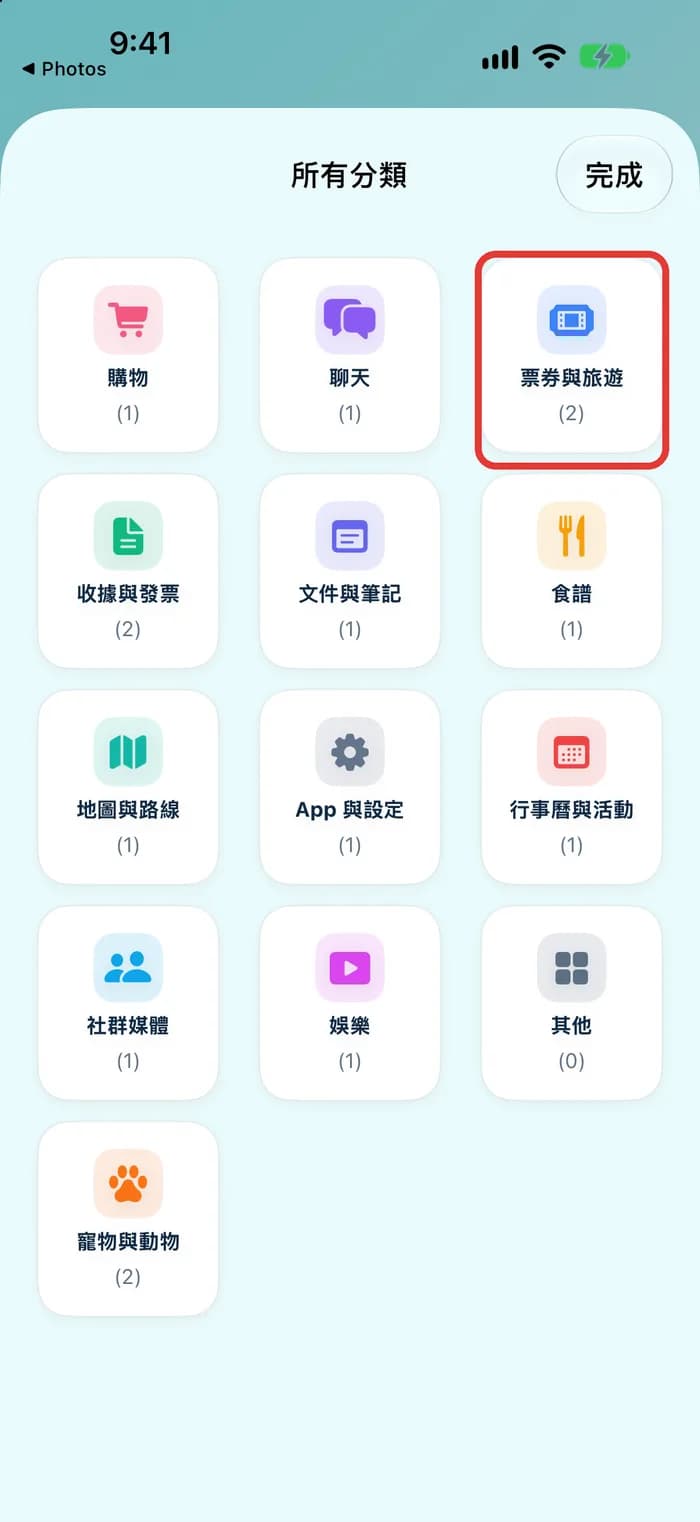
- 在「內容分類」下,點一下「所有分類」,就能看到每個群組以及裡面有多少張截圖。
總共有 13 個群組:購物、聊天、票券與旅遊、收據與發票、文件與筆記、食譜、地圖與路線、App 與設定、行事曆與活動、社群媒體、娛樂、寵物與動物和其他。AI 分類和清理建議屬於進階版功能。
一次打開一個群組慢慢看
現在你可以一次只看一種螢幕截圖了。檢查 10 張車票,比在 400 張雜亂圖片裡翻找輕鬆太多了。
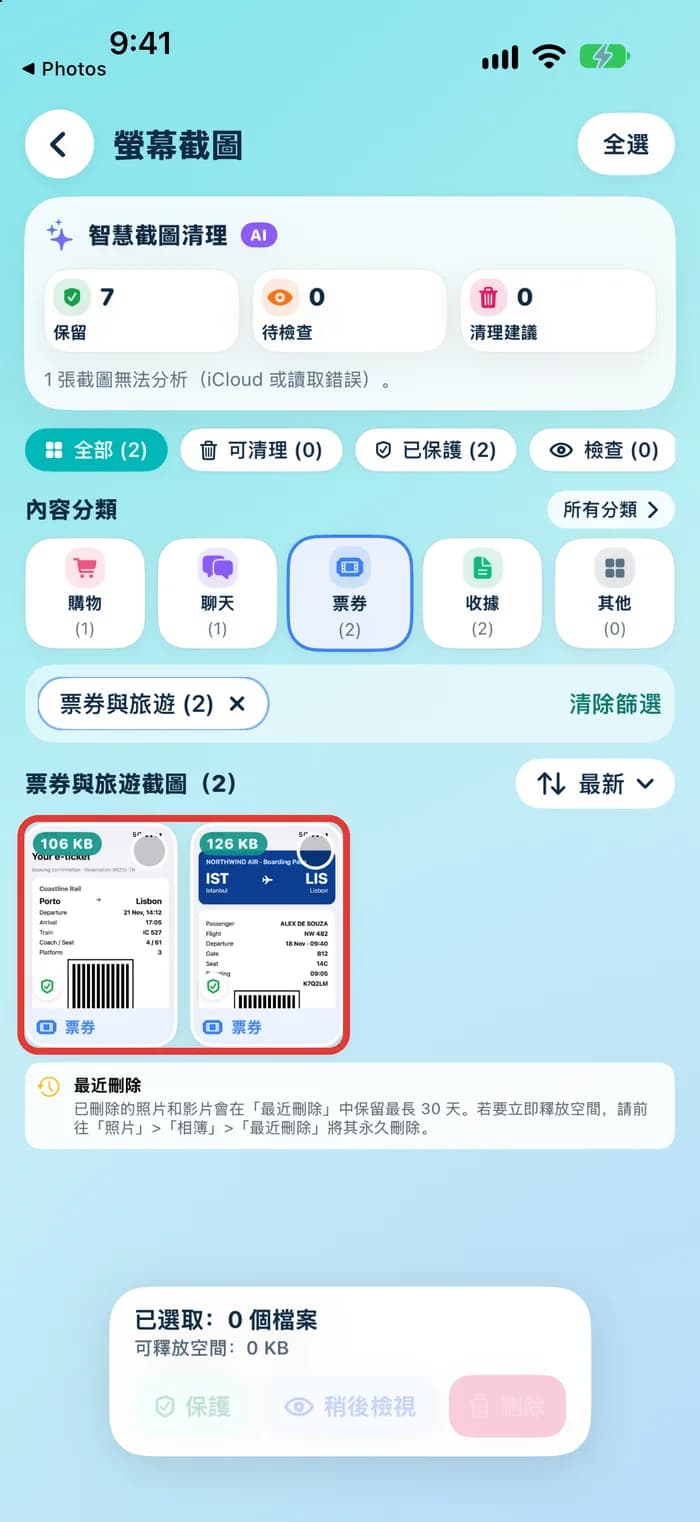
- 點一下一個群組,例如「票券與旅遊」,畫面上就只會留下這一類螢幕截圖。
- 點一下排序按鈕,可以在「最新」、「最舊」和「最大」之間切換。找幾個月前的截圖時,「最舊」特別好用。
- 螢幕截圖上的綠色小盾牌表示 App 正在保護它。
- 點一下「清除篩選」,就能重新看到全部螢幕截圖。
把重要螢幕截圖保護起來
有些螢幕截圖就像家裡的備用鑰匙。你不會每天用到,但弄丟一把就會很麻煩。車票、收據、文件和行事曆細節通常都屬於這一類,App 已經把其中許多自動標記為「保留」。
- 點一下每張你想留下的螢幕截圖上的圓圈。
- 點一下畫面底部的「保護」。
- 如果之後改變心意,你也可以隨時取消保護。
在 App 裡執行刪除時,受保護的螢幕截圖永遠不會被包含在內,就算你點了「全選」也不會刪掉它們。保護功能只在 Photos Cleaner 內部有效,所以你仍然可以在蘋果「照片」App 裡自己手動刪除這些截圖。
修正分錯的群組,或留到以後決定
App 很擅長讀取螢幕截圖內容,但也不是百分之百完美。模糊的照片或幾乎沒有文字的截圖,可能會被放進錯誤的群組。只要點幾下就能改過來。
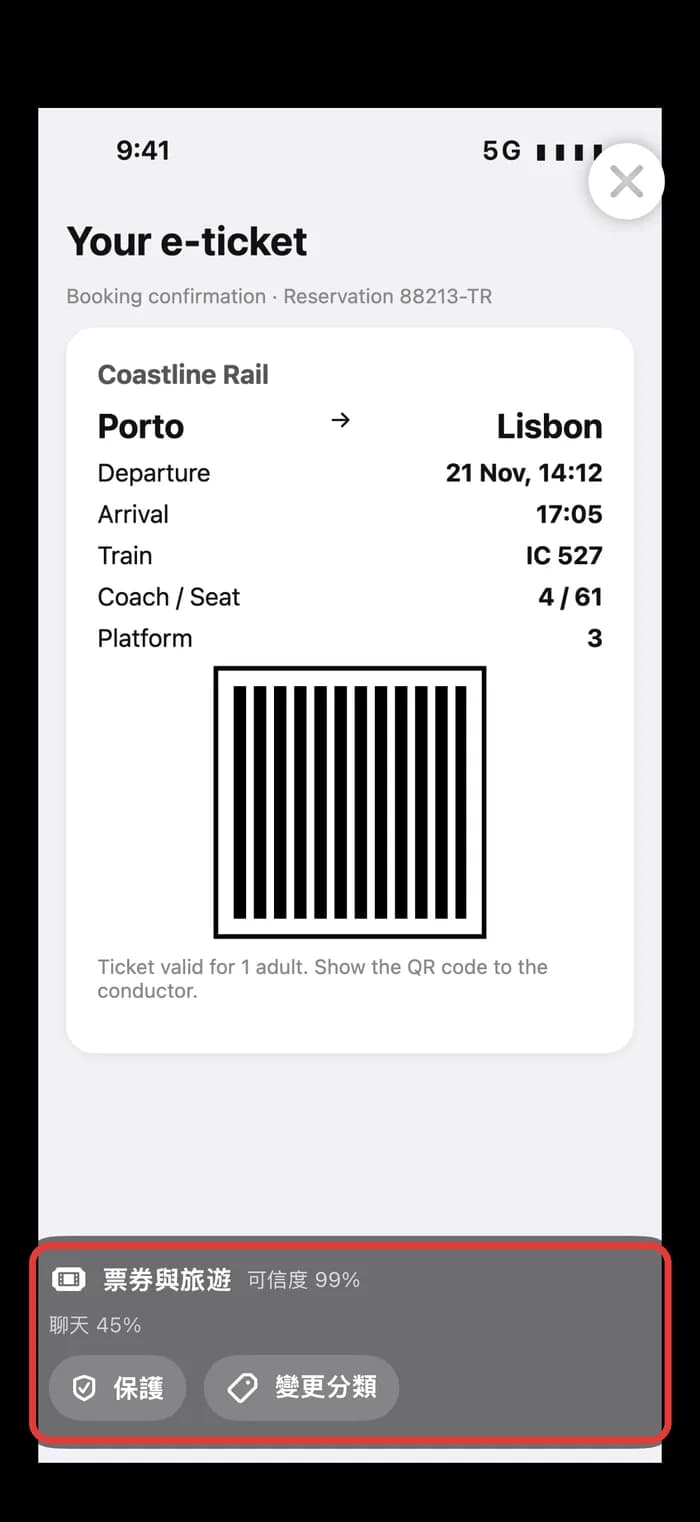
- 點一下一張螢幕截圖將它打開。
- 在底部可以看到它所屬的群組以及 App 的把握程度,例如「票券與旅遊」,「可信度 99%」。
- 點一下「變更分類」把它移到別的群組,或是點一下「保護」留住它。
- 還沒想好怎麼辦?先關閉大圖,選取這張截圖後點一下「稍後檢視」。它會留在「檢查」篩選中,等你以後再決定。
App 拿不準的螢幕截圖也會進入「待檢查」。有空時可以去看看,因為大多數分類誤差都會出現在那裡。
你的螢幕截圖始終留在 iPhone 上
所有分類過程都在你的 iPhone 上完成。App 使用蘋果的裝置端工具讀取文字和條碼,你的螢幕截圖不會被上傳到外部伺服器進行分類。
當你刪除螢幕截圖時,它們會移到蘋果「照片」App 的「最近刪除」中,最多保留 30 天。這是你的安全緩衝網。等它們從那裡徹底移除後,儲存空間就會釋放回來。
每月一次的簡短整理習慣
等螢幕截圖全部整理好之後,每個月只要花幾分鐘,就能一直保持整整齊齊。
- 打開「待檢查」,逐張決定每張螢幕截圖的去留。
- 把新累積的車票、收據和重要文件設為「保護」。
- 查看「清理建議」,刪掉明顯過期的舊截圖。
- 在蘋果「照片」App 中清空「最近刪除」,把空間清出來。
如何在 iPhone 上整理螢幕截圖
- 1
打開智慧截圖清理
打開 Photos Cleaner,在「首頁」畫面上找到「螢幕截圖」並點一下「查看全部」。App 會在你的 iPhone 上逐張分類螢幕截圖。
- 2
查看各個群組
點一下「所有分類」,查看全部 13 個群組及對應數量,例如「票券與旅遊」和「收據與發票」。
- 3
打開單一群組
點一下某個群組,只查看該類螢幕截圖。可依「最新」、「最舊」或「最大」排序,點一下「清除篩選」即可返回。
- 4
保護需要的截圖
選取你想保留的車票、收據或文件,點一下「保護」。App 永遠不會刪除它們。
- 5
修正群組或延後處理
打開螢幕截圖,如果群組不對就點一下「變更分類」。暫時拿不準時,使用「稍後檢視」。
- 6
每月重複一次
檢查「待檢查」,保護新增加的重要螢幕截圖,刪除過時的雜亂截圖。
常見問題
如何在 iPhone 上整理螢幕截圖?▼
打開「照片」,點一下「選集」,再點「媒體類型」下的「截圖」,用「加入相簿」把重要截圖放進相簿。如果想自動把截圖分成票券、收據、購物等群組,可以使用 Photos Cleaner 中的「智慧截圖清理」。
iPhone 自己能依分類整理螢幕截圖嗎?▼
蘋果「照片」App 會把所有螢幕截圖依日期放在一個「截圖」相簿裡,不會把它們拆分成票券或收據等群組。Photos Cleaner 可以在你的 iPhone 上完成分類,並顯示 13 個群組。
怎麼快速找到一張舊螢幕截圖?▼
在「照片」App 中,點一下「搜尋」並輸入截圖裡出現過的字。在 Photos Cleaner 中,打開對應的群組(例如「票券與旅遊」),然後依「最舊」排序。
「保護」有什麼作用?▼
在 Photos Cleaner 中刪除時,受保護的螢幕截圖永遠不會被刪掉,即使點「全選」也一樣。這個保護只在 App 內有效,因此你依然可以在蘋果「照片」App 裡自行刪除它們。
如果螢幕截圖被分到了錯誤的群組怎麼辦?▼
打開這張螢幕截圖,點一下「變更分類」把它移到正確群組。如果暫時不確定怎麼處理,選取它並點一下「稍後檢視」。
分類時我的螢幕截圖會被上傳嗎?▼
不會。「智慧截圖清理」使用蘋果的裝置端工具,直接在你的 iPhone 上讀取文字和條碼。
需要訂閱進階版嗎?▼
AI 分類和清理建議是 Photos Cleaner 的進階版功能。本指南中介紹的蘋果「照片」App 操作步驟都是免費的。
資料來源
相關指南




當你準備好時
下載 iPhone 版 Photos Cleaner - Cleanup Phone
透過隱私優先的清理流程刪除重複的照片、壓縮影片並整理聯絡人。