아이폰 스크린샷 정리하는 방법, 그룹으로 나누고 중요한 것은 지키며 빠르게 찾기
아이폰 스크린샷을 티켓과 영수증 같은 그룹으로 나누고, 중요한 것은 안전하게 지키며 원하는 사진을 빠르게 찾아보세요. 실제 화면과 함께 쉽게 알려드립니다.

스크린샷은 작은 메모지와 같습니다. 기차표나 영수증, 레시피, 대화 내용을 기억하려고 찍어 두죠. 하지만 몇 주만 지나도 수백 장이 쌓이고, 사진 보관함 안에서는 다 똑같아 보입니다.
필요 없는 사진을 지우는 건 절반만 한 일입니다. 나머지 절반은 어떤 스크린샷이 아직 중요한지 알아두는 것입니다. 이 글에서는 스크린샷을 그룹으로 나누는 방법, 중요한 것을 안전하게 지키는 방법, 필요할 때 금방 다시 찾는 방법을 알려드립니다.
방법은 두 가지입니다. 애플 사진 앱은 무료이고 양이 적을 때 쓰기 좋습니다. Photos Cleaner - Cleanup Phone의 스마트 스크린샷 정리를 쓰면 아이폰 안에서 화면 내용에 따라 알아서 그룹을 나누어 줍니다.
스크린샷이 쌓이면 금방 어지러워지는 이유
받는 종이를 전부 아무렇게나 넣어 두는 서랍을 떠올려 보세요. 영수증, 티켓, 메모, 전단지가 한곳에 뒤섞입니다. 종이 한 장을 찾으려면 전부를 뒤져야 하죠. 아이폰의 스크린샷 앨범도 똑같습니다. 모든 사진이 한곳에 들어가 있고 날짜순으로만 줄지어 있습니다.
대부분의 스크린샷은 잠깐만 필요합니다. 주차 위치나 할인 코드는 하루면 역할이 끝납니다. 하지만 반품용 영수증이나 다음 주 티켓처럼 몇 달 동안 중요한 것도 있습니다. 종류별로 따로 모아 두면 필요한 것은 남기고 나머지는 편하게 비울 수 있습니다.
애플 사진 앱 기능부터 시작하기
애플 사진 앱은 원래 모든 스크린샷을 한곳에 모아 줍니다. 돈도 들지 않아서 가장 먼저 해 보기 좋은 방법입니다.
- 사진 앱을 열고 아래쪽의 모음을 탭하세요.
- 아래로 스크롤해 미디어 유형을 찾은 다음 스크린샷을 탭하세요.
- 스크린샷 몇 장을 따로 묶어 두려면 ‘선택’을 탭하고 원하는 사진을 고른 뒤 더 보기 버튼(점 세 개)을 누르고 ‘추가’를 탭한 다음 ‘앨범’을 선택하세요. 티켓이나 영수증 같은 앨범을 만들 수 있습니다.
- 스크린샷 한 장을 빨리 찾으려면 검색을 탭하고 사진 속에 들어 있던 가게 이름이나 항공사 같은 단어를 입력해 보세요. 사진 앱은 이미지 안의 글자도 읽을 수 있습니다.
스크린샷이 몇십 장 정도일 때는 이 방법이 잘 맞습니다. 하지만 수백 장이 넘어가면 손으로 앨범을 만드는 데 시간이 너무 오래 걸리고, 사진 앱은 어떤 스크린샷이 중요한지도 알려주지 않습니다.
앱이 알아서 스크린샷을 그룹으로 나누게 하기
Photos Cleaner의 스마트 스크린샷 정리는 아이폰에 있는 스크린샷 속 글자와 바코드를 읽습니다. 그런 다음 종이를 알맞은 폴더에 꽂아 넣듯 스크린샷을 그룹별로 나누어 줍니다.
- Photos Cleaner를 엽니다. 홈 화면에서 스크린샷을 찾고 모두 보기를 탭하세요.
- 잠시만 기다려 주세요. 분류가 되면서 스크린샷이 차례로 나타납니다.
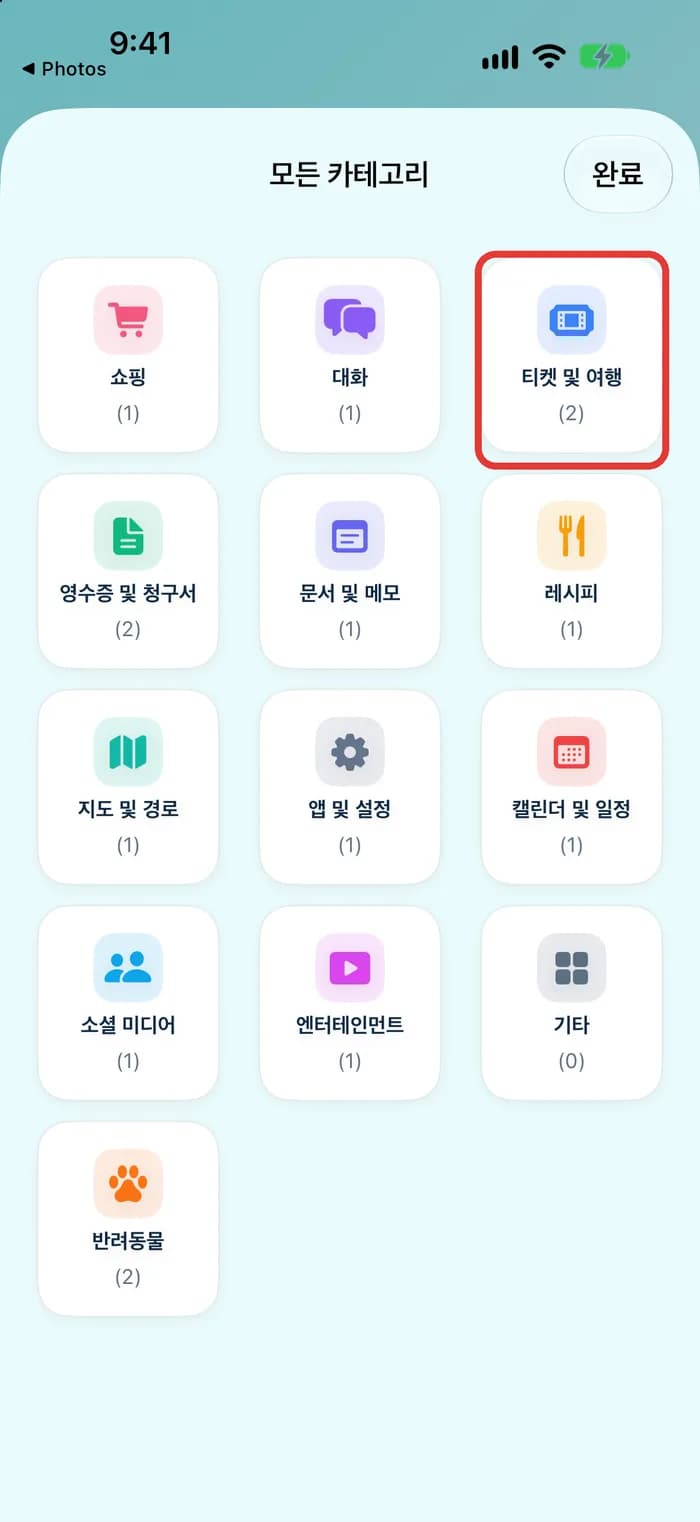
- 콘텐츠 카테고리 아래에서 모든 카테고리를 탭하면 전체 그룹과 각 그룹에 들어 있는 사진 수를 볼 수 있습니다.
그룹은 모두 13가지입니다. 쇼핑, 대화, 티켓 및 여행, 영수증 및 청구서, 문서 및 메모, 레시피, 지도 및 경로, 앱 및 설정, 캘린더 및 일정, 소셜 미디어, 엔터테인먼트, 반려동물, 기타로 나뉩니다. AI 카테고리와 정리 추천은 프리미엄 기능입니다.
한 그룹씩 열어서 살펴보기
이제 같은 종류의 스크린샷만 모아서 볼 수 있습니다. 뒤섞인 사진 400장을 훑어보는 것보다 티켓 10장만 확인하는 것이 훨씬 쉽습니다.
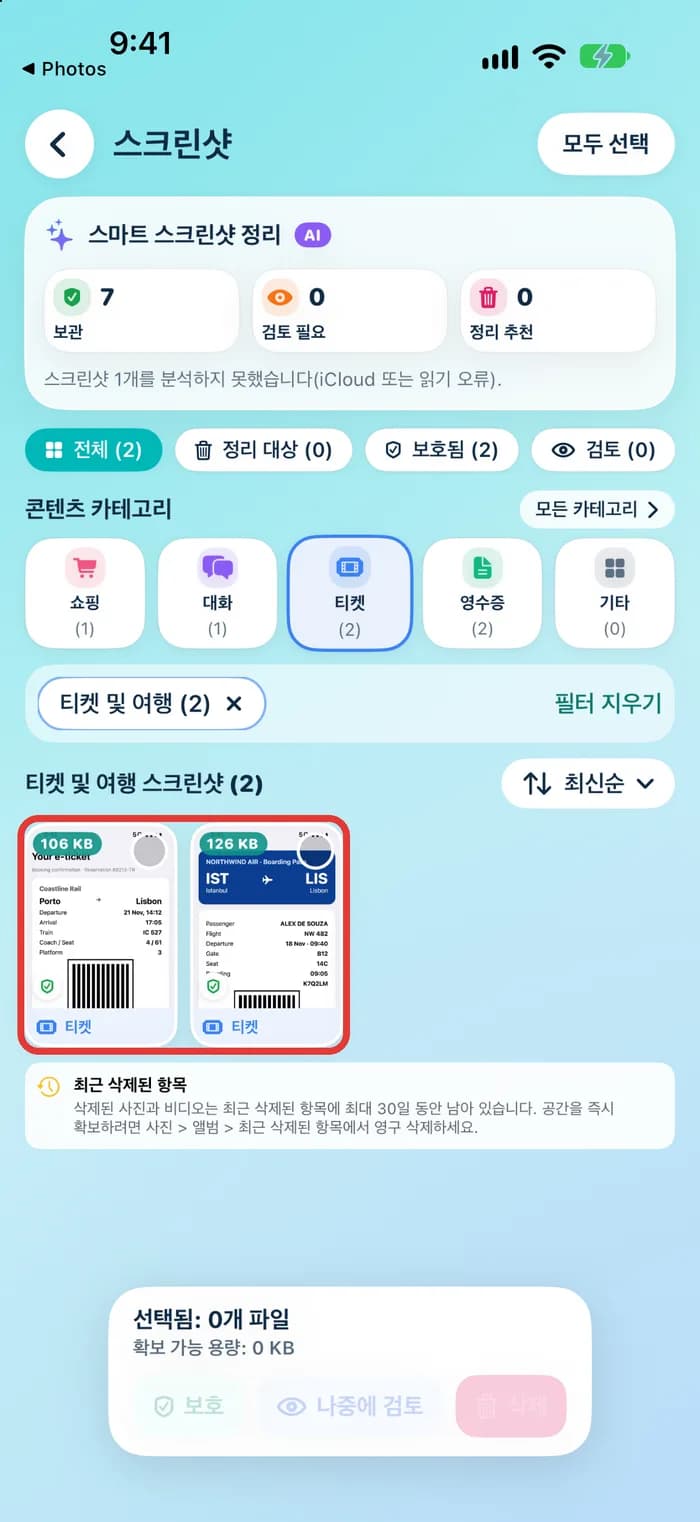
- 예를 들어 티켓 및 여행처럼 그룹 하나를 탭하세요. 화면에 그 그룹의 스크린샷만 남습니다.
- 정렬 버튼을 탭하면 최신순, 오래된 순, 큰 순으로 바꿀 수 있습니다. 몇 달 전 사진을 찾을 때는 오래된 순이 아주 편리합니다.
- 스크린샷에 작은 초록색 방패 표시가 있다면 앱이 안전하게 지키고 있다는 뜻입니다.
- 전체 스크린샷을 다시 보려면 필터 지우기를 탭하세요.
중요한 스크린샷 안전하게 지키기
어떤 스크린샷은 집 예비 열쇠와 같습니다. 매일 쓰지는 않지만 잃어버리면 곤란해지죠. 티켓, 영수증, 문서, 일정 정보가 여기에 속하며, 앱이 이미 많은 사진을 보관으로 표시해 둡니다.
- 남겨 두고 싶은 스크린샷의 동그라미를 탭하세요.
- 화면 아래쪽의 보호를 탭하세요.
- 나중에 마음이 바뀌면 보호를 다시 풀 수도 있습니다.
보호된 스크린샷은 앱에서 삭제할 때 절대 함께 지워지지 않습니다. 모두 선택을 탭해도 안전합니다. 보호 기능은 Photos Cleaner 안에서만 작동하므로, 애플 사진 앱에서는 원할 때 직접 지울 수 있습니다.
잘못된 그룹 고치기 또는 나중에 결정하기
앱이 스크린샷을 잘 읽어 내지만 완벽하지는 않습니다. 흐릿한 사진이나 글자가 거의 없는 스크린샷은 엉뚱한 그룹에 들어갈 수 있습니다. 이럴 때도 몇 번만 탭하면 바로 고칠 수 있습니다.
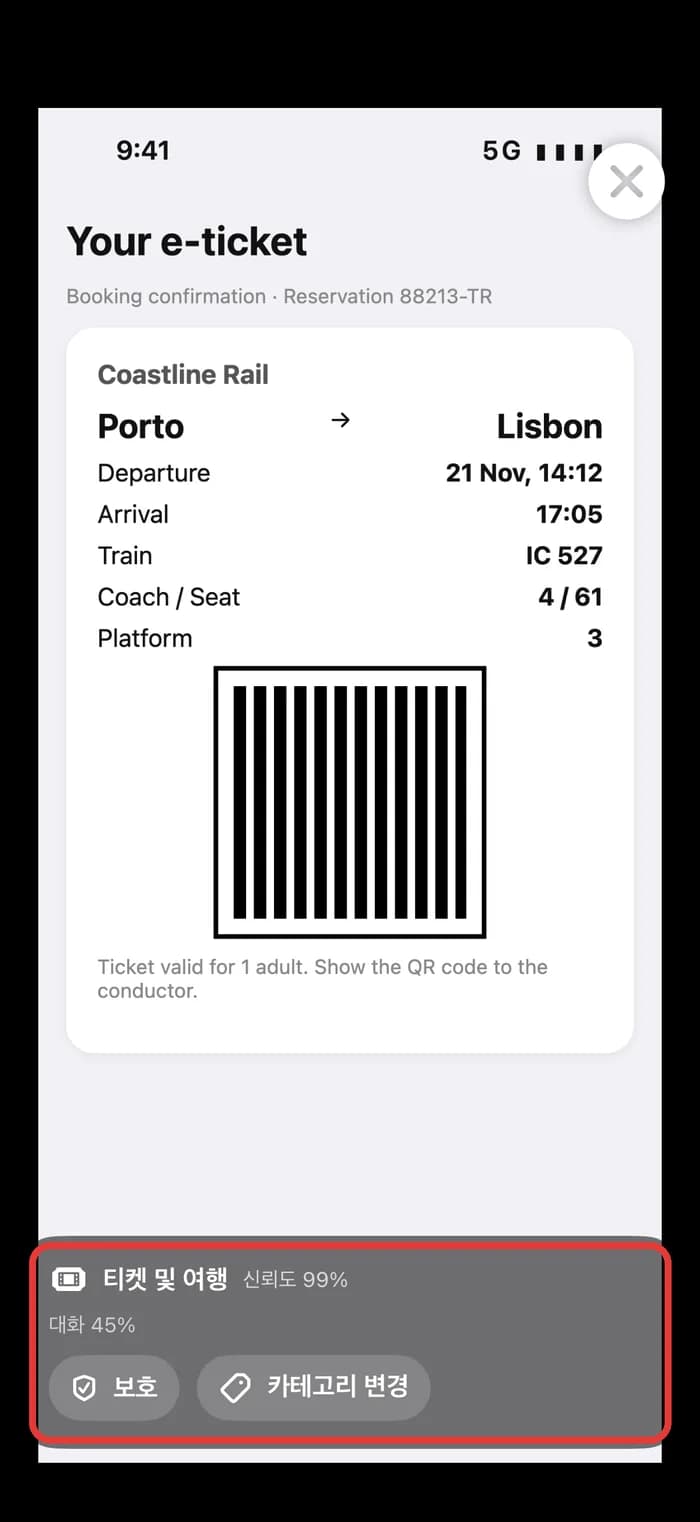
- 스크린샷을 탭해서 크게 엽니다.
- 아래쪽에 분류된 그룹과 앱이 얼마나 확신하는지가 표시됩니다. 예를 들어 티켓 및 여행, 신뢰도 99%처럼 나옵니다.
- 다른 그룹으로 옮기려면 카테고리 변경을 탭하고, 그대로 지키려면 보호를 탭하세요.
- 아직 결정하기 어렵다면 화면을 닫고 해당 스크린샷을 선택한 뒤 나중에 검토를 탭하세요. 결정할 때까지 검토 필터 안에서 기다립니다.
앱이 확신하지 못한 스크린샷도 검토 필요로 들어갑니다. 틀린 분류가 가장 많이 모이는 곳이니 가끔 한 번씩 확인해 보세요.
스크린샷은 아이폰 밖으로 나가지 않습니다
모든 분류 작업은 아이폰 안에서 이루어집니다. 앱은 애플의 기기 내장 도구를 사용해 글자와 바코드를 읽으며, 정리를 위해 스크린샷을 외부 서버로 올리지 않습니다.
스크린샷을 삭제하면 애플 사진 앱의 최근 삭제된 항목으로 이동해 최대 30일 동안 머무릅니다. 실수를 막아 주는 안전망입니다. 그곳에서 비워지면 저장 공간이 다시 돌아옵니다.
한 달에 한 번 짧은 정리 습관
한 번 스크린샷을 깔끔하게 나누어 두면, 한 달에 몇 분만 투자해도 계속 깨끗하게 유지할 수 있습니다.
- 검토 필요를 열어 스크린샷을 하나씩 어떻게 할지 정합니다.
- 새로 찍은 티켓, 영수증, 문서 중 아직 필요한 것을 보호합니다.
- 정리 추천을 살펴보고 오래되어 필요 없는 사진을 지웁니다.
- 애플 사진 앱에서 최근 삭제된 항목을 비워 저장 공간을 되찾습니다.
아이폰 스크린샷 정리하는 방법
- 1
스마트 스크린샷 정리 열기
Photos Cleaner를 열고 홈 화면에서 스크린샷을 찾아 모두 보기를 탭하세요. 앱이 아이폰 안에서 스크린샷을 하나씩 분류합니다.
- 2
그룹 살펴보기
모든 카테고리를 탭하면 티켓 및 여행, 영수증 및 청구서 등 13개 그룹과 각 개수를 볼 수 있습니다.
- 3
한 그룹 열기
그룹을 탭해 해당 스크린샷만 모아 보세요. 최신순, 오래된 순, 큰 순으로 정렬하고 필터 지우기로 돌아갈 수 있습니다.
- 4
필요한 사진 보호하기
남겨 둘 티켓, 영수증, 문서를 선택하고 보호를 탭하세요. 앱이 절대 삭제하지 않습니다.
- 5
고치거나 미루기
스크린샷을 열어 그룹이 다르면 카테고리 변경을 탭하세요. 아직 모르겠으면 나중에 검토를 사용하세요.
- 6
한 달에 한 번 반복하기
검토 필요를 확인하고 새로 생긴 중요한 스크린샷은 보호한 뒤 오래된 사진은 지우세요.
자주 묻는 질문
아이폰에서 스크린샷은 어떻게 정리하나요?▼
사진 앱을 열고 모음에서 미디어 유형 아래 스크린샷을 탭한 뒤, 중요한 사진을 앨범에 추가로 앨범에 넣으세요. 티켓, 영수증, 쇼핑 같은 그룹으로 자동 분류하려면 Photos Cleaner의 스마트 스크린샷 정리를 사용하면 됩니다.
아이폰 혼자서 스크린샷을 카테고리별로 분류할 수 있나요?▼
애플 사진 앱은 모든 스크린샷을 스크린샷 앨범 하나에 날짜순으로 모아 둘 뿐입니다. 티켓이나 영수증 같은 그룹으로 나누어 주지는 않습니다. Photos Cleaner는 아이폰 안에서 이 작업을 해 주고 13개 그룹으로 보여 줍니다.
오래된 스크린샷을 빠르게 찾으려면 어떻게 하나요?▼
사진 앱에서는 검색을 탭하고 스크린샷에 적혀 있던 단어를 입력하세요. Photos Cleaner에서는 티켓 및 여행처럼 알맞은 그룹을 연 뒤 오래된 순으로 정렬하면 됩니다.
보호 기능은 어떤 역할을 하나요?▼
보호된 스크린샷은 Photos Cleaner에서 지울 때 절대 삭제되지 않으며, 모두 선택을 눌러도 안전합니다. 이 보호는 앱 안에서만 적용되므로 애플 사진 앱에서는 직접 삭제할 수 있습니다.
스크린샷이 잘못된 그룹에 들어가면 어떻게 하나요?▼
해당 스크린샷을 열고 카테고리 변경을 탭해 다른 그룹으로 옮기세요. 어떻게 할지 아직 결정하기 어렵다면 선택한 뒤 나중에 검토를 탭하면 됩니다.
분류를 위해 스크린샷이 외부로 업로드되나요?▼
아니요. 스마트 스크린샷 정리는 애플의 기기 내장 도구를 사용해 아이폰 안에서 직접 글자와 바코드를 읽습니다.
프리미엄이 꼭 필요한가요?▼
AI 카테고리와 정리 추천은 Photos Cleaner의 프리미엄 기능입니다. 이 안내서에 나온 애플 사진 앱 방법은 무료로 이용할 수 있습니다.

몇 번의 탭으로 스크린샷 말끔히 정리하기
Photos Cleaner - Cleanup Phone이 스크린샷을 그룹별로 나누고, 티켓과 영수증을 안전하게 지키며 원하는 사진을 빠르게 찾도록 도와줍니다.

출처
관련 가이드

· 6분 읽기
iPhone 스크린샷 깔끔하게 정리하는 방법
iPhone의 모든 스크린샷을 한곳에서 찾아 몇 번의 탭으로 지우고, Photos Cleaner로 그룹별 정리까지 해서 저장 공간을 되찾는 쉬운 방법입니다.

· 9분 읽기
앨범과 폴더로 아이폰 사진 정리하는 방법
아이폰 사진을 앨범과 폴더로 깔끔하게 정리해 원하는 사진을 빠르게 찾으세요. 비슷한 사진도 먼저 비울 수 있습니다. 실제 화면과 함께 쉽게 알려드립니다.

· 6분 읽기
iPhone 저장 공간이 또 가득 찼나요? 이유와 해결 방법
iPhone 저장 공간이 예상보다 빨리 가득 차는 진짜 이유와 깨끗하게 유지하는 간단한 습관을 알아보세요.
당신이 준비되면
iPhone용 Photos Cleaner - Cleanup Phone 다운로드
개인정보 보호를 최우선으로 하는 정리 흐름을 통해 중복된 사진을 제거하고, 비디오를 압축하고, 연락처를 정리하세요.

Photos Cleaner - Cleanup Phone을 사용하면 다음에 동의하게 됩니다: 이용약관 그리고 개인정보 처리방침.