Organizar capturas de tela no iPhone: separe em grupos, proteja as importantes e ache rápido
Separe as capturas de tela do iPhone em grupos como ingressos e recibos, proteja as importantes e ache qualquer uma rápido. Passos fáceis com telas reais.

Capturas de tela são como bilhetinhos adesivos. Você tira uma para lembrar de algo: uma passagem de trem, um recibo, uma receita ou uma conversa. Algumas semanas depois você tem centenas, e na fototeca todas parecem iguais.
Apagar é só metade do trabalho. A outra metade é saber quais ainda importam. Este guia fala dessa parte: como separar as capturas em grupos, como manter as importantes seguras e como achar uma de novo quando precisar.
Você vai ver dois jeitos. O Apple Fotos é grátis e serve para uma pilha pequena. A Limpeza inteligente de capturas do Photos Cleaner - Cleanup Phone separa as capturas pelo que elas mostram, direto no seu iPhone.
Por que as capturas de tela viram bagunça
Pense numa gaveta onde você joga todo papel que recebe. Contas, ingressos, anotações e folhetos acabam num monte só. Para achar um papel, você precisa revirar tudo. O álbum Capturas de Tela do iPhone funciona do mesmo jeito: tem tudo lá dentro, organizado só por data.
A maioria das capturas serve por pouco tempo. Uma vaga de estacionamento ou um cupom de desconto perdem a utilidade em um dia. Outras continuam úteis por meses, como um recibo para uma troca ou um ingresso para a semana que vem. Quando cada tipo fica no seu próprio grupo, dá para tratar cada um de um jeito: guardar as úteis e deixar o resto ir.
Comece pelo Apple Fotos
O Apple Fotos já guarda todas as capturas num lugar só. É um bom primeiro passo e não custa nada.
- Abra o app Fotos e toque em Coleções, embaixo.
- Role até Tipos de Mídia e toque em Capturas de Tela.
- Para juntar algumas capturas, toque em Selecionar, toque nas que quiser, depois toque no botão Mais (três pontos), toque em Adicionar a e escolha Álbum. Você pode criar álbuns como Ingressos ou Recibos.
- Para achar uma captura rápido, toque em Buscar e digite uma palavra que estava nela, como o nome de uma loja ou de uma companhia aérea. O Fotos consegue ler o texto dentro das imagens.
Isso funciona bem para algumas dezenas de capturas. Com centenas, criar álbuns na mão leva muito tempo, e o Fotos não diz quais são importantes.
Deixe o app separar as capturas em grupos
A Limpeza inteligente de capturas do Photos Cleaner lê as palavras e os códigos de barras de cada captura no seu iPhone. Depois coloca a captura num grupo, como guardar cada papel na pasta certa.
- Abra o Photos Cleaner. Na tela Início, encontre Capturas de Tela e toque em Ver tudo.
- Espere um pouquinho. Mais capturas aparecem conforme são separadas.
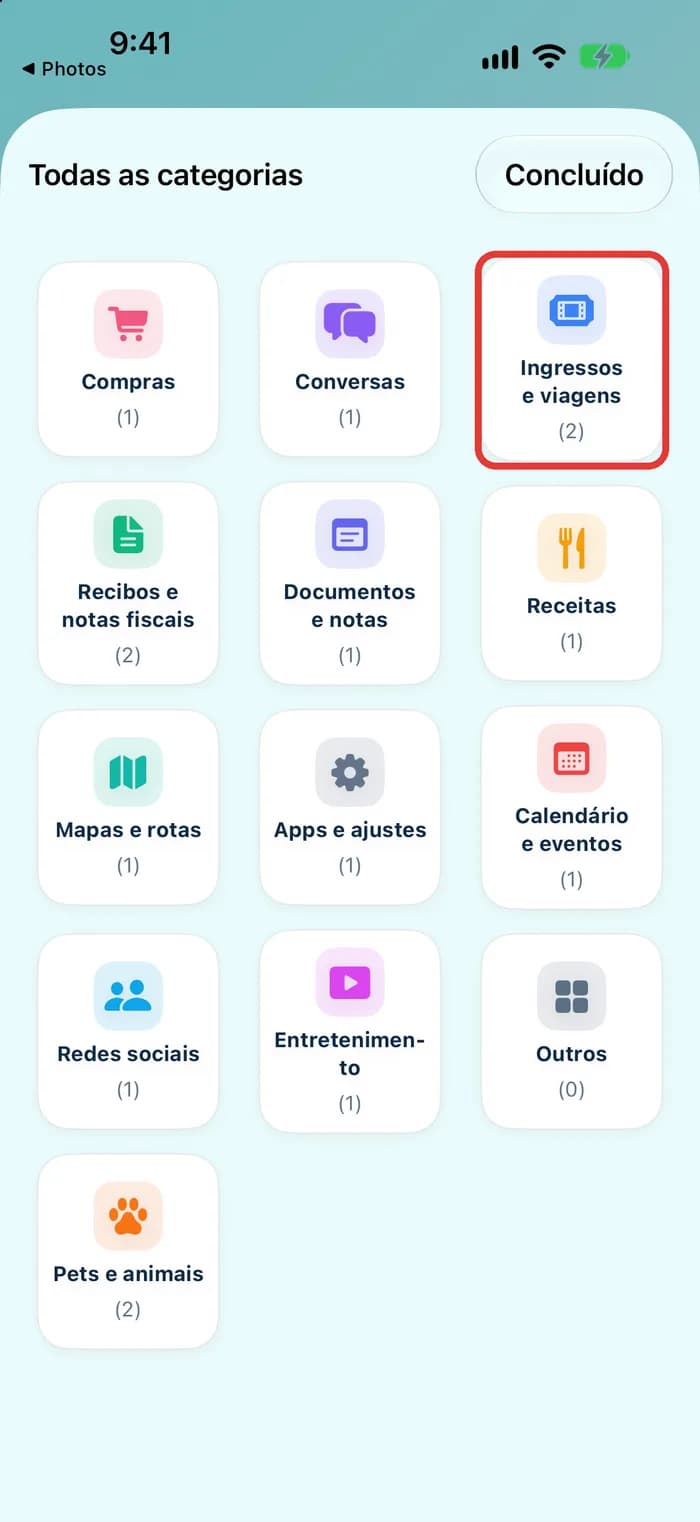
- Em Categorias de conteúdo, toque em Todas as categorias para ver cada grupo e quantas capturas ele tem.
São 13 grupos: Compras, Conversas, Ingressos e viagens, Recibos e notas fiscais, Documentos e notas, Receitas, Mapas e rotas, Apps e ajustes, Calendário e eventos, Redes sociais, Entretenimento, Pets e animais e Outros. As categorias com IA e as sugestões de limpeza são um recurso Premium.
Abra um grupo de cada vez
Agora você pode olhar um tipo de captura de cada vez. Conferir dez ingressos é muito mais fácil do que conferir 400 imagens misturadas.
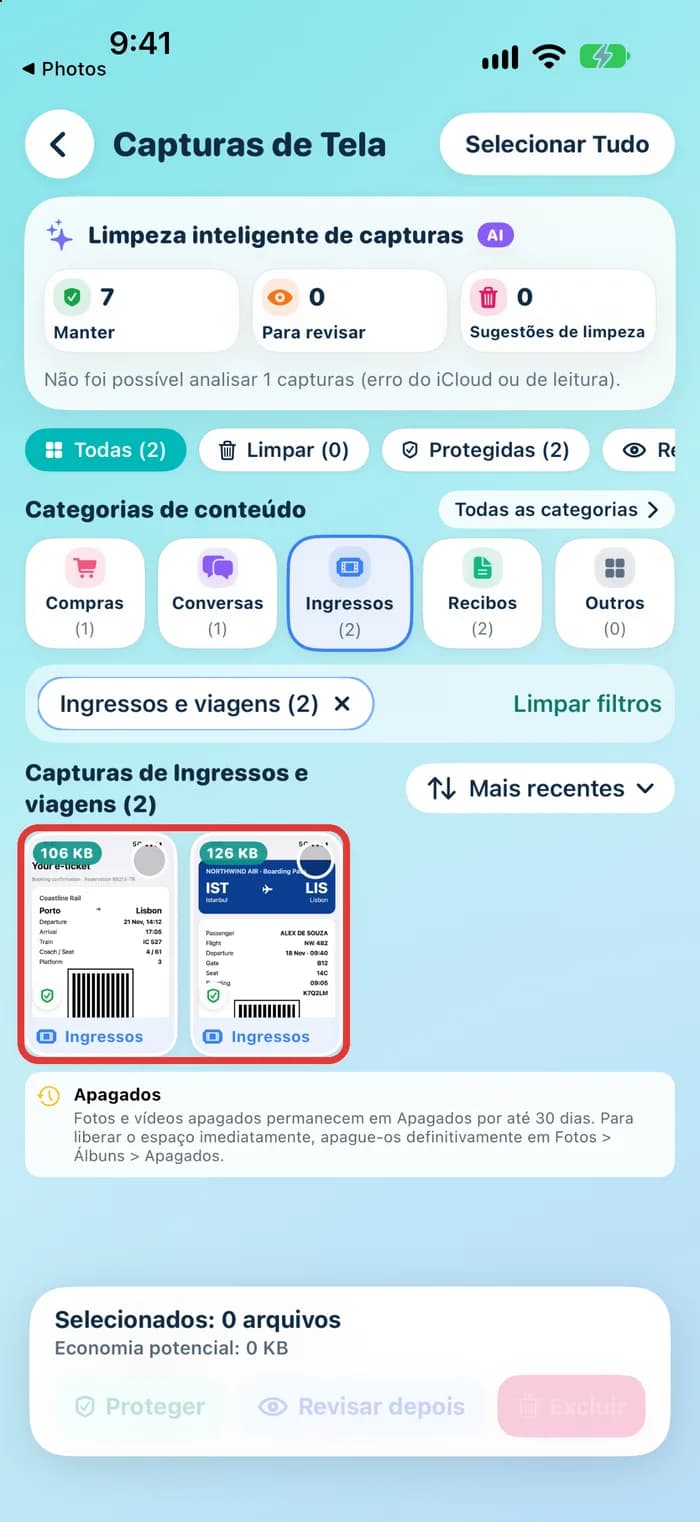
- Toque num grupo, por exemplo Ingressos e viagens. Só essas capturas ficam na tela.
- Toque no botão de ordem para alternar entre Mais recentes, Mais antigas e Maiores. Mais antigas ajuda quando você procura algo de meses atrás.
- Um pequeno escudo verde numa captura quer dizer que o app a mantém segura.
- Toque em Limpar filtros para ver todas as capturas de novo.
Mantenha as capturas importantes seguras
Algumas capturas são como a chave reserva de casa. Você não precisa dela todo dia, mas perder dá dor de cabeça. Ingressos, recibos, documentos e compromissos costumam ficar aqui, e o app já marca muitos como Manter.
- Toque no círculo de cada captura que você quer guardar.
- Toque em Proteger, na parte de baixo da tela.
- Mudou de ideia depois? Dá para tirar a proteção de novo.
Capturas protegidas nunca entram quando você apaga no app, nem se tocar em Selecionar Tudo. A proteção só vale dentro do Photos Cleaner, então você ainda pode apagar essas capturas sozinho no Apple Fotos.
Corrija um grupo errado ou decida depois
O app lê bem as capturas, mas não é perfeito. Uma imagem borrada ou uma captura com pouquíssimo texto pode cair no grupo errado. Dá para corrigir com poucos toques.
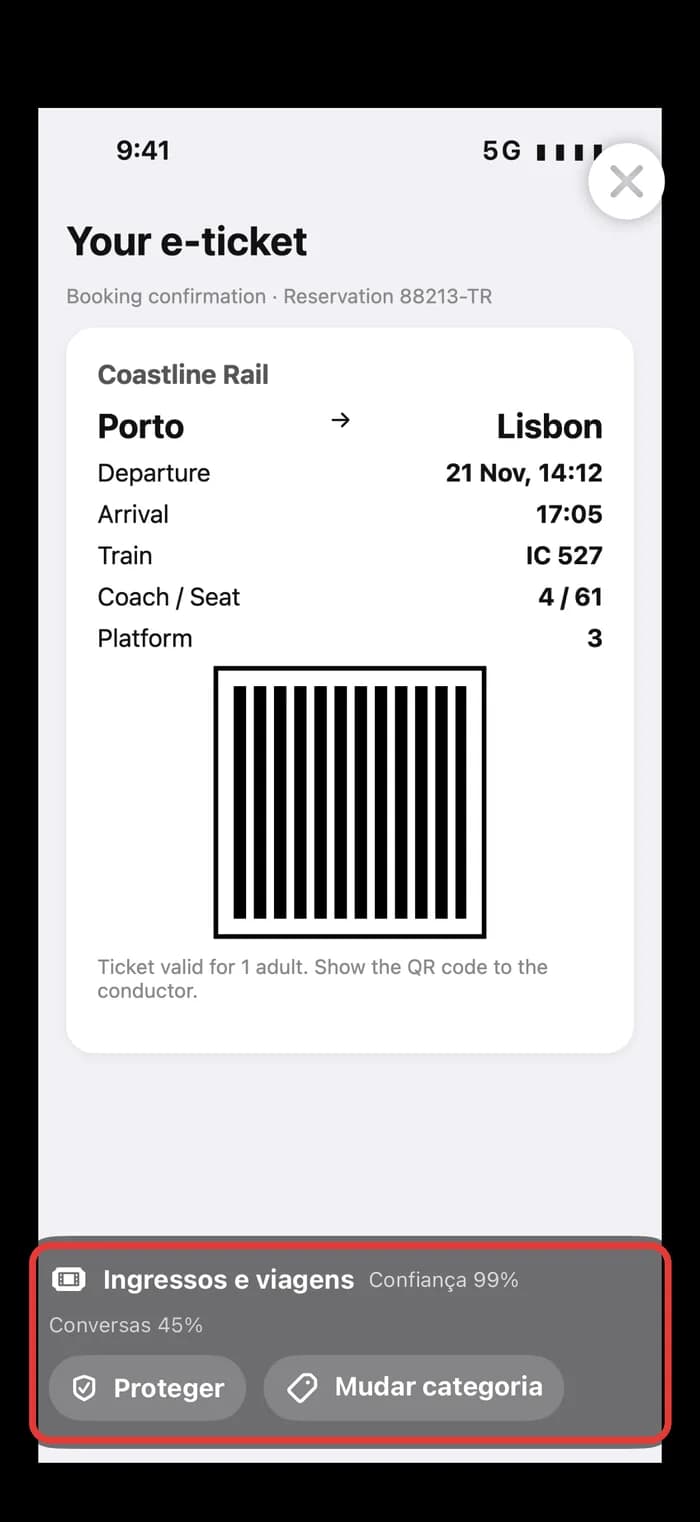
- Toque numa captura para abrir.
- Embaixo você vê o grupo dela e o quanto o app tem certeza, por exemplo Ingressos e viagens, Confiança 99%.
- Toque em Mudar categoria para levar a captura a outro grupo, ou em Proteger para guardar.
- Ainda na dúvida? Feche, selecione a captura e toque em Revisar depois. Ela espera no filtro Revisar até você decidir.
As capturas sobre as quais o app tem dúvida também vão para Para revisar. Dê uma olhada lá de vez em quando, porque é ali que aparece a maioria dos erros.
Suas capturas ficam no seu iPhone
A separação acontece no seu iPhone. O app lê texto e códigos de barras com as ferramentas da Apple no próprio aparelho, e suas capturas não são enviadas para lugar nenhum para serem separadas.
Quando você apaga capturas, elas vão para Apagados no Apple Fotos e ficam lá por até 30 dias. É a sua rede de segurança. O espaço volta depois que elas saem de lá também.
Uma rotina curta todo mês
Depois que as capturas estão separadas, alguns minutos por mês bastam para manter tudo em ordem.
- Abra Para revisar e decida o que fazer com cada captura.
- Proteja ingressos, recibos e documentos novos que você ainda precisa.
- Olhe as Sugestões de limpeza e apague o que está claramente velho.
- Esvazie Apagados no Apple Fotos para recuperar o espaço.
Como organizar capturas de tela no iPhone
- 1
Abra a Limpeza inteligente de capturas
Abra o Photos Cleaner, encontre Capturas de Tela na tela Início e toque em Ver tudo. O app separa cada captura no seu iPhone.
- 2
Veja os grupos
Toque em Todas as categorias para ver os 13 grupos com a contagem, como Ingressos e viagens ou Recibos e notas fiscais.
- 3
Abra um grupo
Toque num grupo para ver só essas capturas. Ordene por Mais recentes, Mais antigas ou Maiores, e toque em Limpar filtros para voltar.
- 4
Proteja o que precisa
Selecione os ingressos, recibos ou documentos que quer guardar e toque em Proteger. O app nunca vai apagá-los.
- 5
Corrija ou deixe para depois
Abra uma captura e toque em Mudar categoria se o grupo estiver errado. Use Revisar depois se ainda estiver na dúvida.
- 6
Repita todo mês
Confira Para revisar, proteja as novas capturas importantes e apague a bagunça antiga.
Perguntas frequentes
Como organizo as capturas de tela no meu iPhone?▼
Abra o Fotos, toque em Coleções e depois em Capturas de Tela em Tipos de Mídia, e mova as importantes para álbuns com Adicionar ao Álbum. Para separar tudo sozinho em grupos como ingressos, recibos e compras, use a Limpeza inteligente de capturas do Photos Cleaner.
O iPhone consegue separar as capturas por categoria sozinho?▼
O Apple Fotos guarda todas as capturas num único álbum Capturas de Tela, organizado por data. Ele não separa em grupos como ingressos ou recibos. O Photos Cleaner faz isso no seu iPhone e mostra 13 grupos.
Como acho rápido uma captura antiga?▼
No Fotos, toque em Buscar e digite uma palavra que estava na captura. No Photos Cleaner, abra o grupo certo, como Ingressos e viagens, e ordene por Mais antigas.
O que o Proteger faz?▼
O Photos Cleaner nunca apaga uma captura protegida, nem com Selecionar Tudo. Isso só vale dentro do app, então você ainda pode apagá-la sozinho no Apple Fotos.
E se uma captura estiver no grupo errado?▼
Abra a captura e toque em Mudar categoria para movê-la. Se não souber o que fazer com ela, selecione e toque em Revisar depois.
Minhas capturas são enviadas para serem separadas?▼
Não. A Limpeza inteligente de capturas lê texto e códigos de barras no seu iPhone com as ferramentas da Apple no próprio aparelho.
Preciso do Premium?▼
As categorias com IA e as sugestões de limpeza são um recurso Premium no Photos Cleaner. Os passos no Apple Fotos deste guia são grátis.

Separe suas capturas em poucos toques
O Photos Cleaner - Cleanup Phone coloca suas capturas em grupos, mantém ingressos e recibos seguros e ajuda você a achar qualquer captura rápido.

Fontes
Guias relacionados

· 6 min de leitura
Como limpar as capturas de tela do iPhone
Encontre todas as capturas de tela no iPhone, apague as antigas em poucos toques, deixe o Photos Cleaner separar tudo em grupos e recupere espaço.

· 9 min de leitura
Como organizar fotos no iPhone com álbuns e pastas
Separe as fotos do iPhone em álbuns e pastas, ache qualquer imagem rápido e tire primeiro as fotos parecidas. Passos fáceis com telas reais.

· 6 min de leitura
Armazenamento do iPhone cheio de novo? Por que acontece e como parar
Descubra as razões reais pelas quais o armazenamento do seu iPhone enche mais rápido do que o esperado — e os hábitos simples que o mantêm limpo.
Quando quiser começar
Descarregue o Photos Cleaner - Cleanup Phone para iPhone
Remova fotos duplicadas, comprima vídeos e organize contactos com um fluxo de limpeza centrado na privacidade.

Ao utilizar o Photos Cleaner - Cleanup Phone, aceita os nossos Termos de Uso e Política de Privacidade.