كيفية تنظيم لقطات الشاشة على iPhone وحماية المهم منها والعثور عليها بسرعة
رتب لقطات الشاشة على iPhone في مجموعات مثل التذاكر والإيصالات. احمِ الصور المهمة واعثر عليها بسرعة بخطوات سهلة وواضحة.
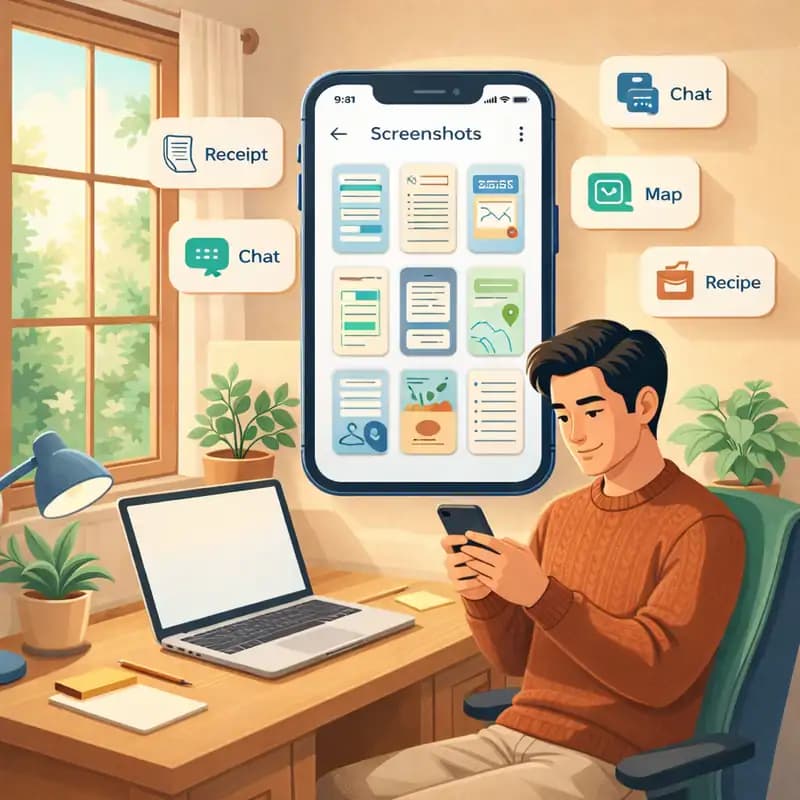
لقطات الشاشة تشبه أوراق التذكير الصغيرة. تلتقط صورة لتتذكر شيئًا، مثل تذكرة قطار أو إيصال أو وصفة طعام أو محادثة. وبعد بضعة أسابيع، قد تجد مئات الصور. وتبدو كلها متشابهة في مكتبة الصور.
الحذف هو نصف المهمة فقط. عليك أيضًا معرفة لقطات الشاشة التي ما زلت تحتاجها. في هذا الدليل، ستتعلم كيف ترتب الصور في مجموعات وتحمي الصور المهمة وتعثر عليها بسهولة عندما تحتاجها.
سنشرح طريقتين. تطبيق الصور من Apple مجاني ومناسب إذا كانت لديك لقطات شاشة قليلة. أما ميزة تنظيف لقطات الشاشة الذكي في Photos Cleaner - Cleanup Phone فترتب الصور حسب محتواها مباشرة على iPhone.
لماذا تصبح لقطات الشاشة غير مرتبة؟
تخيل درجًا تضع فيه كل أوراقك. الفواتير والتذاكر والملاحظات والإعلانات كلها في كومة واحدة. عندما تريد ورقة معينة، عليك البحث بينها جميعًا. ألبوم لقطات الشاشة على iPhone يشبه هذا الدرج. كل الصور في مكان واحد ومرتبة حسب التاريخ فقط.
معظم لقطات الشاشة مفيدة لفترة قصيرة. قد لا تحتاج إلى صورة مكان ركن السيارة أو رمز الخصم بعد يوم واحد. لكن بعض الصور تبقى مهمة لأشهر، مثل إيصال لإرجاع منتج أو تذكرة للأسبوع القادم. عندما تكون لكل نوع مجموعة خاصة، يسهل الاحتفاظ بالمهم وحذف الباقي.
ابدأ باستخدام تطبيق الصور من Apple
يجمع تطبيق الصور من Apple كل لقطات الشاشة في مكان واحد. هذه بداية جيدة ومجانية تمامًا.
- افتح تطبيق الصور، ثم اضغط على المجموعات في الأسفل.
- مرر لأسفل إلى أنواع الوسائط، ثم اضغط على لقطات الشاشة.
- لجمع بعض لقطات الشاشة معاً، اضغط على تحديد واختر الصور التي تريدها. ثم اضغط على المزيد (ثلاث نقاط)، واضغط على إضافة إلى، واختر ألبوم. يمكنك إنشاء ألبومات مثل التذاكر أو الإيصالات.
- للعثور على لقطة شاشة بسرعة، اضغط على بحث واكتب كلمة تظهر في الصورة، مثل اسم متجر أو شركة طيران. يستطيع تطبيق الصور قراءة النصوص داخل الصور.
هذه الطريقة مناسبة إذا كانت لديك بضع عشرات من لقطات الشاشة. لكن إذا كانت لديك مئات الصور، فإن إنشاء الألبومات يدويًا يستغرق وقتًا طويلًا. كما أن تطبيق الصور لا يخبرك أي اللقطات مهمة.
دع التطبيق يرتب لقطات الشاشة في مجموعات
تقرأ ميزة تنظيف لقطات الشاشة الذكي في Photos Cleaner الكلمات والرموز الشريطية الموجودة في كل لقطة شاشة مباشرة على iPhone. ثم تضع كل صورة في المجموعة المناسبة، مثل وضع الأوراق في ملفاتها الصحيحة.
- افتح Photos Cleaner. في شاشة الرئيسية، ابحث عن لقطات الشاشة واضغط على عرض الكل.
- انتظر قليلًا. ستظهر المزيد من لقطات الشاشة أثناء ترتيبها.
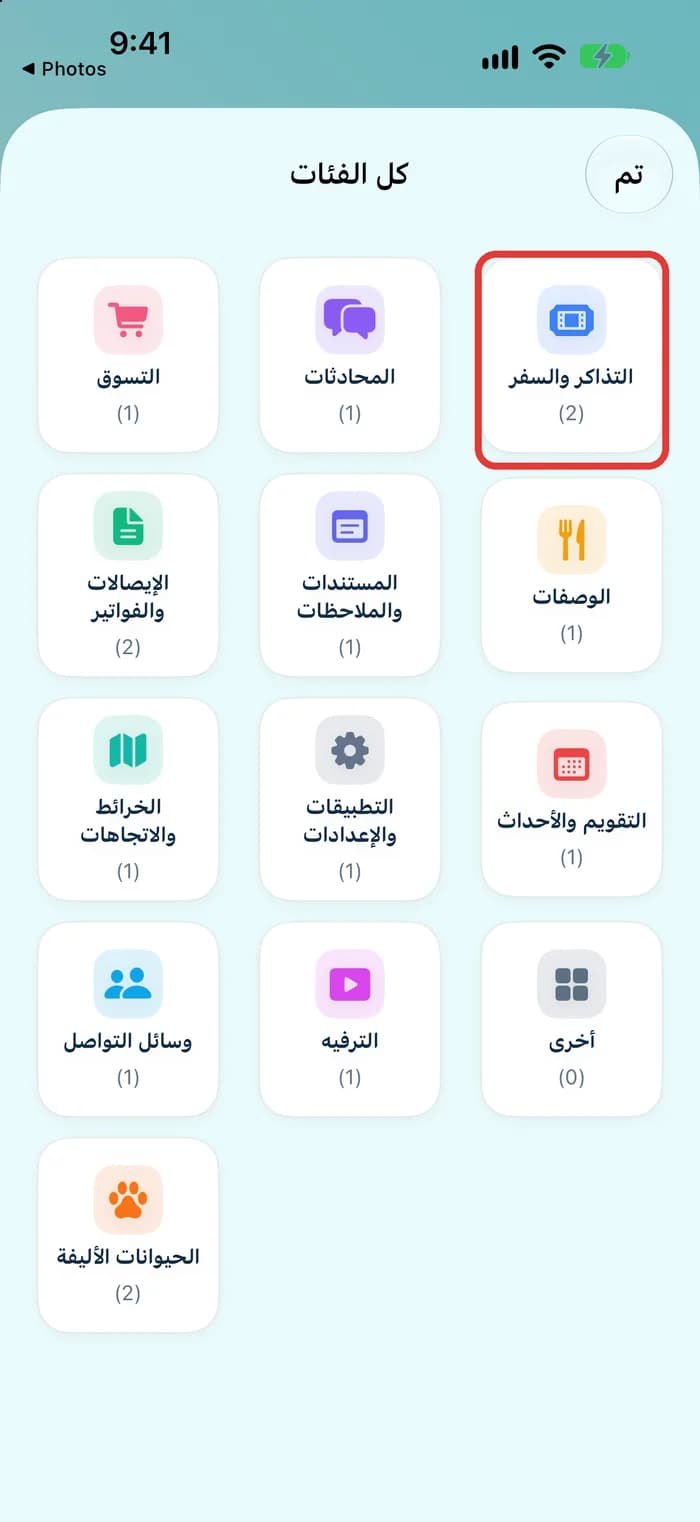
- ضمن فئات المحتوى، اضغط على كل الفئات. سترى جميع المجموعات وعدد لقطات الشاشة في كل مجموعة.
هناك 13 مجموعة: التسوق، المحادثات، التذاكر والسفر، الإيصالات والفواتير، المستندات والملاحظات، الوصفات، الخرائط والاتجاهات، التطبيقات والإعدادات، التقويم والأحداث، وسائل التواصل، الترفيه، الحيوانات الأليفة، وأخرى. فئات الذكاء الاصطناعي واقتراحات التنظيف من ميزات Premium.
افتح مجموعة واحدة في كل مرة
يمكنك الآن مشاهدة نوع واحد من لقطات الشاشة في كل مرة. مراجعة عشر تذاكر أسهل بكثير من البحث بين 400 صورة مختلفة.
- اضغط على مجموعة، مثل التذاكر والسفر. ستظهر فقط لقطات الشاشة الموجودة في هذه المجموعة.
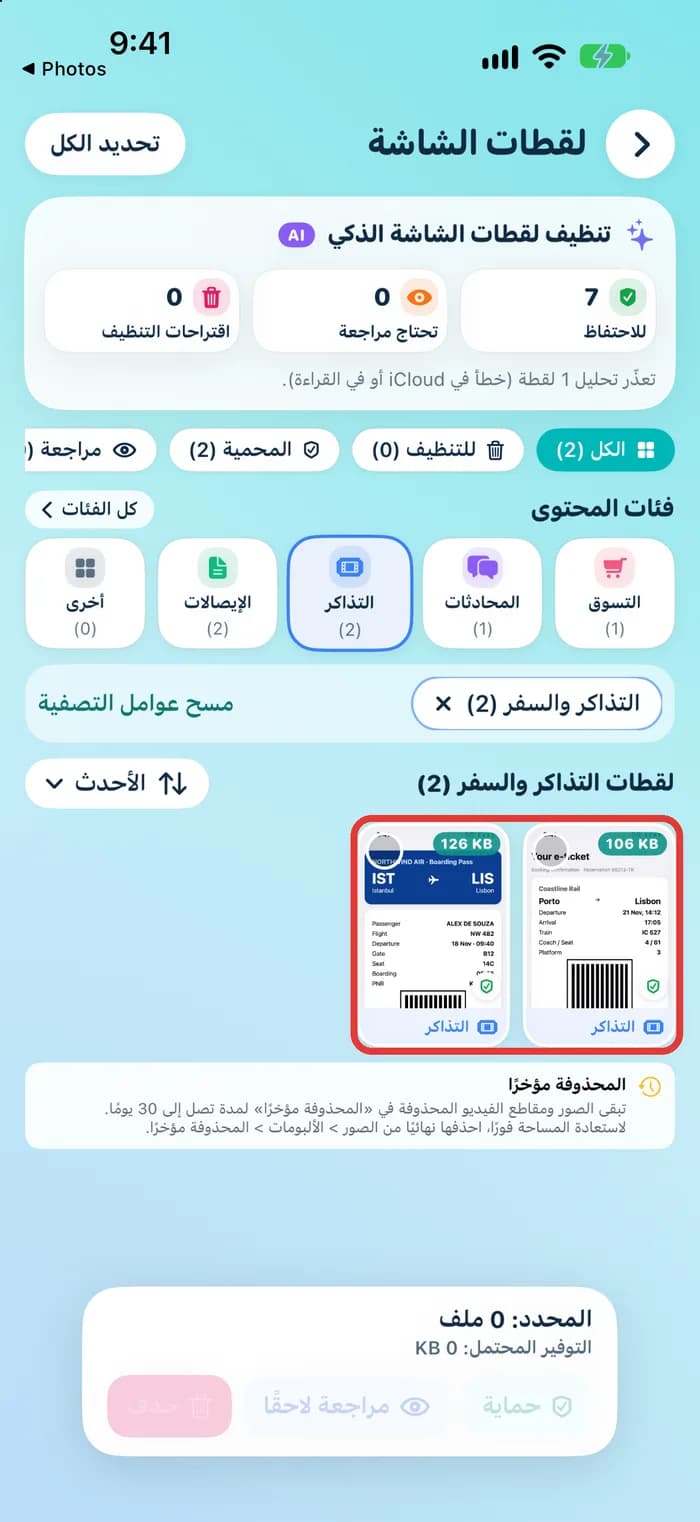
- اضغط على زر الترتيب واختر الأحدث أو الأقدم أو الأكبر. خيار الأقدم مفيد عندما تبحث عن صورة من عدة أشهر.
- وجود درع أخضر صغير على لقطة الشاشة يعني أن التطبيق يحميها.
- اضغط على مسح عوامل التصفية لرؤية جميع لقطات الشاشة مرة أخرى.
احمِ لقطات الشاشة المهمة
بعض لقطات الشاشة تشبه مفتاح المنزل الاحتياطي. لا تحتاجها كل يوم، لكن فقدانها قد يسبب مشكلة. غالبًا ما تكون التذاكر والإيصالات والمستندات وتفاصيل التقويم من هذا النوع. ويضع التطبيق علامة للاحتفاظ على الكثير منها بالفعل.
- اضغط على الدائرة بجانب كل لقطة شاشة تريد الاحتفاظ بها.
- اضغط على حماية أسفل الشاشة.
- هل غيرت رأيك لاحقًا؟ يمكنك إزالة الحماية مرة أخرى.
لا يتم أبدًا تضمين لقطات الشاشة المحمية عند الحذف داخل التطبيق، حتى إذا ضغطت على تحديد الكل. تعمل الحماية داخل Photos Cleaner فقط. لذلك ما زال بإمكانك حذف هذه الصور بنفسك من تطبيق الصور من Apple.
صحح المجموعة الخاطئة أو قرر لاحقًا
التطبيق جيد في قراءة لقطات الشاشة، لكنه قد يخطئ أحيانًا. قد توضع صورة غير واضحة أو لقطة تحتوي على كلمات قليلة في المجموعة الخطأ. يمكنك تصحيح ذلك ببضع ضغطات.
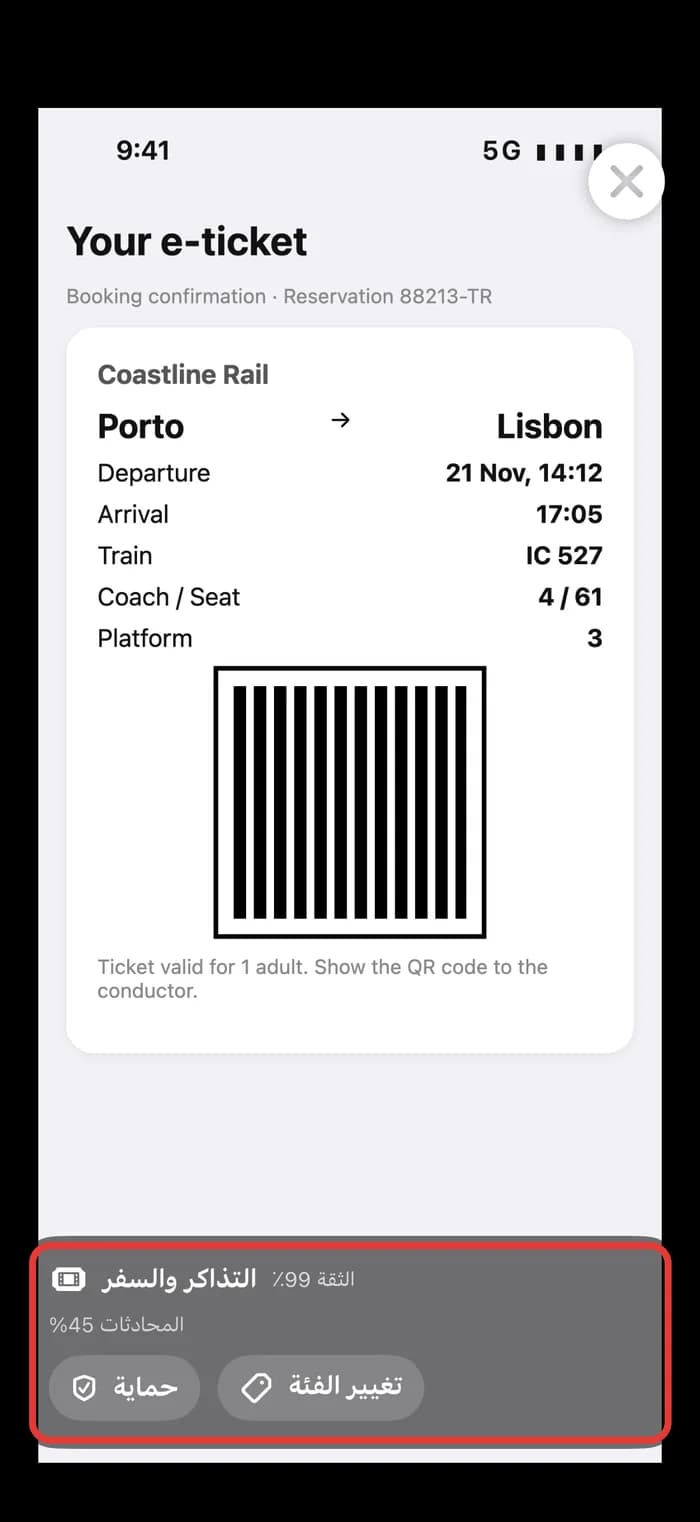
- اضغط على لقطة شاشة لفتحها.
- في الأسفل، سترى مجموعتها ومدى ثقة التطبيق في اختياره. مثل التذاكر والسفر، الثقة 99٪.
- اضغط على تغيير الفئة لنقل الصورة إلى مجموعة أخرى، أو اضغط على حماية للاحتفاظ بها.
- لست متأكدًا بعد؟ أغلق الصورة وحدد لقطة الشاشة ثم اضغط على مراجعة لاحقًا. ستبقى في عامل تصفية مراجعة حتى تقرر.
تذهب لقطات الشاشة التي لا يكون التطبيق متأكدًا منها أيضًا إلى تحتاج مراجعة. تفقد هذه المجموعة من وقت لآخر، فقد تجد فيها معظم الصور التي تم تصنيفها بشكل خاطئ.
تبقى لقطات الشاشة على iPhone
يتم الترتيب على iPhone نفسه. يقرأ التطبيق النصوص والرموز الشريطية باستخدام أدوات Apple التي تعمل على الجهاز. ولا يتم رفع لقطات الشاشة إلى الإنترنت من أجل ترتيبها.
عندما تحذف لقطات الشاشة، تنتقل إلى المحذوفة مؤخرًا في تطبيق الصور من Apple. وتبقى هناك لمدة تصل إلى 30 يومًا. يمكنك استعادتها خلال هذه المدة. وتعود مساحة التخزين بعد حذفها من هناك أيضًا.
تنظيف بسيط كل شهر
بعد ترتيب لقطات الشاشة، لن تحتاج إلا إلى بضع دقائق كل شهر للحفاظ على النظام.
- افتح تحتاج مراجعة وقرر ما تريد فعله بكل لقطة شاشة.
- استخدم حماية للتذاكر والإيصالات والمستندات الجديدة التي ما زلت تحتاجها.
- افتح اقتراحات التنظيف واحذف الصور القديمة التي لم تعد تحتاجها.
- أفرغ المحذوفة مؤخرًا في تطبيق الصور من Apple لاستعادة مساحة التخزين.
كيفية تنظيم لقطات الشاشة على iPhone
- 1
افتح تنظيف لقطات الشاشة الذكي
افتح Photos Cleaner، وابحث عن لقطات الشاشة في شاشة الرئيسية، ثم اضغط على عرض الكل. يرتب التطبيق كل لقطة شاشة على iPhone.
- 2
شاهد المجموعات
اضغط على كل الفئات لرؤية المجموعات الـ 13 وعدد الصور في كل منها، مثل التذاكر والسفر والإيصالات والفواتير.
- 3
افتح مجموعة واحدة
اضغط على مجموعة لرؤية صورها فقط. رتب الصور باستخدام الأحدث أو الأقدم أو الأكبر. اضغط على مسح عوامل التصفية للعودة.
- 4
احمِ الصور التي تحتاجها
حدد التذاكر أو الإيصالات أو المستندات التي تريد الاحتفاظ بها، ثم اضغط على حماية. لن يحذفها التطبيق أبدًا.
- 5
صحح أو أجل القرار
افتح لقطة شاشة واضغط على تغيير الفئة إذا كانت المجموعة خاطئة. استخدم مراجعة لاحقًا إذا لم تكن متأكدًا.
- 6
كرر ذلك مرة كل شهر
تفقد تحتاج مراجعة، واحمِ لقطات الشاشة المهمة الجديدة، واحذف الصور القديمة غير الضرورية.
الأسئلة الشائعة
كيف أنظم لقطات الشاشة على iPhone؟▼
افتح تطبيق الصور، واضغط على المجموعات، ثم اختر لقطات الشاشة ضمن أنواع الوسائط. انقل الصور المهمة إلى ألبومات باستخدام إضافة إلى ألبوم. ولترتيبها تلقائيًا في مجموعات مثل التذاكر والإيصالات والتسوق، استخدم تنظيف لقطات الشاشة الذكي في Photos Cleaner.
هل يستطيع iPhone ترتيب لقطات الشاشة حسب الفئة تلقائيًا؟▼
يجمع تطبيق الصور من Apple جميع لقطات الشاشة في ألبوم واحد ويرتبها حسب التاريخ. لكنه لا يقسمها إلى مجموعات مثل التذاكر والإيصالات. يقوم Photos Cleaner بذلك مباشرة على iPhone ويعرض 13 مجموعة.
كيف أعثر على لقطة شاشة قديمة بسرعة؟▼
في تطبيق الصور، اضغط على بحث واكتب كلمة كانت موجودة في لقطة الشاشة. وفي Photos Cleaner، افتح المجموعة المناسبة، مثل التذاكر والسفر، ثم اختر الأقدم.
ماذا يفعل زر حماية؟▼
لا يحذف Photos Cleaner لقطة الشاشة المحمية أبدًا، حتى عند استخدام تحديد الكل. تعمل الحماية داخل التطبيق فقط، لذلك يمكنك حذف الصورة بنفسك من تطبيق الصور من Apple.
ماذا أفعل إذا كانت لقطة الشاشة في المجموعة الخطأ؟▼
افتح لقطة الشاشة واضغط على تغيير الفئة لنقلها. وإذا لم تكن متأكدًا مما تريد فعله بها، حددها واضغط على مراجعة لاحقًا.
هل يتم رفع لقطات الشاشة لترتيبها؟▼
لا. تقرأ ميزة تنظيف لقطات الشاشة الذكي النصوص والرموز الشريطية مباشرة على iPhone باستخدام أدوات Apple التي تعمل على الجهاز.
هل أحتاج إلى Premium؟▼
فئات الذكاء الاصطناعي واقتراحات التنظيف من ميزات Premium في Photos Cleaner. أما خطوات تطبيق الصور من Apple في هذا الدليل فهي مجانية.

رتب لقطات الشاشة ببضع ضغطات
يقسم Photos Cleaner - Cleanup Phone لقطات الشاشة إلى مجموعات، ويحمي التذاكر والإيصالات، ويساعدك على العثور على أي لقطة بسرعة.

المصادر
أدلة ذات صلة
· 6 دقائق قراءة
كيفية تنظيف لقطات الشاشة على iPhone
اعثر على كل لقطات الشاشة في iPhone، واحذف القديمة بسهولة، ودع Photos Cleaner يرتبها في مجموعات. اتبع خطوات بسيطة مع صور حقيقية من التطبيق.

· قراءة 9 دقائق
كيفية تنظيم صور iPhone باستخدام الألبومات والمجلدات
رتّب صور iPhone في ألبومات ومجلدات. اعثر على أي صورة بسرعة واحذف الصور المتشابهة أولاً. خطوات سهلة مع صور حقيقية للشاشات.

· 6 دقائق قراءة
مساحة تخزين iPhone ممتلئة مجدداً؟ الأسباب وكيفية إيقاف ذلك
اكتشف الأسباب الحقيقية لامتلاء مساحة تخزين آيفونك بشكل أسرع من المتوقع والعادات البسيطة للحفاظ عليها نظيفة.
جاهز في أي وقت
حمّل Photos Cleaner - Cleanup Phone لـ iPhone
قم بإزالة الصور المكررة، وضغط مقاطع الفيديو، وتنظيم جهات الاتصال من خلال عملية التنظيف ذات الأولوية للخصوصية.

باستخدام Photos Cleaner - Cleanup Phone، فإنك توافق على شروط الاستخدام و سياسة الخصوصية.