iPhoneのスクリーンショットを整理する方法。グループ分けして大切なものを守り、すぐに見つける
iPhoneのスクリーンショットをチケットやレシートなどのグループに分け、大切なものを保護して、見たいものをすぐに見つけましょう。実際の画面と一緒にわかりやすく紹介します。
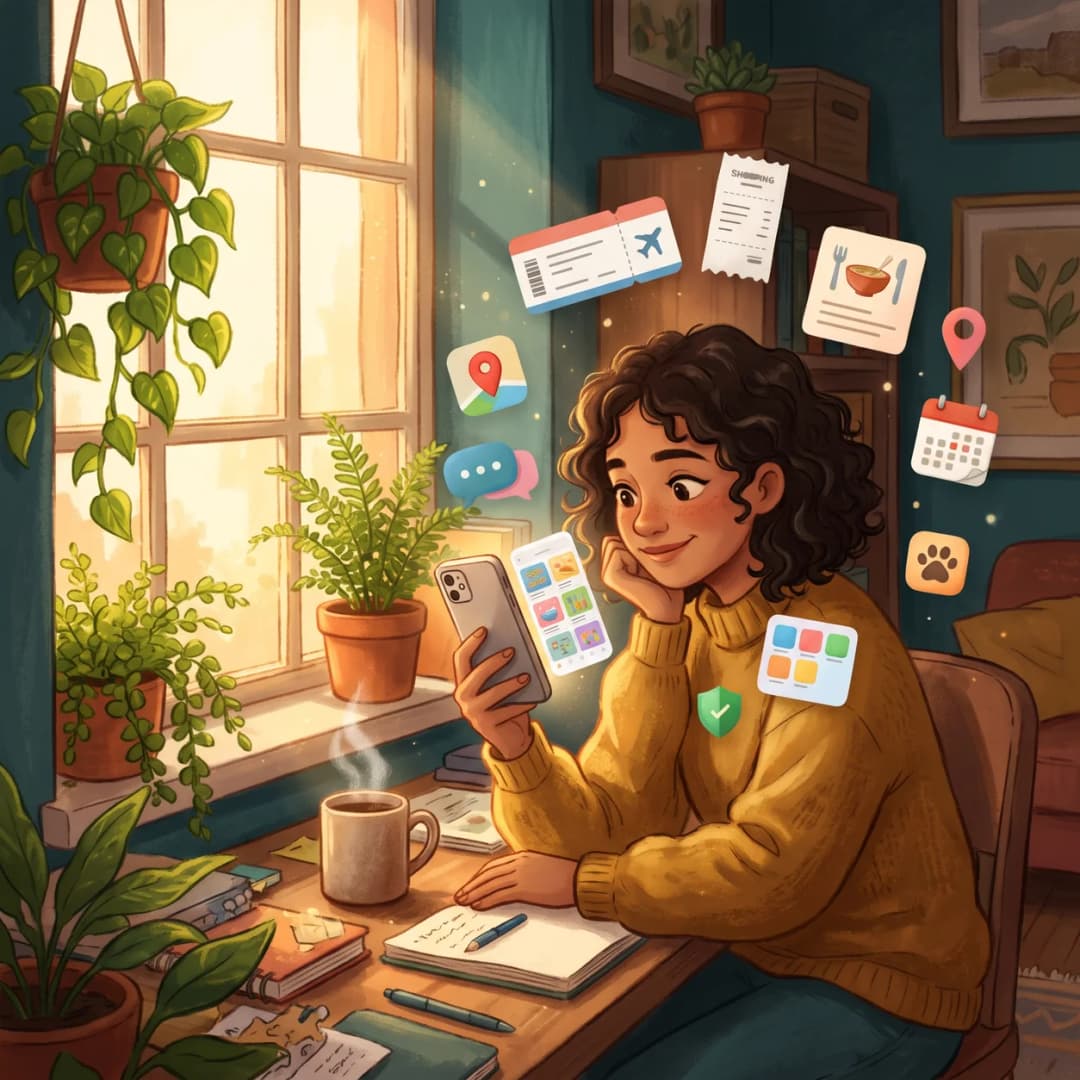
スクリーンショットは、ふせんのようなものです。電車のチケットやレシート、レシピ、会話などを覚えておきたくて撮りますよね。でも数週間たつと何百枚にもなり、写真ライブラリの中でどれも同じに見えてしまいます。
いらないものを消すだけでは半分しか終わりません。もう半分は、どのスクリーンショットがまだ大切かを知ることです。このガイドでは、スクリーンショットをグループに分ける方法、大切なものを保護する方法、必要なときにすぐ見つける方法を紹介します。
方法は2つあります。Appleの「写真」アプリは無料で、枚数が少ないときに便利です。Photos Cleaner - Cleanup Phoneの「スマートスクリーンショット整理」を使えば、写っている内容ごとにiPhoneの中で自動分類できます。
スクリーンショットがたまって散らかる理由
もらった紙を何でも放り込む引き出しを想像してみてください。請求書もチケットもメモもチラシも、全部ひとつの山になります。1枚の紙を探すだけでも、全部かき分けて探さないといけません。iPhoneの「スクリーンショット」アルバムも同じで、全部が一緒に入っていて日付順に並んでいるだけです。
ほとんどのスクリーンショットは短い間しか使いません。駐車場所やクーポンコードは1日で役目が終わります。でも、返品用のレシートや来週のチケットのように、何ヶ月も大切なものもあります。種類ごとにグループ分けしておけば、必要なものは残し、いらないものは手放すことができます。
まずはAppleの「写真」アプリから始める
Appleの「写真」アプリには、最初からすべてのスクリーンショットを1か所にまとめる機能があります。お金もかからないので、最初の一歩にぴったりです。
- 「写真」アプリを開き、下の「コレクション」をタップします。
- 下にスクロールして「メディアタイプ」を見つけ、「スクリーンショット」をタップします。
- いくつかのスクリーンショットをまとめたいときは、「選択」をタップし、まとめたいものを選んでからその他ボタン(3つの点)を押し、「追加先」をタップして「アルバム」を選びます。チケットやレシートなどのアルバムを作れます。
- 1枚のスクリーンショットをすぐ見つけたいときは、「検索」をタップして、中に書かれていたお店の名前や航空会社などの言葉を入力します。「写真」アプリは画像の中の文字も読み取れます。
数十枚くらいなら、この方法でうまくいきます。でも何百枚もあると、手作業でアルバムを作るのは大変です。それに「写真」アプリは、どのスクリーンショットが大切かまでは教えてくれません。
アプリにスクリーンショットをグループ分けしてもらう
Photos Cleanerの「スマートスクリーンショット整理」は、iPhoneの中にあるスクリーンショットの文字やバーコードを読み取ります。そして、紙を正しいフォルダに入れるように、スクリーンショットをグループ分けしてくれます。
- Photos Cleanerを開きます。「ホーム」画面で「スクリーンショット」を見つけ、「すべて見る」をタップします。
- 少しだけ待ちます。分類が終わると、スクリーンショットがどんどん表示されます。
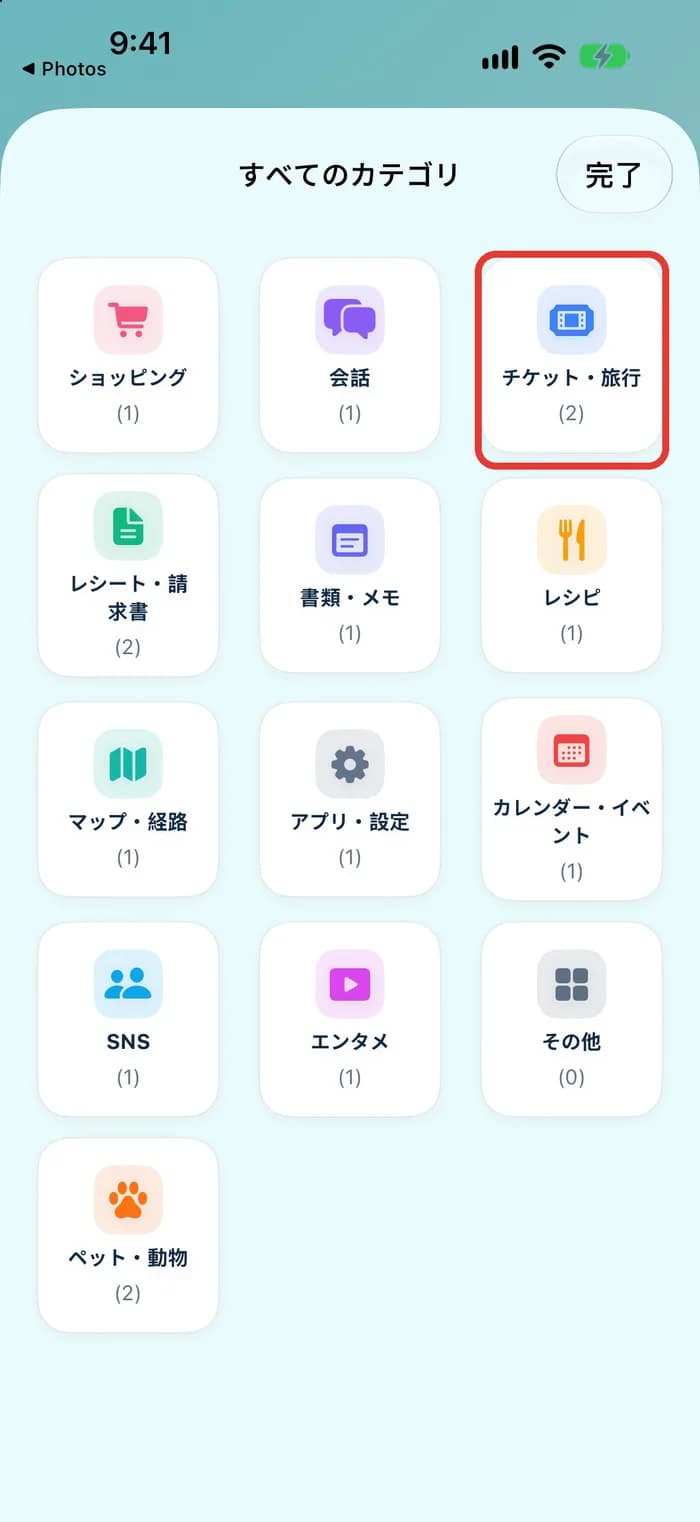
- 「コンテンツカテゴリ」の下にある「すべてのカテゴリ」をタップすると、すべてのグループとそれぞれの枚数が見られます。
グループは全部で13個あります。「ショッピング」「会話」「チケット・旅行」「レシート・請求書」「書類・メモ」「レシピ」「マップ・経路」「アプリ・設定」「カレンダー・イベント」「SNS」「エンタメ」「ペット・動物」「その他」です。AIによるカテゴリ分けと整理の提案はプレミアム機能です。
1つのグループずつ開いて見る
これで同じ種類のスクリーンショットだけをまとめて見られます。バラバラな400枚の画像を見るより、10枚のチケットだけを見るほうがずっと簡単です。
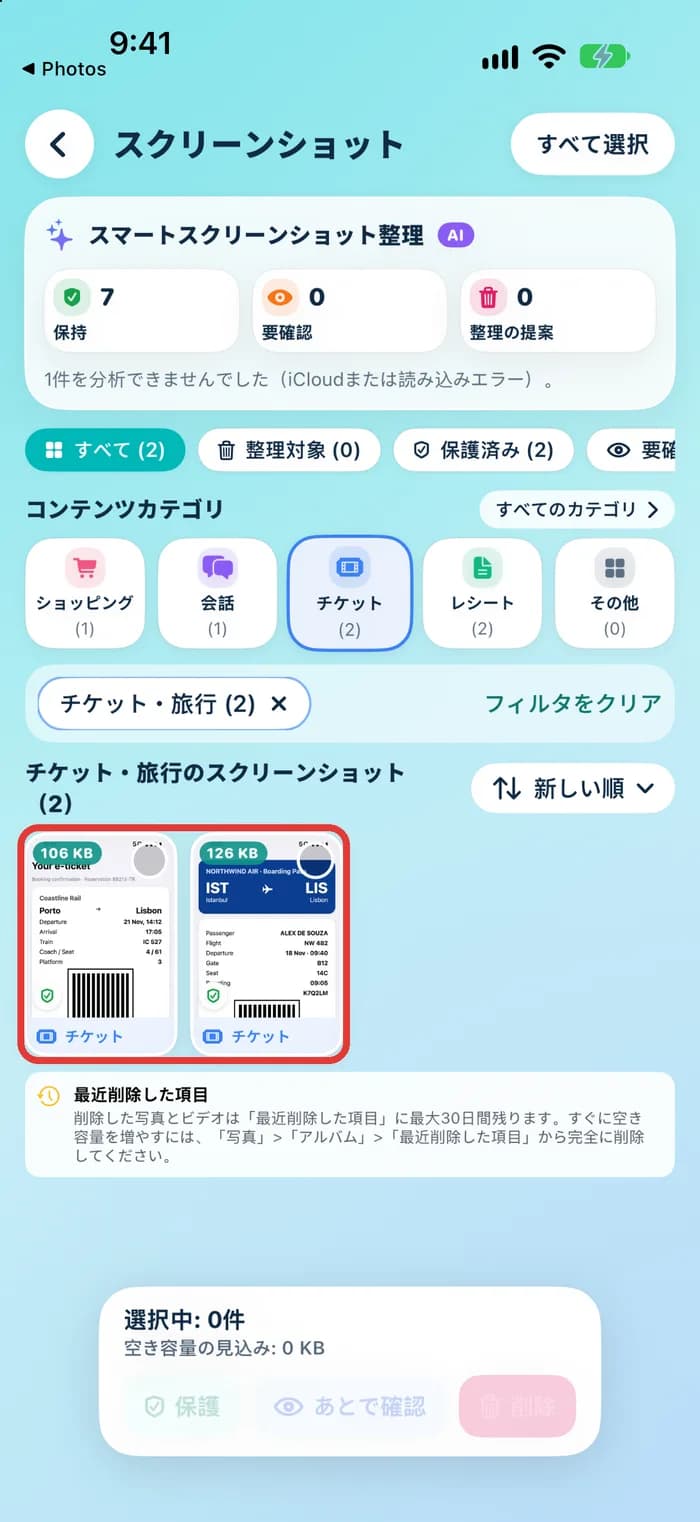
- たとえば「チケット・旅行」など、1つのグループをタップします。そのグループのスクリーンショットだけが画面に残ります。
- 並べ替えボタンをタップすると、「新しい順」「古い順」「大きい順」に切り替えられます。何ヶ月も前のものを探すときは「古い順」が便利です。
- スクリーンショットに小さな緑色の盾マークがついていたら、アプリが安全に守っている印です。
- すべてのスクリーンショットをもう一度見たいときは、「フィルタをクリア」をタップします。
大切なスクリーンショットを保護する
スクリーンショットの中には、家のスペアキーのようなものがあります。毎日使うわけではないけれど、なくすと困るものです。チケット、レシート、書類、カレンダーの予定などがこれにあたり、アプリがすでに多くを「保持」にしています。
- 残しておきたいスクリーンショットの丸印をタップします。
- 画面の下にある「保護」をタップします。
- あとで気が変わったら、保護を解除することもできます。
保護したスクリーンショットは、アプリの中で削除するときに絶対に消えません。「すべて選択」をタップしても消えないので安心です。ただし保護が効くのはPhotos Cleanerの中だけなので、Appleの「写真」アプリから自分で削除することはできます。
違うグループを直す、またはあとで決める
アプリはスクリーンショットを読み取るのが得意ですが、完璧ではありません。ぼやけた画像や文字がほとんどないスクリーンショットは、違うグループに入ることがあります。そんなときも数回のタップで直せます。
- スクリーンショットをタップして開きます。
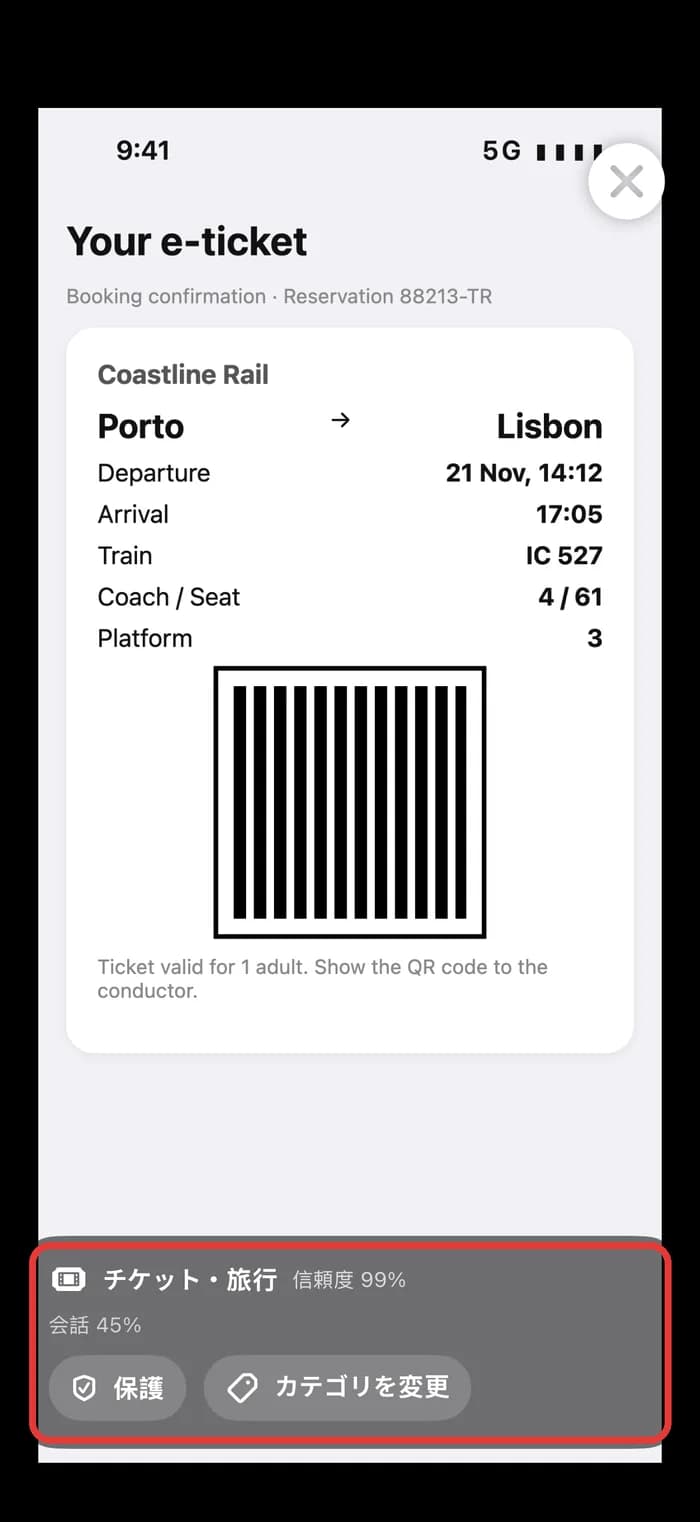
- 画面の下に、グループ名とアプリの自信の度合いが表示されます。たとえば「チケット・旅行」「信頼度 99%」のように出ます。
- 別のグループに移したいときは「カテゴリを変更」を、そのまま残したいときは「保護」をタップします。
- まだ迷うときは画面を閉じ、そのスクリーンショットを選んで「あとで確認」をタップします。あなたが決めるまで「要確認」フィルタの中で待っていてくれます。
アプリが自信を持てなかったスクリーンショットも「要確認」に入ります。間違いが見つかりやすい場所なので、ときどき見てみましょう。
スクリーンショットはiPhoneの外に出ません
グループ分けの処理は、すべてあなたのiPhoneの中で行われます。アプリはAppleの端末内ツールを使って文字やバーコードを読み取るため、分類のためにスクリーンショットが外部にアップロードされることはありません。
スクリーンショットを削除すると、Appleの「写真」アプリの「最近削除した項目」に動き、最大30日間そこに残ります。これは安心のための安全ネットです。そこから完全に消えると、iPhoneの空き容量が戻ります。
月に1回のカンタン習慣
一度スクリーンショットを整理できたら、あとは月に数分だけ見直すだけできれいな状態を保てます。
- 「要確認」を開いて、1枚ずつどうするか決めます。
- まだ必要な新しいチケット、レシート、書類を「保護」します。
- 「整理の提案」を見て、明らかに古いものを削除します。
- Appleの「写真」アプリで「最近削除した項目」を空にして、容量を増やします。
iPhoneのスクリーンショットを整理する方法
- 1
スマートスクリーンショット整理を開く
Photos Cleanerを開き、「ホーム」画面で「スクリーンショット」を見つけて「すべて見る」をタップします。アプリがiPhoneの中で1枚ずつ分類します。
- 2
グループを見る
「すべてのカテゴリ」をタップすると、「チケット・旅行」や「レシート・請求書」など全13グループとそれぞれの枚数が見られます。
- 3
1つのグループを開く
グループをタップすると、その種類のスクリーンショットだけが表示されます。「新しい順」「古い順」「大きい順」で並べ替えられ、「フィルタをクリア」で元に戻れます。
- 4
必要なものを保護する
残したいチケット、レシート、書類を選んで「保護」をタップします。アプリがこれらを削除することはありません。
- 5
直す、またはあと回しにする
スクリーンショットを開き、グループが違っていたら「カテゴリを変更」をタップします。まだ迷うときは「あとで確認」を使います。
- 6
月に1回くり返す
「要確認」をチェックし、新しく増えた大切なスクリーンショットを保護して、古くていらないものを削除します。
よくある質問
iPhoneのスクリーンショットはどうやって整理しますか?▼
「写真」アプリを開き、「コレクション」から「メディアタイプ」の「スクリーンショット」をタップして、大切なものを「アルバムに追加」でアルバムに入れます。チケット、レシート、ショッピングなどのグループに自動で分けたいときは、Photos Cleanerの「スマートスクリーンショット整理」を使います。
iPhoneだけでスクリーンショットをカテゴリ別に自動分類できますか?▼
Appleの「写真」アプリは、すべてのスクリーンショットを1つの「スクリーンショット」アルバムに日付順でまとめるだけです。チケットやレシートのようなグループには分けてくれません。Photos CleanerならiPhoneの中で分類し、13個のグループに分けて表示します。
古いスクリーンショットをすぐ見つけるにはどうすればいいですか?▼
「写真」アプリでは、「検索」をタップしてスクリーンショットの中に書かれていた言葉を入力します。Photos Cleanerでは、「チケット・旅行」などの当てはまるグループを開いて「古い順」に並べ替えます。
「保護」にはどんな働きがありますか?▼
保護したスクリーンショットは、Photos Cleanerで削除するときに決して消えません。「すべて選択」を使っても消えません。ただし保護が働くのはアプリの中だけなので、Appleの「写真」アプリから自分で消すことはできます。
スクリーンショットが違うグループに入っていたらどうしますか?▼
そのスクリーンショットを開き、「カテゴリを変更」をタップして正しいグループへ移します。どうするかまだ迷うときは、選んで「あとで確認」をタップします。
分類するためにスクリーンショットはどこかにアップロードされますか?▼
いいえ、アップロードされません。「スマートスクリーンショット整理」はAppleの端末内ツールを使って、あなたのiPhoneの中で文字やバーコードを読み取ります。
プレミアムプランは必要ですか?▼
AIによるカテゴリ分けと整理の提案は、Photos Cleanerのプレミアム機能です。このガイドで紹介しているAppleの「写真」アプリの手順は無料で使えます。

数回のタップでスクリーンショットをすっきり整理
Photos Cleaner - Cleanup Phoneなら、スクリーンショットをグループに分け、チケットやレシートをしっかり守り、見たい画像をすぐに見つけられます。

情報源
関連ガイド

· 6分で読めます
iPhoneのスクリーンショットを整理する方法
iPhoneのスクリーンショットをまとめて見つけて、数タップで古いものを削除。Photos Cleanerでグループ分けして空き容量を増やす簡単な手順を紹介。

· 読了9分
iPhoneの写真をアルバムとフォルダで整理する方法
iPhoneの写真をアルバムとフォルダに分けて、見たい写真をすぐに見つけよう。似た写真も先に整理できます。実際の画面付きでわかりやすく解説します。

· 6分で読める
iPhoneのストレージがまたいっぱい?なぜ起こるのか、止める方法は
iPhoneのストレージが予想より早くいっぱいになる本当の理由と、ずっとすっきり保つシンプルな習慣を紹介します。
いつでも準備完了
iPhone 用 Photos Cleaner - Cleanup Phoneをダウンロード
プライバシーを最優先したクリーンアップ フローで、重複した写真を削除し、ビデオを圧縮し、連絡先を整理します。
Photos Cleaner - Cleanup Phone を使用すると、次のことに同意したことになります。 利用規約 そして プライバシーポリシー.