วิธีจัดระเบียบภาพถ่ายหน้าจอบน iPhone: แยกกลุ่ม เก็บภาพสำคัญให้ปลอดภัย และค้นหาได้ไว
แยกภาพถ่ายหน้าจอบน iPhone เป็นกลุ่ม เช่น ตั๋วและใบเสร็จ เก็บภาพสำคัญไว้ให้ปลอดภัย และค้นหารูปที่ต้องการได้ไว ทำตามง่ายพร้อมภาพหน้าจอจริง
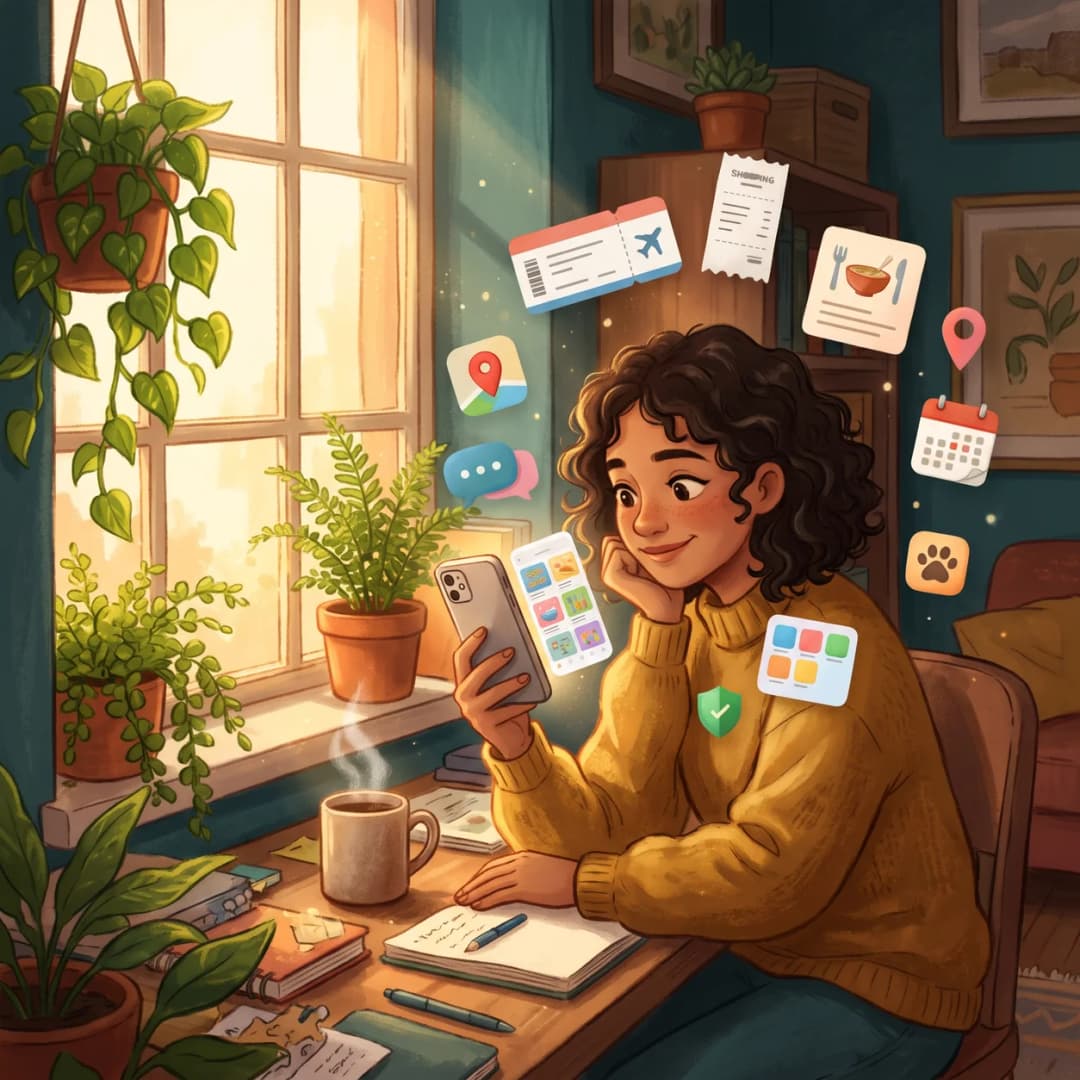
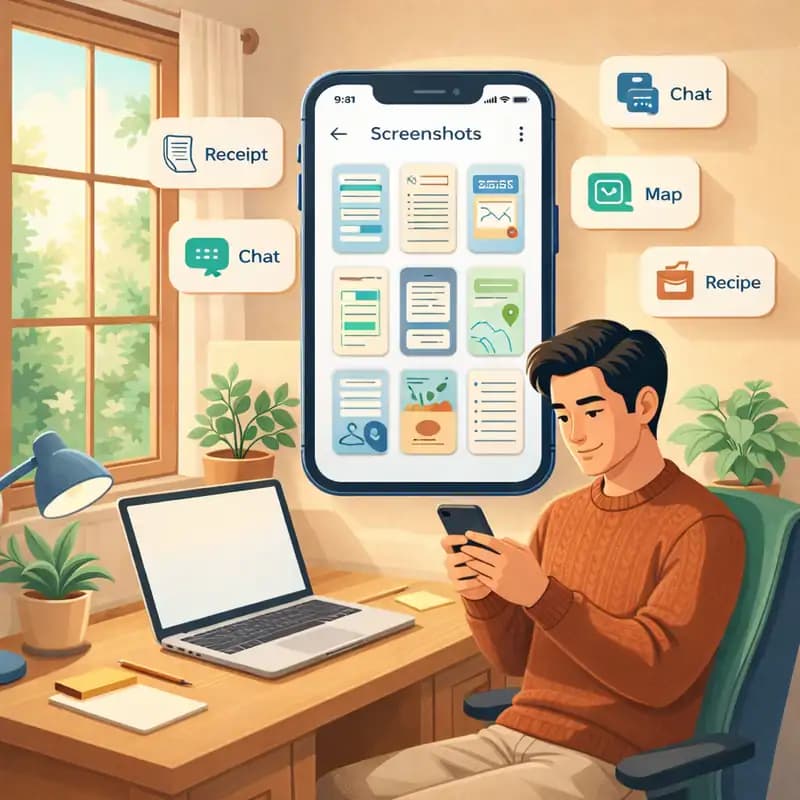
ภาพถ่ายหน้าจอก็เหมือนกระดาษโน้ต คุณถ่ายเก็บไว้เพื่อกันลืม เช่น ตั๋วรถไฟ ใบเสร็จ สูตรอาหาร หรือแชทสำคัญ แต่ผ่านไปไม่กี่สัปดาห์ก็มีเป็นร้อยรูป และในคลังรูปภาพก็ดูเหมือนกันไปหมด
การลบรูปทิ้งเป็นแค่งานครึ่งเดียว อีกครึ่งหนึ่งคือการรู้ว่าภาพถ่ายหน้าจอไหนยังสำคัญอยู่ คู่มือนี้จะสอนเรื่องนั้น ทั้งวิธีแยกภาพถ่ายหน้าจอเป็นกลุ่ม วิธีเก็บภาพสำคัญไว้ให้ปลอดภัย และวิธีหาเจอได้ทันทีเมื่อต้องการใช้
คุณจะได้เห็น 2 วิธี แอปรูปภาพของ Apple ใช้ฟรีและเหมาะกับตอนที่รูปยังไม่เยอะ ส่วนฟีเจอร์ ล้างภาพหน้าจออัจฉริยะ ใน Photos Cleaner - Cleanup Phone จะช่วยแยกภาพถ่ายหน้าจอตามสิ่งที่อยู่ในภาพให้บน iPhone ของคุณเลย
ทำไมกองภาพถ่ายหน้าจอถึงรกได้ง่าย
ลองนึกถึงลิ้นชักที่คุณโยนกระดาษทุกใบที่ได้รับลงไป ทั้งบิล ตั๋ว กระดาษโน้ต และใบปลิวปนกันเป็นกองเดียว พอจะหากระดาษสักใบก็ต้องรื้อดูทั้งหมด อัลบั้ม ภาพถ่ายหน้าจอ บน iPhone ก็ทำงานแบบเดียวกัน ทุกอย่างอยู่ในนั้นและเรียงตามวันที่เท่านั้น
ภาพถ่ายหน้าจอส่วนใหญ่มีประโยชน์แค่ช่วงสั้นๆ เช่น รูปที่จอดรถหรือโค้ดส่วนลด แค่วันเดียวก็หมดหน้าที่แล้ว แต่บางภาพมีค่าไปอีกหลายเดือน เช่น ใบเสร็จสำหรับคืนสินค้า หรือตั๋วเดินทางสัปดาห์หน้า พอแต่ละแบบอยู่ในกลุ่มของตัวเอง คุณก็จัดการแยกกันได้ เก็บภาพที่มีประโยชน์ไว้ และปล่อยภาพที่ไม่ใช้แล้วออกไป
เริ่มต้นจากสิ่งที่แอปรูปภาพของ Apple มีให้
แอปรูปภาพของ Apple รวบรวมภาพถ่ายหน้าจอทั้งหมดไว้ในที่เดียวอยู่แล้ว เป็นจุดเริ่มต้นที่ดีและไม่ต้องเสียเงิน
- เปิดแอปรูปภาพ แล้วแตะ คอลเลกชั่น ที่ด้านล่าง
- เลื่อนลงไปหา ประเภทสื่อ แล้วแตะ ภาพถ่ายหน้าจอ
- ถ้าอยากรวมภาพถ่ายหน้าจอบางส่วนไว้ด้วยกัน ให้แตะ เลือก แตะภาพที่ต้องการ แล้วแตะปุ่มเพิ่มเติม (จุดสามจุด) แตะ เพิ่มไปยัง และเลือก อัลบั้ม คุณสร้างอัลบั้มอย่าง ตั๋ว หรือ ใบเสร็จ ได้เลย
- ถ้าอยากหาภาพถ่ายหน้าจอสักใบให้เจอไวๆ ให้แตะ ค้นหา แล้วพิมพ์คำที่อยู่ในภาพ เช่น ชื่อร้านค้าหรือสายการบิน แอปรูปภาพสามารถอ่านข้อความในรูปภาพได้
วิธีนี้ใช้ได้ดีถ้ามีภาพถ่ายหน้าจอแค่ไม่กี่สิบรูป แต่ถ้ามีเป็นร้อยรูป การนั่งสร้างอัลบั้มเองจะใช้เวลานานมาก และแอปรูปภาพก็ไม่ได้บอกว่าภาพไหนสำคัญ
ให้แอปช่วยจัดภาพถ่ายหน้าจอเป็นกลุ่ม
ฟีเจอร์ ล้างภาพหน้าจออัจฉริยะ ใน Photos Cleaner จะอ่านข้อความและบาร์โค้ดในภาพถ่ายหน้าจอแต่ละรูปบน iPhone ของคุณ จากนั้นก็นำไปใส่กลุ่มให้เหมือนหยิบกระดาษแต่ละใบใส่แฟ้มที่ถูกต้อง
- เปิด Photos Cleaner บนหน้าจอ หน้าหลัก ให้หา ภาพถ่ายหน้าจอ แล้วแตะ ดูทั้งหมด
- รอแอปสักครู่ ภาพถ่ายหน้าจอจะค่อยๆ ปรากฏขึ้นตามลำดับที่จัดกลุ่มเสร็จ
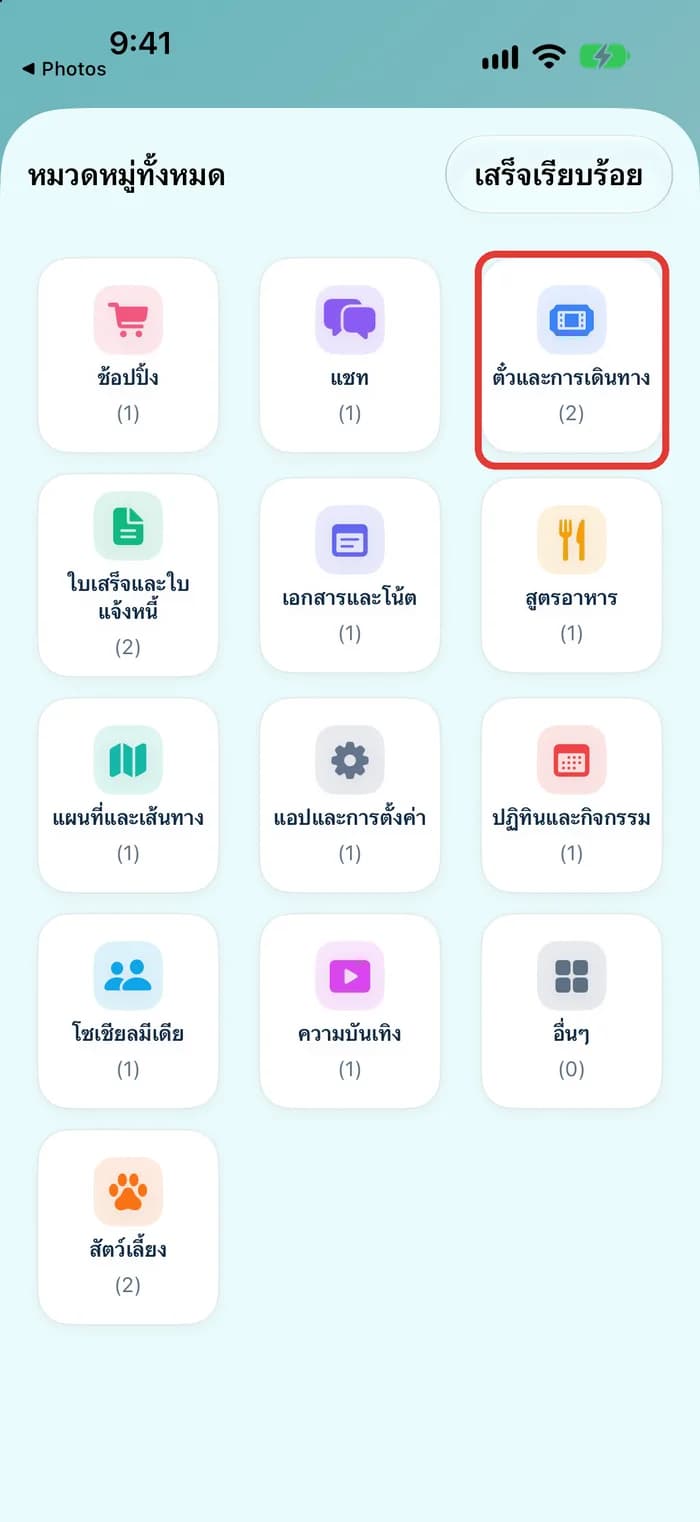
- ใต้หัวข้อ หมวดหมู่เนื้อหา ให้แตะ หมวดหมู่ทั้งหมด เพื่อดูทุกกลุ่มและจำนวนภาพถ่ายหน้าจอในแต่ละกลุ่ม
มีทั้งหมด 13 กลุ่ม ได้แก่ ช้อปปิ้ง แชท ตั๋วและการเดินทาง ใบเสร็จและใบแจ้งหนี้ เอกสารและโน้ต สูตรอาหาร แผนที่และเส้นทาง แอปและการตั้งค่า ปฏิทินและกิจกรรม โซเชียลมีเดีย ความบันเทิง สัตว์เลี้ยง และอื่นๆ หมวดหมู่ AI และคำแนะนำการล้างเป็นฟีเจอร์แบบพรีเมียม
เปิดดูทีละกลุ่ม
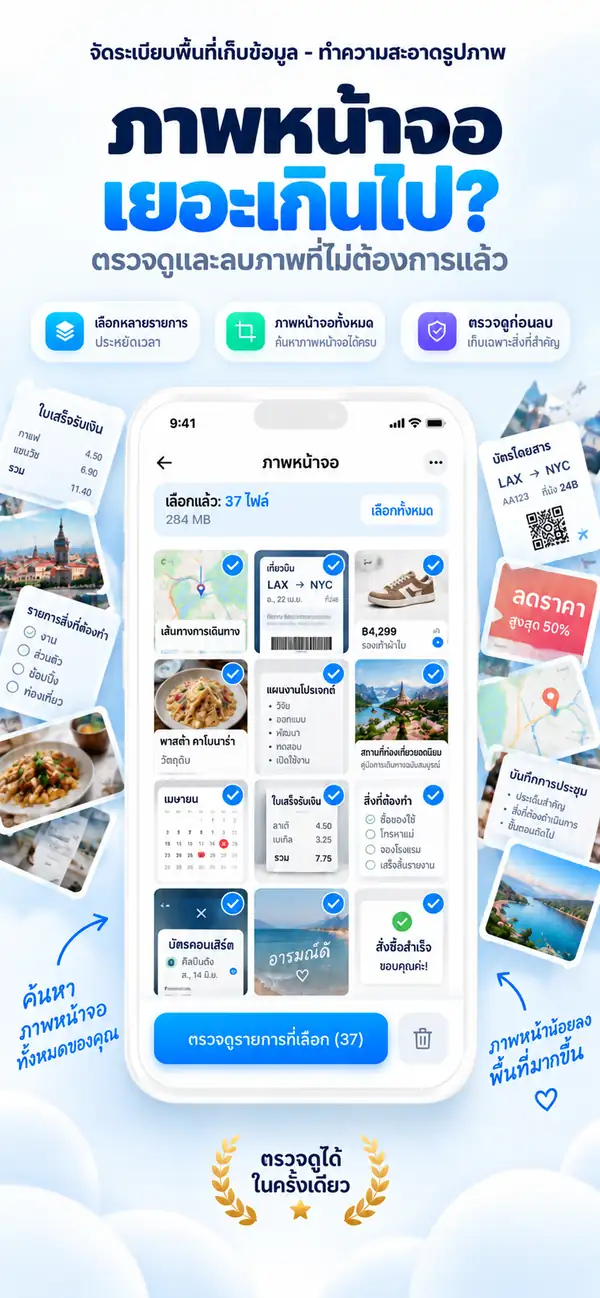
ตอนนี้คุณสามารถดูภาพถ่ายหน้าจอทีละประเภทได้แล้ว การเช็กตั๋ว 10 ใบง่ายกว่าการไล่ดูรูปปนกัน 400 รูปเยอะเลย
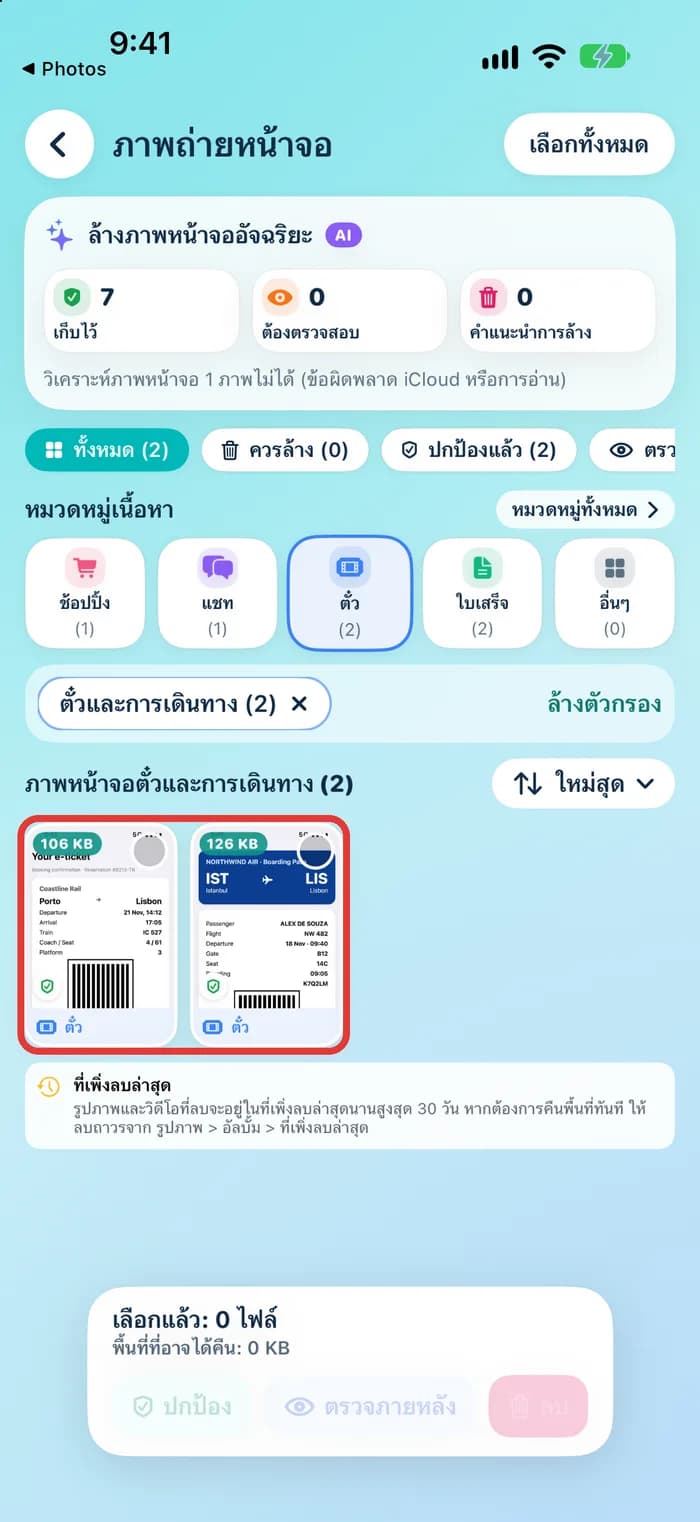
- แตะที่กลุ่มใดกลุ่มหนึ่ง เช่น ตั๋วและการเดินทาง หน้าจอจะเหลือเฉพาะภาพถ่ายหน้าจอในกลุ่มนั้น
- แตะปุ่มเรียงลำดับเพื่อสลับระหว่าง ใหม่สุด เก่าสุด และ ใหญ่สุด ตัวเลือก เก่าสุด มีประโยชน์มากเวลาหาของเมื่อหลายเดือนก่อน
- รูปโล่สีเขียวเล็กๆ บนภาพถ่ายหน้าจอหมายความว่าแอปกำลังเก็บรักษาภาพนั้นไว้ให้ปลอดภัย
- แตะ ล้างตัวกรอง เพื่อกลับมาดูภาพถ่ายหน้าจอทั้งหมดอีกครั้ง
เก็บภาพถ่ายหน้าจอสำคัญไว้ให้ปลอดภัย
ภาพถ่ายหน้าจอบางใบก็เหมือนกุญแจบ้านสำรอง คุณไม่ได้ใช้ทุกวัน แต่ถ้าหายไปจะเดือดร้อน ตั๋ว ใบเสร็จ เอกสาร และรายละเอียดในปฏิทินมักอยู่ในกลุ่มนี้ ซึ่งแอปได้ทำเครื่องหมายหลายภาพไว้เป็น เก็บไว้ ให้แล้ว
- แตะวงกลมบนภาพถ่ายหน้าจอแต่ละรูปที่คุณต้องการเก็บไว้
- แตะ ปกป้อง ที่ด้านล่างของหน้าจอ
- ถ้าเปลี่ยนใจทีหลัง คุณก็ยกเลิกการปกป้องได้ตลอด
ภาพถ่ายหน้าจอที่ปกป้องไว้จะไม่ถูกรวมเวลาคุณกดลบในแอป แม้จะแตะ เลือกทั้งหมด ก็ตาม การปกป้องนี้ทำงานเฉพาะใน Photos Cleaner เท่านั้น คุณจึงยังลบภาพเหล่านั้นเองในแอปรูปภาพของ Apple ได้อยู่
แก้กลุ่มที่จัดผิด หรือค่อยตัดสินใจทีหลัง
แอปอ่านภาพถ่ายหน้าจอได้ดี แต่ก็ไม่ได้สมบูรณ์แบบร้อยเปอร์เซ็นต์ ภาพที่เบลอหรือมีข้อความน้อยมากอาจไปอยู่ในกลุ่มที่ผิด คุณแก้ไขได้ด้วยการแตะไม่กี่ครั้ง
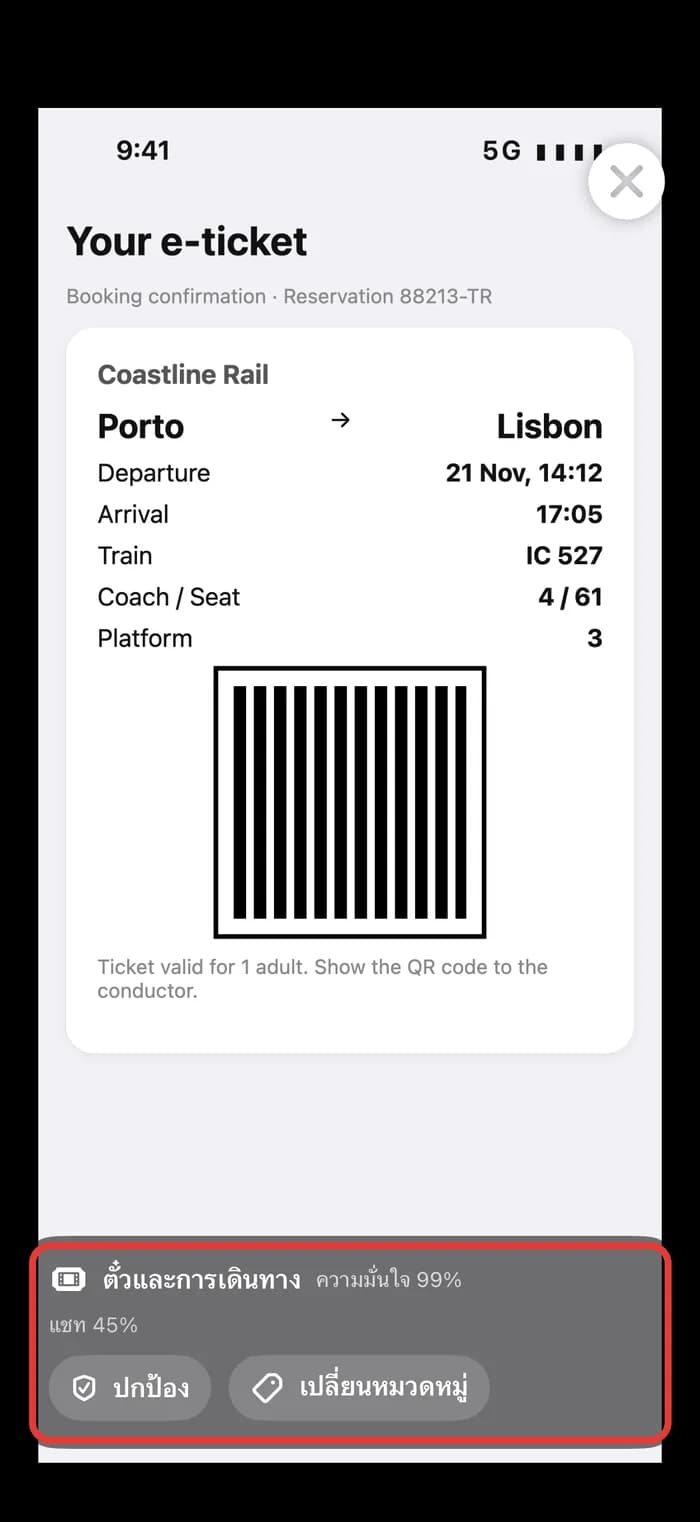
- แตะที่ภาพถ่ายหน้าจอเพื่อเปิดดู
- ด้านล่างจะบอกกลุ่มของภาพและความมั่นใจของแอป เช่น ตั๋วและการเดินทาง ความมั่นใจ 99%
- แตะ เปลี่ยนหมวดหมู่ เพื่อย้ายไปกลุ่มอื่น หรือแตะ ปกป้อง เพื่อเก็บภาพไว้
- ยังไม่แน่ใจใช่ไหม ปิดภาพลง เลือกภาพถ่ายหน้าจอนั้น แล้วแตะ ตรวจภายหลัง ภาพจะไปรออยู่ในตัวกรอง ตรวจสอบ จนกว่าคุณจะตัดสินใจ
ภาพถ่ายหน้าจอที่แอปไม่แน่ใจจะไปอยู่ใน ต้องตรวจสอบ ด้วย แวะเข้าไปดูบ้างเป็นระยะ เพราะจุดที่จัดกลุ่มพลาดส่วนใหญ่มักรวมอยู่ที่นั่น
ภาพถ่ายหน้าจอของคุณอยู่บน iPhone เสมอ
การจัดกลุ่มทั้งหมดเกิดขึ้นบน iPhone ของคุณ แอปอ่านข้อความและบาร์โค้ดด้วยเครื่องมือบนอุปกรณ์ของ Apple และไม่มีการอัปโหลดภาพถ่ายหน้าจอของคุณออกไปจัดกลุ่มข้างนอก
เมื่อคุณลบภาพถ่ายหน้าจอ ภาพจะย้ายไปอยู่ในอัลบั้ม ที่เพิ่งลบล่าสุด ในแอปรูปภาพของ Apple และอยู่ที่นั่นนานสูงสุด 30 วัน นี่คือตาข่ายนิรภัยของคุณ พื้นที่เก็บข้อมูลจะกลับคืนมาหลังจากลบรูปออกจากตรงนั้นแล้ว
กิจวัตรสั้นๆ เดือนละครั้ง
เมื่อจัดระเบียบภาพถ่ายหน้าจอเสร็จแล้ว แค่สละเวลาเดือนละไม่กี่นาทีก็ช่วยให้เป็นระเบียบแบบนี้ไปได้ตลอด
- เปิด ต้องตรวจสอบ แล้วตัดสินใจทีละภาพว่าจะเก็บหรือลบ
- กด ปกป้อง ให้กับตั๋ว ใบเสร็จ และเอกสารใหม่ๆ ที่ยังต้องใช้
- ดู คำแนะนำการล้าง แล้วลบภาพที่เก่าจนหมดประโยชน์แล้ว
- ล้างอัลบั้ม ที่เพิ่งลบล่าสุด ในแอปรูปภาพของ Apple เพื่อทวงคืนพื้นที่ว่าง
วิธีจัดระเบียบภาพถ่ายหน้าจอบน iPhone
- 1
เปิด ล้างภาพหน้าจออัจฉริยะ
เปิด Photos Cleaner หา ภาพถ่ายหน้าจอ บนหน้าจอ หน้าหลัก แล้วแตะ ดูทั้งหมด แอปจะเริ่มจัดกลุ่มภาพถ่ายหน้าจอแต่ละรูปบน iPhone ของคุณ
- 2
ดูกลุ่มทั้งหมด
แตะ หมวดหมู่ทั้งหมด เพื่อดูทั้ง 13 กลุ่มพร้อมจำนวนภาพ เช่น ตั๋วและการเดินทาง และ ใบเสร็จและใบแจ้งหนี้
- 3
เปิดดูทีละกลุ่ม
แตะกลุ่มที่ต้องการเพื่อดูเฉพาะภาพถ่ายหน้าจอในกลุ่มนั้น เรียงตาม ใหม่สุด เก่าสุด หรือ ใหญ่สุด และแตะ ล้างตัวกรอง เพื่อย้อนกลับ
- 4
ปกป้องภาพที่จำเป็น
เลือกตั๋ว ใบเสร็จ หรือเอกสารที่อยากเก็บไว้ แล้วแตะ ปกป้อง แอปจะไม่มีวันลบภาพเหล่านี้
- 5
แก้ไขหรือเลื่อนไปก่อน
เปิดภาพถ่ายหน้าจอแล้วแตะ เปลี่ยนหมวดหมู่ หากกลุ่มไม่ถูกต้อง ใช้ ตรวจภายหลัง เมื่อยังไม่แน่ใจ
- 6
ทำซ้ำเดือนละครั้ง
เช็ก ต้องตรวจสอบ ปกป้องภาพถ่ายหน้าจอสำคัญใหม่ๆ และลบภาพเก่าที่รกเครื่องออก
คำถามที่พบบ่อย
จัดระเบียบภาพถ่ายหน้าจอบน iPhone ได้อย่างไร▼
เปิดแอปรูปภาพ แตะ คอลเลกชั่น จากนั้นแตะ ภาพถ่ายหน้าจอ ใต้ ประเภทสื่อ แล้วย้ายภาพสำคัญเข้าอัลบั้มด้วย เพิ่มไปยังอัลบั้ม หากต้องการให้จัดเป็นกลุ่มอย่างตั๋ว ใบเสร็จ และช้อปปิ้งโดยอัตโนมัติ ให้ใช้ ล้างภาพหน้าจออัจฉริยะ ใน Photos Cleaner
iPhone สามารถจัดหมวดหมู่ภาพถ่ายหน้าจอเองได้ไหม▼
แอปรูปภาพของ Apple เก็บภาพถ่ายหน้าจอทั้งหมดไว้ในอัลบั้ม ภาพถ่ายหน้าจอ เดียวโดยเรียงตามวันที่ ไม่ได้แยกเป็นกลุ่มอย่างตั๋วหรือใบเสร็จ แต่ Photos Cleaner ทำให้บน iPhone ของคุณและแสดงผลเป็น 13 กลุ่ม
จะหาภาพถ่ายหน้าจอเก่าๆ ให้เจอเร็วๆ ได้อย่างไร▼
ในแอปรูปภาพ ให้แตะ ค้นหา แล้วพิมพ์คำที่อยู่ในภาพถ่ายหน้าจอนั้น ส่วนใน Photos Cleaner ให้เปิดกลุ่มที่ตรงกัน เช่น ตั๋วและการเดินทาง แล้วเรียงตาม เก่าสุด
ปุ่ม ปกป้อง ทำหน้าที่อะไร▼
ภาพถ่ายหน้าจอที่ปกป้องไว้จะไม่ถูกลบโดย Photos Cleaner เด็ดขาด แม้จะกด เลือกทั้งหมด ก็ตาม การปกป้องนี้มีผลเฉพาะในแอปเท่านั้น คุณจึงยังลบภาพเองในแอปรูปภาพของ Apple ได้
ถ้าภาพถ่ายหน้าจอไปอยู่ในกลุ่มที่ผิดต้องทำอย่างไร▼
เปิดภาพถ่ายหน้าจอนั้นแล้วแตะ เปลี่ยนหมวดหมู่ เพื่อย้ายกลุ่ม หากยังไม่แน่ใจว่าจะจัดการอย่างไร ให้เลือกภาพแล้วแตะ ตรวจภายหลัง
ภาพถ่ายหน้าจอของฉันถูกอัปโหลดออกไปจัดกลุ่มหรือเปล่า▼
ไม่ ล้างภาพหน้าจออัจฉริยะ อ่านข้อความและบาร์โค้ดบน iPhone ของคุณด้วยเครื่องมือบนอุปกรณ์ของ Apple
จำเป็นต้องใช้เวอร์ชันพรีเมียมไหม▼
หมวดหมู่ AI และคำแนะนำการล้างเป็นฟีเจอร์แบบพรีเมียมใน Photos Cleaner ส่วนขั้นตอนในแอปรูปภาพของ Apple ที่แนะนำในคู่มือนี้ใช้ได้ฟรี

จัดระเบียบภาพถ่ายหน้าจอได้ในไม่กี่แตะ
Photos Cleaner - Cleanup Phone ช่วยแยกภาพถ่ายหน้าจอเป็นกลุ่ม เก็บตั๋วและใบเสร็จให้ปลอดภัย และช่วยให้คุณหาภาพถ่ายหน้าจอทุกใบเจอได้ไว

แหล่งข้อมูล
คู่มือที่เกี่ยวข้อง
· อ่าน 6 นาที
วิธีล้างภาพถ่ายหน้าจอบน iPhone ให้สะอาดเรียบร้อย
รวมภาพถ่ายหน้าจอทั้งหมดบน iPhone ลบรูปเก่าได้ในไม่กี่แตะ ให้ Photos Cleaner จัดกลุ่มและคืนพื้นที่ว่าง ขั้นตอนง่าย ๆ พร้อมภาพจริง

· อ่าน 9 นาที
วิธีจัดระเบียบรูปภาพบน iPhone ด้วยอัลบั้มและโฟลเดอร์
จัดเรียงรูปภาพบน iPhone ลงในอัลบั้มและโฟลเดอร์ หารูปที่ต้องการได้ไว และลบรูปที่คล้ายกันออกก่อน ทำตามง่ายพร้อมภาพหน้าจอจริง

· อ่าน 6 นาที
ที่เก็บข้อมูล iPhone เต็มอีกแล้ว? ทำไมถึงเกิดขึ้นและจะหยุดได้อย่างไร
ค้นพบสาเหตุที่แท้จริงที่ทำให้พื้นที่เก็บข้อมูล iPhone ของคุณเต็มเร็วกว่าที่คาด และนิสัยง่ายๆ ที่ช่วยให้สะอาดตลอดไป
พร้อมเมื่อคุณพร้อม
ดาวน์โหลด Photos Cleaner - Cleanup Phone สำหรับ iPhone
ลบรูปภาพที่ซ้ำกัน บีบอัดวิดีโอ และจัดระเบียบผู้ติดต่อด้วยขั้นตอนการล้างข้อมูลที่เน้นความเป็นส่วนตัวเป็นอันดับแรก
การใช้ Photos Cleaner - Cleanup Phone แสดงว่าคุณยอมรับของเรา เงื่อนไขการใช้งาน และ นโยบายความเป็นส่วนตัว.