Organizzare gli screenshot su iPhone: dividerli in gruppi, proteggere quelli importanti e ritrovarli in fretta
Dividi gli screenshot dell'iPhone in gruppi come biglietti e ricevute, proteggi quelli importanti e ritrovali subito. Passi facili con schermate vere.
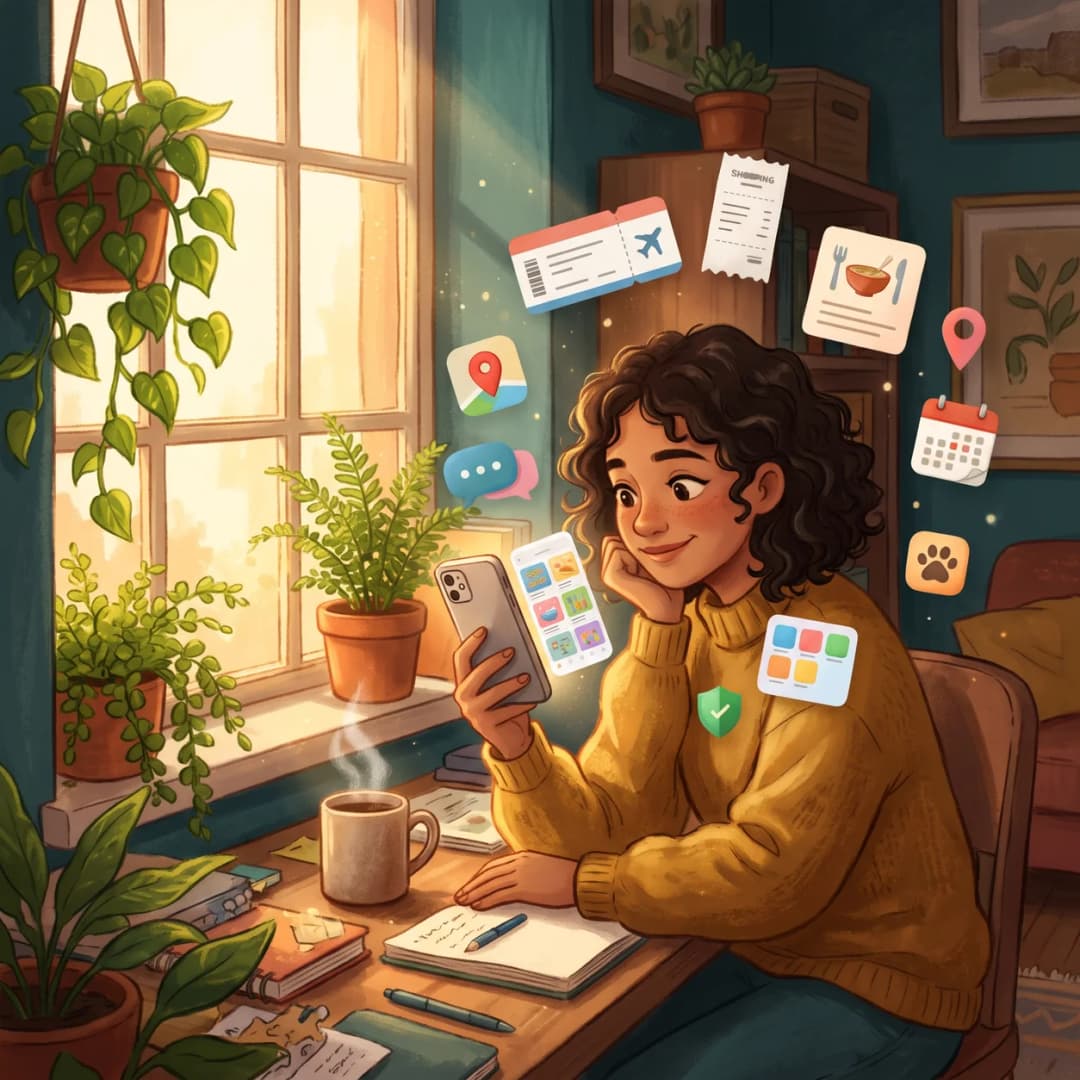
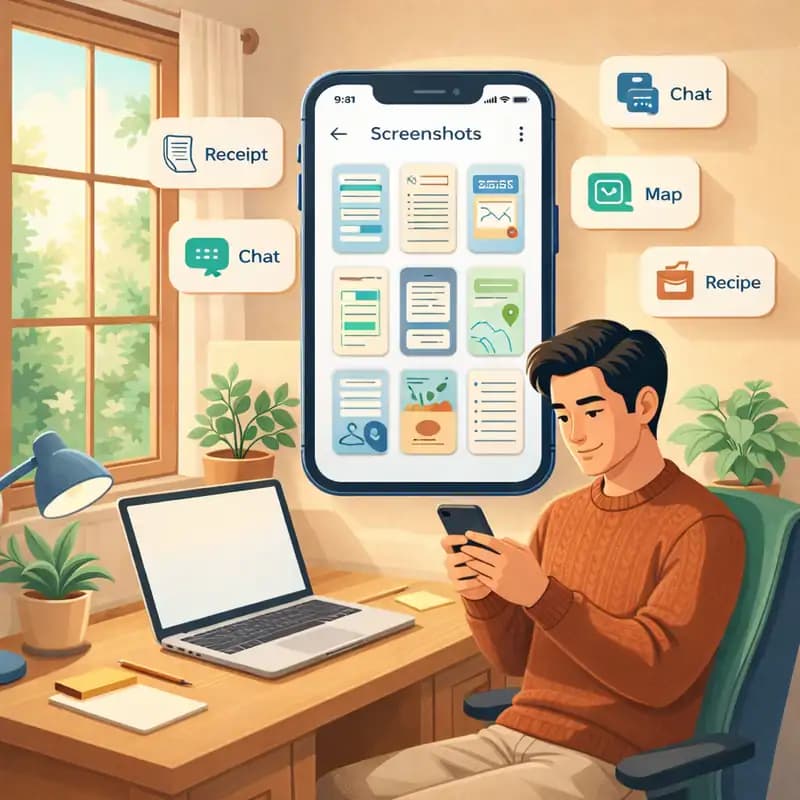
Gli screenshot sono come i foglietti adesivi. Ne fai uno per ricordare qualcosa: un biglietto del treno, una ricevuta, una ricetta o una chat. Dopo qualche settimana ne hai centinaia, e nella libreria sembrano tutti uguali.
Cancellare è solo metà del lavoro. L'altra metà è capire quali servono ancora. Questa guida parla proprio di questo: come dividere gli screenshot in gruppi, come tenere al sicuro quelli importanti e come ritrovarne uno quando ti serve.
Vedrai due modi. Apple Foto è gratis e va bene per un piccolo mucchio. Pulizia intelligente degli screenshot in Photos Cleaner - Cleanup Phone divide gli screenshot in base a ciò che mostrano, direttamente sul tuo iPhone.
Perché gli screenshot finiscono in disordine
Pensa a un cassetto dove butti ogni foglio che ricevi. Bollette, biglietti, appunti e volantini finiscono in un unico mucchio. Per trovare un foglio devi frugare dappertutto. L'album Istantanee schermo dell'iPhone funziona allo stesso modo: dentro c'è tutto, ordinato solo per data.
La maggior parte degli screenshot serve per poco tempo. Un posto auto o un codice sconto non servono più dopo un giorno. Altri restano utili per mesi, come una ricevuta per un reso o un biglietto per la settimana prossima. Quando ogni tipo sta nel suo gruppo, puoi trattarli in modo diverso: tenere quelli utili e lasciar andare il resto.
Comincia con Apple Foto
Apple Foto tiene già tutti gli screenshot in un unico posto. È un buon primo passo e non costa niente.
- Apri l'app Foto e tocca Raccolte in basso.
- Scorri fino a Tipi di file multimediali e tocca Istantanee schermo.
- Per tenere insieme alcuni screenshot, tocca Seleziona, tocca quelli che vuoi, poi tocca il pulsante Altro (tre puntini), tocca Aggiungi a e scegli Album. Puoi creare album come Biglietti o Ricevute.
- Per trovare in fretta uno screenshot, tocca Cerca e scrivi una parola che c'era dentro, come il nome di un negozio o di una compagnia aerea. Foto sa leggere il testo nelle immagini.
Funziona bene con qualche decina di screenshot. Con centinaia, creare album a mano richiede tanto tempo, e Foto non ti dice quali sono importanti.
Lascia che l'app divida gli screenshot in gruppi
Pulizia intelligente degli screenshot in Photos Cleaner legge le parole e i codici a barre in ogni screenshot sul tuo iPhone. Poi mette lo screenshot in un gruppo, come mettere ogni foglio nella cartella giusta.
- Apri Photos Cleaner. Nella schermata Home trova Screenshot e tocca Vedi tutto.
- Dai all'app un momento. Altri screenshot compaiono man mano che vengono divisi.
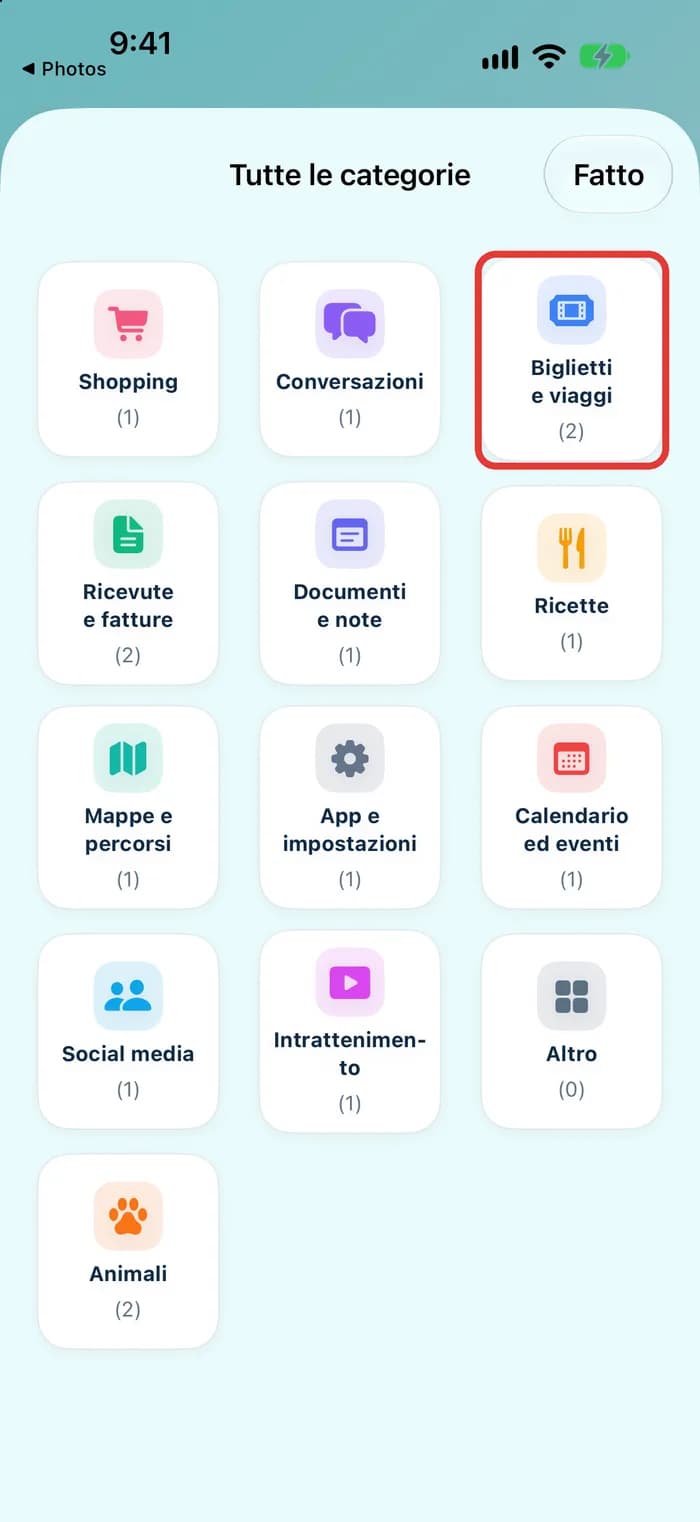
- Sotto Categorie di contenuto, tocca Tutte le categorie per vedere ogni gruppo e quanti screenshot contiene.
I gruppi sono 13: Shopping, Conversazioni, Biglietti e viaggi, Ricevute e fatture, Documenti e note, Ricette, Mappe e percorsi, App e impostazioni, Calendario ed eventi, Social media, Intrattenimento, Animali e Altro. Le categorie con IA e i suggerimenti di pulizia sono una funzione Premium.
Apri un gruppo alla volta
Ora puoi guardare un solo tipo di screenshot alla volta. Controllare dieci biglietti è molto più facile che controllare 400 immagini mescolate.
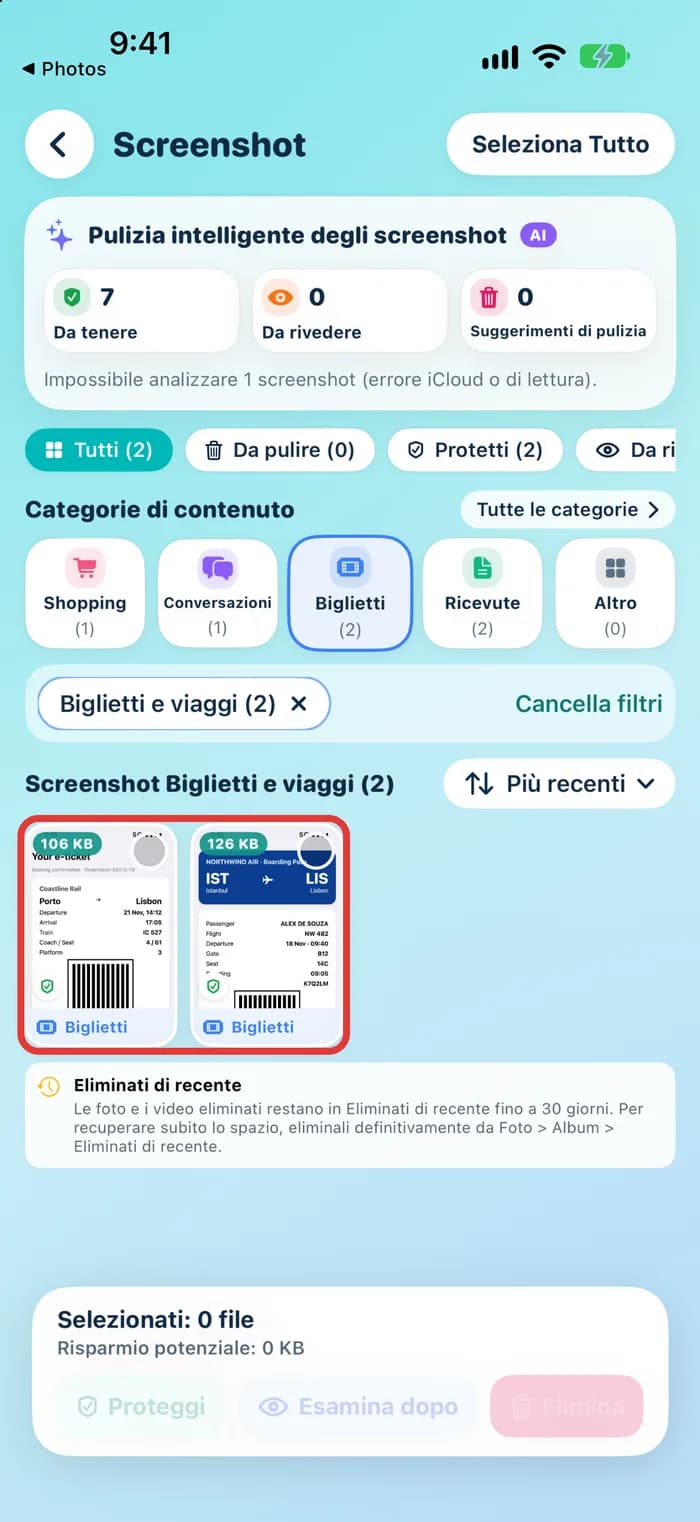
- Tocca un gruppo, per esempio Biglietti e viaggi. Sullo schermo restano solo quegli screenshot.
- Tocca il pulsante di ordinamento per passare tra Più recenti, Meno recenti e Più grandi. Meno recenti è comodo quando cerchi qualcosa di mesi fa.
- Un piccolo scudo verde su uno screenshot significa che l'app lo tiene al sicuro.
- Tocca Cancella filtri per rivedere tutti gli screenshot.
Tieni al sicuro gli screenshot importanti
Alcuni screenshot sono come una chiave di riserva. Non ti serve tutti i giorni, ma se la perdi sono guai. Biglietti, ricevute, documenti e appuntamenti spesso stanno qui, e l'app ne segna già molti come Da tenere.
- Tocca il cerchio su ogni screenshot che vuoi tenere.
- Tocca Proteggi in fondo allo schermo.
- Cambi idea più tardi? Puoi togliere di nuovo la protezione.
Gli screenshot protetti non vengono mai inclusi quando cancelli nell'app, nemmeno se tocchi Seleziona Tutto. La protezione vale solo dentro Photos Cleaner, quindi puoi comunque cancellare quegli screenshot da solo in Apple Foto.
Correggi un gruppo sbagliato o decidi dopo
L'app legge bene gli screenshot, ma non è perfetta. Un'immagine sfocata o uno screenshot con pochissimo testo può finire nel gruppo sbagliato. Lo correggi con pochi tocchi.
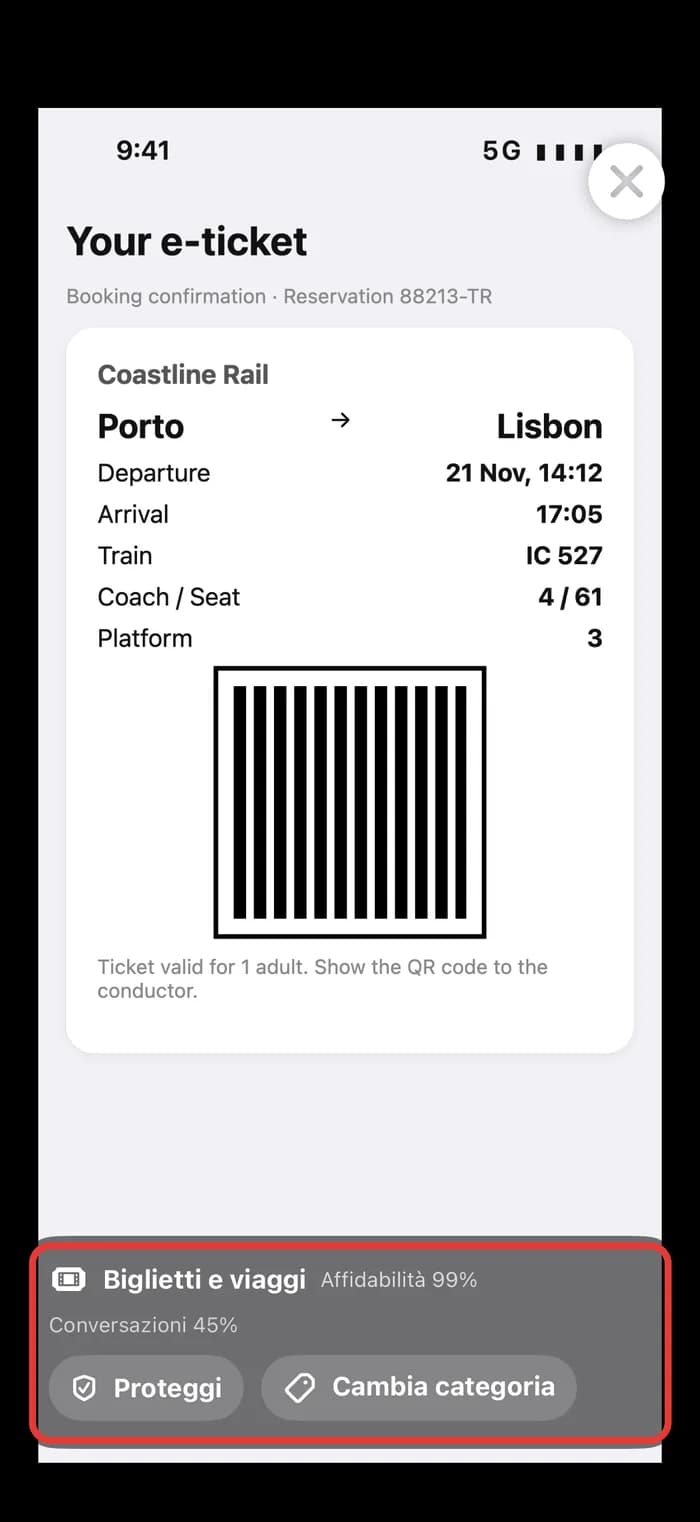
- Tocca uno screenshot per aprirlo.
- In basso vedi il suo gruppo e quanto è sicura l'app, per esempio Biglietti e viaggi, Affidabilità 99%.
- Tocca Cambia categoria per spostarlo in un altro gruppo, oppure Proteggi per tenerlo.
- Non sei ancora sicuro? Chiudilo, seleziona lo screenshot e tocca Esamina dopo. Aspetta nel filtro Da rivedere finché non decidi.
Anche gli screenshot su cui l'app non è sicura finiscono in Da rivedere. Dai un'occhiata ogni tanto, perché è lì che compaiono quasi tutti gli errori.
I tuoi screenshot restano sul tuo iPhone
La divisione avviene sul tuo iPhone. L'app legge testo e codici a barre con gli strumenti di Apple sul dispositivo, e i tuoi screenshot non vengono caricati da nessuna parte per essere divisi.
Quando cancelli degli screenshot, finiscono in Eliminati di recente in Apple Foto e ci restano fino a 30 giorni. È la tua rete di sicurezza. Lo spazio torna libero quando li togli anche da lì.
Una breve routine ogni mese
Una volta divisi gli screenshot, bastano pochi minuti al mese per tenerli in ordine.
- Apri Da rivedere e decidi per ogni screenshot.
- Proteggi i nuovi biglietti, ricevute e documenti che ti servono ancora.
- Guarda i Suggerimenti di pulizia e cancella ciò che è chiaramente vecchio.
- Svuota Eliminati di recente in Apple Foto per recuperare lo spazio.
Come organizzare gli screenshot su iPhone
- 1
Apri Pulizia intelligente degli screenshot
Apri Photos Cleaner, trova Screenshot nella schermata Home e tocca Vedi tutto. L'app divide ogni screenshot sul tuo iPhone.
- 2
Guarda i gruppi
Tocca Tutte le categorie per vedere tutti i 13 gruppi con il loro numero, come Biglietti e viaggi o Ricevute e fatture.
- 3
Apri un gruppo
Tocca un gruppo per vedere solo quegli screenshot. Ordina per Più recenti, Meno recenti o Più grandi, e tocca Cancella filtri per tornare indietro.
- 4
Proteggi ciò che ti serve
Seleziona i biglietti, le ricevute o i documenti da tenere e tocca Proteggi. L'app non li cancellerà mai.
- 5
Correggi o rimanda
Apri uno screenshot e tocca Cambia categoria se il gruppo è sbagliato. Usa Esamina dopo se non sei ancora sicuro.
- 6
Ripeti ogni mese
Controlla Da rivedere, proteggi i nuovi screenshot importanti e cancella il vecchio disordine.
Domande frequenti
Come organizzo gli screenshot sul mio iPhone?▼
Apri Foto, tocca Raccolte e poi Istantanee schermo sotto Tipi di file multimediali, e sposta quelli importanti negli album con Aggiungi a un album. Per dividerli da soli in gruppi come biglietti, ricevute e shopping, usa Pulizia intelligente degli screenshot in Photos Cleaner.
L'iPhone può dividere gli screenshot per categoria da solo?▼
Apple Foto tiene tutti gli screenshot in un unico album Istantanee schermo, ordinato per data. Non li divide in gruppi come biglietti o ricevute. Photos Cleaner lo fa sul tuo iPhone e mostra 13 gruppi.
Come trovo in fretta un vecchio screenshot?▼
In Foto, tocca Cerca e scrivi una parola che c'era nello screenshot. In Photos Cleaner, apri il gruppo giusto, come Biglietti e viaggi, e ordina per Meno recenti.
A cosa serve Proteggi?▼
Photos Cleaner non cancella mai uno screenshot protetto, nemmeno con Seleziona Tutto. Vale solo dentro l'app, quindi puoi comunque cancellarlo da solo in Apple Foto.
E se uno screenshot è nel gruppo sbagliato?▼
Apri lo screenshot e tocca Cambia categoria per spostarlo. Se non sai ancora cosa farne, selezionalo e tocca Esamina dopo.
I miei screenshot vengono caricati per essere divisi?▼
No. Pulizia intelligente degli screenshot legge testo e codici a barre sul tuo iPhone con gli strumenti di Apple sul dispositivo.
Serve Premium?▼
Le categorie con IA e i suggerimenti di pulizia sono una funzione Premium in Photos Cleaner. I passi in Apple Foto di questa guida sono gratis.

Dividi i tuoi screenshot in pochi tocchi
Photos Cleaner - Cleanup Phone divide i tuoi screenshot in gruppi, tiene al sicuro biglietti e ricevute e ti aiuta a ritrovare qualsiasi screenshot in fretta.

Fonti
Guide correlate
· 6 min di lettura
Come fare pulizia degli screenshot su iPhone
Trova tutti gli screenshot sull'iPhone, elimina i vecchi in pochi tocchi, lascia che Photos Cleaner li divida in gruppi e recupera spazio. Con schermate vere.

· 9 min di lettura
Come organizzare le foto su iPhone con album e cartelle
Dividi le foto dell'iPhone in album e cartelle, ritrova subito ogni immagine e togli prima gli scatti simili. Passi facili con schermate vere.

· 6 min di lettura
Memoria iPhone di nuovo piena? Perché succede e come fermarlo
Scopri le vere ragioni per cui la memoria del tuo iPhone si riempie più velocemente del previsto e le abitudini semplici per mantenerla pulita.
Pronto quando lo sei tu
Scarica Photos Cleaner - Cleanup Phone per iPhone
Rimuovi foto duplicate, comprimi video e organizza i contatti con un flusso di pulizia che mette al primo posto la privacy.
Utilizzando Photos Cleaner - Cleanup Phone, accetti i nostri Condizioni d'uso e Informativa sulla privacy.