Schermafbeeldingen op iPhone ordenen, belangrijke bewaren en snel terugvinden
Sorteer schermafbeeldingen op je iPhone in groepen, zoals tickets en bonnen. Bewaar belangrijke beelden veilig en vind ze snel terug.
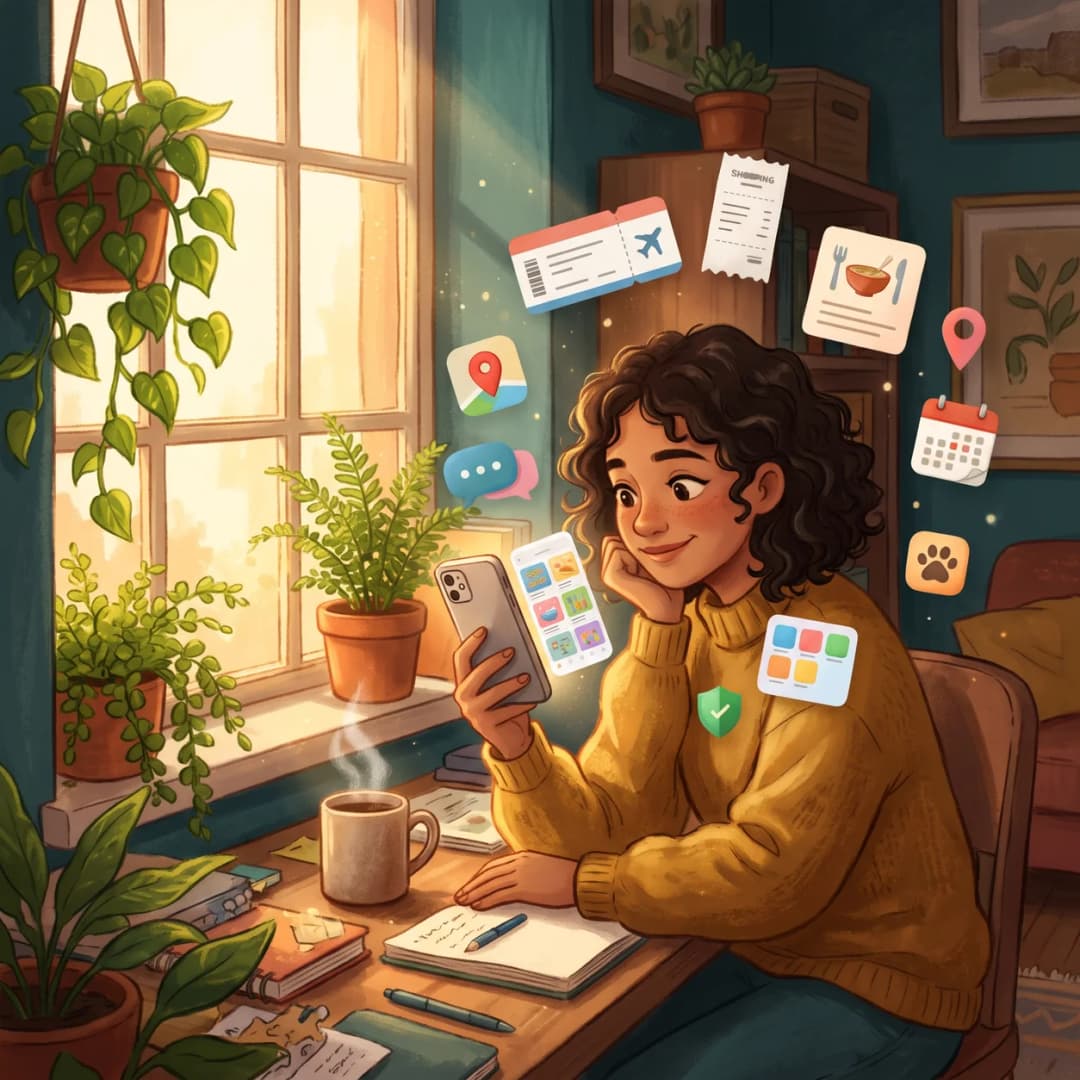
Schermafbeeldingen zijn net plakbriefjes. Je maakt er een om iets te onthouden, zoals een treinkaartje, een bon, een recept of een gesprek. Een paar weken later heb je er honderden. In je fotobibliotheek lijken ze allemaal op elkaar.
Verwijderen is maar de helft van het werk. Je moet ook weten welke schermafbeeldingen nog belangrijk zijn. In deze gids leer je hoe je ze in groepen zet, belangrijke beelden bewaart en ze later snel terugvindt.
Je leert twee manieren. Foto's van Apple is gratis en handig als je niet veel schermafbeeldingen hebt. Slimme screenshotopschoning in Photos Cleaner - Cleanup Phone sorteert ze op basis van wat erop staat, gewoon op je iPhone.
Waarom schermafbeeldingen rommelig worden
Stel je een lade voor waar je alle papieren in gooit. Rekeningen, tickets, briefjes en folders liggen door elkaar. Als je iets zoekt, moet je alles doorzoeken. Het album Schermafbeeldingen op je iPhone werkt net zo. Alles staat bij elkaar en is alleen op datum gesorteerd.
De meeste schermafbeeldingen heb je maar even nodig. Een parkeerplek of kortingscode is na een dag vaak niet meer belangrijk. Andere beelden blijven maanden handig, zoals een bon voor een retour of een ticket voor volgende week. Met aparte groepen kun je belangrijke beelden bewaren en de rest verwijderen.
Begin met de Foto's-app van Apple
Foto's van Apple bewaart al je schermafbeeldingen op één plek. Dat is een goed begin en het is helemaal gratis.
- Open Foto's en tik onderaan op Collecties.
- Scrol naar Mediatypen en tik op Schermafbeeldingen.
- Wil je schermafbeeldingen samen bewaren? Tik op Selecteer, kies de foto's, tik op Meer (drie puntjes), tik op Voeg toe aan en kies Album. Je kunt albums maken zoals Tickets of Bonnen.
- Wil je snel iets vinden? Tik op Zoek en typ een woord dat op de schermafbeelding staat, zoals de naam van een winkel of luchtvaartmaatschappij. Foto's kan tekst in afbeeldingen lezen.
Dit werkt goed voor een paar tientallen schermafbeeldingen. Heb je er honderden? Dan kost het veel tijd om zelf albums te maken. Foto's vertelt je ook niet welke schermafbeeldingen belangrijk zijn.
Laat de app je schermafbeeldingen sorteren
Slimme screenshotopschoning in Photos Cleaner leest de woorden en barcodes op je schermafbeeldingen, gewoon op je iPhone. Daarna zet de app elk beeld in een groep. Net alsof je papieren in de juiste mappen stopt.
- Open Photos Cleaner. Zoek op het scherm Home naar Schermafbeeldingen en tik op Alles bekijken.
- Geef de app even de tijd. Tijdens het sorteren verschijnen er steeds meer schermafbeeldingen.
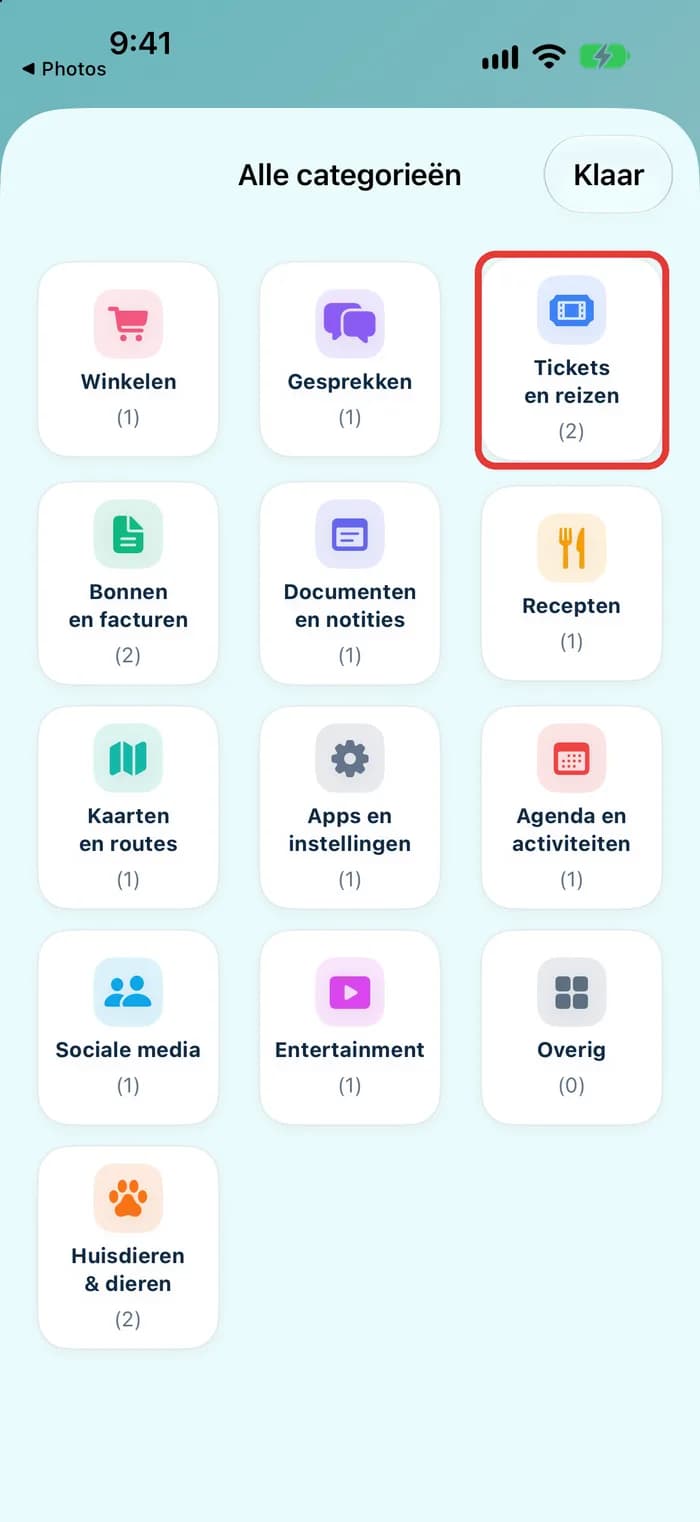
- Tik bij Inhoudscategorieën op Alle categorieën. Je ziet alle groepen en hoeveel schermafbeeldingen erin staan.
Er zijn 13 groepen: Winkelen, Gesprekken, Tickets en reizen, Bonnen en facturen, Documenten en notities, Recepten, Kaarten en routes, Apps en instellingen, Agenda en activiteiten, Sociale media, Entertainment, Huisdieren & dieren en Overig. AI-categorieën en opschoonsuggesties zijn Premium-functies.
Bekijk één groep tegelijk
Nu kun je één soort schermafbeelding tegelijk bekijken. Tien tickets controleren is veel makkelijker dan 400 willekeurige afbeeldingen bekijken.
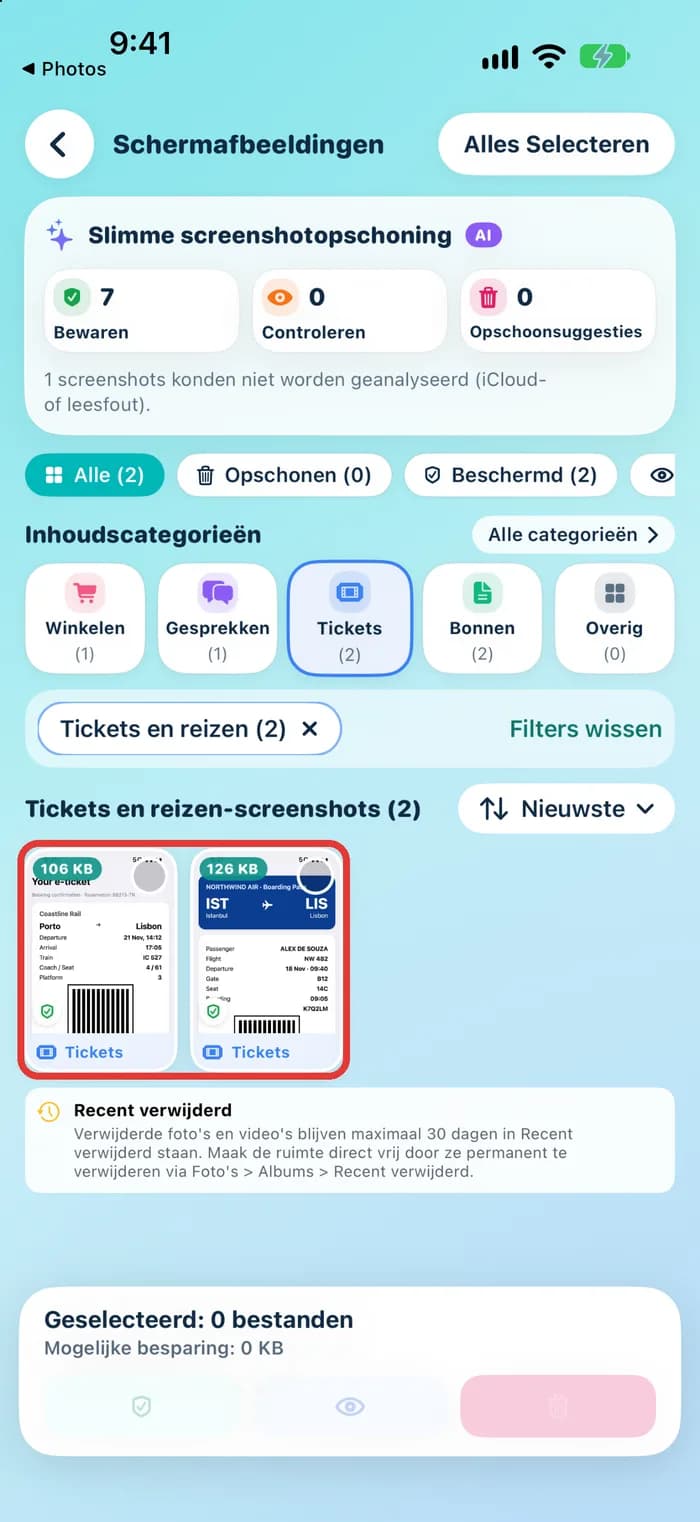
- Tik op een groep, bijvoorbeeld Tickets en reizen. Je ziet nu alleen de schermafbeeldingen uit die groep.
- Tik op de sorteerknop en kies Nieuwste, Oudste of Grootste. Oudste is handig als je iets van maanden geleden zoekt.
- Een klein groen schild op een schermafbeelding betekent dat de app deze veilig bewaart.
- Tik op Filters wissen om weer alle schermafbeeldingen te zien.
Bewaar belangrijke schermafbeeldingen veilig
Sommige schermafbeeldingen zijn net een reservesleutel van je huis. Je hebt ze niet elke dag nodig, maar kwijtraken is vervelend. Tickets, bonnen, documenten en agenda-afspraken zijn vaak belangrijk. De app geeft veel van deze beelden al het label Bewaren.
- Tik op het rondje bij elke schermafbeelding die je wilt bewaren.
- Tik onderaan op Bescherm.
- Ben je later van gedachten veranderd? Dan kun je de bescherming weer uitzetten.
Beschermde schermafbeeldingen worden nooit meegenomen als je iets verwijdert in de app. Ook niet als je op Alles Selecteren tikt. De bescherming werkt alleen in Photos Cleaner. Je kunt deze beelden dus nog steeds zelf verwijderen in Foto's van Apple.
Verbeter een verkeerde groep of beslis later
De app kan schermafbeeldingen goed lezen, maar maakt soms een fout. Een wazig beeld of een schermafbeelding met weinig woorden kan in de verkeerde groep komen. Dat kun je met een paar tikken oplossen.
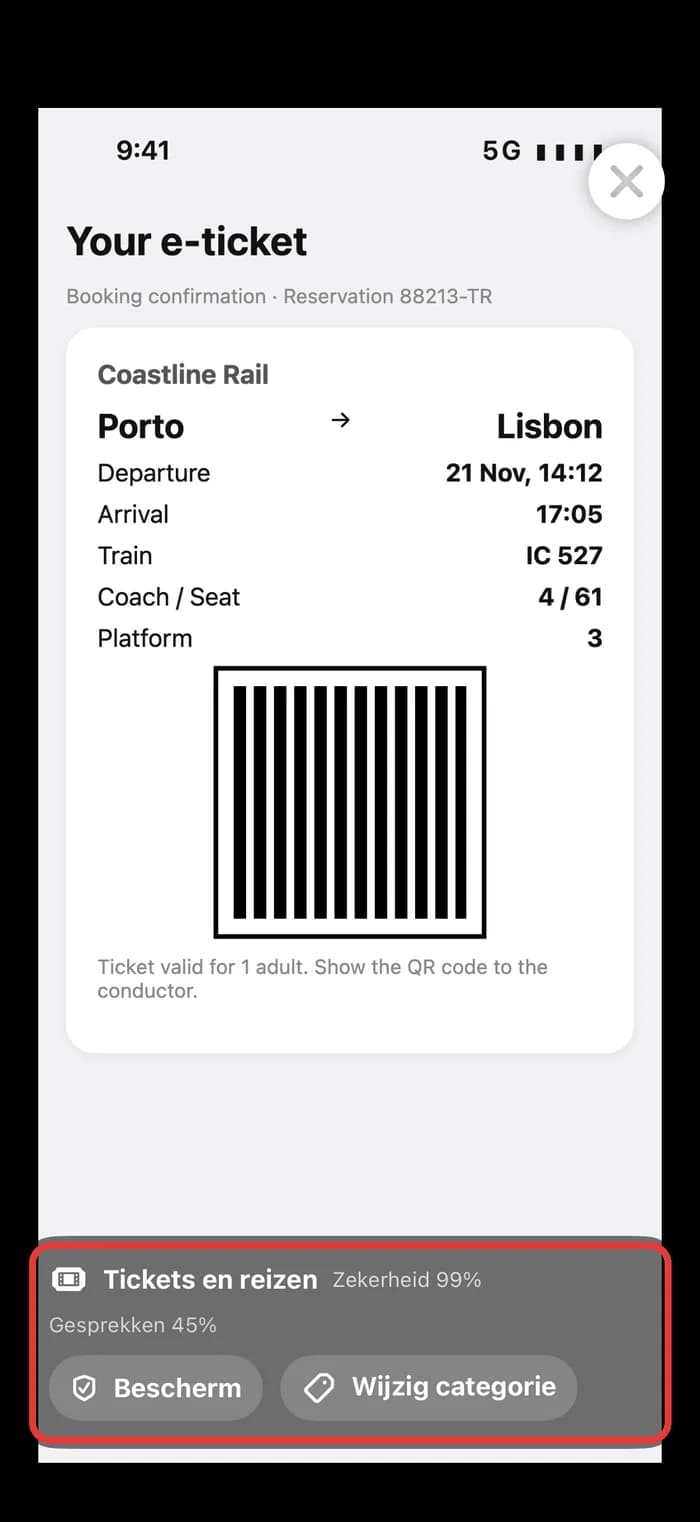
- Tik op een schermafbeelding om deze te openen.
- Onderaan zie je de groep en hoe zeker de app is. Bijvoorbeeld Tickets en reizen, Zekerheid 99%.
- Tik op Wijzig categorie om een andere groep te kiezen. Of tik op Bescherm om het beeld te bewaren.
- Twijfel je nog? Sluit het beeld, selecteer de schermafbeelding en tik op Later bekijken. Het beeld blijft bij het filter Controleren staan totdat je beslist.
Schermafbeeldingen waarover de app twijfelt, komen ook bij Controleren. Kijk daar af en toe. Daar vind je vaak beelden die verkeerd zijn ingedeeld.
Je schermafbeeldingen blijven op je iPhone
Het sorteren gebeurt op je iPhone. De app leest tekst en barcodes met hulpmiddelen van Apple die op je toestel werken. Je schermafbeeldingen worden niet geüpload om ze te sorteren.
Als je schermafbeeldingen verwijdert, gaan ze naar Recent verwijderd in Foto's van Apple. Daar blijven ze maximaal 30 dagen staan. Zo kun je ze nog terughalen. Je krijgt de opslagruimte terug zodra ze daar ook zijn verwijderd.
Elke maand even opruimen
Als alles netjes is gesorteerd, heb je elke maand maar een paar minuten nodig om het zo te houden.
- Open Controleren en beslis wat je met elke schermafbeelding wilt doen.
- Gebruik Bescherm voor nieuwe tickets, bonnen en documenten die je nog nodig hebt.
- Bekijk Opschoonsuggesties en verwijder wat duidelijk oud is.
- Maak Recent verwijderd leeg in Foto's van Apple om opslagruimte terug te krijgen.
Schermafbeeldingen ordenen op iPhone
- 1
Open Slimme screenshotopschoning
Open Photos Cleaner, zoek Schermafbeeldingen op het scherm Home en tik op Alles bekijken. De app sorteert elk beeld op je iPhone.
- 2
Bekijk de groepen
Tik op Alle categorieën om alle 13 groepen te zien, met het aantal beelden per groep, zoals Tickets en reizen en Bonnen en facturen.
- 3
Open één groep
Tik op een groep om alleen die beelden te zien. Sorteer op Nieuwste, Oudste of Grootste. Tik op Filters wissen om terug te gaan.
- 4
Bescherm wat belangrijk is
Selecteer tickets, bonnen of documenten die je wilt bewaren en tik op Bescherm. De app zal ze nooit verwijderen.
- 5
Verbeter of stel uit
Open een schermafbeelding en tik op Wijzig categorie als de groep niet klopt. Gebruik Later bekijken als je nog twijfelt.
- 6
Herhaal dit elke maand
Controleer Controleren, bescherm nieuwe belangrijke schermafbeeldingen en verwijder oude rommel.
Veelgestelde vragen
Hoe orden ik schermafbeeldingen op mijn iPhone?▼
Open Foto's, tik op Collecties en kies Schermafbeeldingen bij Mediatypen. Zet belangrijke beelden in albums met Voeg toe aan album. Wil je automatisch groepen zoals tickets, bonnen en winkelen? Gebruik dan Slimme screenshotopschoning in Photos Cleaner.
Kan mijn iPhone zelf schermafbeeldingen sorteren?▼
Foto's van Apple bewaart alle schermafbeeldingen in één album, gesorteerd op datum. De app maakt geen aparte groepen voor tickets of bonnen. Photos Cleaner doet dat wel op je iPhone en toont 13 groepen.
Hoe vind ik snel een oude schermafbeelding?▼
Tik in Foto's op Zoek en typ een woord dat op de schermafbeelding staat. Open in Photos Cleaner de juiste groep, zoals Tickets en reizen, en sorteer op Oudste.
Wat doet Bescherm?▼
Een beschermde schermafbeelding wordt nooit door Photos Cleaner verwijderd, ook niet met Alles Selecteren. Dit werkt alleen in de app. Je kunt het beeld nog steeds zelf verwijderen in Foto's van Apple.
Wat als een schermafbeelding in de verkeerde groep staat?▼
Open het beeld en tik op Wijzig categorie om het te verplaatsen. Weet je nog niet wat je ermee wilt doen? Selecteer het dan en tik op Later bekijken.
Worden mijn schermafbeeldingen geüpload om ze te sorteren?▼
Nee. Slimme screenshotopschoning leest tekst en barcodes op je iPhone met hulpmiddelen van Apple die op je toestel werken.
Heb ik Premium nodig?▼
AI-categorieën en opschoonsuggesties zijn Premium-functies in Photos Cleaner. De stappen met Foto's van Apple in deze gids zijn gratis.

Sorteer je schermafbeeldingen met een paar tikken
Photos Cleaner - Cleanup Phone zet je schermafbeeldingen in groepen, bewaart tickets en bonnen veilig en helpt je alles snel terug te vinden.

Bronnen
Gerelateerde gidsen

· 6 min leestijd
Schermafbeeldingen opruimen op je iPhone
Vind alle schermafbeeldingen op je iPhone, verwijder oude foto's en laat Photos Cleaner ze sorteren. Volg eenvoudige stappen met echte afbeeldingen.

· 9 min leestijd
Foto's ordenen op iPhone met albums en mappen
Orden je iPhone-foto's in albums en mappen. Vind snel je foto's en ruim eerst vergelijkbare foto's op. Volg deze eenvoudige stappen.

· 6 min lezen
iPhone-opslag weer vol? Waarom het gebeurt en hoe je het stopt
Ontdek de echte redenen waarom je iPhone-opslag sneller dan verwacht vol raakt, en de eenvoudige gewoontes die het schoon houden.
Klaar wanneer jij dat bent
Download Photos Cleaner - Cleanup Phone voor iPhone
Verwijder dubbele foto's, comprimeer video's en organiseer contacten met een opschoonproces waarbij de privacy voorop staat.
Door Photos Cleaner - Cleanup Phone te gebruiken, ga je akkoord met onze Gebruiksvoorwaarden en Privacybeleid.