如何正確管理 iPhone 儲存空間(2026)
設定只會告訴你什麼佔用了空間。這是真正管理並找回 iPhone 儲存空間的完整流程,從「文件與資料」到重複照片和大型影片。



如何真正管理 iPhone 儲存空間(而非僅是被動查看)
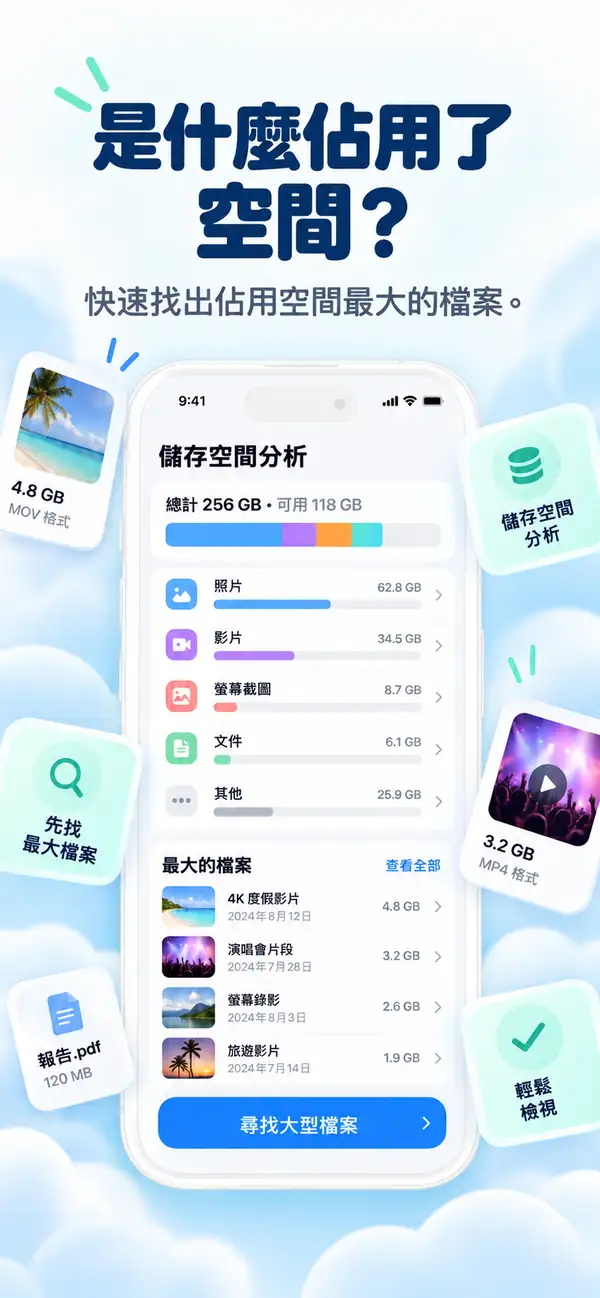
「設定」會告訴你哪些項目佔用了空間,但不會主動為你清理。在 iOS 儲存空間圖表與真正釋放容量之間存在著落差:你能看到照片佔用了 40GB,但系統不會指出哪些是重複照片或無用的截圖。
Photos Cleaner - Cleanup Phone 正是為了解決這個痛點而生。它直接在 iPhone 上掃描照片圖庫中的照片與影片,並在刪除前讓你逐一確認。可至 App Store 免費下載。
以下是從檢視設定到實質取回可用空間的完整指南。
iPhone 儲存空間真正需要管理的關鍵
從「設定」現有的資訊開始著手
前往「設定 → 一般 → iPhone 儲存空間」。此畫面會依大小排序所有 App。請特別留意照片的大小,以及常堆積暫存檔的「系統資料」或「其他」。
系統內建的「卸載未使用的 App」相當方便,但相較於徹底清理重複照片與肥大影片,能釋放的空間相當有限。
系統設定無法做到的事:找出具體該刪哪些照片
系統能告知照片佔了 40GB,但無法辨別其中有 8GB 是連拍重複照片、3GB 是未曾看過的 Live Photo 動態片段、2GB 是陳舊截圖。有效管理容量必須深入分析影像內容。
Photos Cleaner - Cleanup Phone 在本機端自動為重複照片、相似快照、模糊照片與截圖進行分組,且每一組必定為您保留一張最佳原片。

訊息附件與龐大影片是悄悄吃掉容量的元兇
多年的通訊群組對話會在訊息中留下成千上萬的影音檔案。依檔案大小排序附件,即可直接找出佔據數 GB 的長影片,無須逐一翻找對話紀錄。
在手機端直接壓縮大型影片是絕佳選擇:不僅能完整保留回憶,更能大幅縮減檔案佔用。

三步驟搞定 iPhone 儲存空間管理
先檢視系統設定
打開 iPhone 儲存空間,掌握哪些類別最佔容量以利規劃。
透過 Photos Cleaner - Cleanup Phone 掃描
讓 App 在本機整理重複照片、相似照片、大型影片與截圖。
審視並確認清理
檢查分類出的檔案,保留需要的部分,安心確認刪除。
常見問題
為什麼刪除照片後 iPhone 空間還是滿的?顯示回答
刪除的照片會保留在「最近刪除」相簿內 30 天,且 App 會產生新快取。確認不再需要後可清空該相簿,但永久刪除後無法從中復原。
iPhone 上的「系統資料」或「其他」是什麼?顯示回答
主要是應用程式暫存、系統日誌與 Siri 資料。定期清理並重新開機有助於抑制其膨脹。
Photos Cleaner - Cleanup Phone 是否免費?顯示回答
是的,在 App Store 下載與掃描皆完全免費。
它會未經許可擅自刪除照片嗎?顯示回答
絕不會。所有項目皆會先行展示,唯有在您確認後才會執行刪除。
查看儲存空間與管理儲存空間是兩件事
「設定」只是儀表板。主動進行清理才是真正幫您奪回空間的關鍵作為。
至 App Store 下載 Photos Cleaner - Cleanup Phone 或參閱 產品頁面 獲取更多資訊。
有問題嗎? 支援中心
相關指南



當你準備好時
下載 iPhone 版 Photos Cleaner - Cleanup Phone
透過隱私優先的清理流程刪除重複的照片、壓縮影片並整理聯絡人。