Organiser les captures d'écran sur iPhone : les trier, protéger les importantes et les retrouver vite
Range les captures de ton iPhone en groupes comme billets et reçus, protège les importantes et retrouve-les vite. Étapes simples avec de vrais écrans.

Les captures d'écran, c'est comme des post-it. Tu en fais une pour te souvenir de quelque chose : un billet de train, un reçu, une recette ou une discussion. Quelques semaines plus tard, tu en as des centaines, et elles se ressemblent toutes dans ta photothèque.
Supprimer, ce n'est que la moitié du travail. L'autre moitié, c'est savoir lesquelles comptent encore. Ce guide parle de cette partie : trier les captures en groupes, garder les importantes à l'abri et en retrouver une quand tu en as besoin.
Tu vas voir deux façons de faire. Apple Photos est gratuit et suffit pour une petite pile. Nettoyage intelligent des captures dans Photos Cleaner - Cleanup Phone trie les captures selon ce qu'elles montrent, directement sur ton iPhone.
Pourquoi les captures d'écran finissent en désordre
Imagine un tiroir où tu jettes tous tes papiers. Factures, billets, notes et prospectus finissent en un seul tas. Pour retrouver une feuille, il faut tout fouiller. L'album Captures d'écran de l'iPhone marche pareil : tout est dedans, rangé seulement par date.
La plupart des captures ne servent que peu de temps. Une place de parking ou un code promo, c'est fini au bout d'un jour. D'autres restent utiles pendant des mois, comme un reçu pour un retour ou un billet pour la semaine prochaine. Quand chaque type est dans son propre groupe, tu peux les traiter différemment : garder les utiles et laisser partir le reste.
Commence avec Apple Photos
Apple Photos range déjà toutes les captures au même endroit. C'est un bon premier pas, et c'est gratuit.
- Ouvre l'app Photos et touche Collections en bas.
- Fais défiler jusqu'à Types de médias et touche Captures d'écran.
- Pour regrouper certaines captures, touche Sélectionner, touche celles que tu veux, puis touche le bouton Plus (trois points), touche Ajouter à et choisis Album. Tu peux créer des albums comme Billets ou Reçus.
- Pour retrouver vite une capture, touche Rechercher et tape un mot qu'elle contenait, comme le nom d'un magasin ou d'une compagnie aérienne. Photos sait lire le texte dans les images.
Ça marche bien pour quelques dizaines de captures. Avec des centaines, créer des albums à la main prend très longtemps, et Photos ne te dit pas lesquelles sont importantes.
Laisse l'app trier les captures en groupes
Nettoyage intelligent des captures dans Photos Cleaner lit les mots et les codes-barres de chaque capture sur ton iPhone. Ensuite, il range la capture dans un groupe, comme on range chaque papier dans le bon dossier.
- Ouvre Photos Cleaner. Sur l'écran Accueil, trouve Captures d'écran et touche Tout voir.
- Laisse un petit moment à l'app. D'autres captures apparaissent au fur et à mesure qu'elles sont triées.
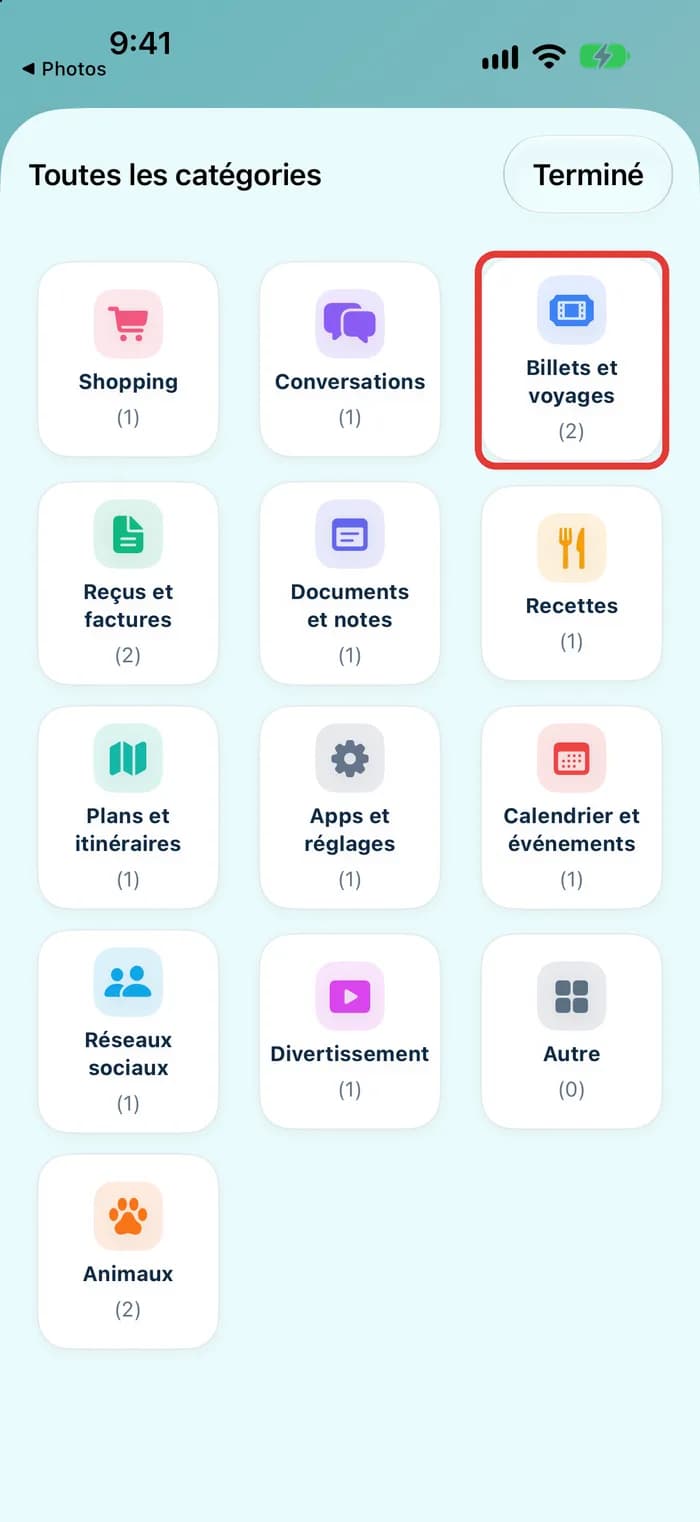
- Sous Catégories de contenu, touche Toutes les catégories pour voir chaque groupe et le nombre de captures qu'il contient.
Il y a 13 groupes : Shopping, Conversations, Billets et voyages, Reçus et factures, Documents et notes, Recettes, Plans et itinéraires, Apps et réglages, Calendrier et événements, Réseaux sociaux, Divertissement, Animaux et Autre. Les catégories IA et les suggestions de nettoyage sont une fonction Premium.
Ouvre un seul groupe à la fois
Tu peux maintenant regarder un seul type de capture à la fois. Vérifier dix billets, c'est bien plus facile que vérifier 400 images en vrac.
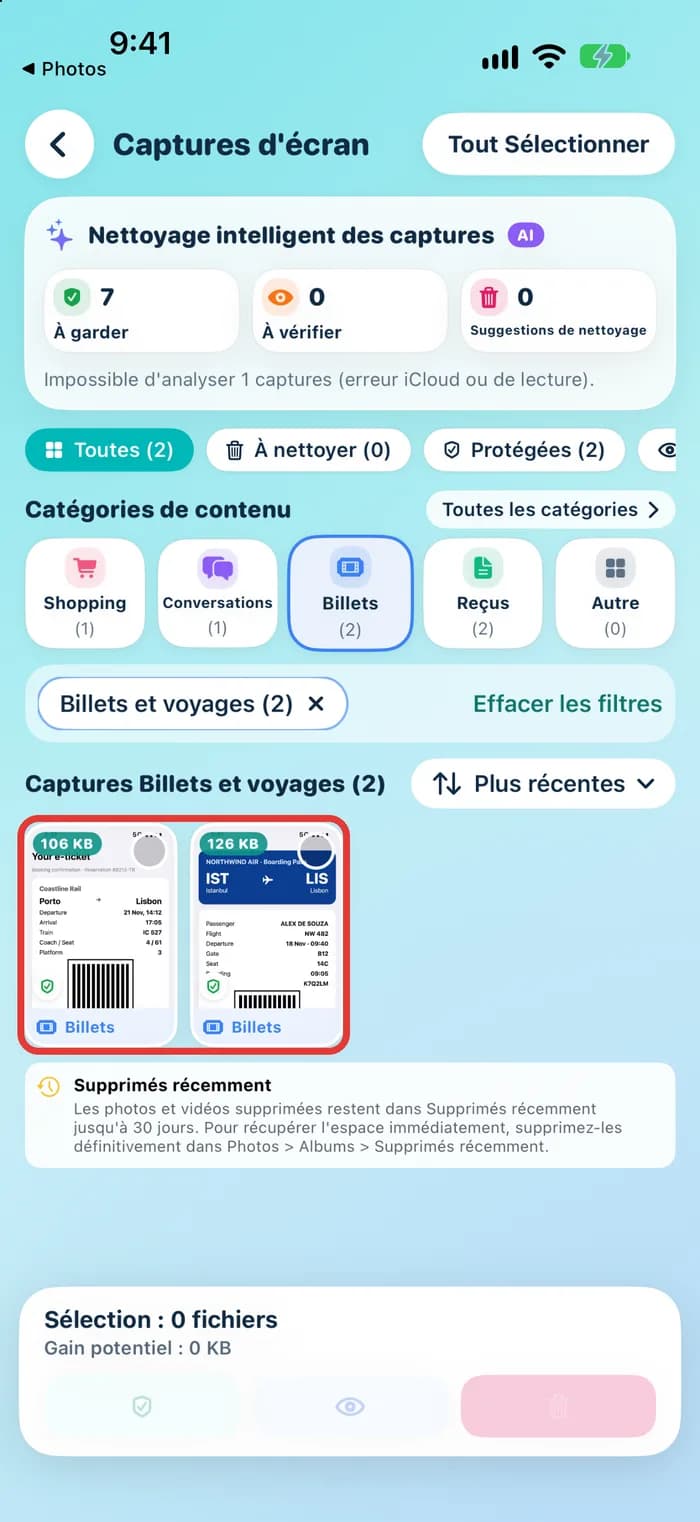
- Touche un groupe, par exemple Billets et voyages. Seules ces captures restent à l'écran.
- Touche le bouton de tri pour passer de Plus récentes à Plus anciennes ou Plus lourdes. Plus anciennes est pratique pour chercher quelque chose d'il y a plusieurs mois.
- Un petit bouclier vert sur une capture veut dire que l'app la garde à l'abri.
- Touche Effacer les filtres pour revoir toutes les captures.
Garder les captures importantes à l'abri
Certaines captures sont comme un double de clé. Tu n'en as pas besoin tous les jours, mais en perdre une pose problème. Billets, reçus, documents et infos de calendrier en font souvent partie, et l'app en marque déjà beaucoup comme À garder.
- Touche le cercle sur chaque capture que tu veux garder.
- Touche Protéger en bas de l'écran.
- Tu changes d'avis plus tard ? Tu peux retirer la protection.
Les captures protégées ne sont jamais incluses quand tu supprimes dans l'app, même si tu touches Tout Sélectionner. La protection ne vaut que dans Photos Cleaner, donc tu peux toujours supprimer ces captures toi-même dans Apple Photos.
Corriger un mauvais groupe ou décider plus tard
L'app lit bien les captures, mais elle n'est pas parfaite. Une image floue ou une capture avec très peu de texte peut atterrir dans le mauvais groupe. Tu peux corriger ça en quelques touches.
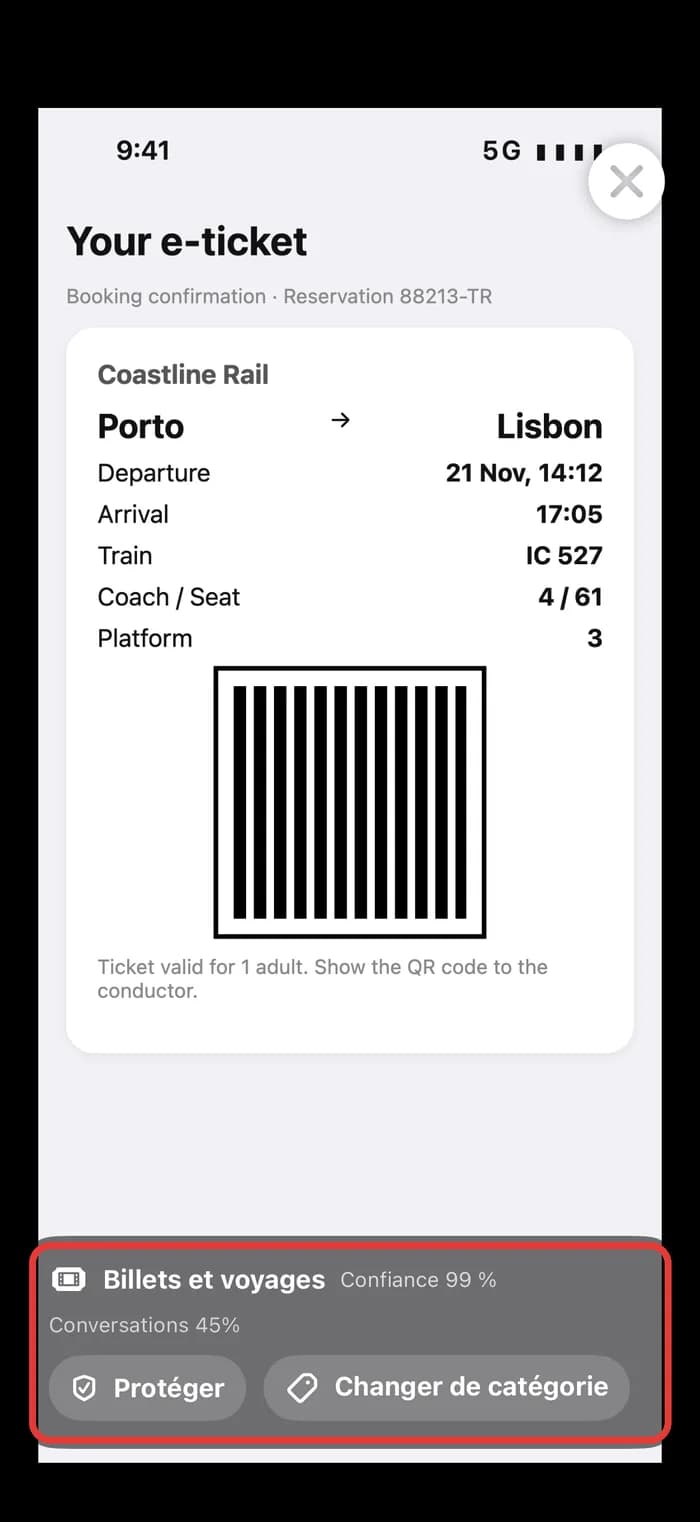
- Touche une capture pour l'ouvrir.
- En bas, tu vois son groupe et à quel point l'app est sûre, par exemple Billets et voyages, Confiance 99 %.
- Touche Changer de catégorie pour la mettre dans un autre groupe, ou Protéger pour la garder.
- Pas encore sûr ? Ferme-la, sélectionne la capture et touche Vérifier plus tard. Elle attend dans le filtre À vérifier jusqu'à ce que tu décides.
Les captures dont l'app n'est pas sûre vont aussi dans À vérifier. Jette un œil de temps en temps, c'est là que la plupart des erreurs apparaissent.
Tes captures restent sur ton iPhone
Le tri se fait sur ton iPhone. L'app lit le texte et les codes-barres avec les outils d'Apple sur l'appareil, et tes captures ne sont pas envoyées en ligne pour être triées.
Quand tu supprimes des captures, elles vont dans Supprimés récemment dans Apple Photos et y restent jusqu'à 30 jours. C'est ton filet de sécurité. L'espace revient une fois qu'elles sont retirées de là aussi.
Une petite routine chaque mois
Une fois tes captures triées, quelques minutes par mois suffisent pour que ça reste rangé.
- Ouvre À vérifier et décide pour chaque capture.
- Protège les nouveaux billets, reçus et documents dont tu as encore besoin.
- Regarde les Suggestions de nettoyage et supprime ce qui est clairement vieux.
- Vide Supprimés récemment dans Apple Photos pour récupérer l'espace.
Comment organiser les captures d'écran sur iPhone
- 1
Ouvre Nettoyage intelligent des captures
Ouvre Photos Cleaner, trouve Captures d'écran sur l'écran Accueil et touche Tout voir. L'app trie chaque capture sur ton iPhone.
- 2
Regarde les groupes
Touche Toutes les catégories pour voir les 13 groupes avec leur nombre, comme Billets et voyages ou Reçus et factures.
- 3
Ouvre un groupe
Touche un groupe pour ne voir que ces captures. Trie par Plus récentes, Plus anciennes ou Plus lourdes, et touche Effacer les filtres pour revenir.
- 4
Protège ce dont tu as besoin
Sélectionne les billets, reçus ou documents à garder et touche Protéger. L'app ne les supprimera jamais.
- 5
Corrige ou remets à plus tard
Ouvre une capture et touche Changer de catégorie si le groupe est faux. Utilise Vérifier plus tard si tu n'es pas encore sûr.
- 6
Recommence chaque mois
Regarde À vérifier, protège les nouvelles captures importantes et supprime le vieux désordre.
Questions fréquentes
Comment organiser les captures d'écran sur mon iPhone ?▼
Ouvre Photos, touche Collections, puis Captures d'écran sous Types de médias, et range les importantes dans des albums avec Ajouter à un album. Pour les trier automatiquement en groupes comme billets, reçus et shopping, utilise Nettoyage intelligent des captures dans Photos Cleaner.
Mon iPhone peut-il trier les captures par catégorie tout seul ?▼
Apple Photos garde toutes les captures dans un seul album Captures d'écran, rangé par date. Il ne les sépare pas en groupes comme billets ou reçus. Photos Cleaner le fait sur ton iPhone et affiche 13 groupes.
Comment retrouver vite une ancienne capture ?▼
Dans Photos, touche Rechercher et tape un mot qui était dans la capture. Dans Photos Cleaner, ouvre le bon groupe, par exemple Billets et voyages, et trie par Plus anciennes.
À quoi sert Protéger ?▼
Une capture protégée n'est jamais supprimée par Photos Cleaner, même avec Tout Sélectionner. Ça ne vaut que dans l'app, donc tu peux toujours la supprimer toi-même dans Apple Photos.
Et si une capture est dans le mauvais groupe ?▼
Ouvre la capture et touche Changer de catégorie pour la déplacer. Si tu ne sais pas encore quoi en faire, sélectionne-la et touche Vérifier plus tard.
Mes captures sont-elles envoyées en ligne pour être triées ?▼
Non. Nettoyage intelligent des captures lit le texte et les codes-barres sur ton iPhone avec les outils d'Apple sur l'appareil.
Ai-je besoin de Premium ?▼
Les catégories IA et les suggestions de nettoyage sont une fonction Premium dans Photos Cleaner. Les étapes dans Apple Photos de ce guide sont gratuites.

Trie tes captures en quelques touches
Photos Cleaner - Cleanup Phone range tes captures en groupes, garde billets et reçus à l'abri et t'aide à retrouver n'importe quelle capture rapidement.

Sources
Guides associés

· 6 min de lecture
Comment faire le tri des captures d'écran sur iPhone
Trouve toutes tes captures d'écran sur iPhone, supprime les anciennes en quelques gestes, laisse Photos Cleaner les classer et récupère de l'espace.

· 9 min de lecture
Organiser ses photos sur iPhone avec des albums et des dossiers
Range tes photos d'iPhone dans des albums et des dossiers, retrouve vite une image et supprime d'abord les photos qui se ressemblent. Étapes simples.

· 6 min de lecture
Stockage iPhone encore plein ? Pourquoi ça arrive et comment l'éviter
Découvrez les vraies raisons pour lesquelles votre stockage iPhone se remplit plus vite que prévu — et les habitudes simples pour le garder propre.
Prêt quand tu l'es
Téléchargez Photos Cleaner - Cleanup Phone pour iPhone
Supprimez les photos en double, compressez les vidéos et organisez les contacts avec un flux de nettoyage axé sur la confidentialité.

En utilisant Photos Cleaner - Cleanup Phone, vous acceptez nos Conditions d'utilisation et Politique de confidentialité.