Ordna skärmdumpar på iPhone, skydda viktiga bilder och hitta dem snabbt
Sortera skärmdumpar på iPhone i grupper som biljetter och kvitton. Skydda det viktiga och hitta snabbt det du söker med enkla steg.
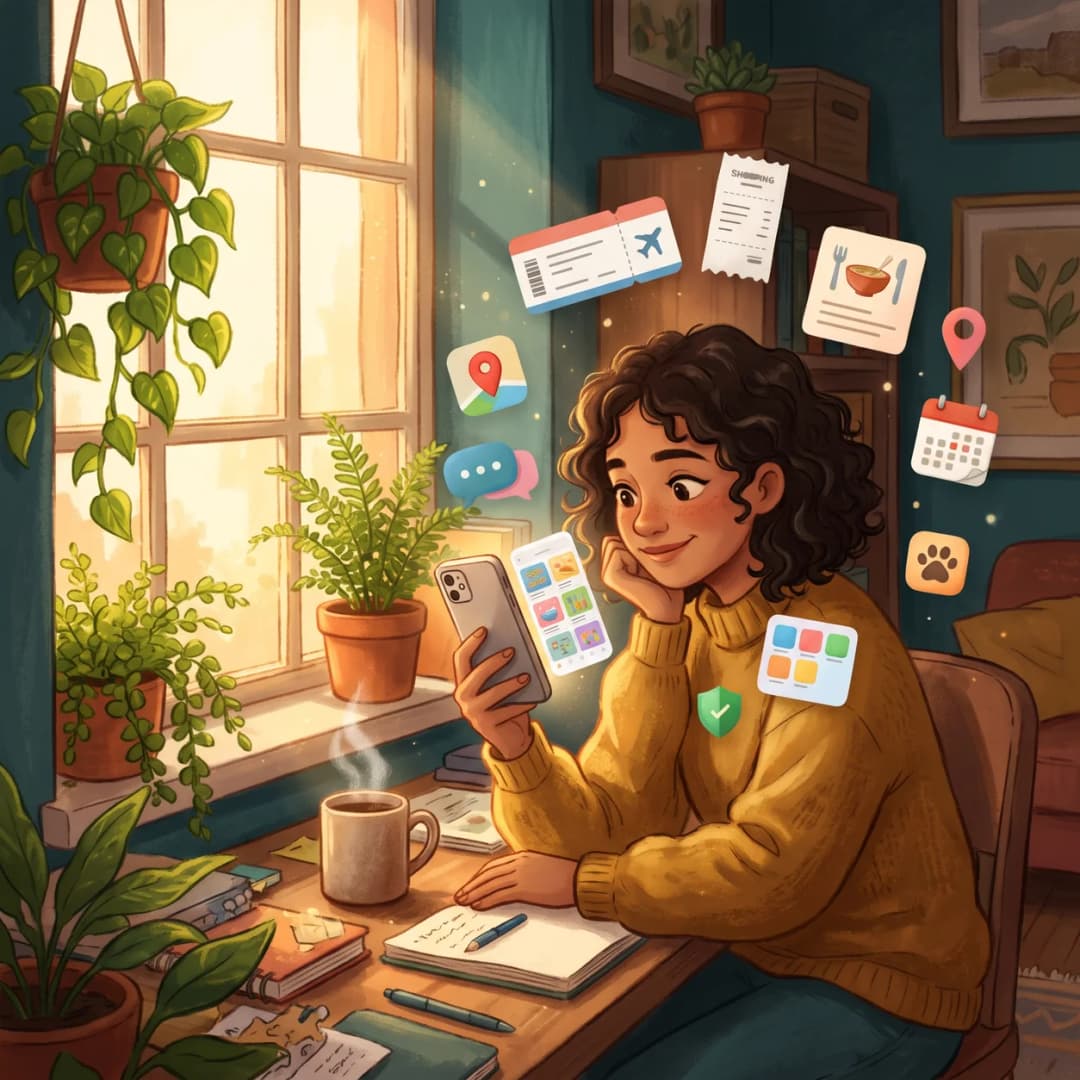
Skärmdumpar är som små komihåglappar. Du tar en bild för att minnas något, som en tågbiljett, ett kvitto, ett recept eller en chatt. Några veckor senare har du hundratals bilder. I bildbiblioteket ser de nästan likadana ut.
Att radera är bara halva jobbet. Du behöver också veta vilka skärmdumpar som fortfarande är viktiga. Här lär du dig att sortera dem i grupper, skydda det viktiga och hitta rätt bild när du behöver den.
Du får lära dig två sätt. Apples app Bilder är gratis och fungerar bra om du har få skärmdumpar. Smart rensning av skärmdumpar i Photos Cleaner - Cleanup Phone sorterar dem efter vad de visar, direkt på din iPhone.
Varför skärmdumpar blir en enda röra
Tänk dig en låda där du slänger alla papper. Räkningar, biljetter, lappar och reklam hamnar i samma hög. För att hitta ett papper måste du leta igenom allt. Albumet Skärmavbilder på din iPhone fungerar likadant. Alla bilder ligger tillsammans och sorteras bara efter datum.
De flesta skärmdumpar behövs bara en kort stund. En parkeringsplats eller rabattkod kanske inte behövs efter en dag. Andra bilder är viktiga i flera månader, som ett kvitto för en retur eller en biljett till nästa vecka. Med olika grupper kan du behålla det viktiga och radera resten.
Börja med Apples app Bilder
Apples app Bilder samlar redan alla dina skärmdumpar på ett ställe. Det är en bra början och kostar ingenting.
- Öppna Bilder och tryck på Samlingar längst ner.
- Rulla ner till Medietyper och tryck på Skärmavbilder.
- Vill du samla några skärmavbilder? Tryck på Välj och markera bilderna. Tryck sedan på Mer (tre punkter), välj Lägg till i och sedan Album. Du kan skapa album som Biljetter eller Kvitton.
- Vill du hitta en bild snabbt? Tryck på Sök och skriv ett ord som finns på skärmdumpen, till exempel namnet på en butik eller ett flygbolag. Bilder kan läsa text i bilder.
Det här fungerar bra för några tiotal skärmdumpar. Om du har hundratals tar det lång tid att skapa album själv. Bilder talar inte heller om vilka skärmdumpar som är viktiga.
Låt appen sortera skärmdumpar i grupper
Smart rensning av skärmdumpar i Photos Cleaner läser ord och streckkoder i dina skärmdumpar direkt på din iPhone. Sedan lägger appen varje bild i en grupp, ungefär som när du lägger papper i rätt mapp.
- Öppna Photos Cleaner. Leta efter Skärmdumpar på skärmen Hem och tryck på Visa alla.
- Vänta en liten stund. Fler skärmdumpar visas medan appen sorterar dem.
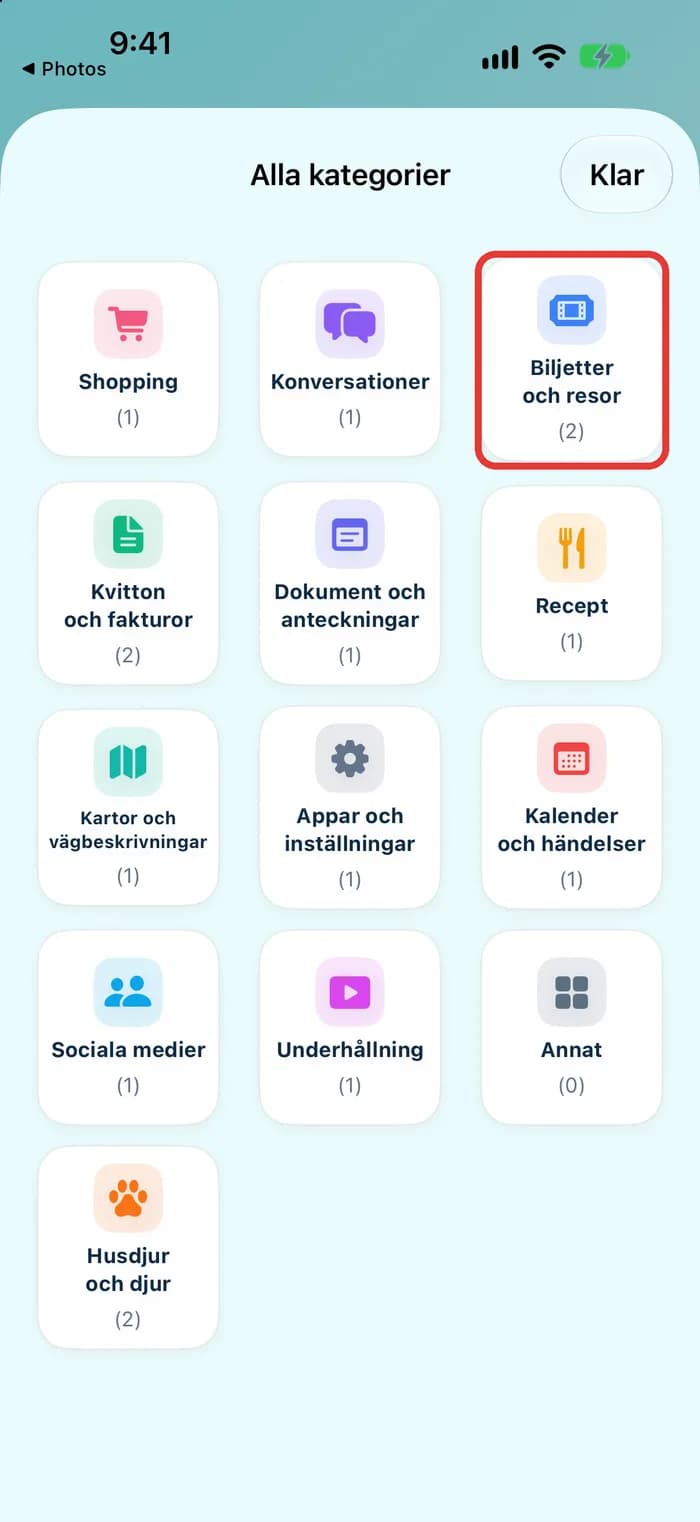
- Under Innehållskategorier trycker du på Alla kategorier. Där ser du alla grupper och hur många skärmdumpar varje grupp har.
Det finns 13 grupper: Shopping, Konversationer, Biljetter och resor, Kvitton och fakturor, Dokument och anteckningar, Recept, Kartor och vägbeskrivningar, Appar och inställningar, Kalender och händelser, Sociala medier, Underhållning, Husdjur och djur och Annat. AI-kategorier och rensningsförslag ingår i Premium.
Titta på en grupp i taget
Nu kan du titta på en sorts skärmdump i taget. Det är mycket enklare att kontrollera tio biljetter än 400 blandade bilder.
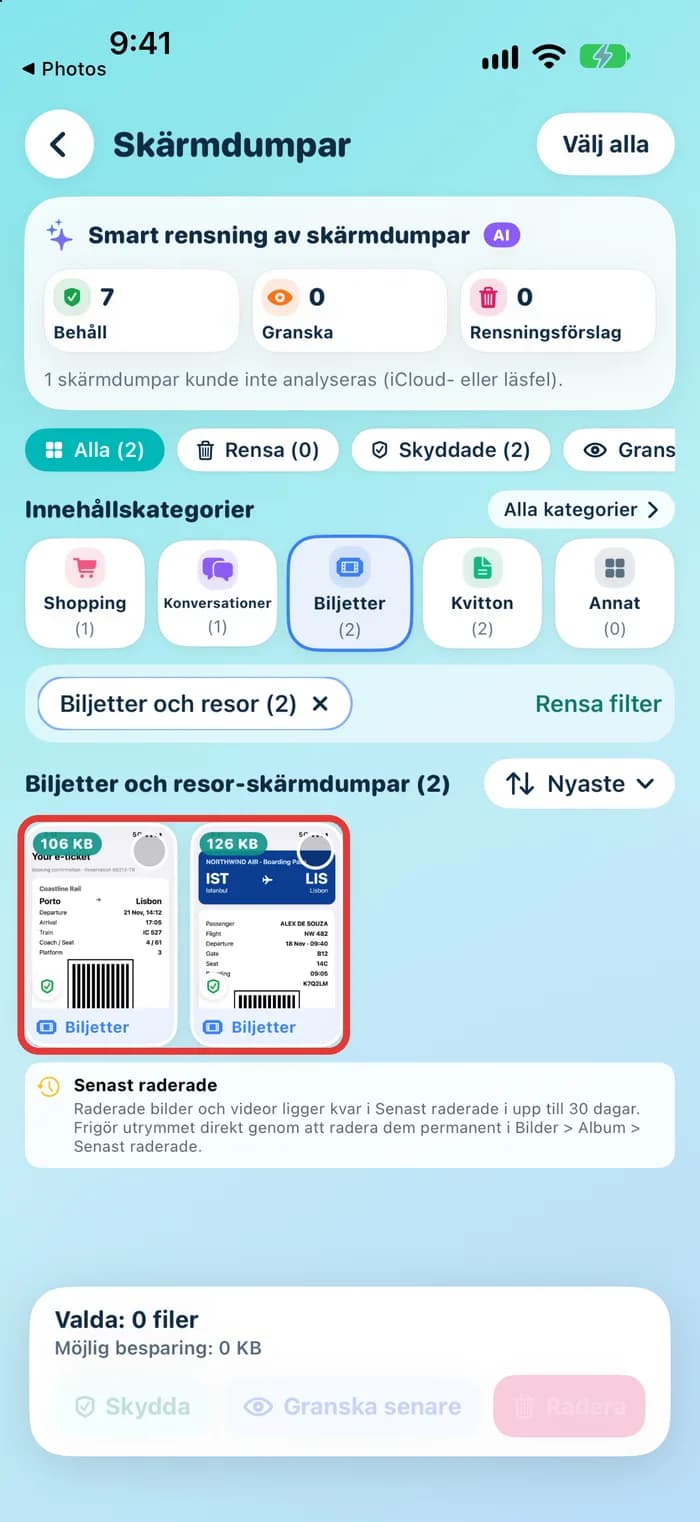
- Tryck på en grupp, till exempel Biljetter och resor. Nu visas bara skärmdumpar från den gruppen.
- Tryck på sorteringsknappen och välj Nyaste, Äldsta eller Största. Äldsta är bra när du letar efter något från flera månader sedan.
- En liten grön sköld på en skärmdump betyder att appen skyddar den.
- Tryck på Rensa filter för att se alla skärmdumpar igen.
Skydda viktiga skärmdumpar
Vissa skärmdumpar är som en extra husnyckel. Du behöver dem inte varje dag, men det blir jobbigt om du tappar bort dem. Biljetter, kvitton, dokument och kalenderuppgifter är ofta viktiga. Appen märker redan många av dem med Behåll.
- Tryck på cirkeln vid varje skärmdump som du vill behålla.
- Tryck på Skydda längst ner på skärmen.
- Ångrar du dig senare? Då kan du ta bort skyddet igen.
Skyddade skärmdumpar tas aldrig med när du raderar i appen, inte ens om du trycker på Välj alla. Skyddet fungerar bara i Photos Cleaner. Du kan fortfarande radera bilderna själv i Apples app Bilder.
Rätta en grupp eller bestäm senare
Appen är bra på att läsa skärmdumpar, men ibland blir det fel. En suddig bild eller en bild med få ord kan hamna i fel grupp. Det är lätt att rätta till.
- Tryck på en skärmdump för att öppna den.
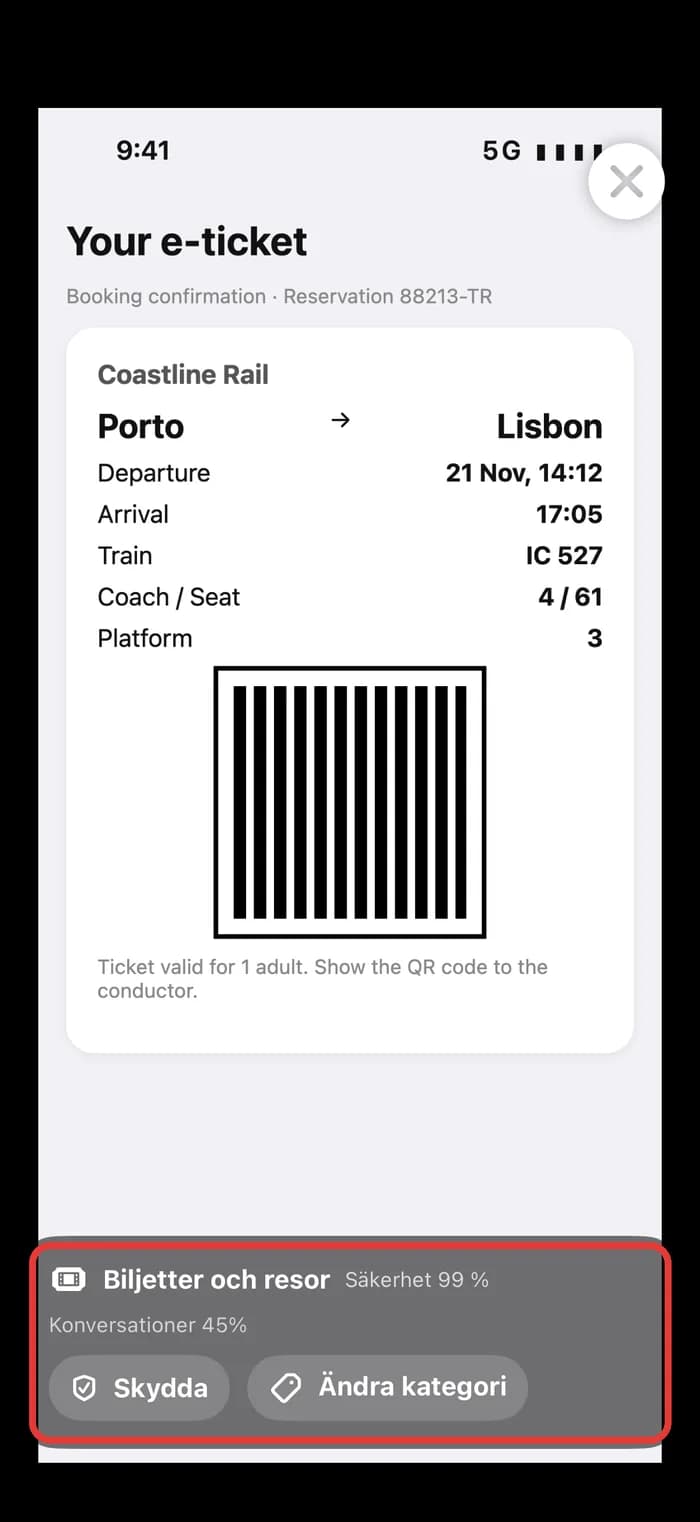
- Längst ner ser du gruppen och hur säker appen är, till exempel Biljetter och resor, Säkerhet 99 %.
- Tryck på Ändra kategori för att flytta bilden till en annan grupp. Eller tryck på Skydda för att behålla den.
- Är du osäker? Stäng bilden, markera skärmdumpen och tryck på Granska senare. Den ligger kvar i filtret Granska tills du bestämmer dig.
Skärmdumpar som appen är osäker på hamnar också i Granska. Titta där ibland. Det är ofta där du hittar bilder som sorterats fel.
Dina skärmdumpar stannar på din iPhone
Sorteringen sker på din iPhone. Appen läser text och streckkoder med Apples verktyg som körs på telefonen. Dina skärmdumpar laddas inte upp för att sorteras.
När du raderar skärmdumpar flyttas de till Senast raderade i Apples app Bilder. Där finns de kvar i upp till 30 dagar. Det är din extra trygghet. Du får tillbaka lagringsutrymmet när de också tas bort därifrån.
En enkel rutin varje månad
När dina skärmdumpar är sorterade räcker det med några minuter varje månad för att hålla ordning.
- Öppna Granska och bestäm vad du vill göra med varje skärmdump.
- Använd Skydda för nya biljetter, kvitton och dokument som du behöver.
- Titta på Rensningsförslag och radera sådant som tydligt är gammalt.
- Töm Senast raderade i Apples app Bilder för att få tillbaka lagringsutrymmet.
Så organiserar du skärmdumpar på iPhone
- 1
Öppna Smart rensning av skärmdumpar
Öppna Photos Cleaner, hitta Skärmdumpar på skärmen Hem och tryck på Visa alla. Appen sorterar varje skärmdump på din iPhone.
- 2
Titta på grupperna
Tryck på Alla kategorier för att se alla 13 grupper och antalet bilder i varje grupp, som Biljetter och resor och Kvitton och fakturor.
- 3
Öppna en grupp
Tryck på en grupp för att bara se de bilderna. Sortera efter Nyaste, Äldsta eller Största. Tryck på Rensa filter för att gå tillbaka.
- 4
Skydda det du behöver
Markera biljetter, kvitton eller dokument som du vill behålla och tryck på Skydda. Appen kommer aldrig att radera dem.
- 5
Rätta eller vänta
Öppna en skärmdump och tryck på Ändra kategori om gruppen är fel. Använd Granska senare om du är osäker.
- 6
Gör om det varje månad
Kontrollera Granska, skydda nya viktiga skärmdumpar och radera gamla bilder du inte behöver.
Vanliga frågor
Hur organiserar jag skärmdumpar på min iPhone?▼
Öppna Bilder, tryck på Samlingar och välj Skärmavbilder under Medietyper. Lägg viktiga bilder i album med Lägg till i album. Vill du sortera automatiskt i grupper som biljetter, kvitton och shopping? Använd Smart rensning av skärmdumpar i Photos Cleaner.
Kan min iPhone sortera skärmdumpar efter kategori själv?▼
Apples app Bilder samlar alla skärmdumpar i ett album och sorterar dem efter datum. Den delar inte upp dem i grupper som biljetter och kvitton. Photos Cleaner gör det direkt på din iPhone och visar 13 grupper.
Hur hittar jag snabbt en gammal skärmdump?▼
Tryck på Sök i Bilder och skriv ett ord som finns på skärmdumpen. I Photos Cleaner öppnar du rätt grupp, till exempel Biljetter och resor, och sorterar efter Äldsta.
Vad gör Skydda?▼
En skyddad skärmdump raderas aldrig av Photos Cleaner, inte ens med Välj alla. Skyddet gäller bara i appen. Du kan fortfarande radera bilden själv i Apples app Bilder.
Vad händer om en skärmdump ligger i fel grupp?▼
Öppna bilden och tryck på Ändra kategori för att flytta den. Om du är osäker markerar du bilden och trycker på Granska senare.
Laddas mina skärmdumpar upp för att sorteras?▼
Nej. Smart rensning av skärmdumpar läser text och streckkoder på din iPhone med Apples verktyg som körs på telefonen.
Behöver jag Premium?▼
AI-kategorier och rensningsförslag är Premium-funktioner i Photos Cleaner. Stegen med Apples app Bilder i den här guiden är gratis.

Sortera dina skärmdumpar med några tryck
Photos Cleaner - Cleanup Phone delar upp dina skärmdumpar i grupper, skyddar biljetter och kvitton och hjälper dig att hitta rätt bild snabbt.

Källor
Relaterade guider

· 6 min läsning
Så rensar du skärmbilder på iPhone
Hitta alla dina skärmbilder på iPhone, radera gamla och låt Photos Cleaner sortera dem i grupper. Följ enkla steg med riktiga bilder från appen.

· 9 min läsning
Ordna bilder på iPhone med album och mappar
Sortera dina iPhone-bilder i album och mappar. Hitta bilder snabbt och rensa bort liknande bilder först. Följ enkla steg med riktiga skärmar.

· 6 min läsning
iPhone-lagring full igen? Varför det händer och hur du stoppar det
Upptäck de verkliga orsakerna till varför din iPhone-lagring fylls snabbare än förväntat – och de enkla vanorna som håller den ren.
Klar när du är
Ladda ner Photos Cleaner - Cleanup Phone för iPhone
Ta bort dubbletter av foton, komprimera videor och organisera kontakter med en rensning där integriteten kommer först.

Genom att använda Photos Cleaner - Cleanup Phone godkänner du vår Användarvillkor och Integritetspolicy.