Как навести порядок в скриншотах на iPhone, сохранить важное и быстро находить нужное
Разложите скриншоты на iPhone по группам: билеты, чеки и другое. Сохраните важные снимки и быстро находите их с помощью простых шагов.
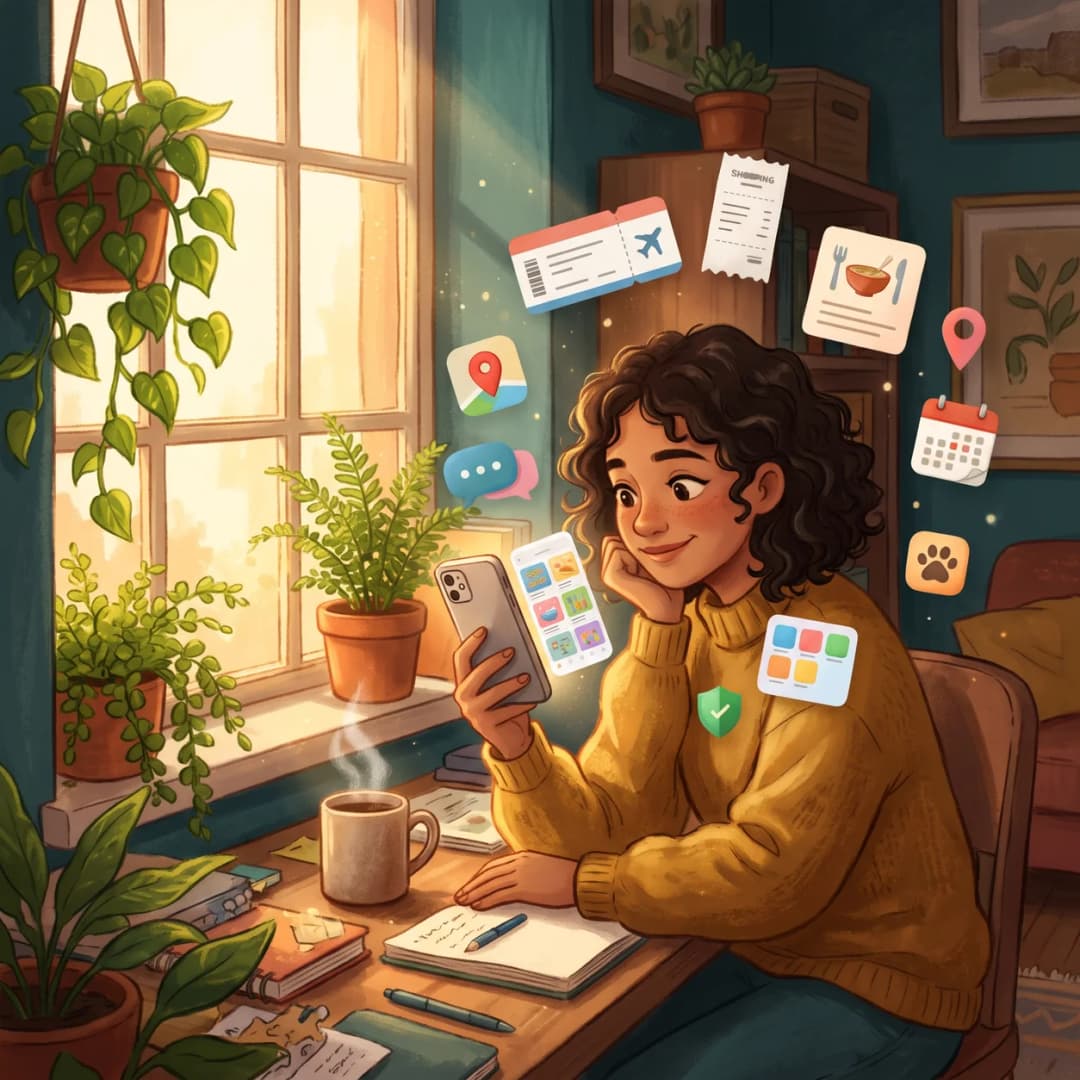
Скриншоты похожи на записки для памяти. Вы делаете снимок, чтобы не забыть билет на поезд, чек, рецепт или переписку. Через несколько недель таких снимков уже сотни. В галерее они выглядят почти одинаково.
Удалить лишнее только половина дела. Нужно ещё понять, какие скриншоты вам пригодятся. В этом руководстве вы узнаете, как разложить их по группам, защитить важные снимки и быстро найти нужный.
Есть два способа. Приложение «Фото» от Apple бесплатное и подходит, когда скриншотов немного. Функция Умная очистка скриншотов в Photos Cleaner - Cleanup Phone сортирует снимки по содержимому прямо на вашем iPhone.
Почему скриншоты превращаются в беспорядок
Представьте ящик, куда вы складываете все бумаги. Счета, билеты, записки и листовки лежат одной кучей. Чтобы найти одну бумажку, приходится перебирать всё. Альбом «Снимки экрана» на iPhone устроен похоже. Все скриншоты лежат вместе и отсортированы только по дате.
Большинство скриншотов нужны ненадолго. Место парковки или промокод могут стать ненужными уже завтра. Другие снимки важны месяцами, например чек для возврата товара или билет на следующую неделю. Если разложить их по группам, будет проще сохранить нужное и удалить остальное.
Начните с приложения «Фото» от Apple
Приложение «Фото» от Apple уже собирает все скриншоты в одном месте. Это хороший первый шаг, и он бесплатный.
- Откройте приложение «Фото» и нажмите «Коллекции» внизу.
- Прокрутите до раздела «Типы медиафайлов» и нажмите «Снимки экрана».
- Чтобы собрать снимки экрана в одном месте, нажмите «Выбрать» и отметьте нужные изображения. Затем нажмите «Еще» (три точки), выберите «Добавить в» и «Альбом». Можно создать альбомы «Билеты» или «Чеки».
- Чтобы быстро найти скриншот, нажмите «Поиск» и введите слово с картинки, например название магазина или авиакомпании. Приложение «Фото» умеет читать текст на изображениях.
Этот способ удобен, если скриншотов несколько десятков. Если их сотни, создание альбомов вручную займёт много времени. К тому же «Фото» не подскажет, какие скриншоты важны.
Пусть приложение само разложит скриншоты
Функция Умная очистка скриншотов в Photos Cleaner читает слова и штрихкоды на каждом скриншоте прямо на вашем iPhone. Затем приложение кладёт снимок в подходящую группу, словно бумагу в нужную папку.
- Откройте Photos Cleaner. На экране Главная найдите Скриншоты и нажмите «Показать все».
- Немного подождите. По мере сортировки будут появляться новые скриншоты.
- В разделе Категории контента нажмите «Все категории». Вы увидите все группы и количество скриншотов в каждой.
Всего 13 групп: Покупки, Переписки, Билеты и поездки, Чеки и счета, Документы и заметки, Рецепты, Карты и маршруты, Приложения и настройки, Календарь и события, Соцсети, Развлечения, Питомцы и животные и Другое. Категории на основе ИИ и предложения по очистке доступны в Premium.
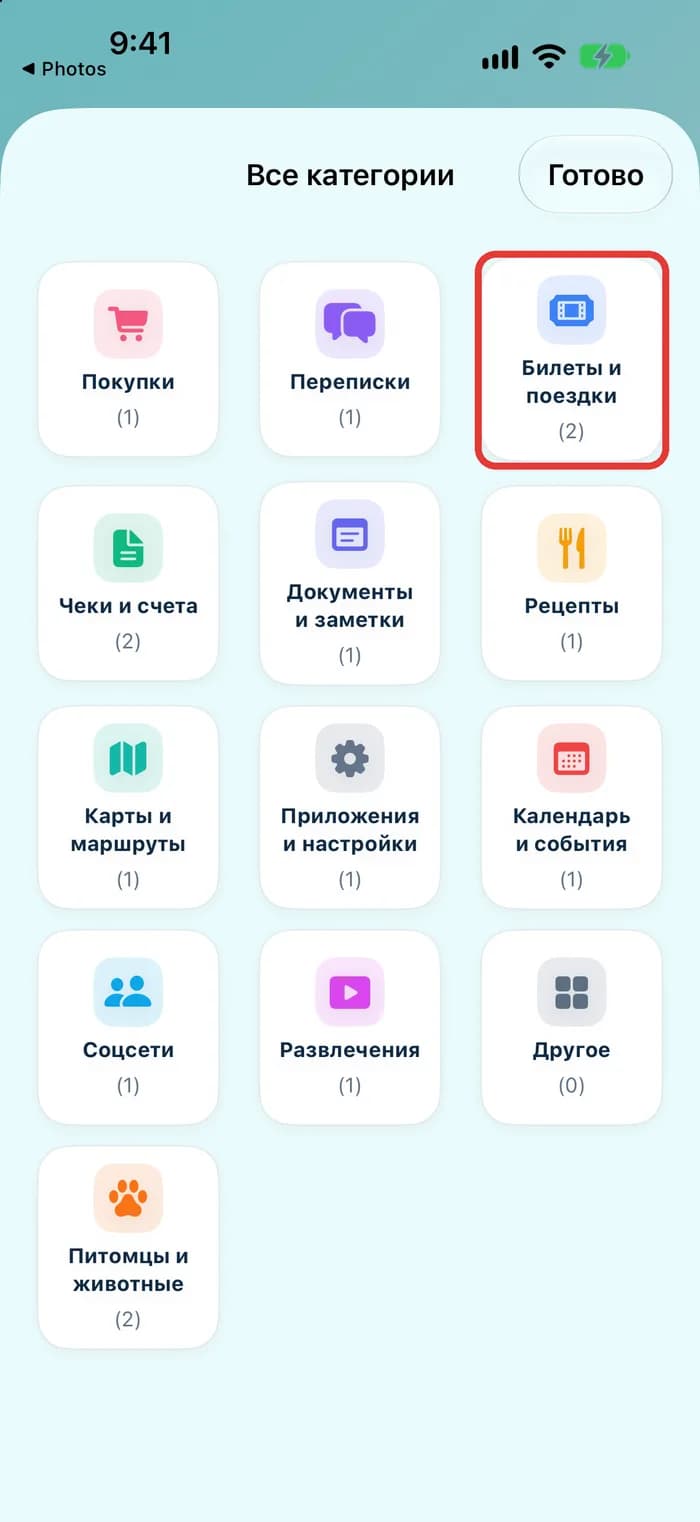
Просматривайте по одной группе
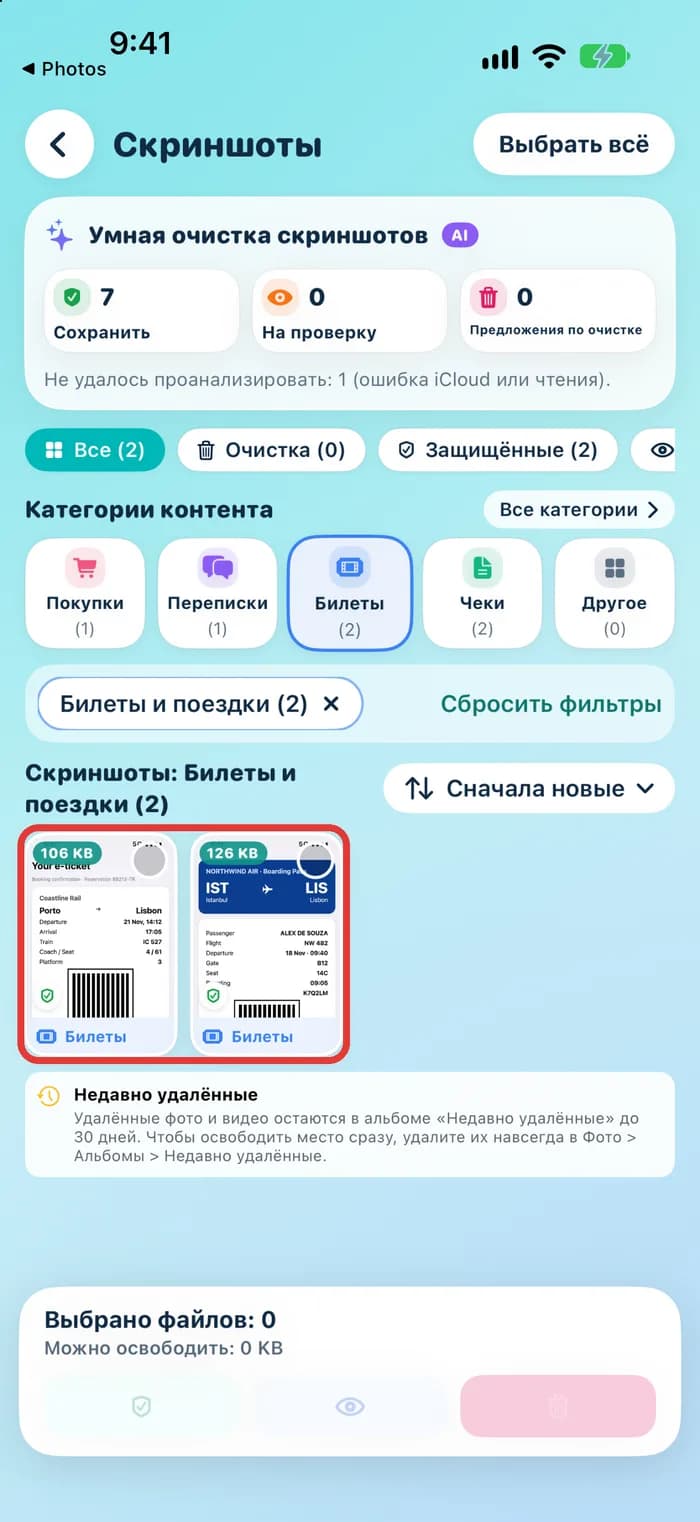
Теперь можно смотреть скриншоты одного вида. Проверить десять билетов намного проще, чем искать их среди 400 разных картинок.
- Нажмите на группу, например Билеты и поездки. На экране останутся только скриншоты из неё.
- Нажмите кнопку сортировки и выберите Сначала новые, Сначала старые или Сначала большие. Сначала старые удобно, если ищете снимок нескольких месяцев давности.
- Маленький зелёный щит на скриншоте означает, что приложение защищает его.
- Нажмите «Сбросить фильтры», чтобы снова увидеть все скриншоты.
Защитите важные скриншоты
Некоторые скриншоты похожи на запасной ключ от дома. Они нужны не каждый день, но потерять их неприятно. Это могут быть билеты, чеки, документы и записи из календаря. Многие такие снимки приложение уже отмечает как Сохранить.
- Нажмите на кружок рядом с каждым скриншотом, который хотите оставить.
- Внизу экрана нажмите «Защитить».
- Передумали позже? Защиту можно снять.
Защищённые скриншоты никогда не попадают в список удаления внутри приложения, даже если нажать «Выбрать всё». Защита работает только в Photos Cleaner. Вы по-прежнему можете самостоятельно удалить эти снимки в приложении «Фото» от Apple.
Исправьте группу или решите позже
Приложение хорошо распознаёт скриншоты, но иногда ошибается. Размытая картинка или снимок с небольшим количеством слов могут попасть не в ту группу. Это легко исправить.
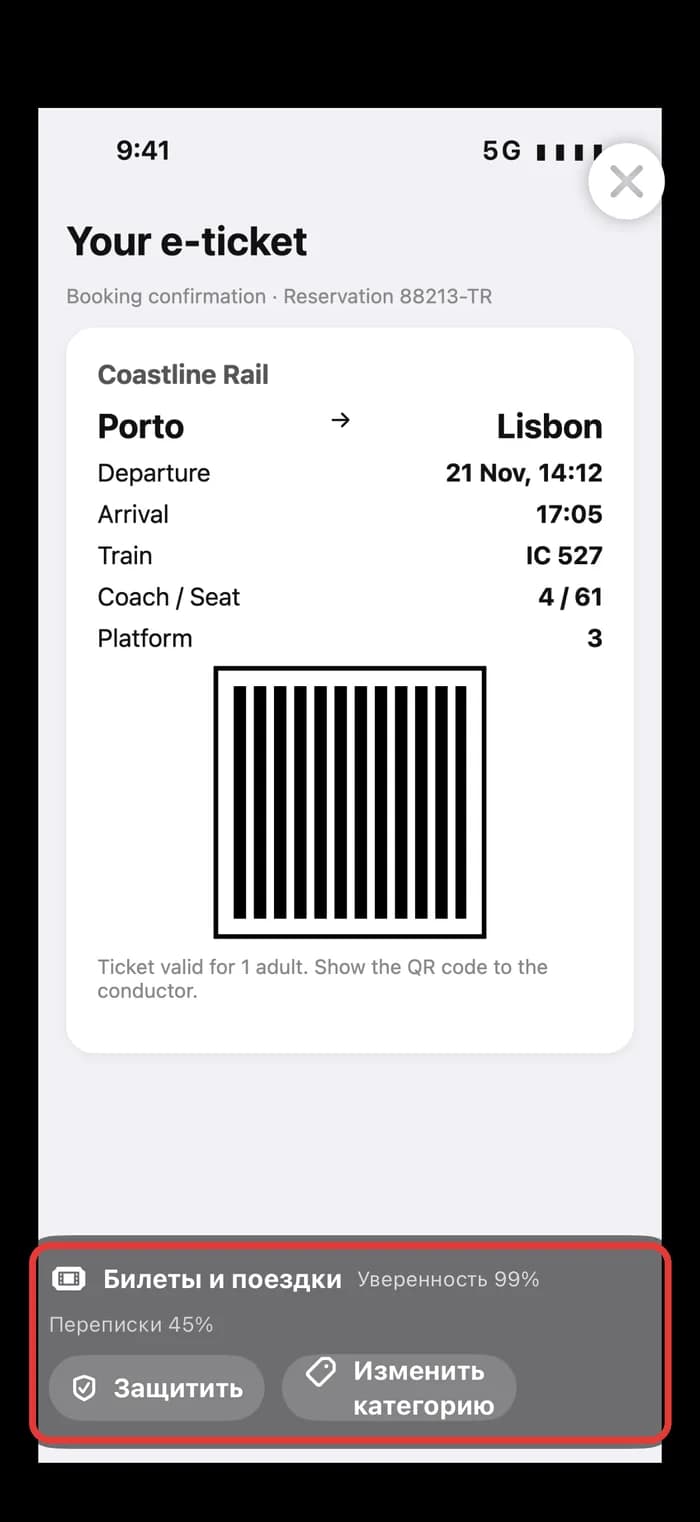
- Нажмите на скриншот, чтобы открыть его.
- Внизу вы увидите группу и насколько приложение уверено в своём выборе. Например, Билеты и поездки, Уверенность 99%.
- Нажмите «Изменить категорию», чтобы перенести снимок в другую группу. Или нажмите «Защитить», чтобы сохранить его.
- Пока не знаете, что делать? Закройте снимок, выберите его и нажмите «Проверить позже». Он останется в фильтре Проверка, пока вы не примете решение.
Скриншоты, в которых приложение сомневается, также попадают в На проверку. Иногда заглядывайте туда. Именно там часто оказываются снимки, которые были отсортированы неправильно.
Скриншоты остаются на вашем iPhone
Сортировка происходит прямо на вашем iPhone. Приложение читает текст и штрихкоды с помощью инструментов Apple, работающих на устройстве. Скриншоты никуда не загружаются для сортировки.
Когда вы удаляете скриншоты, они попадают в альбом «Недавно удалённые» в приложении «Фото» от Apple. Там они хранятся до 30 дней. Это возможность вернуть снимок, если вы передумали. Место в памяти освободится после удаления снимков и из этого альбома.
Простая уборка раз в месяц
Когда скриншоты разложены по группам, достаточно уделять им несколько минут в месяц.
- Откройте На проверку и решите, что делать с каждым скриншотом.
- Используйте «Защитить» для новых билетов, чеков и документов, которые вам ещё нужны.
- Посмотрите Предложения по очистке и удалите явно устаревшие снимки.
- Очистите альбом «Недавно удалённые» в приложении «Фото» от Apple, чтобы освободить память.
Как упорядочить скриншоты на iPhone
- 1
Откройте Умная очистка скриншотов
Откройте Photos Cleaner, найдите Скриншоты на экране Главная и нажмите «Показать все». Приложение отсортирует каждый скриншот прямо на iPhone.
- 2
Посмотрите группы
Нажмите «Все категории», чтобы увидеть все 13 групп и количество снимков в каждой, например Билеты и поездки и Чеки и счета.
- 3
Откройте одну группу
Нажмите на группу, чтобы увидеть только её скриншоты. Выберите Сначала новые, Сначала старые или Сначала большие. Нажмите «Сбросить фильтры», чтобы вернуться.
- 4
Защитите важное
Выберите билеты, чеки или документы, которые хотите оставить, и нажмите «Защитить». Приложение никогда их не удалит.
- 5
Исправьте или отложите
Откройте скриншот и нажмите «Изменить категорию», если группа неверная. Если сомневаетесь, используйте «Проверить позже».
- 6
Повторяйте раз в месяц
Проверяйте На проверку, защищайте новые важные скриншоты и удаляйте старые ненужные снимки.
Частые вопросы
Как упорядочить скриншоты на iPhone?▼
Откройте «Фото», нажмите «Коллекции», затем «Снимки экрана» в разделе «Типы медиафайлов». Переместите важные снимки в альбомы через «Добавить в альбом». Для автоматической сортировки по группам, например билеты, чеки и покупки, используйте Умная очистка скриншотов в Photos Cleaner.
Может ли iPhone сам сортировать скриншоты по категориям?▼
Приложение «Фото» от Apple хранит все скриншоты в одном альбоме «Снимки экрана» по дате. Оно не делит их на билеты, чеки и другие группы. Photos Cleaner делает это прямо на iPhone и показывает 13 групп.
Как быстро найти старый скриншот?▼
В приложении «Фото» нажмите «Поиск» и введите слово со скриншота. В Photos Cleaner откройте нужную группу, например Билеты и поездки, и выберите Сначала старые.
Что делает кнопка «Защитить»?▼
Photos Cleaner никогда не удаляет защищённый скриншот, даже если нажать «Выбрать всё». Защита действует только внутри приложения. Вы всё ещё можете сами удалить снимок в приложении «Фото» от Apple.
Что делать, если скриншот попал не в ту группу?▼
Откройте снимок и нажмите «Изменить категорию», чтобы перенести его. Если пока не знаете, что делать, выберите снимок и нажмите «Проверить позже».
Загружаются ли мои скриншоты куда-то для сортировки?▼
Нет. Умная очистка скриншотов читает текст и штрихкоды прямо на вашем iPhone с помощью инструментов Apple, работающих на устройстве.
Нужен ли Premium?▼
Категории на основе ИИ и предложения по очистке доступны в Premium-версии Photos Cleaner. Все шаги с приложением «Фото» от Apple в этом руководстве бесплатны.

Разложите скриншоты по группам за пару нажатий
Photos Cleaner - Cleanup Phone сортирует скриншоты по группам, защищает билеты и чеки и помогает быстро находить нужные снимки.

Источники
Похожие руководства

· 6 мин чтения
Как удалить лишние скриншоты на iPhone
Найдите все снимки экрана на iPhone, удалите ненужные и позвольте Photos Cleaner разложить их по группам. Простые шаги с настоящими скриншотами.

· 9 мин чтения
Как упорядочить фото на iPhone с помощью альбомов и папок
Разложите фото на iPhone по альбомам и папкам. Быстро находите нужные снимки и удаляйте похожие фото. Простые шаги с примерами экранов.

· 6 мин чтения
Память iPhone снова заполнена? Почему это происходит и как это остановить
Узнайте настоящие причины, по которым память вашего iPhone заполняется быстрее, чем ожидалось, и простые привычки для её поддержания в чистоте.
Готов, когда вы будете
Скачать Photos Cleaner - Cleanup Phone на iPhone
Удаляйте дубликаты фотографий, сжимайте видео и упорядочивайте контакты с помощью процесса очистки, обеспечивающего конфиденциальность.
Используя Photos Cleaner - Cleanup Phone, вы соглашаетесь с нашими Условия использования и Политика конфиденциальности.