iPhone 照片怎麼整理並釋放儲存空間
學會用相簿、檔案夾和人物與寵物整理 iPhone 照片,再清除重複項目、截圖和大型影片來釋放儲存空間,快速找回重要回憶,並讓日後搜尋更輕鬆。

照片圖庫很少會在一夕之間變得雜亂。這裡幾張連拍照片、那裡一張收據截圖、一些別人轉傳的迷因,某天你會發現「照片」App 裡已有數千張圖片,連瀏覽時都失去把握。要找出去年夏天的一張照片,得捲動好幾分鐘。
雜亂也會佔用儲存空間。重複項目、幾乎相同的照片、舊截圖和長影片都會佔空間,遲早 iPhone 會警告儲存空間快滿了。解決方法通常不是一次大清理,而是幾個小習慣:決定哪些值得保留,讓 Apple 的自動選集負責部分分類,並清除那些一開始就不需要的內容。
本指南會先以目前 iOS 版本的實際點按步驟,帶你完成「照片」App 中的每項工作。遇到需重複處理的工作,例如檢查數百個重複項目,也會說明 Clean Up Storage - Photo Clean 如何加快檢查速度。這裡沒有任何步驟要求你刪除在意的照片。
整理 iPhone 照片的最佳方法
最好的系統,是你真的能持續使用的系統。對多數人來說,這表示讓主要圖庫依日期排列,再為想快速找到的內容建立幾個相簿:家庭活動、寵物、食譜、文件或專案。Apple 自己的選集會處理其餘大部分工作。
把它想成三個層次。第一層是「圖庫」,依日期存放所有內容。第二層是「照片」為你建立的自動選集,例如「人物與寵物」、「旅程」和「媒體類型」。第三層是你自己的相簿與檔案夾,只為你重視的群組建立。把這些層次分開,便不會想親手歸檔每一張照片。
設定實用上限會有幫助。若相簿超過二十或三十個,可能代表你分類得太細了。把小相簿合併成較大的相簿,或移入檔案夾,其他內容則依賴搜尋。「照片」中的搜尋可尋找人物、物件或地點,輸入一個詞通常比任何相簿都更快找到照片。
- 把「圖庫」當成完整封存,不要嘗試為每張照片歸檔。
- 為會再次查看的主題建立相簿,不必為每個月份都建立。
- 當相簿超過幾個時,使用檔案夾將它們分組。
- 讓「人物與寵物」、「旅程」和地圖顯示方式替你找照片。
- 定期檢查重複項目、相似照片、截圖和大型影片。
iPhone 相簿與檔案夾有何不同?
相簿是照片和影片的集合,不會存放獨立副本。它連結到仍留在圖庫中的項目,因此同一張照片可出現在數個相簿裡而不會重複。
檔案夾是相簿的容器,不能直接存放照片。若每趟家庭旅行各有一個相簿,名為「旅程」的檔案夾能將它們放在一起,並縮短「相簿」列表。
例如,一張姊姊在海灘的照片可同時放在「家庭」、「2026 海灘」和「沖印」相簿中。底層仍只有一張照片,所以不必猜哪個副本才是原始檔。
因為相簿只是參照你的照片,從相簿移除照片或刪除整個相簿,都不會從 iPhone 刪除該照片。Apple 確認,刪除相簿時,裡面的照片和影片仍會保留在照片圖庫。直接從「圖庫」刪除照片則不同:它會從每個相簿移除,且若已開啟「iCloud 照片」,也會從登入同一「Apple 帳號」的其他裝置移除。
- 相簿:存放照片和影片,同一張照片可在多個相簿中。
- 檔案夾:只存放相簿,可協助將相簿分組。
- 圖庫:完整封存,在此刪除就會全部刪除。
如何在 iPhone 建立照片相簿
相簿是集中想再次找到的照片最簡單的方法。為每個重要主題建立一個相簿,清楚命名,並選擇主要照片,讓它在列表中容易辨認。
- 打開「照片」App。
- 點一下「選集」。
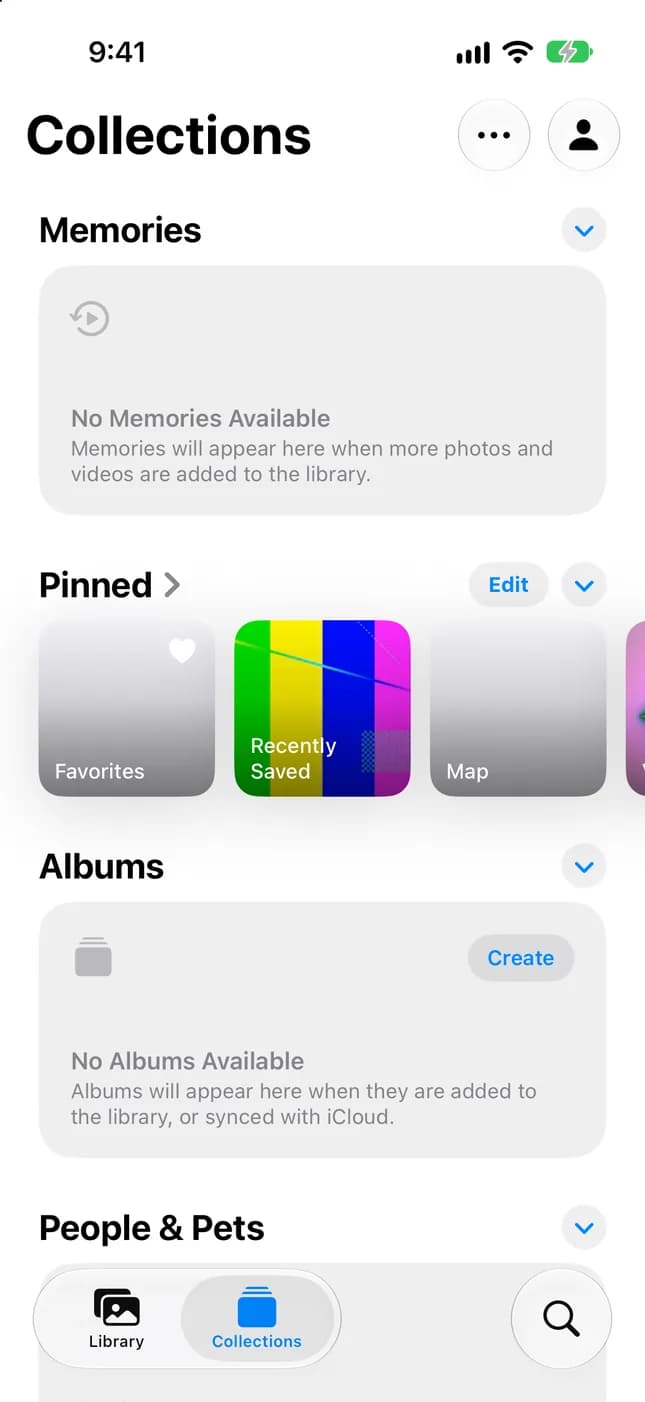
- 點一下「相簿」,再點一下加入按鈕(+)。
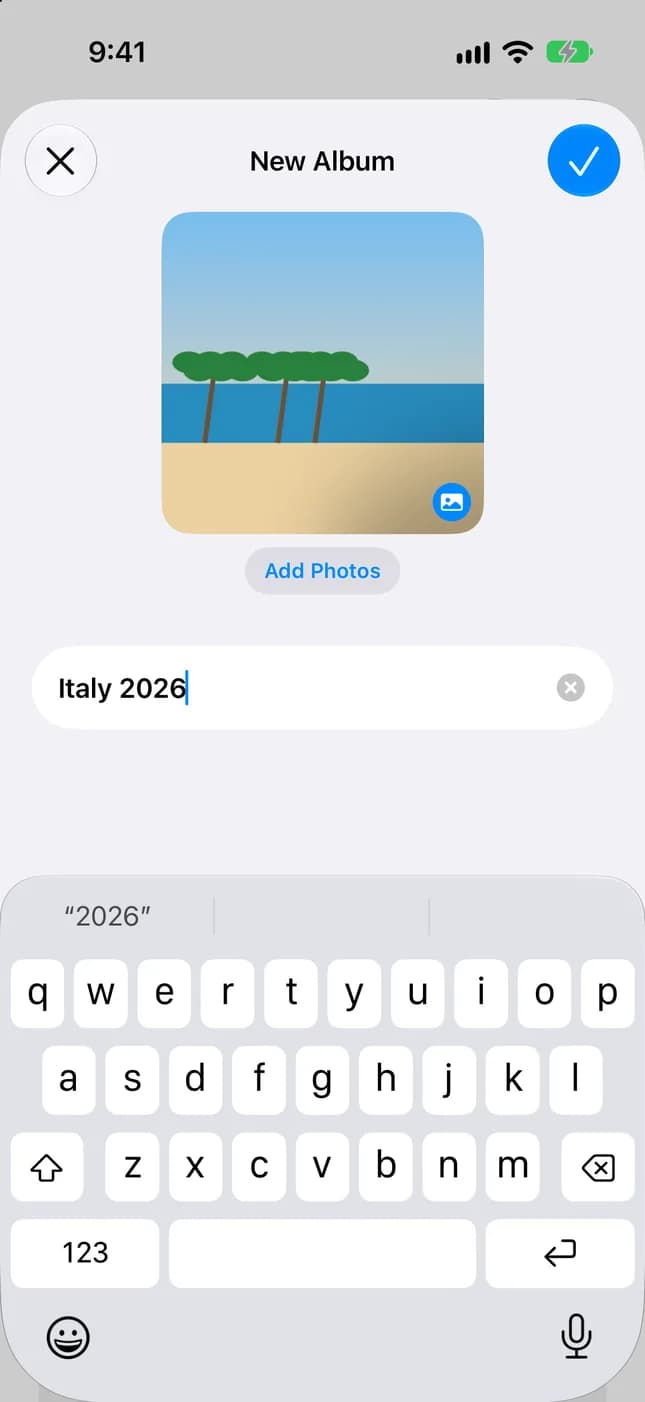
- 點一下「新增相簿」,輸入名稱、加入照片,並選擇代表相簿的主要照片。
- 點一下「製作」。
這些步驟適用於目前含有「圖庫」與「選集」標籤頁的「照片」App。在 iOS 18 中,可直接在「照片」App 使用「相簿」,因此略過「選集」步驟:點一下「相簿」,接著點一下「製作」,再點一下「新增相簿」,最後點一下「完成」。
提示:簡短、具體的名稱最有效,例如「2026 義大利」或「廚房翻修」。若已開啟「iCloud 照片」,相簿會儲存在 iCloud,並顯示於登入同一「Apple 帳號」的每部裝置。
如何在 iPhone「照片」建立檔案夾
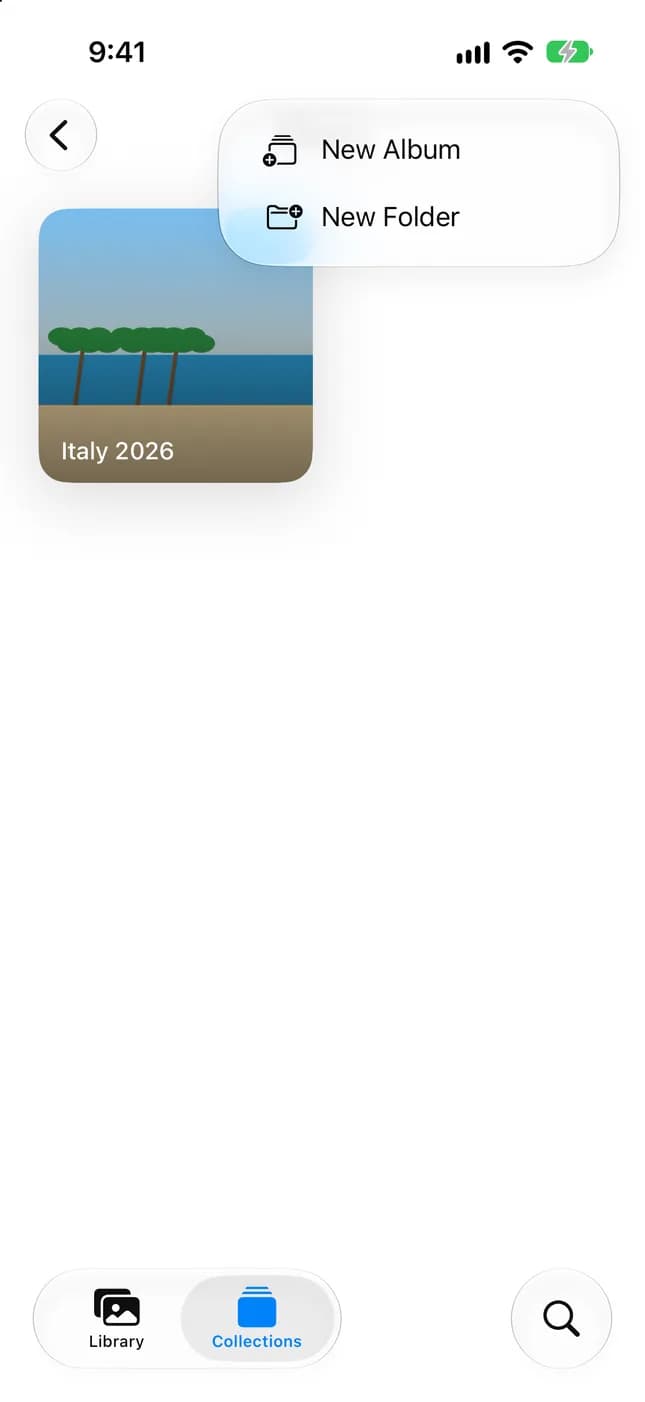
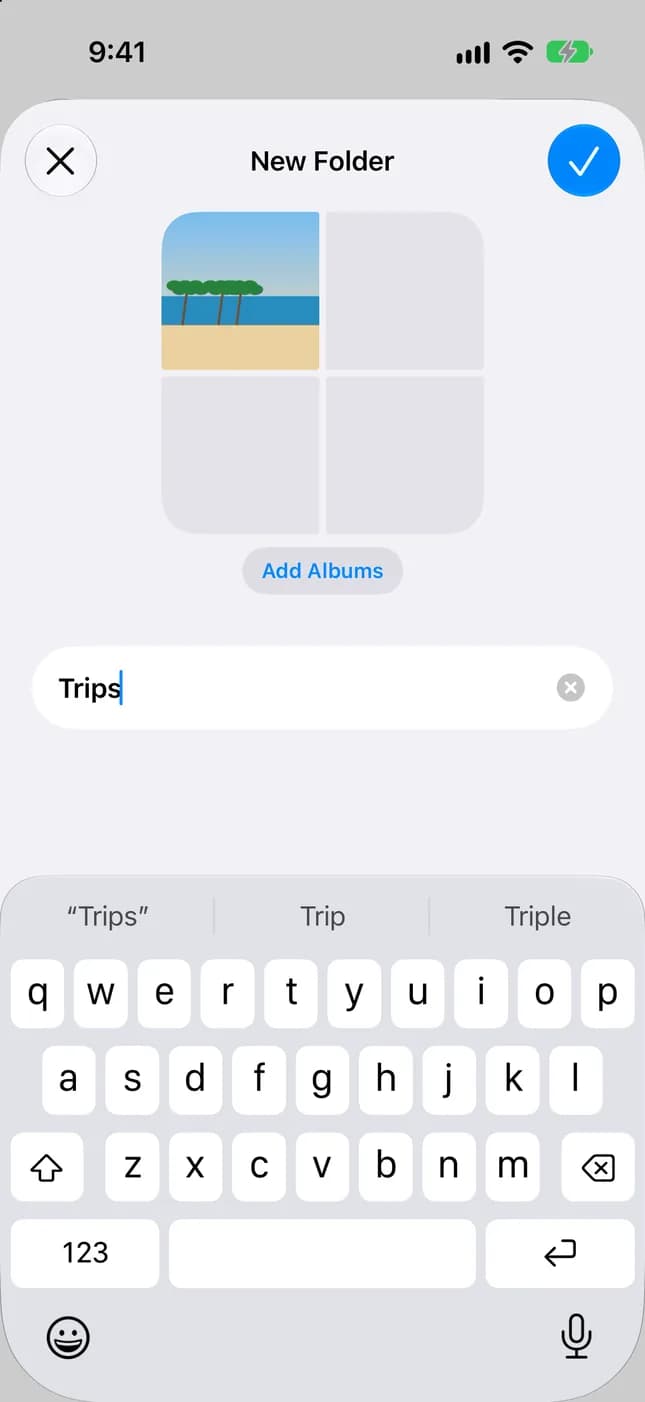
相簿超過幾個後,檔案夾可讓列表保持好管理。檔案夾和相簿一樣會出現在「相簿」選集,打開後會顯示裡面的相簿。
- 打開「照片」並點一下「選集」。
- 點一下「相簿」,再點一下加入按鈕(+)。
- 點一下「新增檔案夾」。
- 為檔案夾命名,點一下「加入相簿」,再選取要放入的相簿。
- 儲存並關閉檔案夾。
若要從檔案夾取出相簿,請打開檔案夾,按住相簿,然後點一下「從檔案夾移除」。若只要在列表顯示相簿或檔案夾,請在「相簿」打開排序選單,點一下「過濾條件」,再選擇「相簿」或「檔案夾」。
實用原則是至少有四或五個相關相簿時才建立檔案夾。只放一個相簿的檔案夾只會多一次點按。
如何將照片加入相簿
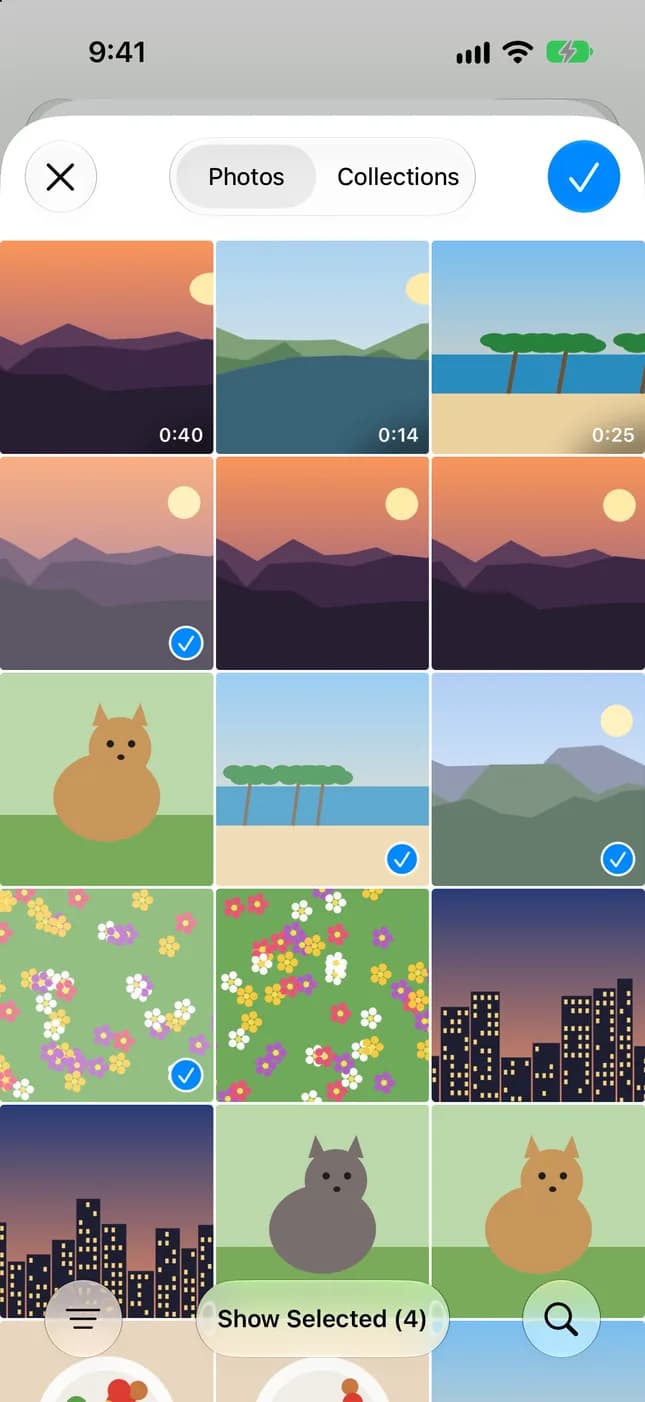
嚴格來說,是將照片加入相簿而非移動照片。原始檔會留在「圖庫」,相簿只是包含它。視何者較快而定,你可從相簿內或從「圖庫」加入照片。
- 從相簿加入:打開「選集」,點一下「相簿」,再點一下相簿。
- 點一下「加入照片」,選取所需照片或影片,然後確認。
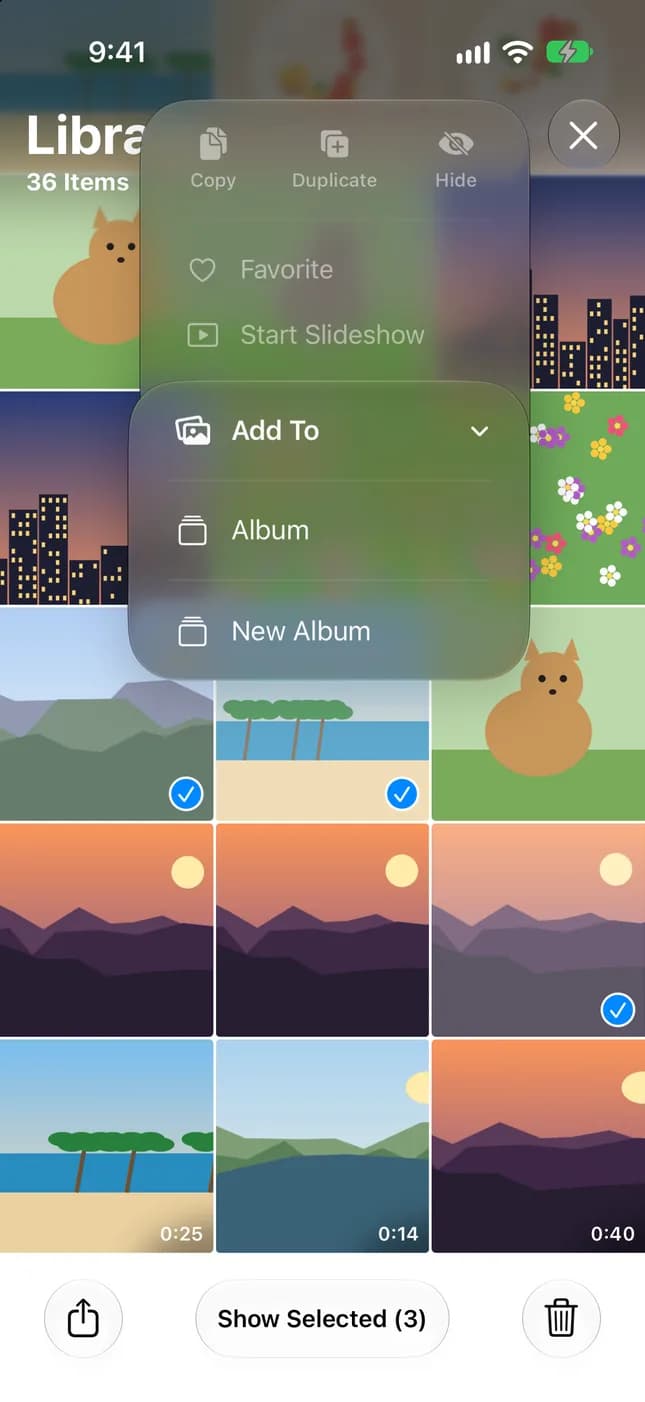
- 從「圖庫」加入:點一下「圖庫」,再點一下照片,或點一下「選取」並點選多個項目。
- 打開更多選單,點一下「加入」,再點一下「相簿」。
- 選擇相簿,或建立新相簿。
提示:挑選要加入相簿的照片時,可用搜尋欄依地點、日期或關鍵字尋找,而非不斷捲動。
若要從相簿移除照片而不刪除它,請打開相簿,按住照片,然後點一下「從相簿中移除」。照片仍會留在「圖庫」。
一個有用的習慣是活動結束後立刻將照片加入相簿,趁你還記得哪些照片重要,而不是幾個月後「圖庫」已經增加許多內容時再做。
如何依人物、地點和旅程整理照片
「照片」已替你完成大量分類。你主要只需教它幾個名稱,並知道到哪裡查看。這些選集是圖庫的檢視方式而不是副本,所以不會增加儲存空間,也不需維護。
- 人物與寵物:打開「選集」,點一下「人物與寵物」,選擇臉孔,再點一下「替這個人命名」或「替這個寵物命名」。命名後,該人物會在整個圖庫中標示名稱。
- 地點:點一下「圖庫」,打開選單,再點一下「顯示地圖」。只有內嵌地點資料的照片和影片會顯示在地圖上。
- 旅程:在「選集」中向下捲動到「旅程」,再點一下某趟旅程。點一下頂端的年份可尋找較早的旅程。
- 媒體類型:在「選集」中向下捲動至「媒體類型」,可查看影片、截圖、「原況照片」等內容。
若預期看到的選集沒有出現,照片可能沒有地點資料,或臉孔尚未辨識。若圖庫中有很多人物,請點一下「人物與寵物」底部的「加入人物」以查看更多臉孔。
如何尋找及移除重複照片
先使用 Apple 內建工具。「照片」App 會識別圖庫中的重複照片和影片,並列在「重複項目」選集,你可在其中合併每組項目以節省空間並整理圖庫。
- 打開「照片」App 並點一下「選集」。
- 捲動至「更多項目」,再點一下「重複項目」。
- 點一下某組重複項目旁的「合併」。
- 點一下「合併」,接著點一下項目數量以確認。
若沒有看到「重複項目」,代表圖庫沒有可顯示的重複項目:只有存在重複項目時才會出現這個選集。在 iOS 18 中,「重複項目」位於主要「照片」畫面的「更多項目」下方。
重複項目只是部分情況。相似照片,例如十張幾乎相同的連拍照片,並非完全重複,因此你必須自行比較並挑出最好的一張。圖庫很大時,這會變得很累人。
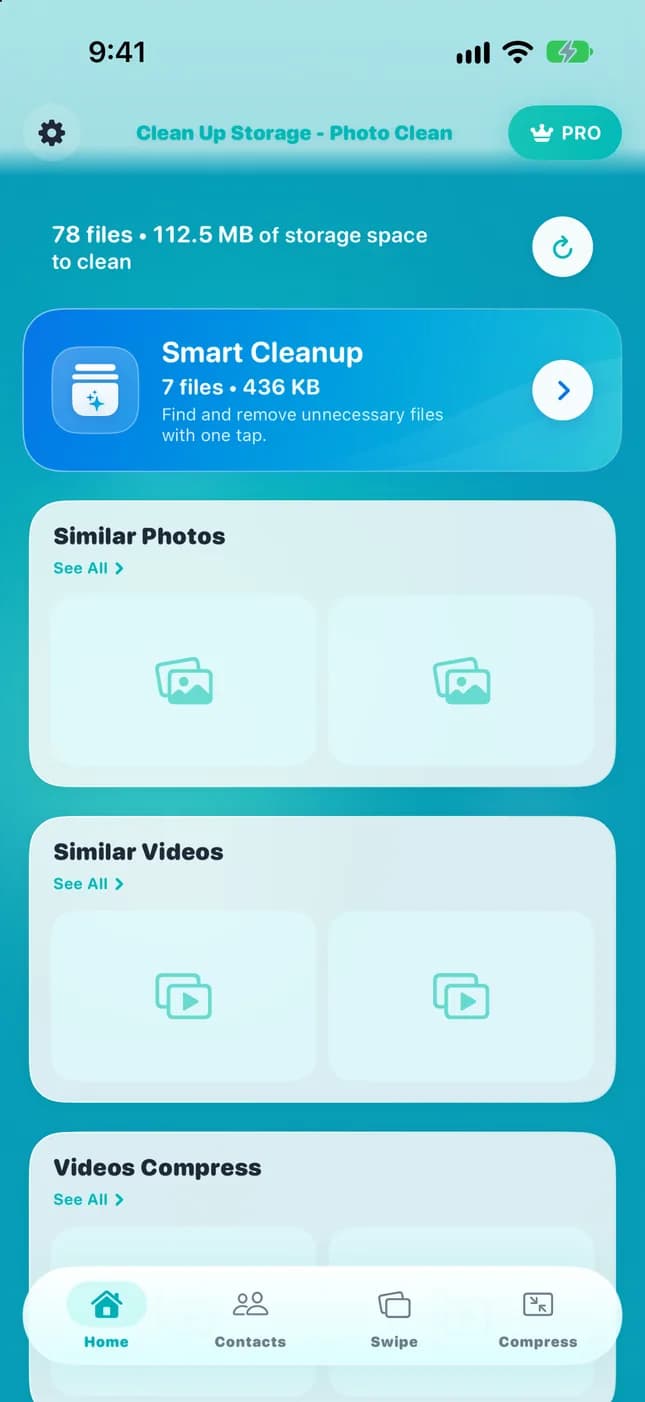
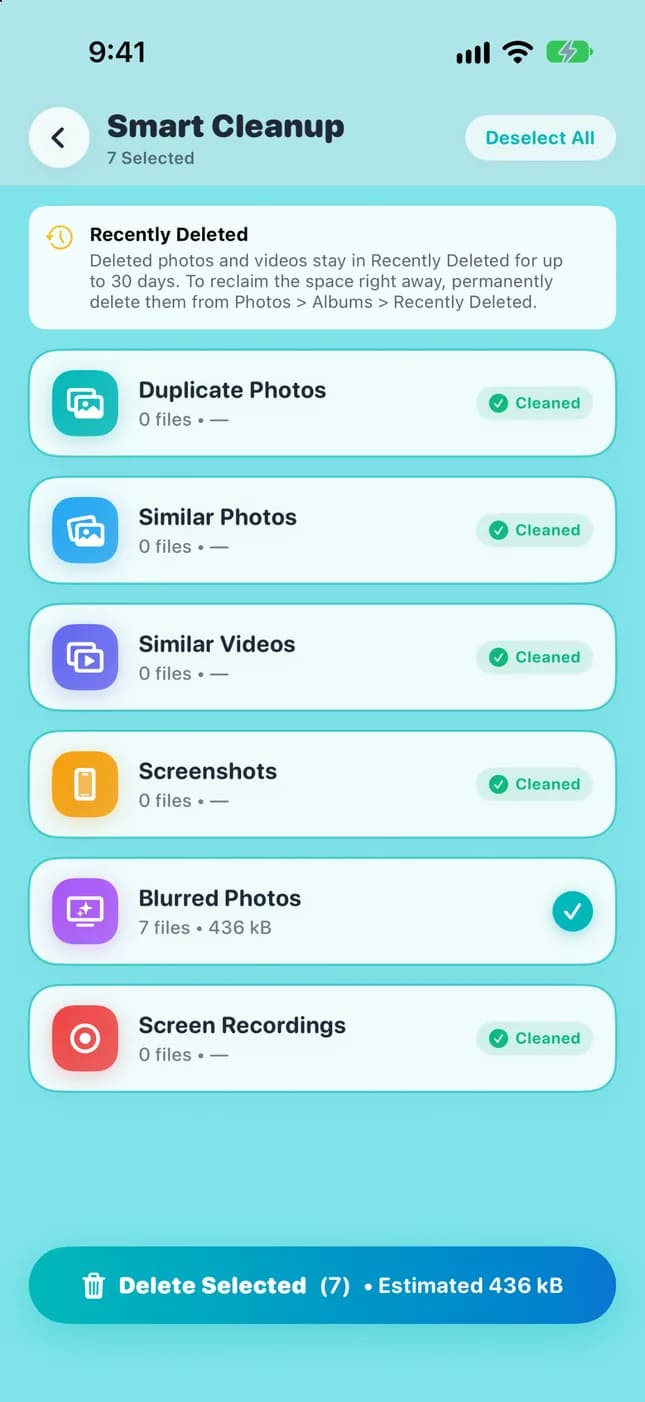
若圖庫有數千張照片,Clean Up Storage - Photo Clean 提供另一種檢查方式。它會找出重複和相似照片、分組供你檢查,未經你檢查並核准不會移除任何內容。掃描和分析會在你的 iPhone 上進行。
若圖庫不大,Apple 的「重複項目」選集加上快速人工檢查就足夠。當照片數量使人工檢查不切實際時,專用 App 才值得使用。
如何刪除不需要的截圖
截圖會悄悄累積:收據、路線指引、早已過期的確認碼。因為它們看起來不像你最珍貴的照片,是最適合清理的項目之一。
刪除前,快速查看是否有值得保留的截圖:即將出發行程的登機證、保固收據或食譜。先將這些移到名為「文件」或「保留」的相簿,再清除其餘內容。
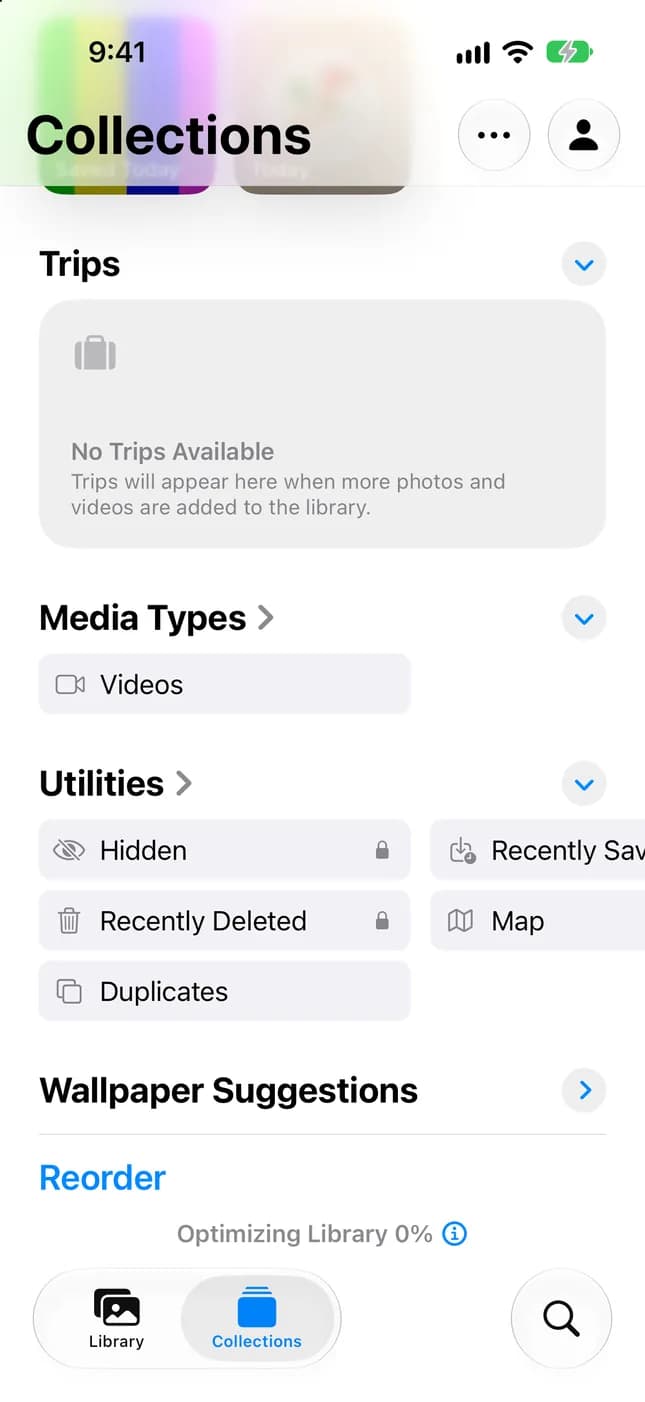
- 打開「照片」,點一下「選集」,並向下捲動至「媒體類型」。
- 點一下「截圖」。
- 點一下「選取」,再點選不再需要的截圖。
- 點一下刪除按鈕並確認。
刪除的截圖會留在「選集」中「更多項目」下方的「最近刪除」選集 30 天,之後才會永久移除。在這段期間可以復原。「最近刪除」預設為鎖定,使用 Face ID、Touch ID 或密碼即可開啟。
你也可以依「媒體類型」過濾「圖庫」來只顯示截圖,或完全在「圖庫」隱藏截圖:點一下選單,點一下「檢視選項」,再關閉「截圖」。
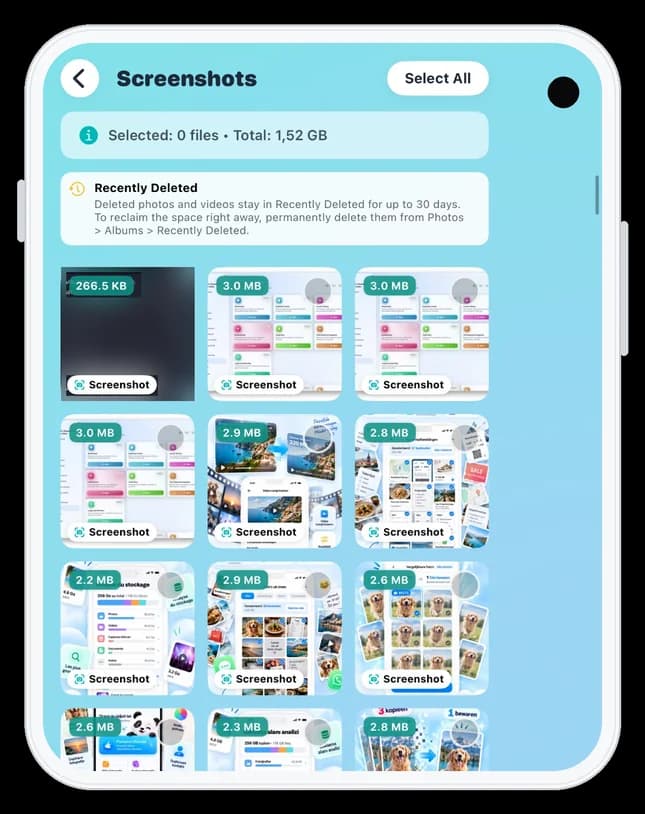
Clean Up Storage - Photo Clean 可將截圖集中在一處,讓你不必在「圖庫」中四處尋找即可快速檢視,而且移除任何內容前都會徵求你的核准。

如何找出佔用儲存空間的大型影片
影片通常是照片圖庫中最佔空間的內容。幾分鐘的高解析度影片可能比許多照片佔用更多空間,因此少數幾段長影片就能說明 iPhone 為何快滿了。
先掌握整體情況,再查看影片本身。
- 打開「設定」,點一下「一般」,再點一下「iPhone 儲存空間」,查看哪些內容使用最多空間。
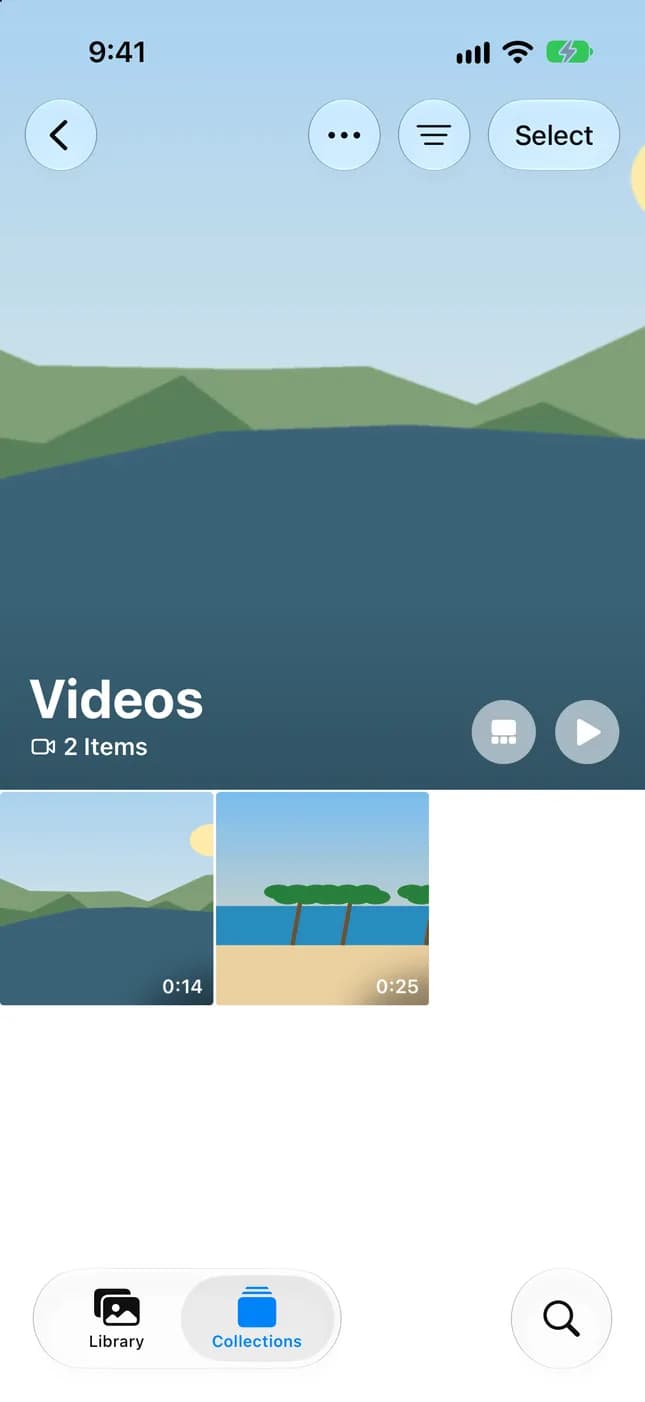
- 打開「照片」,點一下「選集」,並捲動至「媒體類型」。
- 點一下「影片」。
- 檢查片段,從最長的開始,因為時長是判斷大小最容易的線索。
- 點一下「選取」以刪除不需要的片段,或保留並改為壓縮。
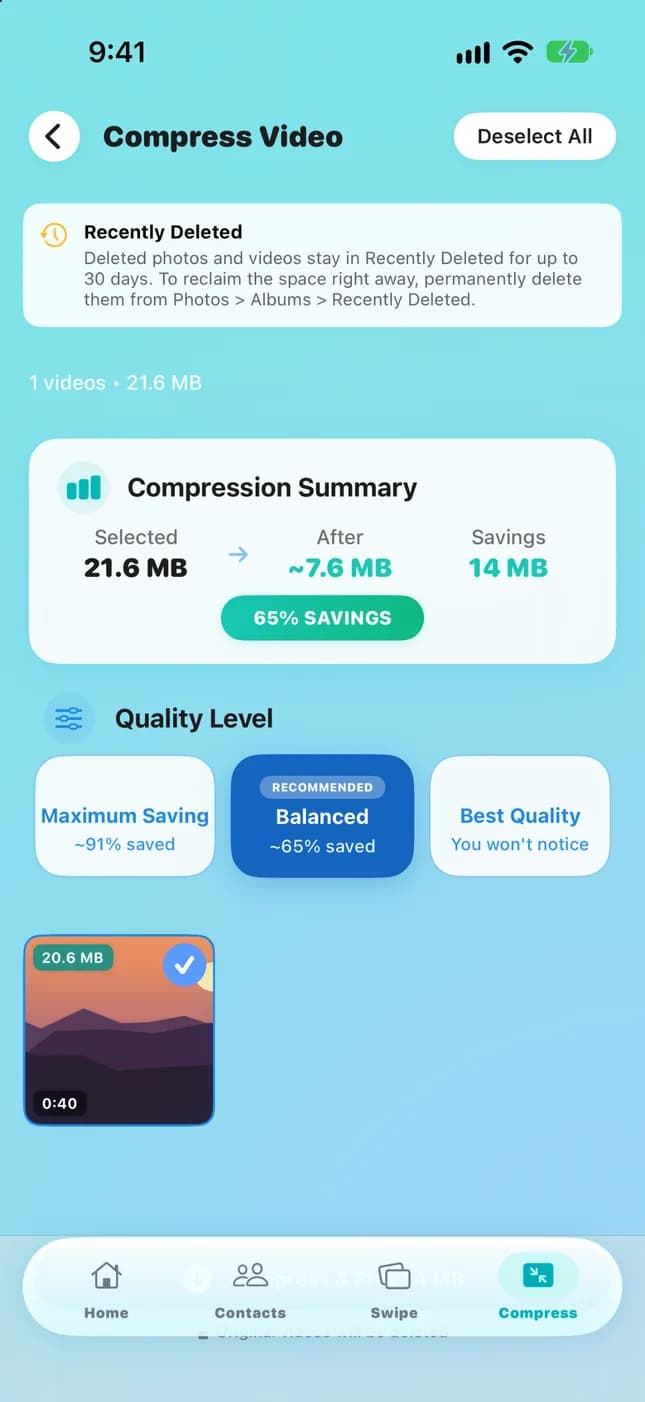
「照片」會顯示影片,但由你判斷哪些值得佔用空間。Clean Up Storage - Photo Clean 可找出大型影片並加以壓縮,減少其所用空間,而且每一部影片變更前都會讓你檢查。
刪除或替換任何在意的影片前,請確認它能正常播放,且 iCloud 或電腦中已有副本。
不刪重要照片也能釋放 iPhone 儲存空間
不必犧牲最好的照片也能取回空間。雜亂圖庫的大部分儲存空間,來自你不會想念的項目。依下列順序處理,從最安全到需要更多判斷的項目。
檢查任何照片時,一個好問題是你會不會想念它。如果誠實答案是它只是五張相同照片中的第三張,就是可刪除的候選項目。若它是某個活動唯一的照片,請保留並確認已備份。
- 檢查重複項目:在「更多項目」 > 「重複項目」中合併完全重複的項目。
- 檢查相似照片:保留每組中最好的一張,刪除其餘照片。
- 刪除不再需要的截圖。
- 移除已下載媒體:Apple 指出,在 TV App 和其他串流 App 中下載供離線觀看的影片是常見的儲存空間來源,因此移除已看過的影片。
- 將「iCloud 照片」搭配「最佳化 iPhone 儲存空間」使用:完整解析度的照片和影片會以原始格式儲存在 iCloud,節省空間的版本則保留在 iPhone。
- 適時壓縮大型影片,並保留任何無可取代內容的副本。
大量刪除前,先確認照片已備份。在「照片」中點一下「選集」,並查看右上角的同步狀態圖像。同步暫停或 iCloud 儲存空間已滿警告都會顯示在這裡。
請記得,開啟「iCloud 照片」時,在 iPhone 刪除照片也會從其他裝置刪除。已刪除項目會留在「最近刪除」30 天,因此只要及時處理,誤刪仍可復原。

簡單的每月 iPhone 照片清理流程
短時間的定期清理,勝過偶爾進行一次馬拉松式整理。每月選定同一天、設好提醒,並完成這份五分鐘清單。
- 第 1 分鐘:打開「選集」 > 「更多項目」 > 「重複項目」,合併你確認的各組項目。
- 第 2 分鐘:打開「媒體類型」 > 「截圖」,刪除不再需要的截圖。
- 第 3 分鐘:打開「媒體類型」 > 「影片」,檢查最長的片段。
- 第 4 分鐘:使用「選取」 > 「加入」 > 「相簿」,將本月最好的照片加入相簿。
- 第 5 分鐘:查看「設定」 > 「一般」 > 「iPhone 儲存空間」,以及「照片」中的 iCloud 同步狀態。
接下來可閱讀:想深入了解如何移除副本,請參閱「如何在 iPhone 刪除重複照片(快速安全)」。想掌握照片以外的完整儲存空間資訊,請看「如何正確管理 iPhone 儲存空間(2026)」。如果影片是你最大的問題,請繼續閱讀「如何在 iPhone 上尋找並壓縮大型影片」。
如果某個月沒時間完成整份清單,只做第 1 分鐘和第 5 分鐘即可。即使只有兩分鐘,也能避免重複項目和儲存空間警告累積,下一次完整清理仍會很短。
四個步驟整理 iPhone 照片
- 1
整理重要內容
為會再次查看的主題建立幾個相簿,再將相關相簿放入檔案夾,讓列表保持簡短。
- 2
讓「照片」協助你
為重要人物和寵物命名,並使用「旅程」、地圖顯示方式和「媒體類型」找出其餘照片。
- 3
清除雜亂內容
合併重複項目、檢查相似照片、刪除舊截圖,並查看最大的影片。
- 4
每月重複一次
每月花五分鐘完成流程,讓圖庫保持容易管理。

更快整理與清理 iPhone 照片圖庫
Clean Up Storage - Photo Clean 可免費下載,協助你在 iPhone 上檢查重複和相似照片、截圖及大型影片。分析會在裝置上進行,未經你核准不會移除任何內容,且需要 iOS 17.6 或以上版本。

常見問題
iPhone 有幾千張照片怎麼整理?▼
不要嘗試歸檔所有內容。把「圖庫」保留為完整封存,為會再次查看的主題建立相簿,並用檔案夾將這些相簿分組。接著使用「人物與寵物」、「旅程」、地圖顯示方式和「媒體類型」找出其餘照片,並定期清理重複項目、截圖和大型影片。
iPhone 的相簿和檔案夾差在哪裡?▼
相簿存放照片和影片,同一張照片可出現在多個相簿中。檔案夾只存放相簿,適合用來將它們分組。兩者都不會建立照片的額外副本。
從相簿刪除照片會從 iPhone 刪掉嗎?▼
不會。從相簿移除照片或刪除相簿後,照片仍留在「圖庫」。從「圖庫」刪除照片則不同:它會從所有地方移除,開啟「iCloud 照片」時也會從其他裝置移除。它會在「最近刪除」保留 30 天。
iPhone 可以自動整理照片嗎?▼
部分可以。「照片」App 會自動建立如「人物與寵物」、「旅程」和「媒體類型」等選集,並依地點在地圖上分組照片。它不會替你建立個人相簿,因此仍要自行加入想放在一起的照片。
如何找出 iPhone 重複照片?▼
打開「照片」,點一下「選集」,捲動至「更多項目」,再點一下「重複項目」。若此選集沒有出現,代表圖庫沒有可顯示的重複項目。若圖庫很大,或是有非完全重複的相似照片,Clean Up Storage - Photo Clean 可在你決定刪除內容前協助更快檢查。
不刪重要照片如何釋放照片儲存空間?▼
先從重複項目、相似照片和截圖開始,再檢查大型影片。開啟「iCloud 照片」並使用「最佳化 iPhone 儲存空間」,讓完整解析度原始檔留在 iCloud,並備份任何無可取代的內容。請記得,開啟「iCloud 照片」時刪除會同步到所有裝置。
iPhone 照片圖庫多久清理一次?▼
對多數人來說,每月一次短暫清理就足夠。常拍照、拍很多截圖和影片的人,可能更適合每兩週快速檢查一次,或在出現 iPhone 儲存空間警告時檢查。
資料來源
相關指南



當你準備好時
下載 iPhone 版 Clean Up Storage - Photo Clean
透過隱私優先的清理流程刪除重複的照片、壓縮影片並整理聯絡人。