Organizar capturas de pantalla en el iPhone: ordénalas, protege las importantes y encuéntralas rápido
Ordena las capturas de tu iPhone en grupos como entradas y recibos, protege las importantes y encuentra cualquiera rápido. Pasos fáciles con pantallas reales.

Las capturas de pantalla son como notas adhesivas. Haces una para acordarte de algo: un billete de tren, un recibo, una receta o un chat. Unas semanas después tienes cientos, y en tu fototeca todas se parecen.
Borrar es solo la mitad del trabajo. La otra mitad es saber cuáles siguen importando. Esta guía trata de esa parte: cómo ordenar las capturas en grupos, cómo proteger las importantes y cómo encontrar una cuando la necesitas.
Verás dos formas. Apple Fotos es gratis y sirve para un montón pequeño. Limpieza inteligente de capturas en Photos Cleaner - Cleanup Phone ordena las capturas según lo que muestran, directamente en tu iPhone.
Por qué se desordenan las capturas de pantalla
Piensa en un cajón donde echas todos los papeles que recibes. Facturas, entradas, notas y folletos acaban en un solo montón. Para encontrar un papel tienes que revolverlo todo. El álbum Capturas de pantalla del iPhone funciona igual: está todo dentro, ordenado solo por fecha.
La mayoría de las capturas sirven poco tiempo. Una plaza de aparcamiento o un código de descuento dejan de importar al día siguiente. Otras siguen siendo útiles durante meses, como un recibo para una devolución o una entrada para la semana que viene. Cuando cada tipo está en su propio grupo, puedes tratarlos de forma distinta: guardar las útiles y dejar ir el resto.
Empieza con Apple Fotos
Apple Fotos ya guarda todas las capturas en un mismo sitio. Es un buen primer paso y no cuesta nada.
- Abre la app Fotos y toca Colecciones abajo.
- Desplázate hasta Tipos de contenido y toca Capturas de pantalla.
- Para juntar algunas capturas, toca Seleccionar, toca las que quieras, luego toca el botón Más (tres puntos), toca Añadir a y elige Álbum. Puedes crear álbumes como Entradas o Recibos.
- Para encontrar una captura rápido, toca Buscar y escribe una palabra que aparecía en ella, como el nombre de una tienda o de una aerolínea. Fotos puede leer el texto que hay dentro de las imágenes.
Esto funciona bien con unas cuantas docenas de capturas. Con cientos, crear álbumes a mano lleva mucho tiempo, y Fotos no te dice cuáles son importantes.
Deja que la app ordene las capturas en grupos
Limpieza inteligente de capturas en Photos Cleaner lee las palabras y los códigos de barras de cada captura en tu iPhone. Luego pone la captura en un grupo, como guardar cada papel en la carpeta correcta.
- Abre Photos Cleaner. En la pantalla Inicio, busca Capturas y toca Ver todo.
- Dale un momento a la app. Van apareciendo más capturas a medida que se ordenan.
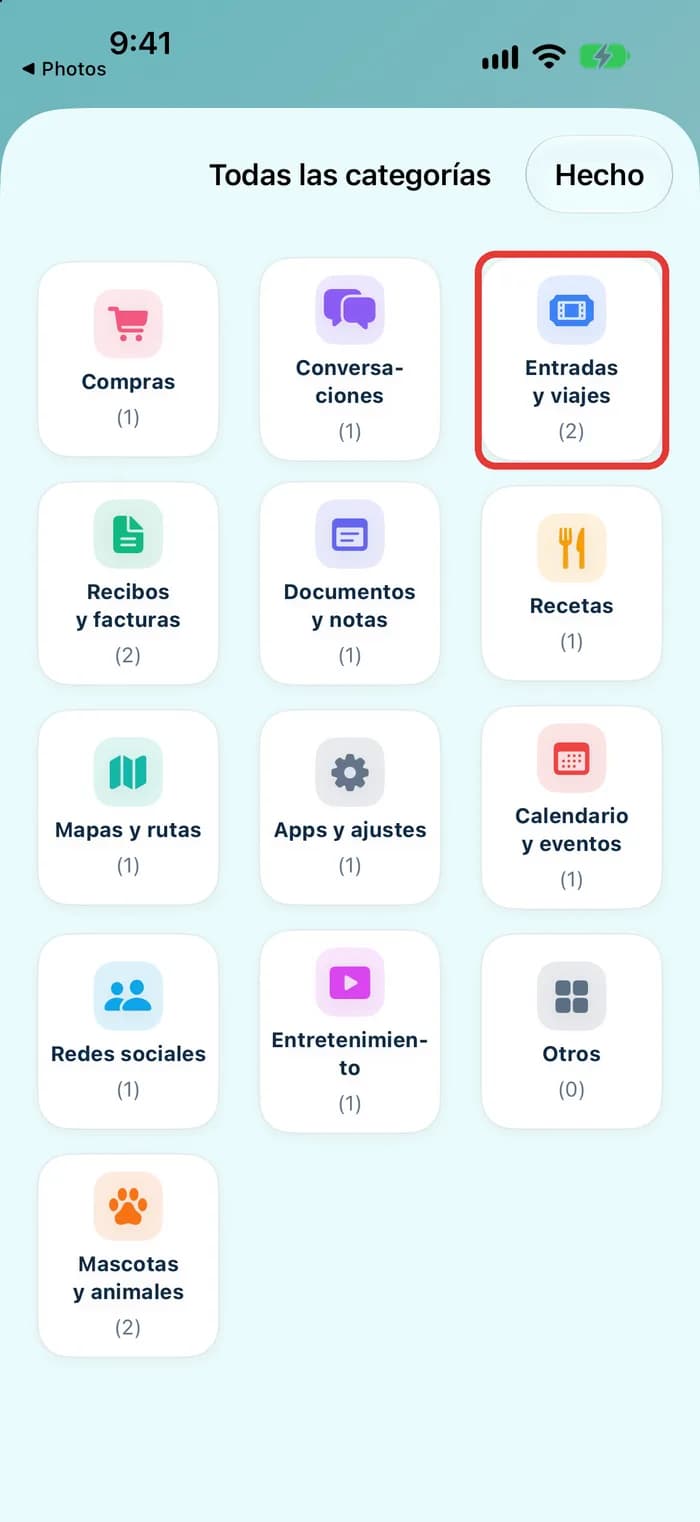
- En Categorías de contenido, toca Todas las categorías para ver cada grupo y cuántas capturas tiene.
Hay 13 grupos: Compras, Conversaciones, Entradas y viajes, Recibos y facturas, Documentos y notas, Recetas, Mapas y rutas, Apps y ajustes, Calendario y eventos, Redes sociales, Entretenimiento, Mascotas y animales y Otros. Las categorías con IA y las sugerencias de limpieza son una función Premium.
Abre un grupo cada vez
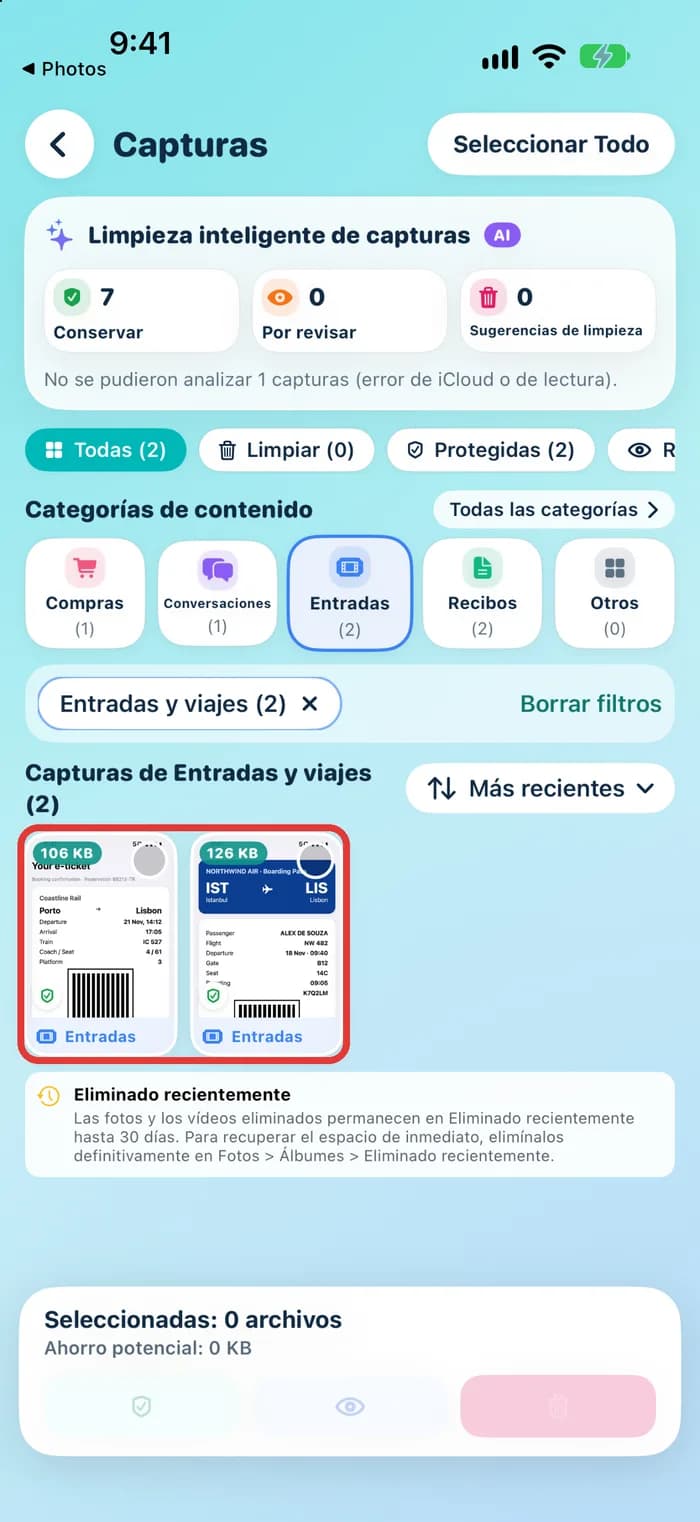
Ahora puedes mirar un solo tipo de captura cada vez. Revisar diez entradas es mucho más fácil que revisar 400 imágenes mezcladas.
- Toca un grupo, por ejemplo Entradas y viajes. Solo esas capturas quedan en pantalla.
- Toca el botón de orden para cambiar entre Más recientes, Más antiguas y Más grandes. Más antiguas ayuda cuando buscas algo de hace meses.
- Un pequeño escudo verde en una captura significa que la app la mantiene a salvo.
- Toca Borrar filtros para volver a ver todas las capturas.
Mantén a salvo las capturas importantes
Algunas capturas son como una copia de la llave de casa. No la necesitas cada día, pero perderla da problemas. Entradas, recibos, documentos y datos del calendario suelen estar aquí, y la app ya marca muchas como Conservar.
- Toca el círculo de cada captura que quieras guardar.
- Toca Proteger en la parte de abajo.
- ¿Cambias de idea más tarde? Puedes quitar la protección de nuevo.
Las capturas protegidas nunca se incluyen al borrar en la app, ni siquiera si tocas Seleccionar Todo. La protección solo funciona dentro de Photos Cleaner, así que aún puedes borrar esas capturas tú mismo en Apple Fotos.
Arregla un grupo equivocado o decide luego
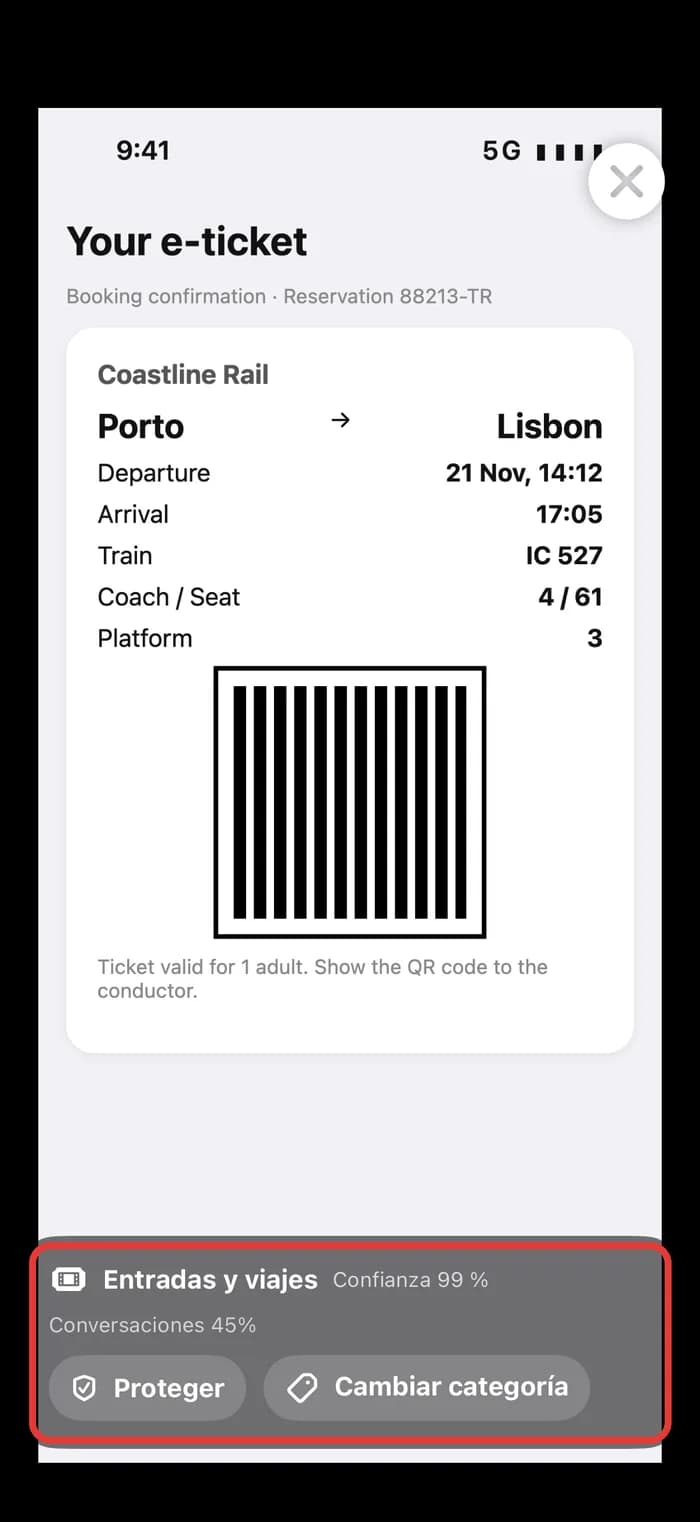
La app lee bien las capturas, pero no es perfecta. Una imagen borrosa o una captura con muy poco texto puede acabar en el grupo equivocado. Lo arreglas con unos pocos toques.
- Toca una captura para abrirla.
- Abajo ves su grupo y lo segura que está la app, por ejemplo Entradas y viajes, Confianza 99 %.
- Toca Cambiar categoría para moverla a otro grupo, o Proteger para guardarla.
- ¿Aún no lo tienes claro? Ciérrala, selecciona la captura y toca Revisar después. Espera en el filtro Revisar hasta que decidas.
Las capturas de las que la app no está segura también van a Por revisar. Échale un vistazo de vez en cuando, porque ahí aparecen la mayoría de los errores.
Tus capturas se quedan en tu iPhone
El orden se hace en tu iPhone. La app lee el texto y los códigos de barras con las herramientas de Apple en el dispositivo, y tus capturas no se suben a ningún sitio para ordenarlas.
Cuando borras capturas, pasan a Eliminados en Apple Fotos y se quedan ahí hasta 30 días. Es tu red de seguridad. El espacio vuelve cuando también se quitan de ahí.
Una rutina corta cada mes
Cuando tus capturas ya están ordenadas, unos minutos al mes bastan para mantenerlas así.
- Abre Por revisar y decide qué hacer con cada captura.
- Protege las entradas, recibos y documentos nuevos que aún necesites.
- Mira las Sugerencias de limpieza y borra lo que claramente es viejo.
- Vacía Eliminados en Apple Fotos para recuperar el espacio.
Cómo organizar las capturas de pantalla en el iPhone
- 1
Abre Limpieza inteligente de capturas
Abre Photos Cleaner, busca Capturas en la pantalla Inicio y toca Ver todo. La app ordena cada captura en tu iPhone.
- 2
Mira los grupos
Toca Todas las categorías para ver los 13 grupos con su número, como Entradas y viajes o Recibos y facturas.
- 3
Abre un grupo
Toca un grupo para ver solo esas capturas. Ordena por Más recientes, Más antiguas o Más grandes, y toca Borrar filtros para volver.
- 4
Protege lo que necesitas
Selecciona las entradas, recibos o documentos que quieras guardar y toca Proteger. La app nunca los borrará.
- 5
Corrige o deja para luego
Abre una captura y toca Cambiar categoría si el grupo está mal. Usa Revisar después si aún no estás seguro.
- 6
Repite cada mes
Revisa Por revisar, protege las nuevas capturas importantes y borra lo que sobra.
Preguntas frecuentes
¿Cómo organizo las capturas de pantalla en mi iPhone?▼
Abre Fotos, toca Colecciones y luego Capturas de pantalla en Tipos de contenido, y pasa las importantes a álbumes con Añadir a un álbum. Para ordenarlas solas en grupos como entradas, recibos y compras, usa Limpieza inteligente de capturas en Photos Cleaner.
¿Puede el iPhone ordenar las capturas por categoría él solo?▼
Apple Fotos guarda todas las capturas en un único álbum Capturas de pantalla, ordenado por fecha. No las separa en grupos como entradas o recibos. Photos Cleaner lo hace en tu iPhone y muestra 13 grupos.
¿Cómo encuentro rápido una captura antigua?▼
En Fotos, toca Buscar y escribe una palabra que aparecía en la captura. En Photos Cleaner, abre el grupo adecuado, como Entradas y viajes, y ordena por Más antiguas.
¿Qué hace Proteger?▼
Photos Cleaner nunca borra una captura protegida, ni siquiera con Seleccionar Todo. Solo vale dentro de la app, así que aún puedes borrarla tú mismo en Apple Fotos.
¿Y si una captura está en el grupo equivocado?▼
Abre la captura y toca Cambiar categoría para moverla. Si no sabes qué hacer con ella, selecciónala y toca Revisar después.
¿Se suben mis capturas para ordenarlas?▼
No. Limpieza inteligente de capturas lee el texto y los códigos de barras en tu iPhone con las herramientas de Apple en el dispositivo.
¿Necesito Premium?▼
Las categorías con IA y las sugerencias de limpieza son una función Premium en Photos Cleaner. Los pasos de Apple Fotos de esta guía son gratis.

Ordena tus capturas con pocos toques
Photos Cleaner - Cleanup Phone pone tus capturas en grupos, mantiene a salvo entradas y recibos y te ayuda a encontrar cualquier captura rápido.

Fuentes
Guías relacionadas

· 6 min de lectura
Cómo limpiar las capturas de pantalla del iPhone
Encuentra todas tus capturas en el iPhone, borra las viejas en pocos toques, deja que Photos Cleaner las ordene en grupos y recupera espacio. Con capturas reales.

· 9 min de lectura
Cómo organizar fotos en el iPhone con álbumes y carpetas
Ordena las fotos de tu iPhone en álbumes y carpetas, encuentra cualquier imagen rápido y quita primero las fotos parecidas. Pasos fáciles con pantallas reales.

· 6 min de lectura
¿Almacenamiento del iPhone lleno de nuevo? Por qué ocurre y cómo solucionarlo
Descubre las verdaderas razones por las que el almacenamiento de tu iPhone se llena más rápido de lo esperado y los hábitos simples para mantenerlo limpio.
Listo cuando lo estés
Descargar Photos Cleaner - Cleanup Phone para iPhone
Elimine fotos duplicadas, comprima videos y organice contactos con un flujo de limpieza que prioriza la privacidad.
Al utilizar Photos Cleaner - Cleanup Phone, aceptas nuestras Términos de uso y Política de privacidad.